トラブルシューティング · 1 min read · Oct 14, 2025
[修正] Radeon設定とドライバーが一致しない
Radeon設定を開くと「Radeon設定とドライバーが一致しない」というエラーが表示されましたか?心配しないでください、あなたは一人ではありません。
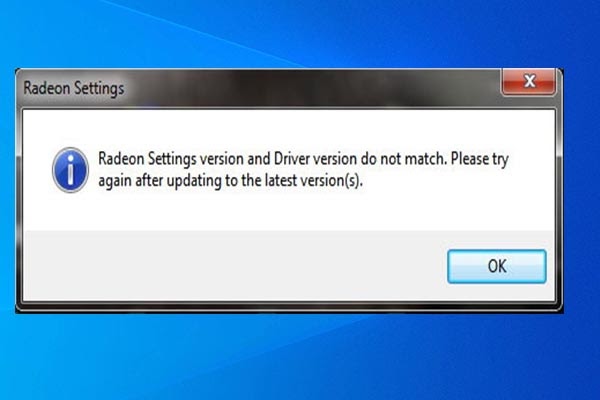
Radeonグラフィックスカードの設定を開こうとしたとき、次のエラーメッセージが表示されます:
ほとんどの場合、このエラーはグラフィックス設定とAMDドライバーの間に不一致がある場合に発生します。たとえば、古いAMD Radeonに最新のAMD Radeonドライバーをインストールしたときです。
この記事では、Radeon設定とドライバーのバージョン不一致エラーを段階的に修正する方法を説明します。
さあ、始めましょう!
また、読む:AMD RyzenとIntel CPU:2021年にどちらが優れているか?
Radeon設定とドライバーが一致しない問題を修正する方法
Windowsシステムを更新する
古いWindowsシステムもAMD Radeon設定が開かない原因となることがあります。この場合、利用可能な更新を確認し、Windowsシステムにインストールしてください。
そのためには、次の手順に従ってください:
ステップ1:設定 > 更新とセキュリティ > Windows Updateに移動します(または、Windows検索バーにWindows Update設定と入力し、最初の結果を選択します。)
ステップ2:更新プログラムの確認ボタンを押します。
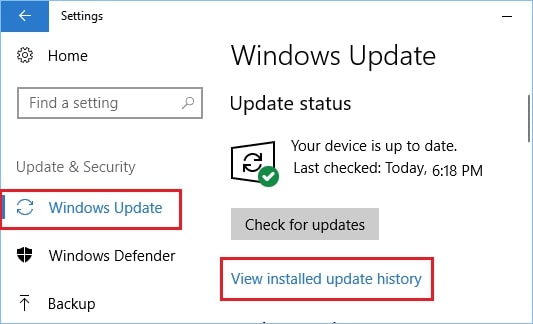
ステップ3:利用可能な更新があるか確認し、インストールします。
Windowsを更新した後、コンピュータを再起動し、問題が解決したかどうか確認してください。そうでない場合は、次の解決策に進んでください。
古いバージョンのグラフィックスドライバーに戻す
多くのユーザーがドライバーの更新やソフトウェアの更新後に設定を開く際の問題を報告しています。古いバージョンのグラフィックスドライバーに戻すことで、問題を迅速に修正できます。
そのためには、次の手順に従ってください:
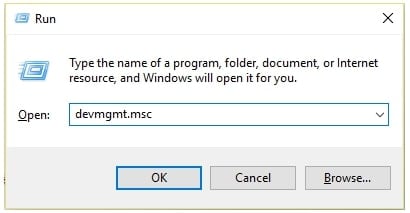
ステップ1:Windows + Rを押して、実行コマンドダイアログボックスを開きます。
ステップ2:ダイアログボックスにdevmgmt.mscと入力し、OKをクリックします。これにより、デバイスマネージャーが開きます。(デバイスマネージャーと入力して最初の結果をクリックすることで、Windows検索ボックスを使用してデバイスマネージャーを見つけることもできます。)
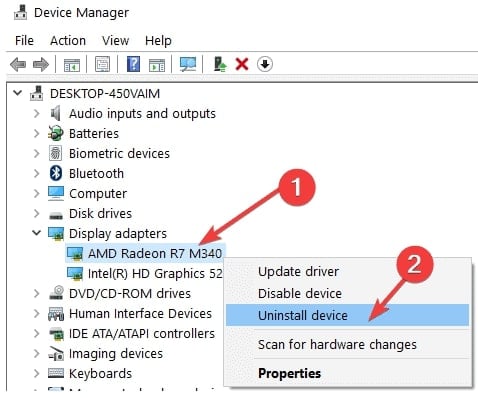
ステップ3:デバイスマネージャーで、ディスプレイアダプターを検索し、アダプターリストをクリックして展開します。
ステップ4:グラフィックスドライバーを右クリックし、デバイスのアンインストールを選択します。
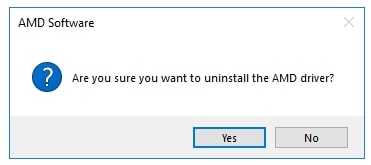
ステップ5:ポップアップが表示されます。アンインストールプロセスを確認するためにはいをクリックします。
ステップ6:次に、AMDのウェブサイトにアクセスします。グラフィックスカードとオペレーティングシステムに関する必要な情報を入力し、検索をクリックします。
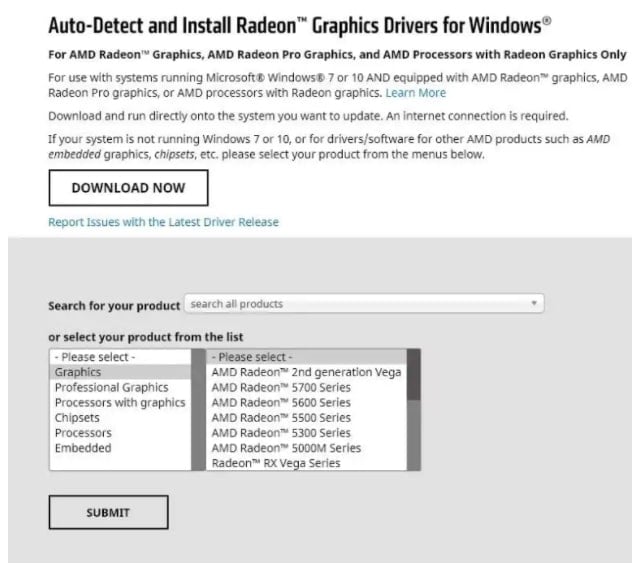
ステップ7:グラフィックスドライバーを選択してダウンロードします。その後、画面の指示に従ってドライバーをインストールします。
ステップ8:AMD Radeon設定が動作しているか確認します。
ほとんどの場合、ユーザーは古いバージョンのグラフィックスドライバーに戻すことでAMD Radeon設定の開かない不具合を修正できます。ただし、これが機能しない場合は、次の方法を試してください。
レジストリ設定を編集する
AMD Radeon設定とドライバーバージョンが不一致の場合、この方法で問題を解決できます。AMD Radeon設定バージョンとAMD Radeonドライバーバージョンの両方を一致させるために、レジストリキーを変更する必要があります。
そのためには、次の手順に従ってください:
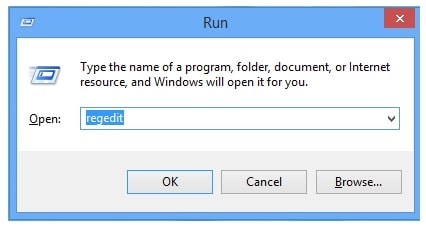
ステップ1:Windows + Rキーを押し、実行ボックスにregeditと入力し、Enterキーを押します。
ステップ2:左側で、次のレジストリに移動します:
HKEY_LOCAL_MACHINE\SOFTWARE\AMD\CN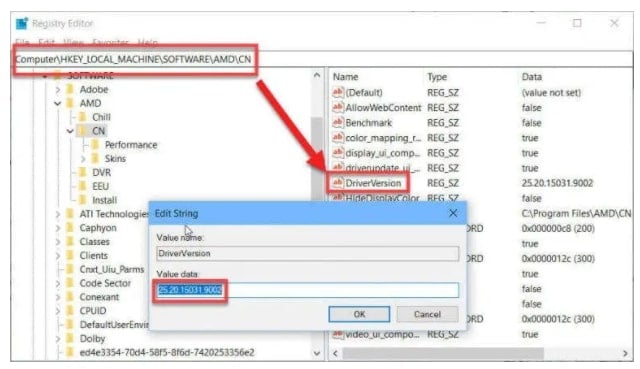
ステップ3:このキーを選択し、エントリ名DriverVersionを検索します。右クリックして、コンテキストメニューから変更を選択します。
ステップ4:文字列の編集という名前のポップアップウィンドウが表示されます。ウィンドウの値データの下で、値を0に変更し、OKをクリックします。(プロセス中にセキュリティダイアログが表示された場合は、それを確認してください。)
ステップ5:タスクマネージャーを開きます(Ctrl + Shift + Escを押してタスクマネージャーを開きます)
ステップ6:AMD関連のすべてのプロセスを右クリックして、タスクの終了を選択します。
AMD Radeon設定に問題が存在するか確認してください。問題が続く場合は、次の解決策に従ってください。
すべてのAMD Radeonグラフィックスカードドライバーを再インストールする
上記の解決策のいずれもAMD Radeon設定が開かない問題を修正するために機能しない場合は、AMD Radeonグラフィックスドライバーを再インストールする必要があります。
そのためには、次の手順に従ってください:
ステップ1:まず、AMD公式サイトから正しいAMDドライバーをダウンロードして保存します。
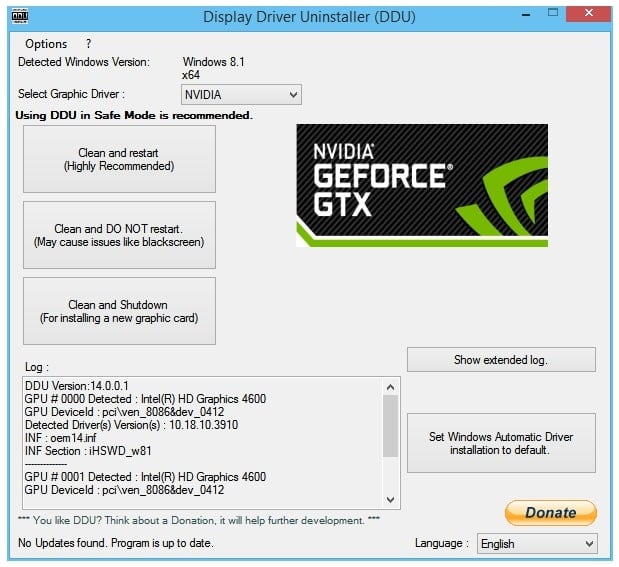
ステップ2:次に、ディスプレイドライバーアンインストーラーをダウンロードして保存します。
ステップ3:また、システムにインストールされているウイルス対策ソフトウェアやその他のセキュリティプログラムを無効にしてください。
ステップ4:C:/AMDフォルダーからすべての以前のドライバーの内容を削除します。
ステップ5:コントロールパネル > プログラムのアンインストールを開き、AMDを選択してすべてをアンインストールします。
ステップ6:次に、コンピュータをセーフモードで起動します(Microsoftの公式ガイドラインに従ってセーフモードで起動します)。
ステップ7:DDUを実行し、クリーンと再起動を選択します。これにより、以前のすべてのバージョンのグラフィックスドライバーが削除されます。
AMD Radeon設定の問題が解決されることを願っています。
クイック再起動を実行する
コンピュータを再起動することで、問題が解決することがよくあります。したがって、他のことをする前にクイック再起動を行うのが最善です。システムを再起動した後、AMD Radeon設定が開くかどうか確認してください。
機能しない場合は、他の方法(上記のように)を試して迅速に修正してください。
結論
上記では、「Radeon設定とドライバーが一致しない」エラーを修正する方法を説明しました。このガイドがこの問題を解決するのに役立ったことを願っています。
グラフィックスカードドライバーを更新するのは簡単ですが、時には不良ドライバーをインストールしたり、誤ってインストールしたりすることがあります。AMD Radeon設定が開かないのは一般的な問題であり、上記のガイドに従うことで迅速に修正できます。
質問や提案がある場合は、下のセクションにコメントを残してください。
お読みいただきありがとうございます!
また、読む:Windows 10で「インストールされているドライバーがこのコンピュータに対して検証されていません」というエラーを修正する方法
新しい投稿を受信箱で受け取る
スパムはありません。いつでも購読を解除できます。