Excelエラー · 1 min read · Oct 04, 2025
修正: MS Excelの「データを取得中、数秒お待ちください」エラー

Microsoft Excelは、データ分析、報告、チャート作成のために最も一般的に使用される商業用スプレッドシートソフトウェアです。
しかし時には、「データを取得中、数秒お待ちください」とだけ表示される厄介なエラーが発生し、実際にはデータを取得できません。
このエラーは、Power Query、ピボットテーブル、またはSharePoint、SQL Server、またはWeb APIへの外部データ接続を使用しているときに非常に一般的です。
この記事では、MS Excelの「データを取得中、数秒お待ちください」エラーを診断し解決するために必要なすべての手順を詳しく説明します。いくつかの原因、便利な修正方法、Excelをよりスムーズに使用するためのプロのヒントを探ります。
Excelの「データを取得中、数秒お待ちください」エラーの原因は何ですか?
このエラーは通常、Excelがデータ取得操作を完了できないときに発生します。データソース(SharePoint、Power BI、SQL Server、Web API)からデータを取得しようとしますが、接続が遅いか応答しません。
考えられる原因は以下の通りです:
- 不安定または遅いインターネット接続
- 大きなデータセットまたは非効率的なPower Query
- Microsoftのサーバーの一時的な問題(Excel Online)
- 権限または資格情報の問題
- 壊れたExcelファイル
- バックグラウンド更新設定がオフになっている
- 接続をブロックしているファイアウォールまたはウイルス対策ソフト
MS Excelの「データを取得中、数秒お待ちください」エラーを修正する方法
以下は、Excelの「データを取得中」エラーに対処するための効率的で簡単な方法です。
1. インターネットが正常に動作していることを確認する
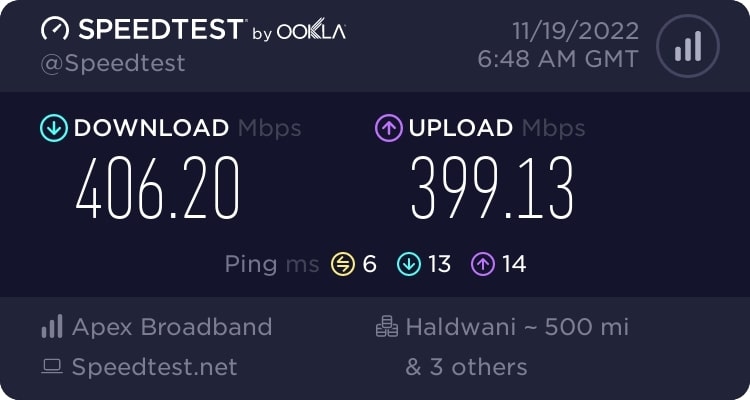
Excelのコードがオンラインメディアからデータを取得する場合、インターネットが停止しているか、接続が不十分である可能性があります。
高速スピードテストを実行するか、いくつかのウェブサイトを訪れて接続がアクティブで安定していることを確認してください。
Wi-Fiを使用している場合は、有線接続に切り替えるか、ネットワークを再起動または再接続できるか確認してください。
2. データのソースがアクセス可能であることを確認する

Excelをウェブページ、SQLサーバー、または別のスプレッドシートに接続している場合、ソースがオンラインで応答していることを確認してください。
元のソースでニュースを読んだり、サーバーにpingを送信してサーバーが稼働していることを確認してください。ネットワークドライブにある場合、データにアクセスできますか?
3. 取得するデータの量を制限する
大量のデータは、取得を妨げたり完全に防いだりする可能性があります。一度にすべてを抽出せず、必須の列/行のみをフィルタリングまたはインポートしてみてください。
必要な場合は、データを小さなボックスに分割するか、Excelに読み込む前に集約してください。
4. 不要なアドインを無効にする
いくつかのExcelアドインは、古くなっているかPower Queryと適切に動作しない場合、データの読み込みに問題を引き起こす可能性があります。まずすべてのアドインを無効にして、問題が解決するか確認してください。
Excelが正常に戻った場合は、どのアドインが問題を引き起こしているか特定するために、一つずつ有効にしてください。
パフォーマンス向上のために必要なものに制限してください。以下の手順を実行します:
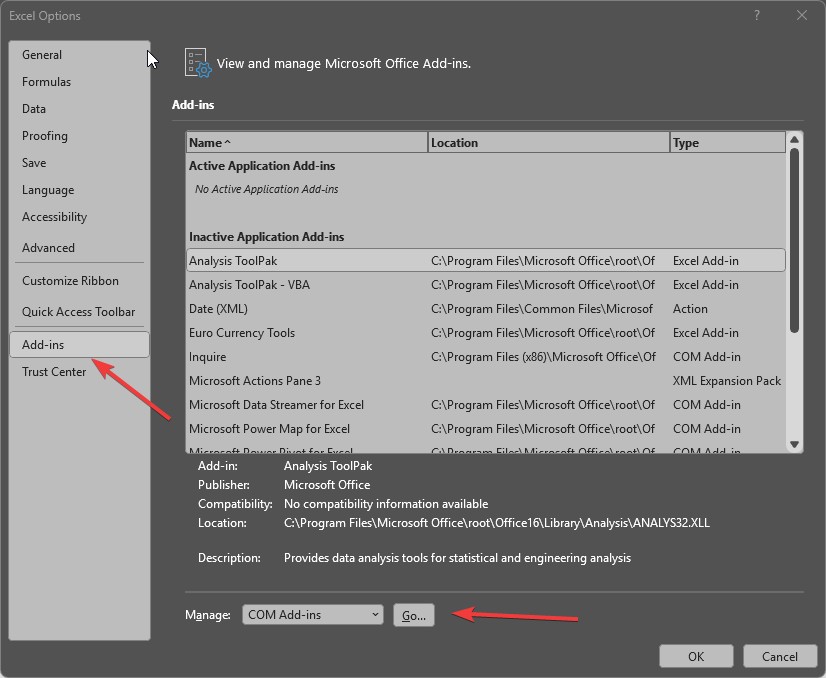
最初に ファイル > オプション に移動します。
アドイン をクリックします。
管理 の下で COMアドイン を選択し、次に 移動 をクリックします。
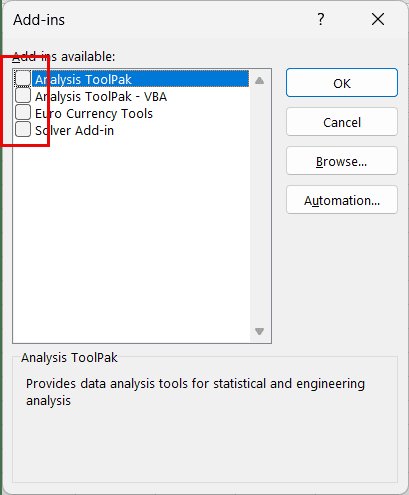
- チェックを外す したいアドインを選択し、OK をクリックします。
5. Excelの設定を調整して互換性を向上させる
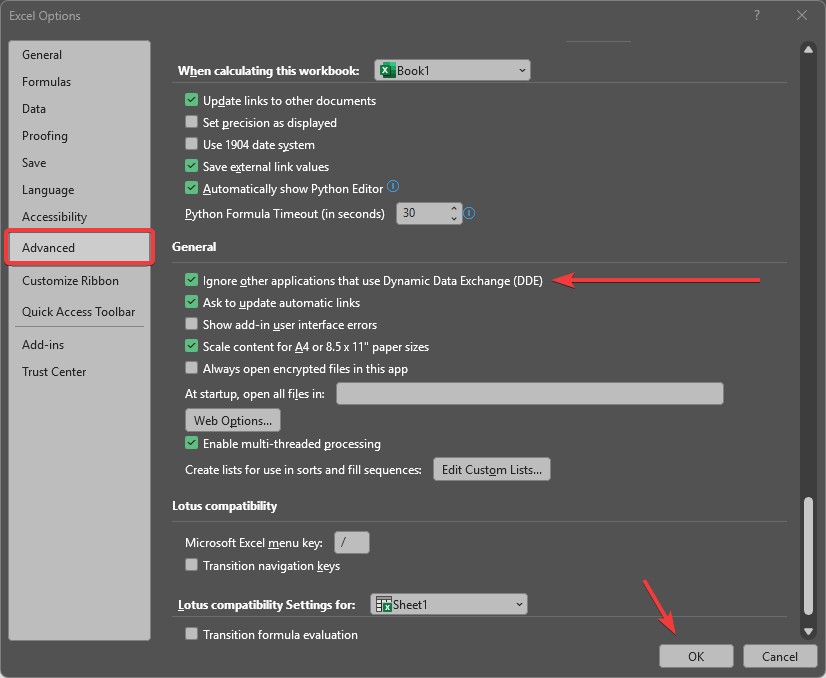
Excelの隠れた設定が原因である可能性があります。設定メニューから、Excelが他のプログラムからデータを送信するのをブロックしていないことを確認してください。
この小さな変更は、Excelが外部アプリやデータソースと通信する方法を改善できます。これを行うには:
ファイル > オプション に移動します。
詳細設定 を選択します。
一般 タブで、他のアプリケーションが動的データ交換(DDE)を使用するのを無視するチェックボックスを選択します。
6. Excelを最新の状態に保つ
古いバージョンのExcelには、こうした問題を引き起こすバグがある可能性があります。保留中のWindowsの更新があるか確認し、あれば実行してください。
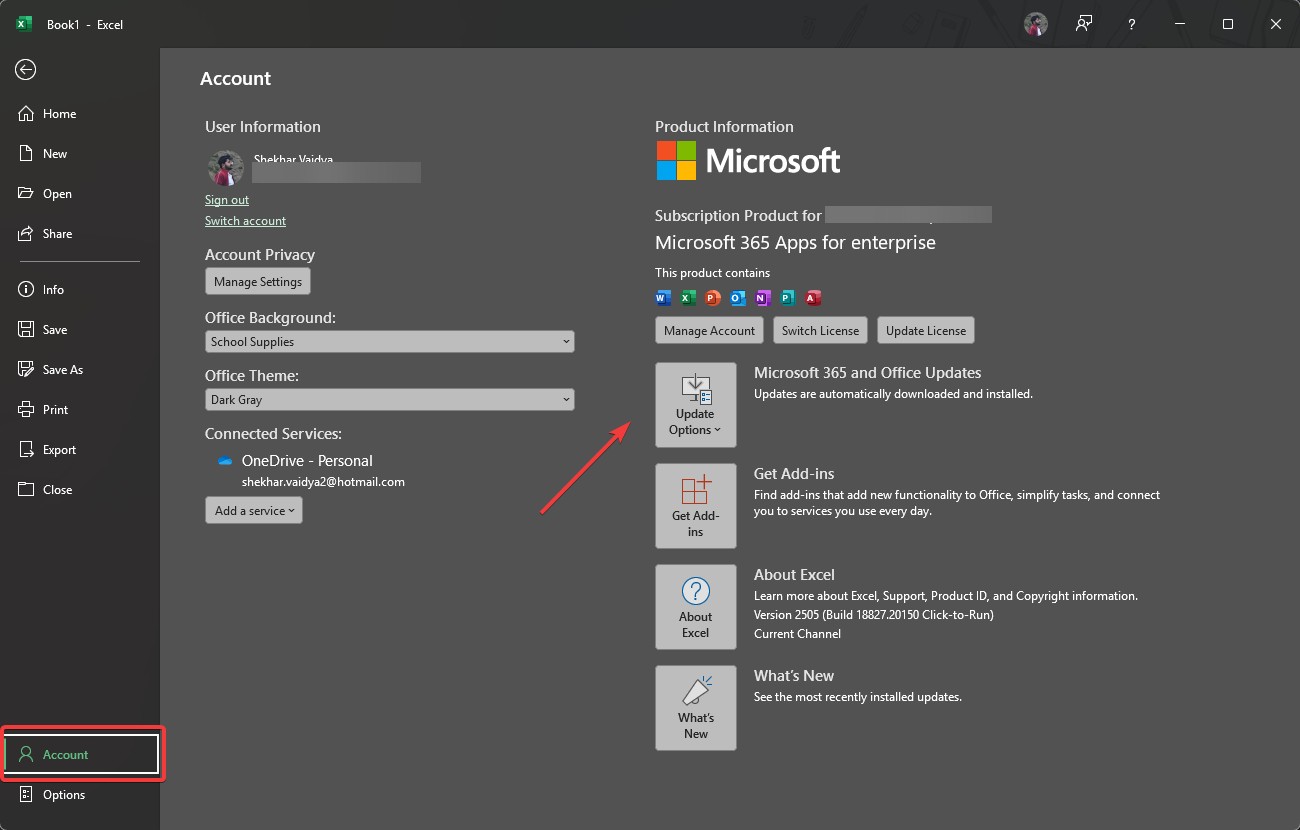
更新後も問題が残る場合は、統合修復ユーティリティを試してインストールの問題を解決してください。更新するには:
任意の Officeアプリ(Excelなど)を開きます。
ファイル > アカウント に移動します。
更新オプション ボタンをクリックし、次に 今すぐ更新 をクリックします。
更新が機能しない場合は、Officeの修復を試すことができます:
- コントロールパネルの プログラム、プログラムと機能 にあります。
- Microsoft Officeのインストールを選択します。
- 変更 をクリックし、次に 修復 をクリックします。
7. Excelの一時ファイルをクリアする
不正確な一時ファイルやキャッシュファイルがExcelのデータ取得に干渉する可能性があります。Excelを閉じて、一時またはキャッシュフォルダーを削除してみてください。
アプリを再オープンすると、Excelは新しいシステムファイルを作成し、これが問題を解決するのに十分かもしれません。これを行うには:
最初に Excel を閉じます。
ファイルエクスプローラーを開き、 %appdata%\Microsoft\Excel に移動します。
XLSTART フォルダーを削除します(Excelは必要に応じて再作成します)。
エンタープライズまたはITユーザー向けの高度な修正
基本的な修正が役に立たない場合は、考慮すべきいくつかの高度なアプローチがあります。
A. ファイアウォールまたはプロキシ設定を確認する
企業ネットワークにいる場合:
- ITにExcelサービスまたはPower BIエンドポイントをホワイトリストに追加するよう依頼します。
- インターネットオプション > 接続 > LAN設定 のプロキシ設定を確認します。
B. Excelを修復する
壊れたインストールは予期しないエラーを引き起こす可能性があります。
修復方法:
- コントロールパネル > プログラム > Microsoft Office に移動します。
- 変更 > クイック修復 または オンライン修復 を選択します。
- コンピュータを再起動します。
C. クエリタイムアウトを変更する
Power Queryにはタイムアウトのデフォルトがあります。タイムアウトを延長する方法:
- Power Queryエディタ を開きます。
- ソースステップの隣にある ギア アイコンをクリックします。
- その後、高度なオプション > タイムアウトを延長(300または600秒) に移動します。
将来のワークブックでのエラー防止
このエラーが再発しないようにするために、以下のアプローチを使用してください:
- Excelを定期的に更新します。
- フィルタリングまたは最適化されていない限り、大きなデータセットを送信しないでください。
- 出力テーブルが必要ない限り、常に「閉じて読み込む」> 接続のみを使用してください。
- Excelファイルを保存します。XLSXまたは.XLSM形式 – レガシーフォーマット(例:xls)を避けてください。
- 遅いネットワークドライブや信頼できないクラウドストレージでExcelファイルを開かないでください。
- データの衛生状態を保ちます – 無効なリンク、名前変更されたファイル、古いソースは避けてください。
- Power BIデータセットを使用している場合、アクセス・トークンとサインインが正しいことを確認してください。
結論
ほとんどの場合、Excelの「データを取得中、数秒お待ちください」エラーは、遅いインターネット接続、更新されていないソフトウェア、または負担の大きいクエリによって引き起こされます。
フラストレーションを感じるかもしれませんが、ほとんどの問題はデータを更新したり、Excelを更新したり、キャッシュやクエリをクリアしたりすることで解決できます。
データの読み込みの切り捨てやExcelを最新の状態に保つといったベストプラクティスは、今後この問題を軽減するのに役立ちます。いくつかの設定を調整して、Excelを再びスムーズに動作させることができます。
新しい投稿を受信箱で受け取る
スパムはありません。いつでも購読を解除できます。