トラブルシューティング · 1 min read · Jan 28, 2026
Macで「Safariがサーバーを見つけられません」エラーを修正する
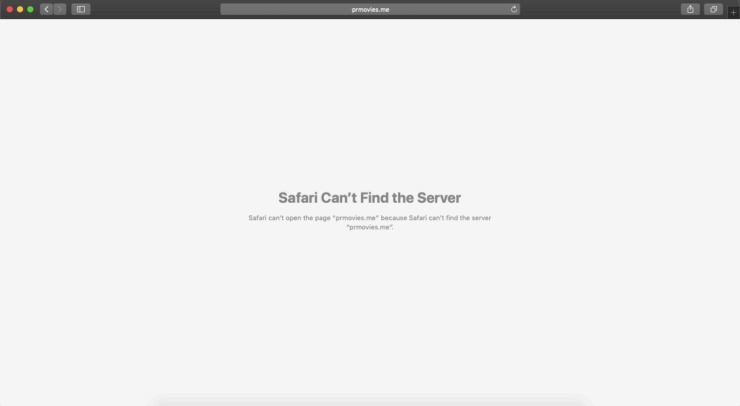
SafariはmacOSに付属するMacbookの内蔵ブラウザです。Safariを使用していると、「Safariがサーバーを見つけられません」というエラーが表示されることがあります。このエラーは、Safariで最も一般的に見られるエラーの一つです。MacのSafariでこのようなサーバーエラーが発生した場合、サーバーエラーを修正するためのいくつかの潜在的な解決策を以下に示します。
進む前に確認すること
- インターネットが正常に動作しているか
- アンチウイルスアプリがインストールされていないか
Safariのサーバーエラーを修正するための解決策
Macbook PCで「Safariがサーバーを見つけられません」および「ページを開けません」エラーを修正するためのいくつかの解決策を以下に示します
Macを再起動する
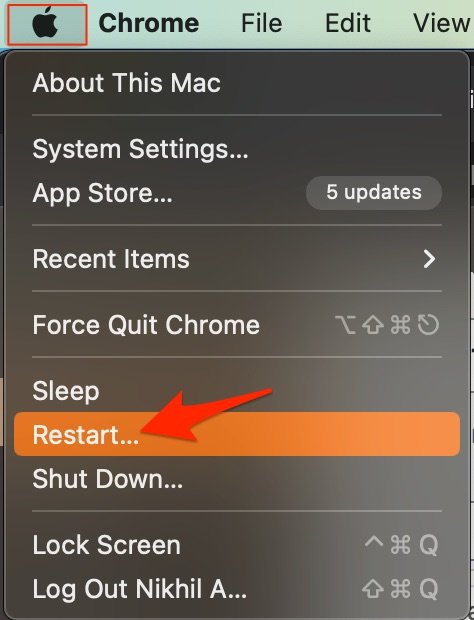
ほとんどのMacの問題に対する最良の解決策は、コンピュータを再起動することです。PCは複雑な機械であり、時にはアプリやネットワークが正常に動作しない原因となるバックグラウンドプロセスに問題があることがあります。デバイスを再起動することで、PCは新たにスタートし、RAMをクリアし、他の不要なプロセスを停止します。
URLまたはプロキシを確認する
不正確なウェブアドレスは、このエラーを直接引き起こす可能性があります。正しいURLを入力したことを確認してください。また、サイトの所有者がウェブアドレスを変更することがあるため、VPNやプロキシサービスを使用してリダイレクトされた新しいウェブアドレスを読み込むことをお勧めします。
Safariのキャッシュをクリアする
大きなキャッシュの蓄積がサーバーの問題を引き起こす主な原因となることがあります。キャッシュは、サイトのデータやその他のウェブ情報を保存するデータです。ページの読み込みを速め、サーバーとの安全なDNS接続を確立するのに役立ちます。キャッシュをクリアすることで、Safariのサーバー問題を修正できます。
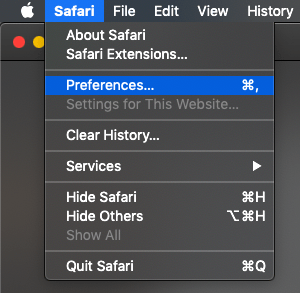
- Safariを開き、メニューバーのSafariをクリックします
- 次に、環境設定をクリックします。
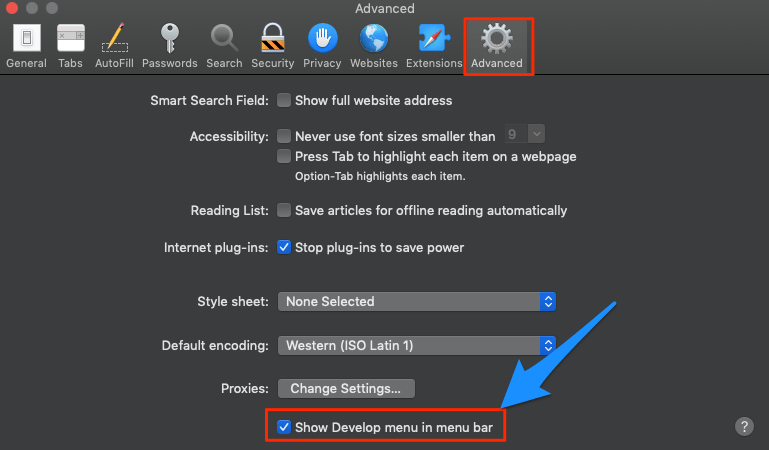
- ここで詳細タブをクリックします
- 「メニューバーに開発メニューを表示」にチェックを入れます。
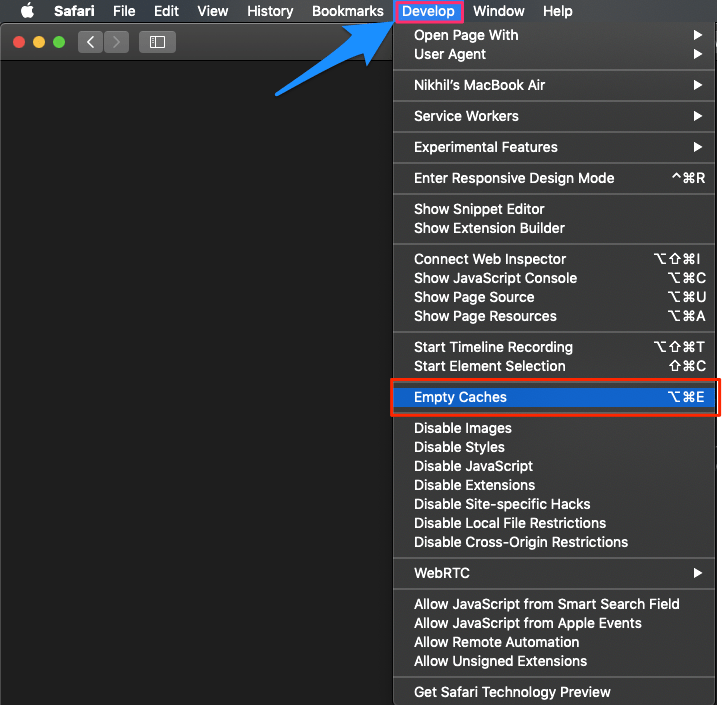
- メニューバーの開発をクリックします
- ここでキャッシュを空にするを選択し、Safariブラウザを再起動します。
DNSアドレスを変更する
DNSは、オンラインで取得されるIPアドレスのディレクトリです。PCには事前定義されたDNSがあり、サーバーがウェブページのデータを収集できない場合に変更できます。MacでDNSを変更するための簡単な手順は以下の通りです。
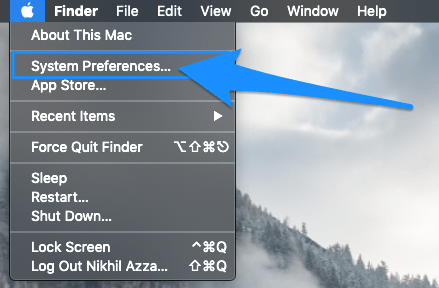
- システム環境設定を開きます。
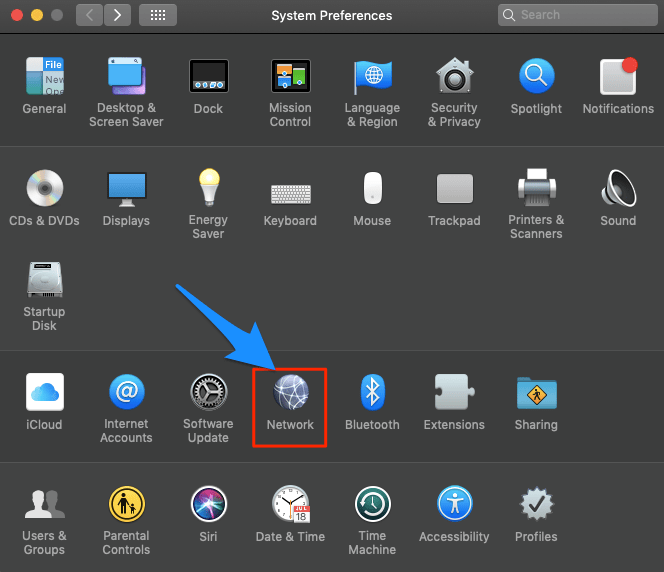
- 環境設定のネットワークオプションを開きます。
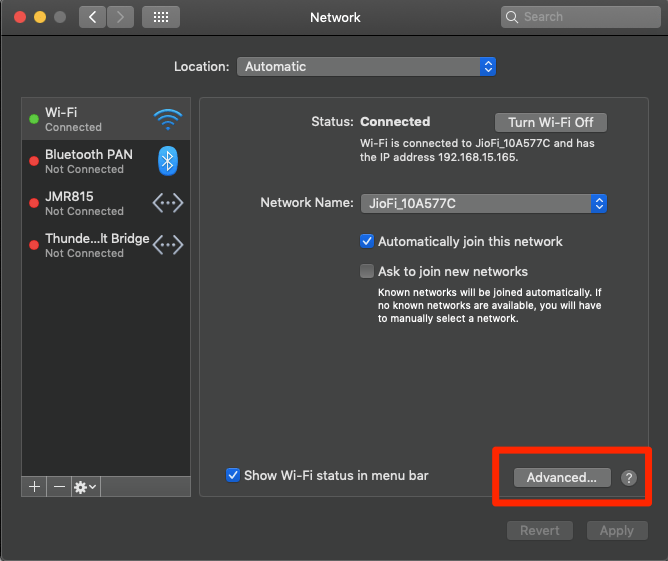
- WiFi接続タブから詳細オプションをクリックします。
- ここでDNSタブをクリックします。
- プラスアイコンをクリックし、DNSサーバーをGoogle DNS 8.8.8.8またはCloudflare DNS 1.1.1.1に変更し、OKをクリックします。
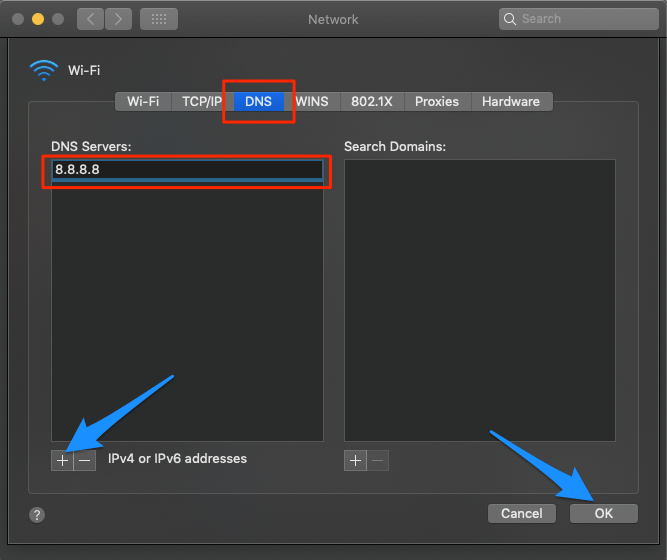
完了したら、ブラウザと/またはMacbookを再起動し、サイトの読み込みサーバーの問題が修正されたかどうかを確認してください。
MacでTCP/IP4を変更する
TCPは、アプリケーションプログラムがデータを交換できるようにするためのネットワーク通信を確立するためのプロトコルです。誤ったIP4/TCPはSafariで接続の問題を引き起こす可能性があります。以下の設定で問題を修正できます。
- システム環境設定を開きます。
- 環境設定のネットワークオプションを開きます。
- WiFi接続タブから詳細オプションをクリックします。
- TCP/IPの下で、
- IPv4の設定をDHCPを使用に変更します。
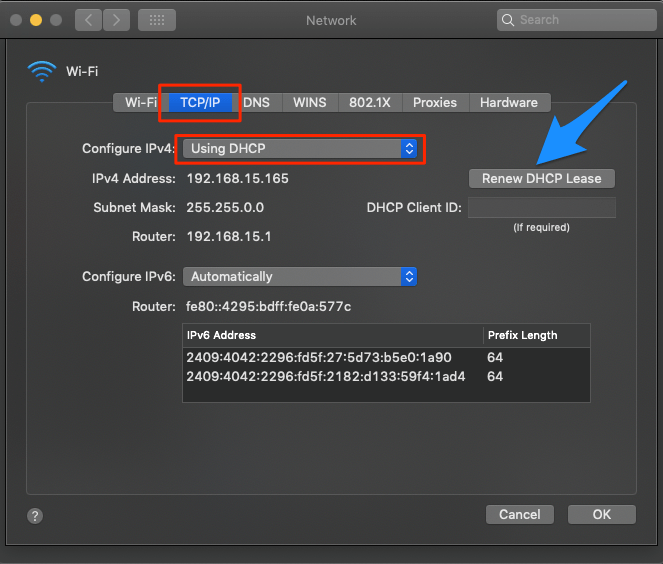
- DHCPリースを更新をクリックし、OKを押します。
結論: macOSのSafariでサーバーの問題に直面しています。Macbookノートパソコンで「Safariがサーバーを見つけられません」エラーを修正するための最良の解決策を以下に示します。
「Macで「Safariがサーバーを見つけられません」エラーを修正する」についてのご意見があれば、下のコメントボックスにお気軽にお寄せください。また、動画チュートリアルのために私たちのDigitBin YouTubeチャンネルを購読してください。よろしくお願いします!
新しい投稿を受信箱で受け取る
スパムはありません。いつでも購読を解除できます。