技術サポート · 1 min read · Oct 17, 2025
Samsung Galaxy電話の画面ミラーリングの問題を修正する
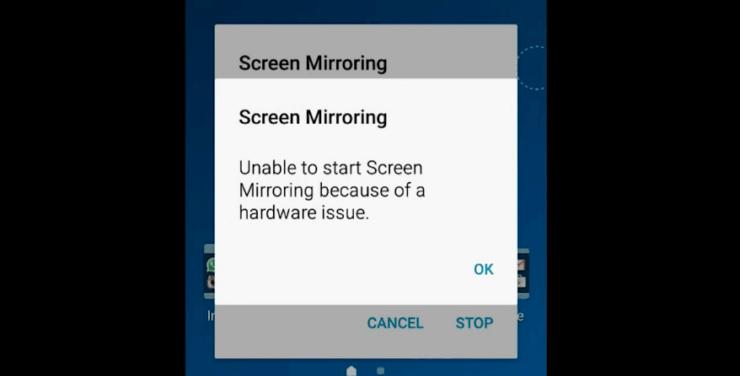
画面ミラーリングまたはスクリーンキャストは、スマートフォンの最も使用される機能の1つであり、モバイル画面をスマートTVに表示することができます。したがって、お気に入りの映画、テレビ番組、その他のメディアプログラムを大画面で見るのは常に素晴らしい体験です。
Samsung Galaxyデバイスで画面ミラーリングの問題が発生し、「ハードウェアの問題のために画面ミラーリングを開始できません」というエラーメッセージが表示される場合、今日はこの問題を修正するためのいくつかの方法をお教えします。
また、画面ミラーが切断される、動作しない、接続できない問題を修正する手順も提供します。
Galaxy電話の画面ミラーの問題を修正する方法は? (非ルート)
方法1. セーフモードから接続を試みる
ステップ1. デバイスをセーフモードで再起動します。(電源オフアイコンを長押しすると、セーフモードが表示されます)
ステップ2. その後、デバイスをスマートTVに接続してみてください。
ステップ3. 問題が発生しない場合は、デバイスのキャッシュをクリアすることをお勧めします。
ステップ4. デバイスをリカバリーモードで起動し、キャッシュデータのみをクリアします。
ステップ5. 通常モードに戻り、修正を確認します。
方法2. システムアプリのデータとキャッシュをクリアする
- デバイスのキャッシュデータをクリアして、すべてのアプリケーションが最適に動作していることを確認します。
- これは、Samsung Plusアプリケーションを使用して、スキャンオプションの下でストレージマネージャーを介して行うことができます。
- さらに、アプリケーションマネージャーに移動し、Galaxy Appsストアを見つけてキャッシュデータをクリアし、最新の更新をアンインストールします。
- これが完了したら、Galaxy Appsストアを再度開き、更新を許可します。これが完了したら、再度画面ミラーリングを使用してみてください。
Galaxy電話のハードウェアの問題を修正する方法は? (ルートが必要)
「ハードウェアの問題のために画面ミラーリングを開始できません」というエラーで接続の問題が発生している場合、以下の方法はキャストに関連するすべての問題を修正できますが、条件はデバイスがルート化されている必要があります。
電話を接続しようとすると、画面ミラーリングオプションにテレビが表示されますが、しばらくするとエラーが表示されます。
ステップ1.
ルート化されたSamsungデバイスにESファイルエクスプローラーをダウンロードします。
ステップ2.
アプリを開き、メニューボタン(3つのドットまたは線)をタップして、さらにオプションにアクセスします。
ここで「ルートエクスプローラー」をオンにします。
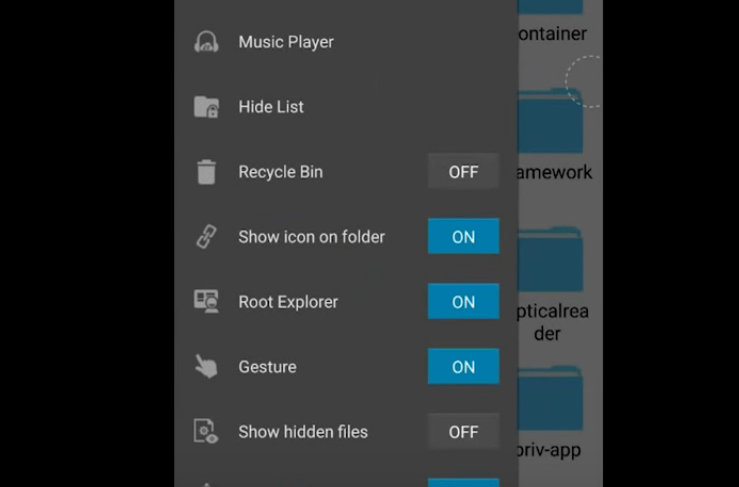
ルートエクスプローラーをオンにする
ステップ3.
次に、デバイスのシステムフォルダーに移動する必要があります。
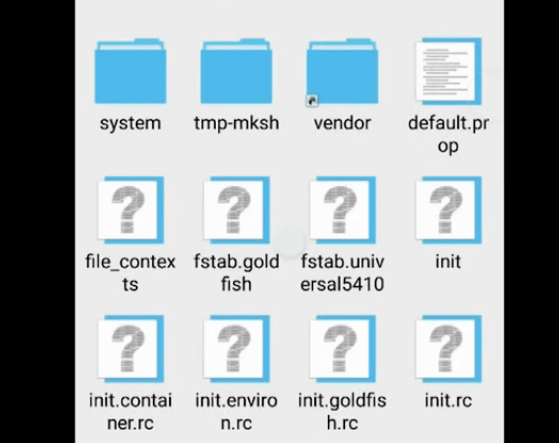
ルートディレクトリ内のシステムフォルダー
ステップ4.
下にスクロールして、build.propという名前のファイルを探します。ファイルを開きます。
ステップ5.
3つのドットをクリックして、さらにオプションにアクセスし、編集をクリックします。
ステップ6.
下にスクロールし、最後に新しい行にこのコード「wlan.wfd.hdcp=disable」と入力します。
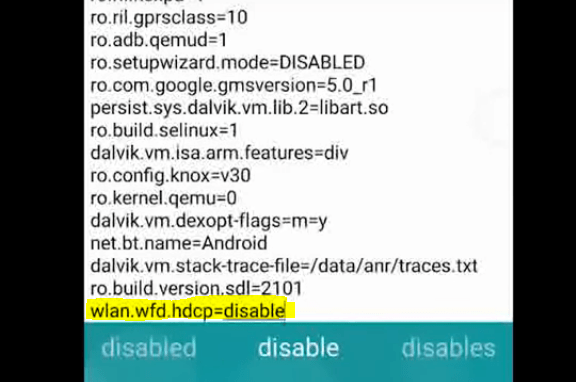
build.propの下にスクリプトの行を追加
ステップ7.
今すぐ単に戻るボタンをクリックすると、変更を保存するように促されます。はいをクリックしてください!
ルート権限を付与し、処理を続けます。
ステップ8.
完了したら、デバイスを再起動し、修正を確認します。乾杯!!
注意と結論: デバイスがテレビから継続的に切断される場合は、まずWi-Fiダイレクトで両方を接続してください。詳細についてはこの投稿を確認してください
この記事が役に立ったことを願っています。必要な支援があれば、下にコメントしてください。
問題が発生している場合や、設定が見つからない場合は、下にコメントを残してください。乾杯!
Samsung Galaxy電話の画面ミラーリングの問題を修正するについての考えがあれば、下のコメントボックスに自由に書き込んでください。また、動画チュートリアルのために私たちのDigitBin YouTubeチャンネルを購読してください。乾杯!
新しい投稿を受信箱で受け取る
スパムはありません。いつでも購読を解除できます。