トラブルシューティング · 1 min read · Jan 31, 2026
修正: Windows 11のService Host SysMainによる高いディスク使用率

Service Host SysMainは、Superfetchとも呼ばれ、システムパフォーマンスを最適化するWindows 11のユーティリティサービスです。これには、Windowsの自動更新や通常バックグラウンドで実行される他のシステムアプリケーションを含む一連のシステムプロセスが含まれます。アプリの起動時間とパフォーマンスを向上させることができますが、時には問題を引き起こすことがあります。
いくつかのユーザーがWindows 11でService Host SysMainの高いディスク使用率を報告しています。この問題は、PCのパフォーマンスに悪影響を及ぼす可能性があります。この記事を読んで、Windows 11でService Host SysMainの高いディスク使用率を修正する方法を見つけてください。
修正 1: SysMainサービスを停止する
ServicesからSysMainサービスを停止する手順は以下の通りです。
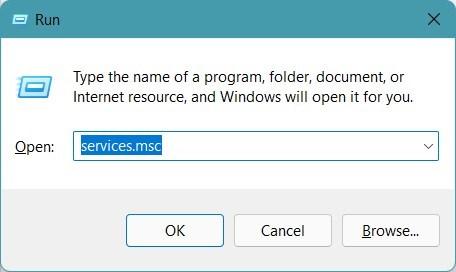
- Windowsキー + Rを押して実行ダイアログボックスを開きます。
- services.mscと入力し、Enterを押します。
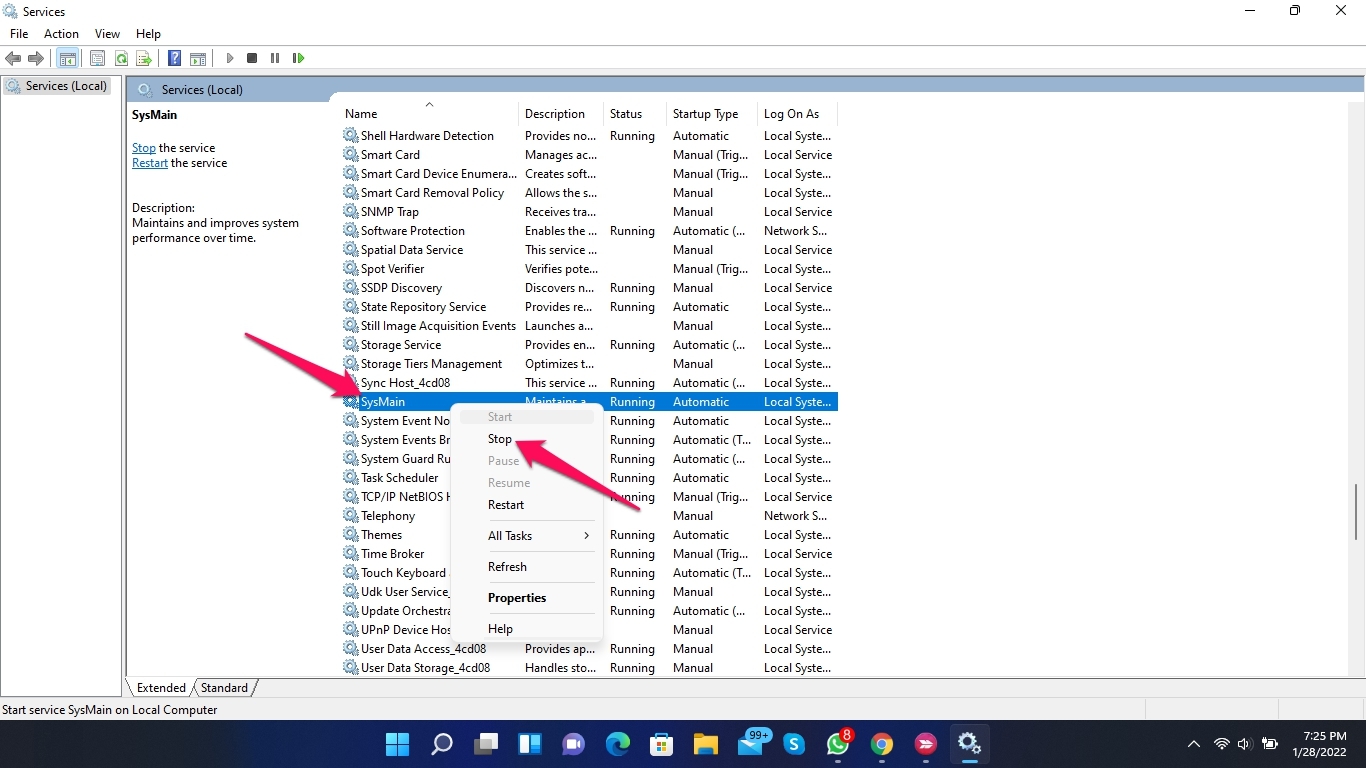
- 下にスクロールしてSysMainを見つけ、ダブルクリックします。
- 停止ボタンをクリックします。
- 変更を保存するためにOkをクリックします。
- コンピュータを再起動し、問題が解決されたかどうかを確認します。
修正 2: レジストリエディタを使用してレジストリを変更する
レジストリエディタを使用してレジストリを変更する手順は以下の通りです。
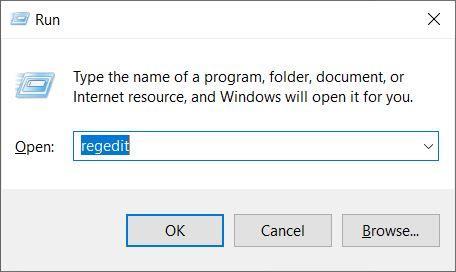
- Windowsキー + Rを押して実行ダイアログボックスを開きます。
- regeditと入力し、Enterを押します。
- レジストリエディタで以下の場所に移動します。
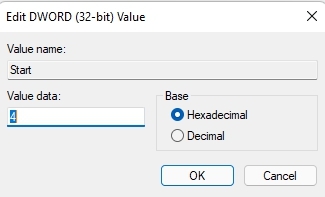
HKEY_LOCAL_MACHINE\SYSTEM\CurrentControlSet\Services\SysMain - 右ペインのStartをダブルクリックします。
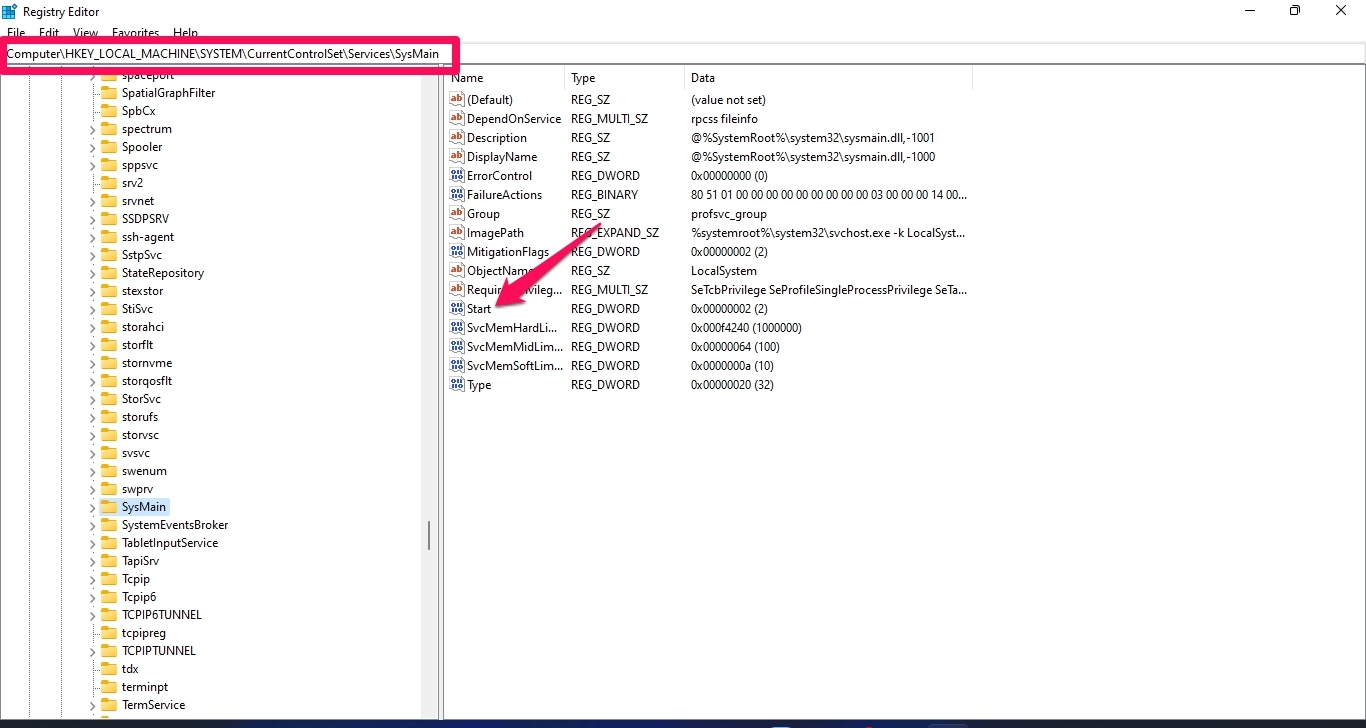
- 値データフィールドに4と入力し、変更を保存するためにOkをクリックします。
- レジストリエディタを閉じ、コンピュータを再起動して高いディスク使用率の問題が解決されたかどうかを確認します。
修正 3: コマンドプロンプトを使用する
コマンドプロンプトを使用して高いディスク使用率の問題を解決する方法は以下の通りです。
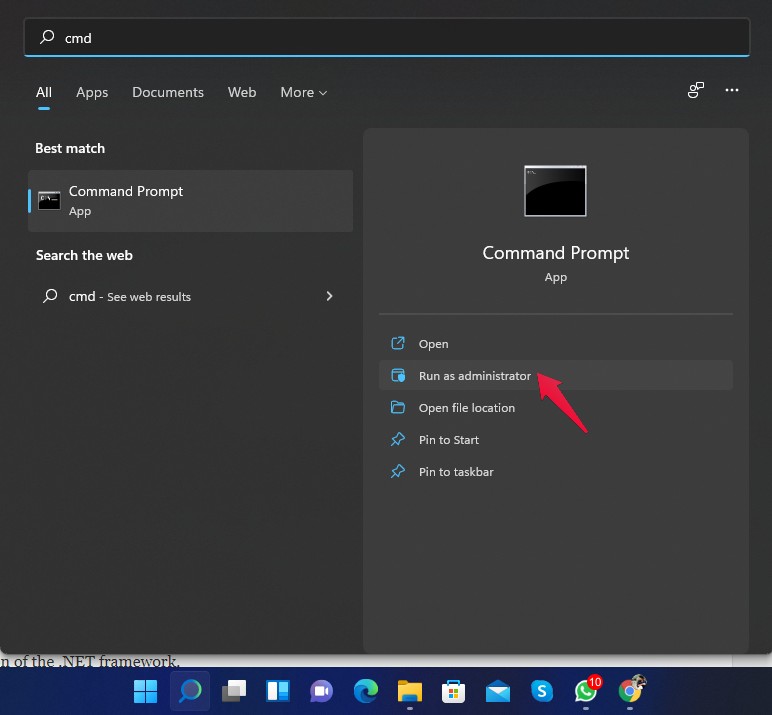
- Windowsキーを押してcmdを検索します。
- 管理者として実行をクリックします。
- 次のコマンドを入力し、Enterを押します。
sc stop "SysMain" & sc config " SysMain" start=disabled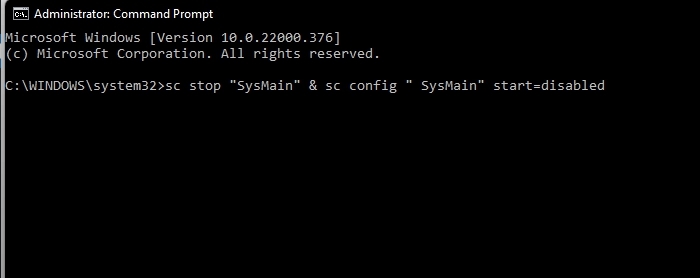
- サービス構成の変更メッセージが表示されたら、コンピュータを再起動します。
修正 4: SFCスキャンを実行する
コンピュータ上の悪意のあるファイルや破損したファイルもこの問題を引き起こす可能性があります。問題を解決するためにSFCスキャンを実行します。以下の手順で行います。
- Windowsキーを押してcmdを検索します。
- 管理者として実行をクリックします。
- 次のコマンドを入力し、Enterを押します。
sfc /scannow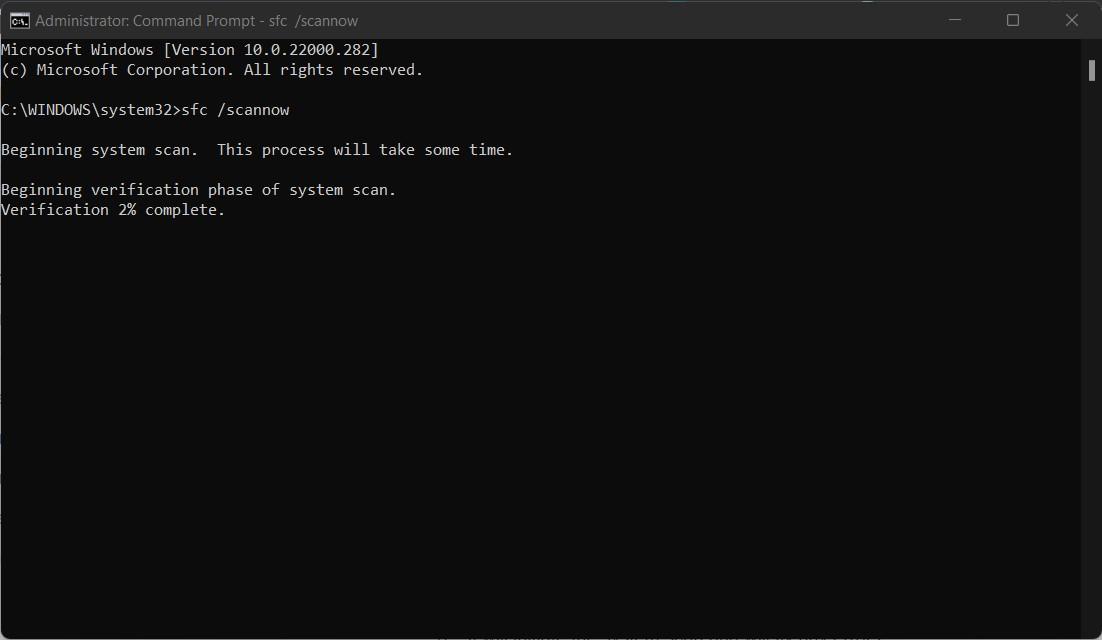
- プロセスが完了したらコンピュータを再起動し、問題が解決されたかどうかを確認します。
修正 5: Superfetchサービスを無効にする
Superfetchサービスを無効にする手順は以下の通りです。
- Windowsキーを押してcmdを検索します。
- 管理者として実行をクリックします。
- 次のコマンドを入力し、Enterを押します。
net.exe stop Superfetch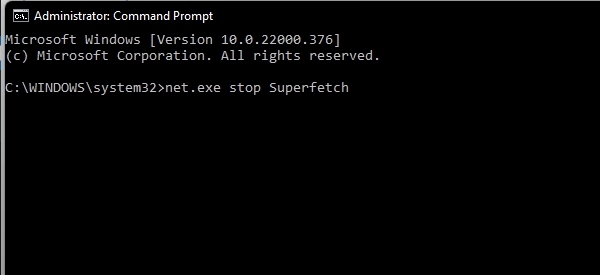
- コマンドプロンプトを閉じ、問題が解決されたかどうかを確認します。
修正 6: バックグラウンドインテリジェント転送サービスを無効にする
バックグラウンドインテリジェント転送サービスを無効にする方法は以下の通りです。
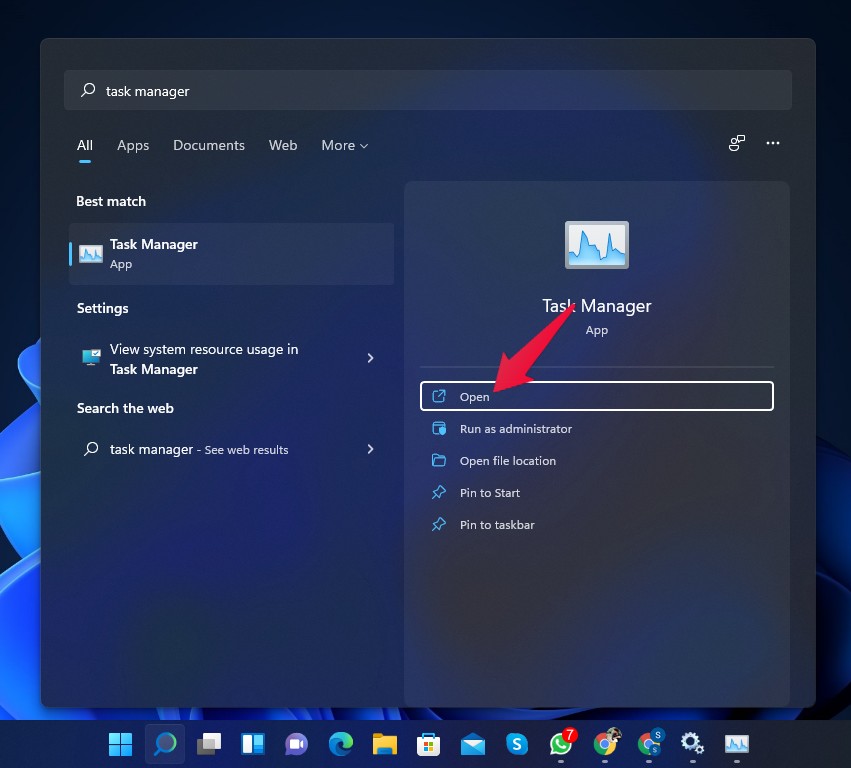
- スタートをクリックし、タスクマネージャーを検索します。
- 開くをクリックします。
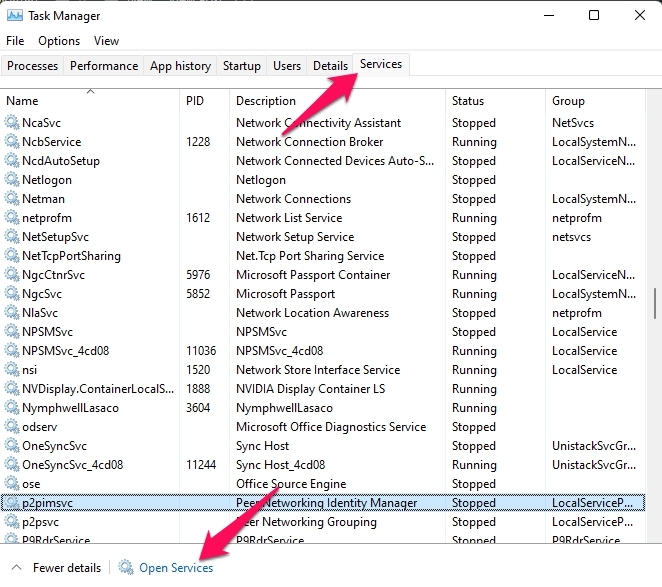
- サービスタブに移動し、下部のサービスを開くをクリックします。
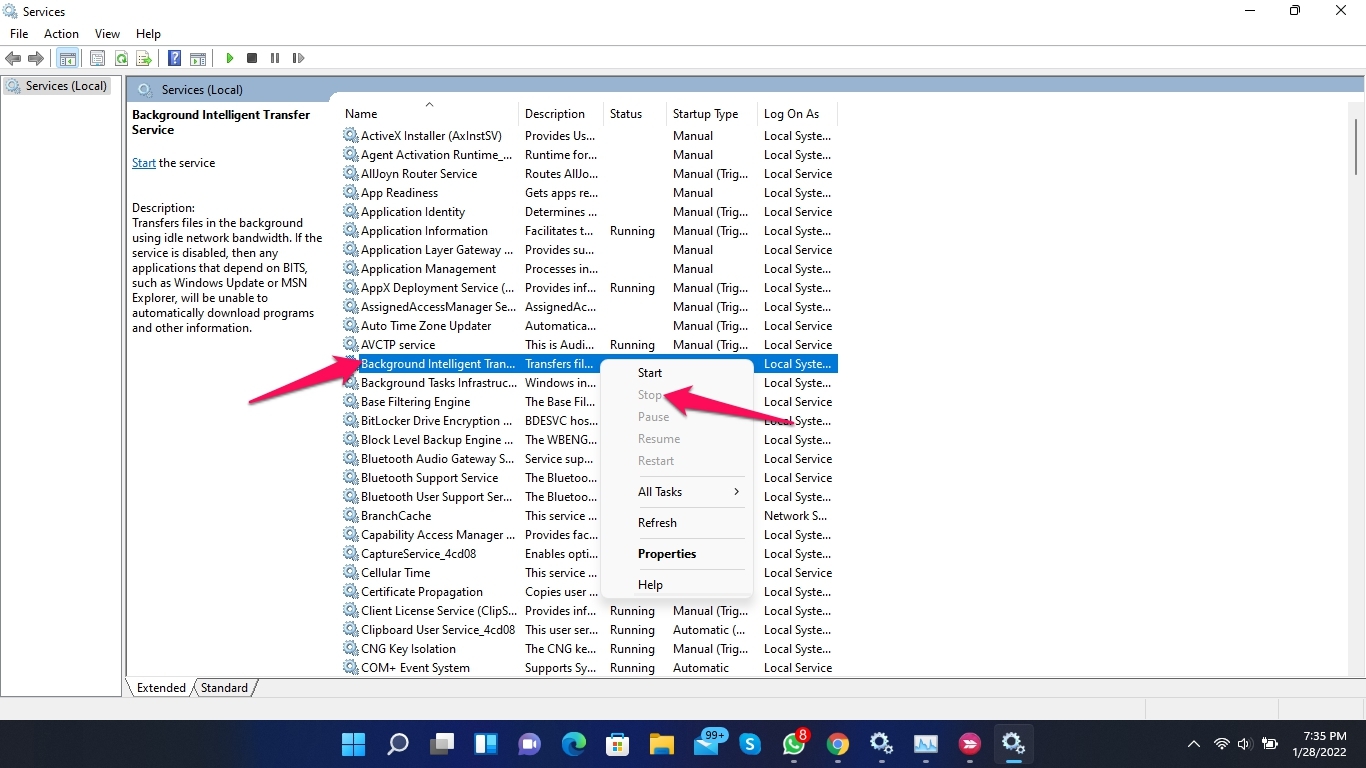
- バックグラウンドインテリジェント転送サービスを右クリックします。
- 停止をクリックします。
- コンピュータを再起動し、問題が解決されたかどうかを確認します。
修正 7: Windowsをリセットする
上記の手順で問題が解決しない場合は、Windowsをリセットしてみてください。PCをリセットする方法は以下の通りです。
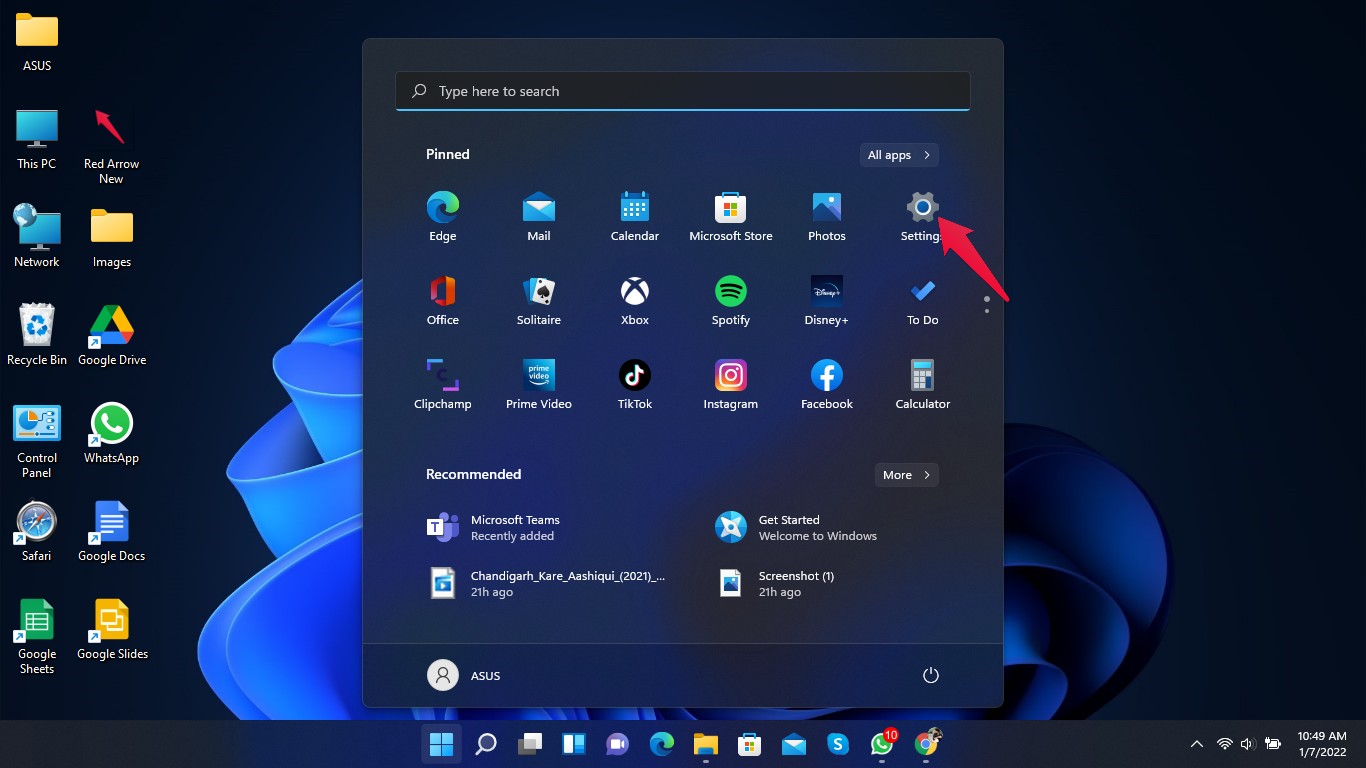
- スタートをクリックし、設定に移動します。
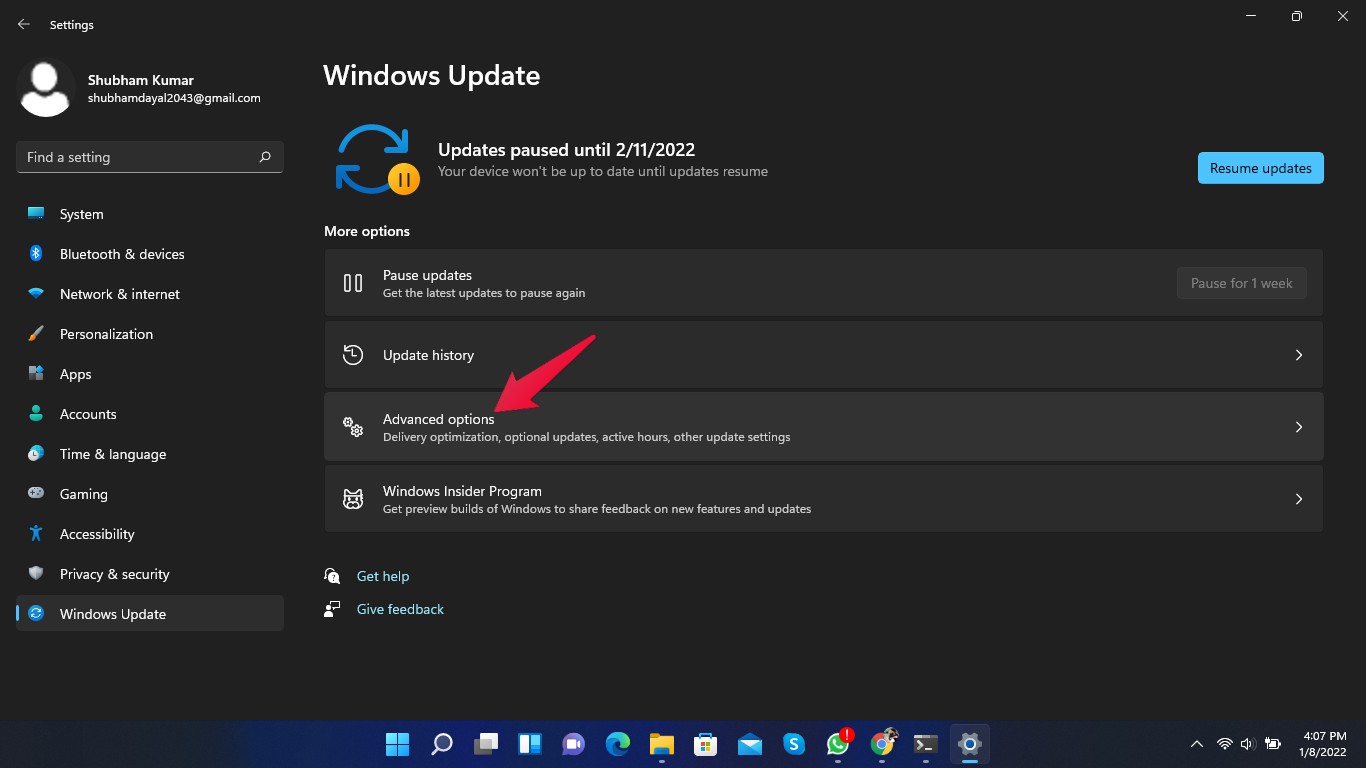
- Windows Updateをクリックします。
- 詳細オプションをクリックします。
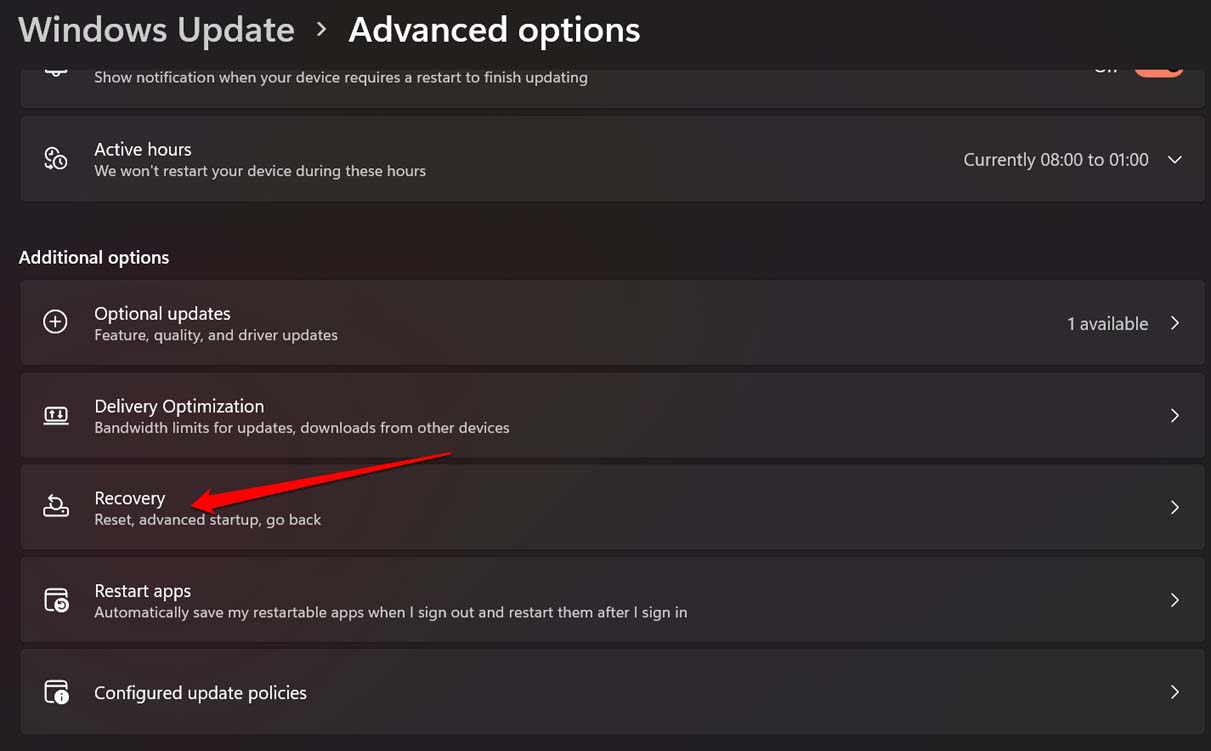
- 下にスクロールして回復をクリックします。
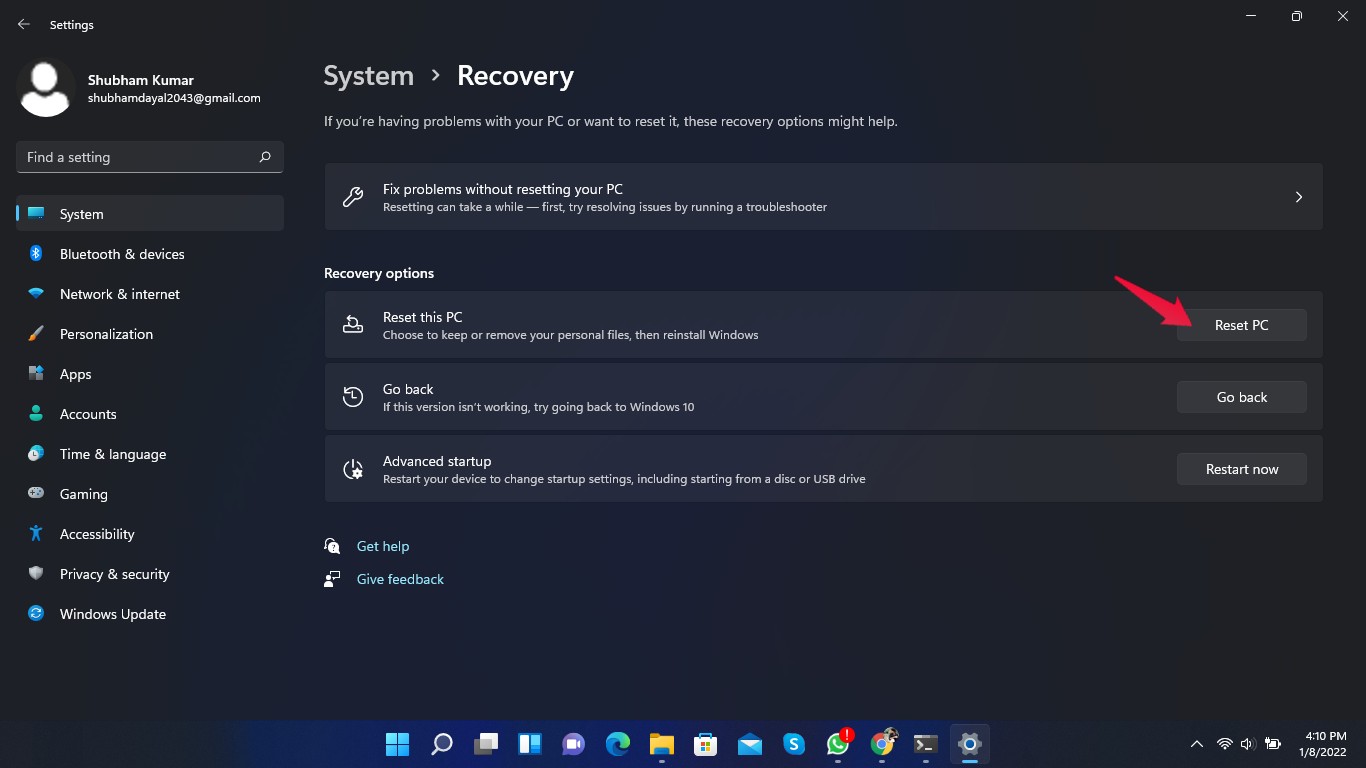
- このPCをリセットをクリックし、画面の指示に従います。
まとめ
これがWindows 11でService Host SysMainの高いディスク使用率を修正する方法です。修正するのはかなり複雑な問題ですが、上記のトラブルシューティング方法に従うことで問題を解決できるはずです。
Windows 11でService Host SysMainの高いディスク使用率を修正できたことを願っています。それでも問題がある場合は、コメントセクションでお気軽にお問い合わせください。
Fix: Service Host SysMain High disk Usage in Windows 11についてのご意見があれば、下のコメントボックスにお気軽にお寄せください。また、動画チュートリアルのために私たちのDigitBin YouTubeチャンネルを購読してください。よろしくお願いします!
新しい投稿を受信箱で受け取る
スパムはありません。いつでも購読を解除できます。