アプリの問題 · 1 min read · Feb 12, 2026
ShowBoxの修正 - 動作しない | 読み込みなし | サーバーエラー
ShowBoxが動作しない。AndroidのShowboxアプリで「ビデオが利用できません、別のサーバーを試してください」、「サーバーが利用できません」、「動作しない」、「読み込みなし」、「接続なし」、「スキャンできません」、「このリンクを再生できません」などのエラーが発生している場合、この記事ではこれらの問題を修正する方法をお伝えします。
Showboxは、そのスムーズなUIと簡単なナビゲーションのおかげで、最も人気のあるオンラインストリーミングアプリです。Showboxは、ユーザーに多くの機能を提供し、コストなしで利用できる最も話題のオンラインストリーミングアプリです。
Showboxの特徴:
- Showboxアプリは、ログインアカウントを必要としません。
- 煩わしい広告はありません。
- HD品質をサポートし、他の解像度での視聴も可能です。
- より良い体験のために字幕が利用可能です。
- ジャンル、年、評価、タイプで映画をフィルタリングできます。
- インターフェースはユーザーフレンドリーで使いやすいです。
- 映画をダウンロードして後で見ることもできます。
Showboxアプリには、定期的に更新される映画、テレビ番組、音楽の広範なライブラリがあります。
Android用Showboxアプリのすべてのエラーを修正する方法は?
ShowBoxのエラーや問題を修正するためのすべての可能な解決策は以下の通りです。
「ビデオが利用できません、別のサーバーを試してください」エラーを修正
- 下記のVPNアプリのいずれかをAndroidデバイスにダウンロードします。
- お好みの国を選択し、VPNを介して接続します。
- 接続が安全に作成されたら、Androidアプリの設定を開き、Showboxのアプリデータとキャッシュをクリアします。
- 完了したら、再度Showboxアプリを開くと、ビデオが正常に読み込まれるのが見えます。
注意: ** VPNアプリはデータ速度を遅くする可能性があるため、速度に問題がある場合は別の場所に切り替えてみてください。
VPNのリンク(Google Play)
- VPN One Click
- VPN Master Key
アプリを最新バージョンに更新
新しい更新が利用可能な場合は、アプリを更新することが良いです。そうすれば、存在する問題が修正されます。
ご想像の通り、アプリはGoogle Playストアにはありませんが、Googleのポリシーと条件により、アプリがPlayストアに表示されることもありますので、アプリを検索することをお勧めします。しかし、希望する場合は、Androidスマートフォン用のAPKファイルをダウンロードできます。
Showboxをダウンロード
Showbox「サーバーがダウン | サーバーが利用できません | このリンクを再生できません」
問題の潜在的な修正はありませんが、他の国にプロキシサーバーを作成するVPNサービスを試すことができます。
他のサーバーリンクが利用可能かどうかも確認できます。
データとキャッシュをクリアするか、Showboxアプリを更新することもできます。
Showboxビデオ再生エラーを修正
- ビデオ再生の問題がある場合は、Google Plusの更新やTwitterをアンインストールしてみてください。
設定>アプリ/アプリケーションマネージャー>Google Plusアプリ>更新をアンインストールします。
- Android Lollipop以降のユーザーは、次の方法を試すことができます。設定>電話についてに移動し、ビルドバージョンを7回タップして開発者オプションを設定でアンロックします。
開発者オプションでメディアの下にあるAwesomePlayerを使用(非推奨)というエントリが表示されるまでスクロールし、有効にします。以前に有効になっていた場合は無効にし、デバイスを再起動して修正を確認します。
ShowBox「動作しない/ダウンロードなし」
アプリデータとキャッシュをクリア
- Androidデバイスの設定を開きます。
- アプリまたはアプリの管理というオプションを探してタップします。
- MegaBox HDアプリを確認します。
- データをクリアとキャッシュをクリアの2つのオプションが表示されます。(Android Marshmallow 6.0ユーザーは、データとキャッシュをクリアするためにストレージ*オプションを確認してください)
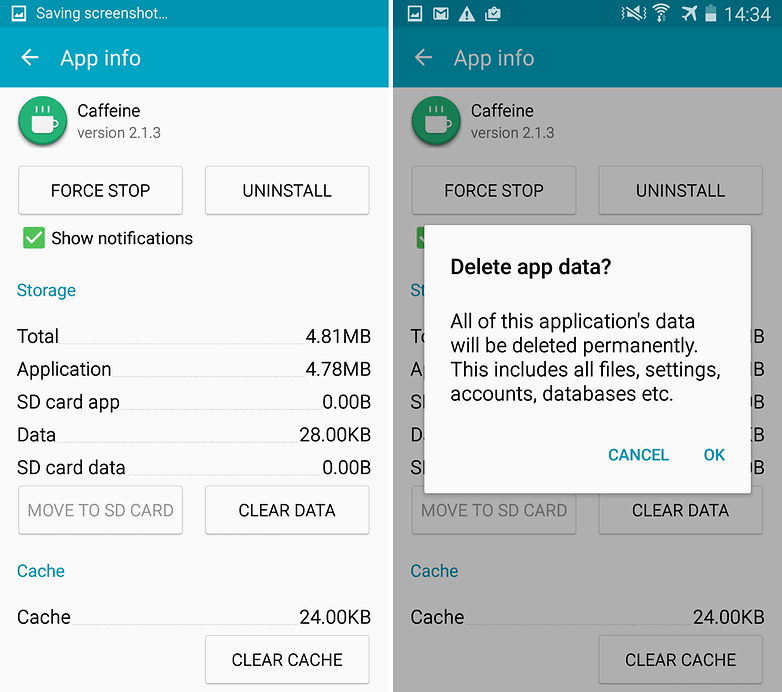 アプリデータとキャッシュをクリア
 - 問題を解決するためにデータとキャッシュをクリアします。
問題が解決したら、Showbox HDアプリを心配なく使用できます。
その他の一般的なバグを修正
- Androidデバイスの設定に移動します。
- アプリまたはアプリマネージャーを開きます。
- すべてのアプリを確認します。
- メニューアイコンをタップします。
- ‘アプリの設定をリセット’をクリックします。
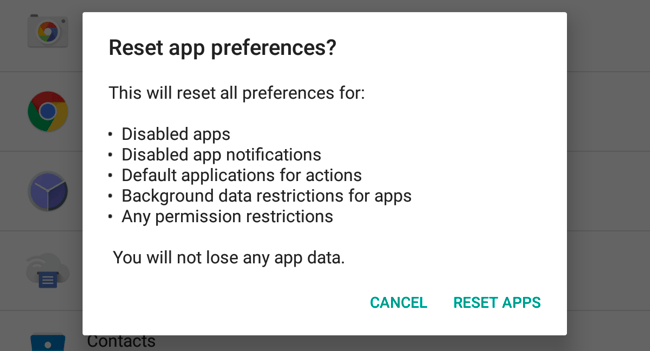 アプリの設定をリセット
 - 電話を再起動します。
アプリの古いバージョンを使用
アプリの古いバージョンを使用すると、互換性の問題を排除できます。アプリの古いバージョンは、電話の仕様に適した以前のダイナミクスを使用して実行されます。Android OS用のアプリの古いバージョンを見つけるには、Google検索を利用できます。
ShowBoxアプリのすべてのエラーとバグを修正する方法は?
Fire TVおよびFirestickのエラーをトラブルシューティング
アプリが動作しない | 強制終了
Fire TVメニューから設定 → アプリケーション → インストールされたアプリケーションの管理に移動します。
リストからShowboxアプリを選択します。
- キャッシュおよび/またはデータをクリアします。これにより、間欠的なパフォーマンスの問題が解決されることがよくあります。
- アプリの設定を変更します。
- アプリを強制停止します。
- アプリをアンインストールします。
- Amazon Fire TV(第1世代および第2世代)デバイスでは、アプリを内部ストレージと外部ストレージの間で移動するオプションがあります。
アプリが正常に動作するために必要なすべての権限があるかどうかも確認できます(第3世代以上)
設定 → アプリケーション → アプリケーションの管理(アプリを探す) → すべての権限を付与します。
Fire TVでのアプリの音声問題
ビデオが聞こえない場合は、次の手順を試して問題を修正します。
- Fire TVデバイスがA/Vレシーバーに接続されている場合、レシーバーがONになっていることを確認してください。
- Dolby Digital Plusをオフにすることもできます。Fire TVメニューから設定 → 表示と音 → 音声に移動します。
- Fire TVデバイスをテレビに接続するためにHDMIケーブルを使用している場合は、ケーブルを抜いて再接続するか、別のHDMIケーブルを試す必要があります。
Fire TVでのアプリが動作しない | 強制終了
Fire TVメニューから設定 → アプリケーション → インストールされたアプリケーションの管理に移動します。
リストからShowBox TVアプリを選択します。
- キャッシュおよび/またはデータをクリアします。これにより、間欠的なパフォーマンスの問題が解決されることがよくあります。
- アプリの設定を変更します。
- アプリを強制停止します。
- アプリをアンインストールします。
- Amazon Fire TV(第1世代および第2世代)デバイスでは、アプリを内部ストレージと外部ストレージの間で移動するオプションがあります。
アプリが正常に動作するために必要なすべての権限があるかどうかも確認できます(第3世代以上)
設定 → アプリケーション → アプリケーションの管理(アプリを探す) → すべての権限を付与します。
注意と結論: *DigitBinはアプリを推奨しておらず、アプリにいかなる形でも提携していません。上記の情報は一般的な目的のためのものです。
支援やサポートが必要な場合は、下にコメントしてください。
ShowBoxの修正 - 動作しない | 読み込みなし | サーバーエラーに関するご意見があれば、下のコメントボックスに自由にお寄せください。また、動画チュートリアルのために私たちのDigitBin YouTubeチャンネルを購読してください。よろしくお願いします!
新しい投稿を受信箱で受け取る
スパムはありません。いつでも購読を解除できます。