技術サポート · 1 min read · Feb 18, 2026
修正 – サイトにアクセスできません: サーバーのDNSアドレスが見つかりませんでした
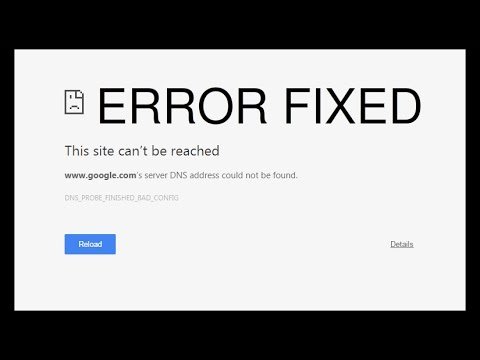
多くの場合、サーバーDNSが見つからない、ERR_NAME_NOT_RESOLVED、サイトにアクセスできないerr_connection_timed_out、応答に時間がかかりすぎる、「ああ、スナップ!」ページのクラッシュやその他のページ読み込みエラーなどの厄介な問題に直面することがあります。
. DNSは実際にはドメインネームサーバーの略で、ホスト(ウェブページがクラウドに保存されている場所)からウェブページを読み込みます。インターネット接続が遅い場合や他の問題がある場合、ブラウザはエラーを表示し、ホストに接続できないことがあります。これは、非常に良好なインターネット接続がある場合でも発生する可能性があります。
今日は、この問題を解決するためのいくつかの修正方法を考えました。
サイトにアクセスできない問題を修正するための最良の方法
WindowsおよびMac PCのChromeで「サイトにアクセスできません」エラーを修正するための最良の解決策は次のとおりです
Google ChromeのDNSキャッシュをクリアする
これは、DNSサーバーの問題を止めるための最も簡単で便利な修正の1つです。
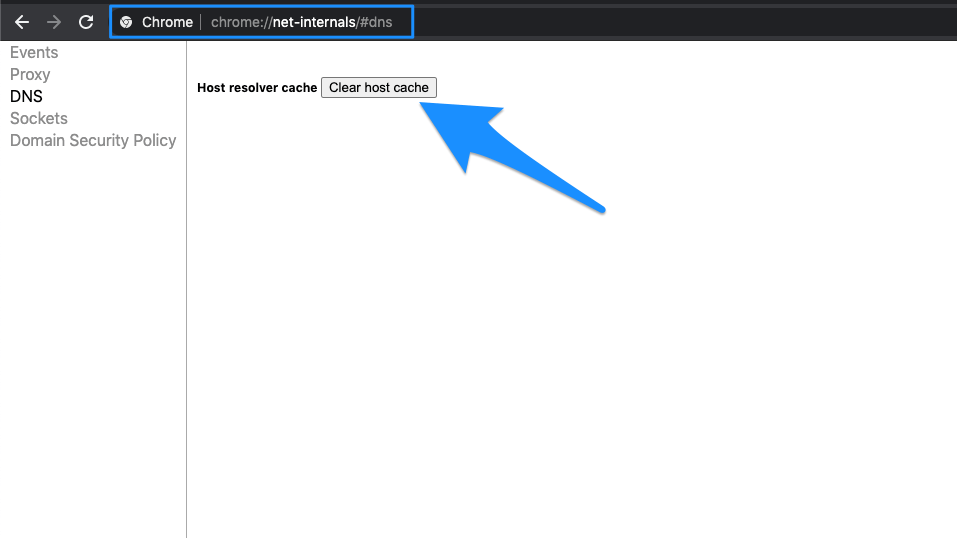
- URL ‘ chrome://net-internals/#dns ‘にアクセスします。
- ホスト解決キャッシュの隣にあるClear-Host Cacheボタンをクリックします。
- ウェブサイトが正常に動作していることに気付くでしょう。
プロトコルDNS設定を変更する
DNSはドメインネームサーバーとしても知られ、インターネットの電話帳のようなもので、すべてのドメインとIPアドレスが保存されています。良好なDNSは、サーバーの応答を速く提供し、ブラウジングのインターネット速度を向上させるのに役立ちます。Windows 10でDNS設定を手動で変更するか、Cloudflare 1.1.1.1 DNSアプリをPC用に使用できます。
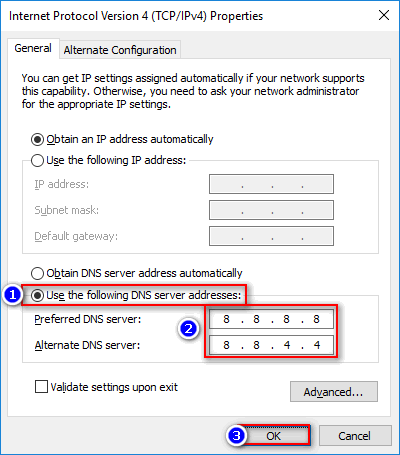
- Windowsで‘ ncpa.cpl ‘を検索します。
- *Internet Protocol Version 4 (TCP/IPv4).*というオプションを探します。
- それをクリックし、プロパティボタンをクリックします。
- 次に、次のDNSサーバーを手動で使用します。優先DNSサーバーは8.8.8.8、代替DNSサーバーは8.8.4.4(GoogleのパブリックDNS)(IPを自動に設定)
- ブラウザを再起動し、ウェブサイトを確認します。
DNS予測サービスを無効にする
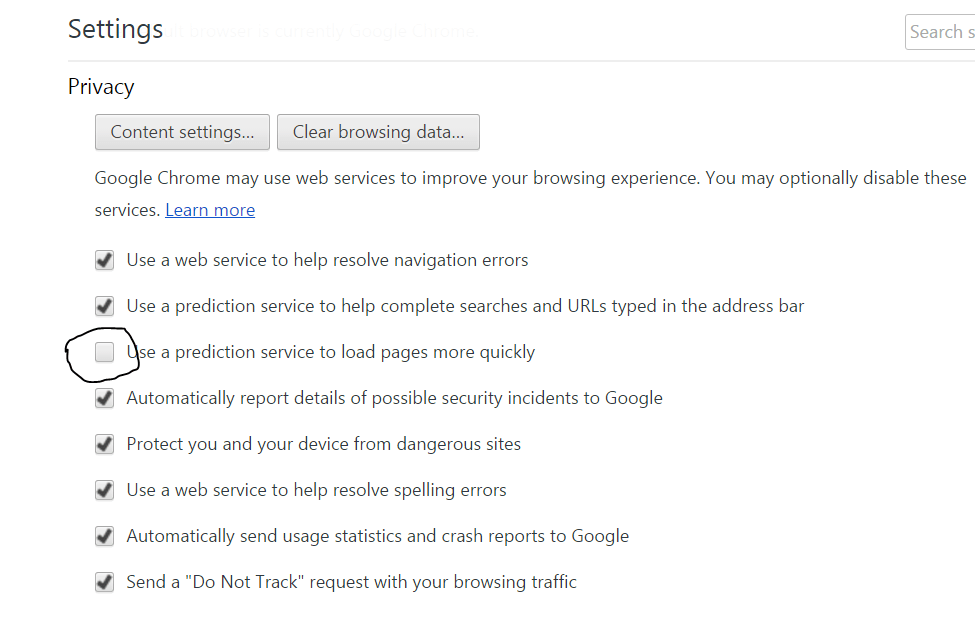
予測サービスのチェックを外す
- Chromeの設定に移動します。
- 下にスクロールして詳細設定をクリックします。
- ここで「ページをより迅速に読み込むために予測サービスを使用する」というオプションが表示されます。
- 単にボックスのチェックを外し、ブラウザを再起動します。
TCP/IPをリセットしてみる
コマンドプロンプトで次のコマンドをこの順序で実行します(各コマンドを実行するには、入力後にENTERを押します):
ipconfig /releaseipconfig /allipconfig /flushdnsipconfig /renewnetsh int ip set dnsnetsh winsock resetここにChromeサーバーの問題を修正するためのビデオチュートリアルがあります。
DNSクライアントを再起動する
DNSクライアントを再起動することで、PCの「DNSプローブが完了しました」エラーも修正できます。
- Windows キー + Rを押します → services.MSCと入力 → Enterを押してサービスウィンドウを開きます。
- DNSクライアントを見つけて右クリックします。
- オプションから再起動をクリックしてDNSクライアントを再起動します。完了!!
その他の方法
上記の方法がうまくいかない場合は、以下に示す他の方法を試してみてください。
1. アンチウイルスをアンインストールする
一部の人々は、アンチウイルスプログラム(主にMcAfee)をアンインストールした後、問題が解決したと報告しています。
2. ファイアウォールを無効にする
ファイアウォールを無効にすることで、Chromeが接続しようとする際に干渉するアプリがあるため、問題が解決する可能性があります。これもあなたにとっての解決策かもしれません。ファイアウォールを無効にしてエラーを確認してください。
3. セーフモードで接続を試みる
コンピュータをセーフモードで起動し、Chromeを読み込んでみてください。これにより、サードパーティのソフトウェアが問題を引き起こしているかどうかを判断できます。セーフモードには、組み込みの便利なファイルのみが含まれます。これを行うには、コンピュータを再起動し、F8キーを押し続けます。次に、オプションのリストからネットワークを使用したセーフモードを選択します。
修正 - Google ChromeでDNSサーバーが見つからないまたはホスト解決エラー
注意と結論: この投稿が役立ったことを願っています。DNSエラーの修正に関して必要な支援があれば、下にコメントしてください。
修正 – サイトにアクセスできません: サーバーのDNSアドレスが見つかりませんでしたについてのご意見があれば、下のコメントボックスにお気軽にお寄せください。また、動画チュートリアルのために私たちのDigitBin YouTubeチャンネルを購読してください。乾杯!
新しい投稿を受信箱で受け取る
スパムはありません。いつでも購読を解除できます。