ブラウザの問題 · 1 min read · Oct 26, 2025
Google Chromeで自動的にサイトが開く問題を修正する [解決済み]
Chromeブラウザを開くとすぐに特定の悪質なウェブサイトがポップアップする問題に直面していますか?無作為なポップアップで満たされたわいせつな広告が表示され、同様のナンセンスなウェブサイトにリダイレクトされることもあります。
このガイドでは、この問題を克服するためのいくつかの回避策をお伝えします。Google Chromeは、私たちが何年も使用している最も人気のあるブラウザの1つです。Chrome自体は安全ですが、Chromeのユーザーエクスペリエンスから逸脱する外部要素があります。
そのような問題の1つは、新しいタブを開くときにChromeブラウザで悪意のある不要なウェブサイトが自動的に開くことです。
なぜ悪意のあるウェブサイトがGoogle Chromeで自動的に開くのか?
以下は、Chromeが突然そのようなウェブサイトを読み込む原因となる可能性のある理由です。
- あなたのPCがウイルスに感染している可能性があります。
- Chromeが何らかのアドウェアに感染している可能性があります。
- ブラウザにインストールしたプラグインや拡張機能が、ポップアップや危険なウェブサイトを引き起こしている可能性があります。
- 通常、私たちは1日に何十ものウェブサイトを訪れます。ウェブサイトはクッキーを有効にしており、それが悪意のあるスクリプトを持ち込んでいる可能性があり、Chromeを開くとそのようなウェブサイトにリダイレクトされることがあります。
- あなたがインストールしたアプリが、関連するサービスやアプリを自己インストールしている可能性があります。通常、開発者やソースに関する適切な背景がないアプリは、このような活動を引き起こすことがあります。
Google Chromeで悪意のあるサイトが自動的に開くのを防ぐ方法
それでは、Chromeで自動的に開く可能性のある有害なウェブサイトからコンピュータを守るためのいくつかのテクニックを紹介します。
コンピュータでウイルスを定期的にチェックする
Windows PCユーザーは、ネイティブのMicrosoft Windows Securityスキャンを定期的に使用して、マルウェアやウイルスをチェックできます。Windows Securityが有効になっている場合、潜在的に有害なファイル、アプリ、またはウェブサイトを自動的に追跡し、警告します。
そうでない場合は、人気のあるサードパーティのアンチウイルスアプリに投資することを検討してください。公式ウェブサイトから入手することを確認してください。それは常に安全な選択です。
ブランド名、レビュー、または広範な公共使用がないランダムな無料アンチウイルスを決して信頼しないでください。そのようなアンチウイルスアプリをインストールすると、マルウェアを招く可能性が高くなります。
また、Chromeを使用していると、コンピュータの無料ウイルスチェックを主張する広告に出くわすことがあります。それらをクリックしないでください。それをクリックすると、PCにマルウェアがインストールされ、コンピュータからブロックされる可能性があります。
Chromeのクリーンアップ機能を使用してPCをクリーンに保つ
Chromeには、クリーンアップコンピュータという組み込み機能があります。これを使用して、安全でないウェブサイトを訪問したり、信頼できないアプリやサービスをインストールしたりすることで感染した可能性のある有害なマルウェアを検出できます。
- Chromeブラウザを開く
- URLバーにChrome://settingsと入力し、Enterを押す
- 左側のパネルで詳細設定をクリック
- その下で、リセットとクリーンアップをクリック
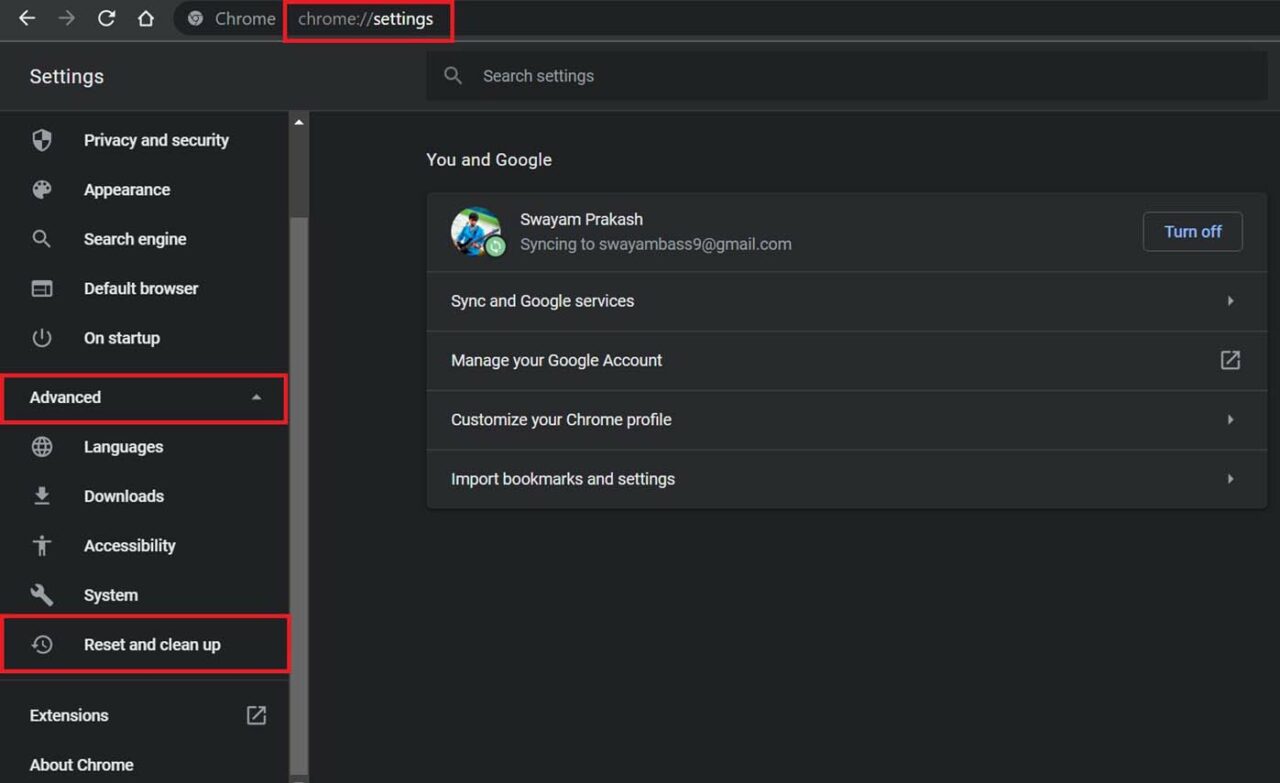
- 次に、オプション「有害なソフトウェアを見つける」の横にあるボタン見つけるをクリックします。
コンピュータのクッキーをクリアする
前述のように、クッキーはインターネット使用状況を追跡する一般的な方法です。しかし、潜在的に有害なウェブサイトを訪れると、悪意のあるスクリプトを含むクッキーがブラウザに保存され、Chromeブラウザを開くと他の有害なウェブサイトや詐欺サイトにリダイレクトされる可能性があります。
したがって、Chromeブラウザのクッキーをクリアすることをお勧めします。そのためには、
- PCでChromeブラウザを開く
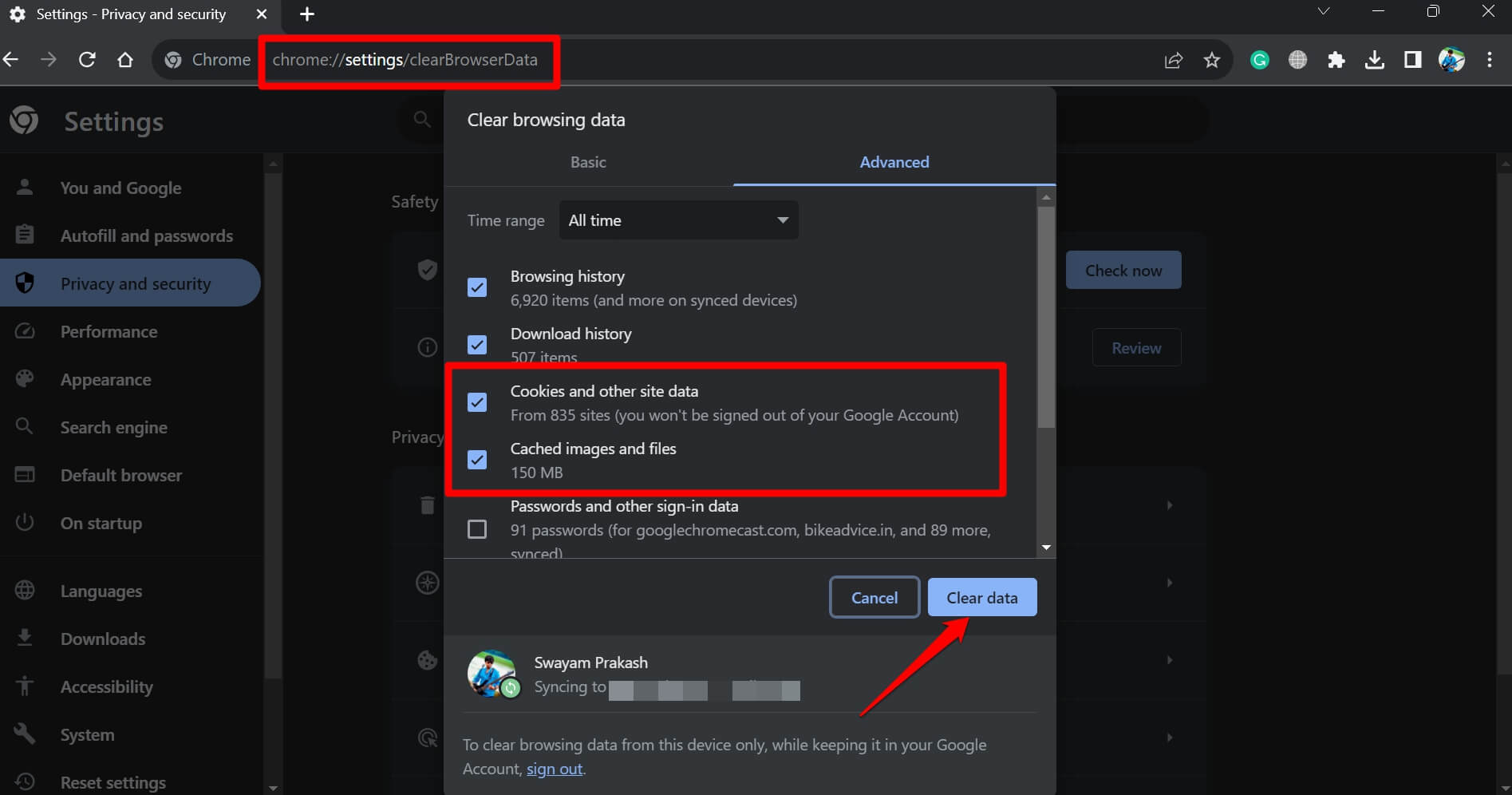
- Ctrl + Shift + Deleteを押す
- 閲覧データをクリアダイアログボックスが開きます
- 「クッキーと他のサイトデータ」と「キャッシュされた画像とファイル」の2つのオプションがあります。
- それらの2つのオプションの横にあるチェックボックスをクリックし、データをクリアをクリックします。
- Chromeを再起動し、これで悪意のあるウェブサイトがChromeで開くのを防ぐことができます。
Chromeでポップアップをブロックする
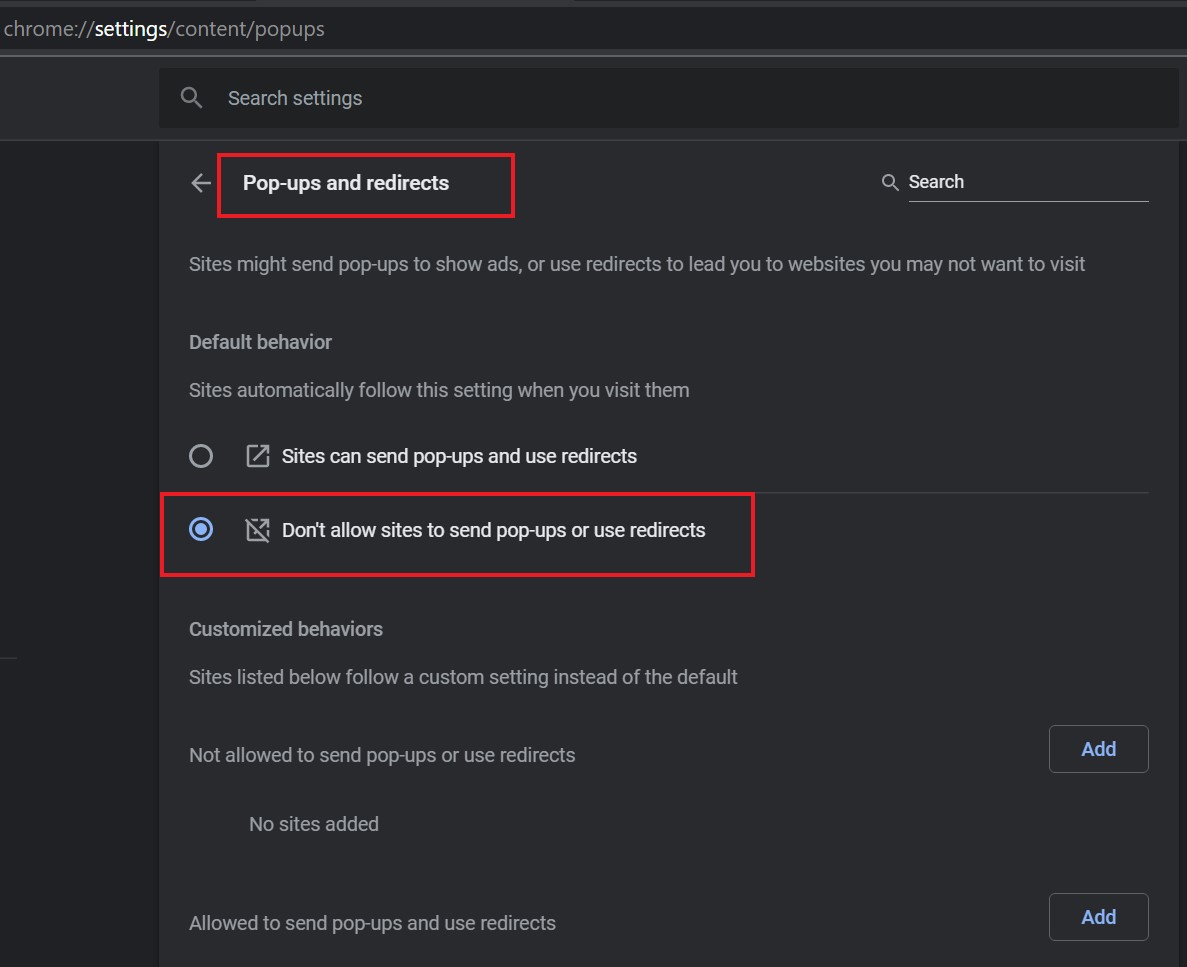
さまざまなウェブサイトからポップアップをブロックすることで、Chromeブラウザで悪意のあるウェブサイトが開く問題を修正できることがよくあります。
Chromeでポップアップをブロックするには、
- Chromeを開き、URLバーにChrome://Settingsと入力します
- 左側のパネルでプライバシーとセキュリティをクリックします。
- 次に、サイトの設定をクリックして展開します。
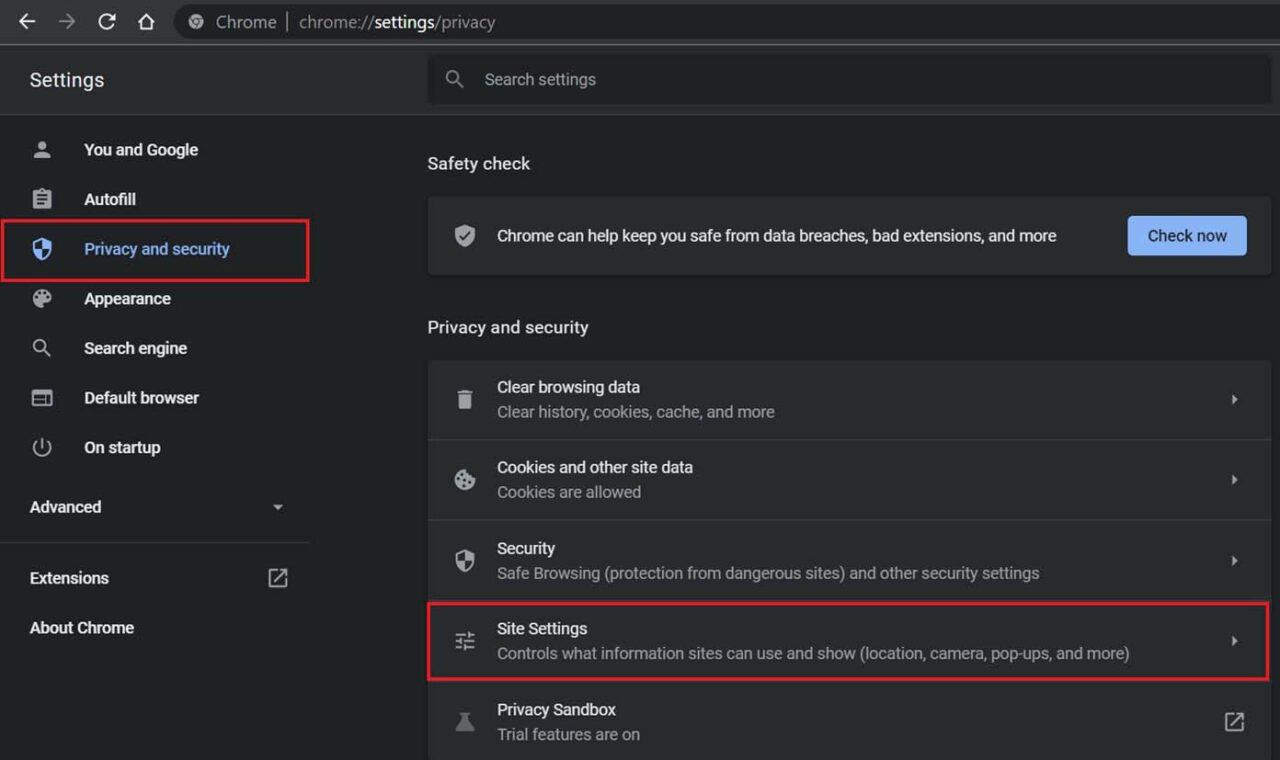
- ポップアップとリダイレクトに移動します。
- デフォルトの動作の下で、オプションサイトにポップアップを送信させず、リダイレクトを使用させないをクリックします。
アプリがバックグラウンドで実行されないようにする
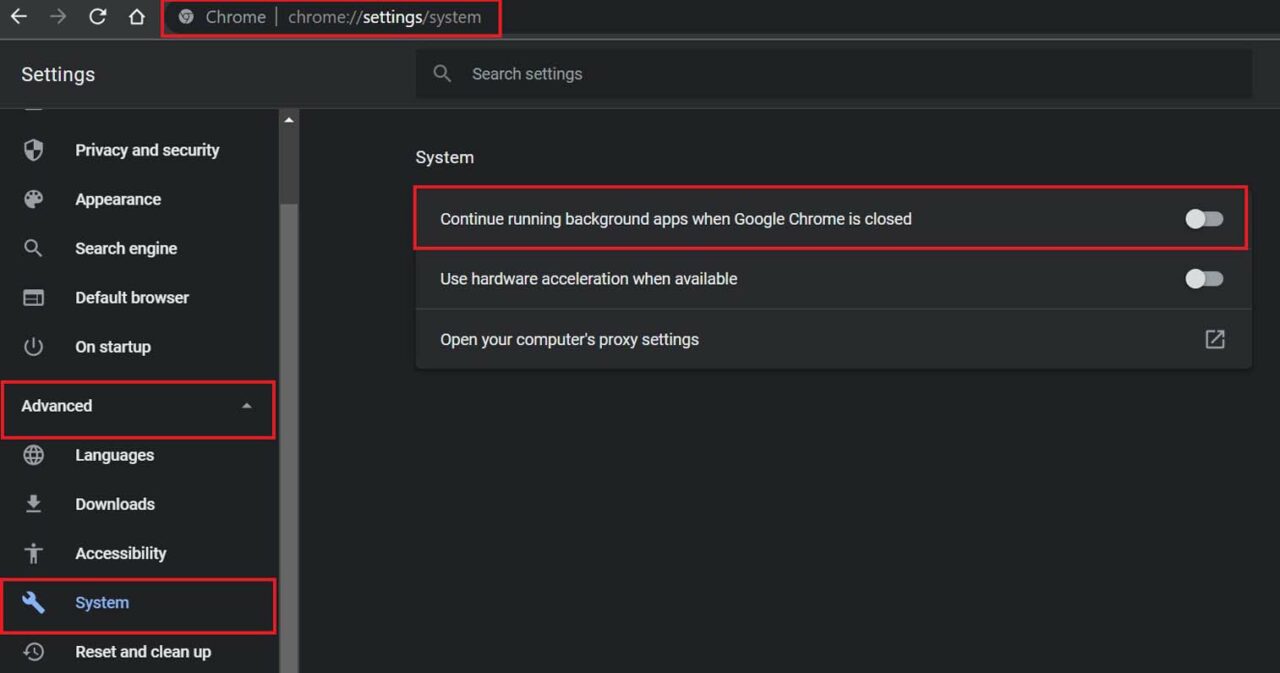
アプリがバックグラウンドで実行されることを許可すると、Chromeブラウザを閉じた後でも特定のアプリやサービスがバックグラウンドで実行され続け、望ましくないマルウェアやスクリプトを招く可能性があります。
したがって、バックグラウンドで実行されているアプリを無効にする必要があります。
- Chromeブラウザを開く。
- URLバーにChrome://Settingsと入力して設定に移動します。
- 詳細設定タブの下で、システムに移動します。
- 右側で、オプションGoogle Chromeが閉じているときにバックグラウンドアプリを実行し続けるの横にあるトグルをクリックします。
疑わしいChrome拡張機能を探して削除する
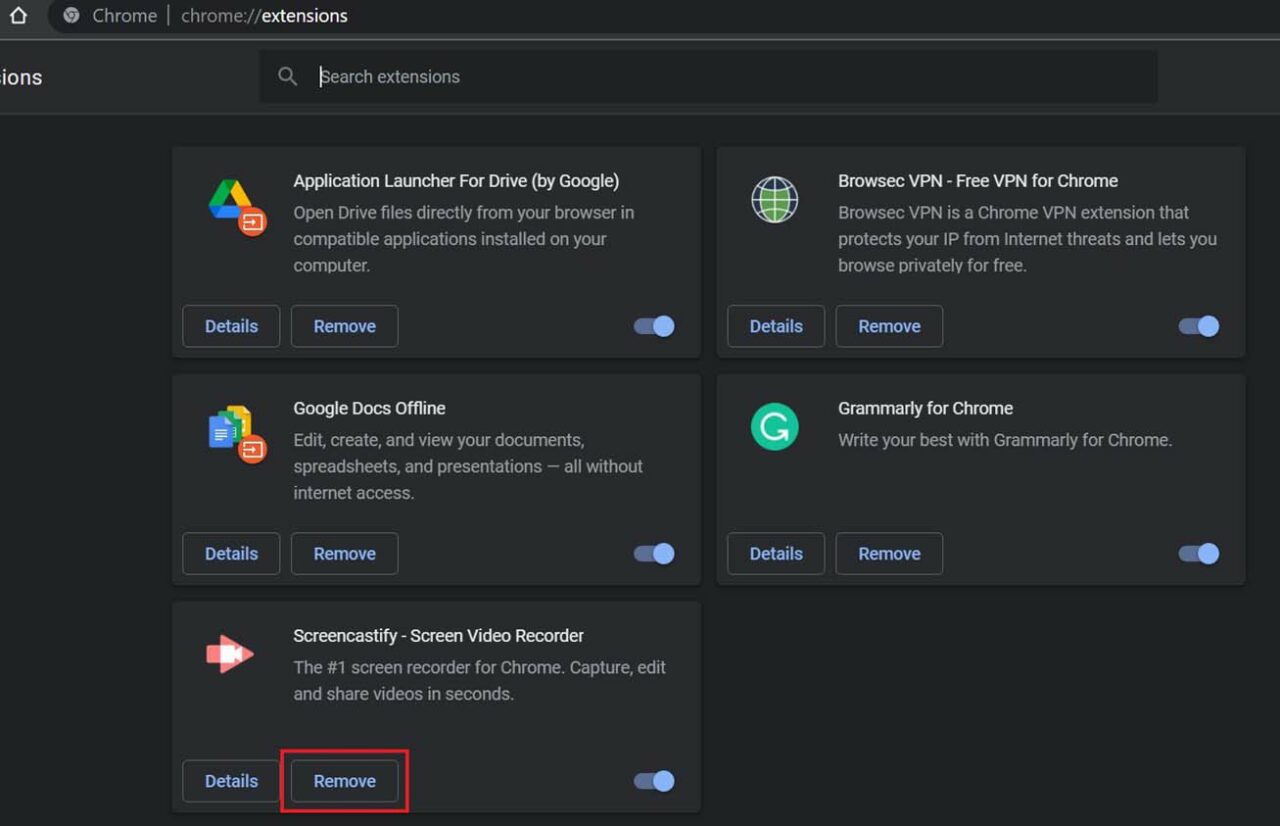
特定のウェブサイトを訪れたり、特定のアプリを使用したりすると、ブラウザに拡張機能がインストールされることがあります。それらのすべてが有害であるとは限りませんが、可能性を排除することはできません。したがって、Chromeにインストールした可能性のある有害な拡張機能を確認する必要があります。
- PCまたはラップトップでChromeブラウザを開く。
- URLバーにChrome://extensionと入力し、Enterを押します。
- Chromeブラウザに統合されているすべてのアクティブな拡張機能が表示されます。
- インストールしていない拡張機能を探します。削除をクリックしてPCから削除します。
- また、使用していない他の拡張機能も削除してください。
Chromeブラウザを再インストールする
現在、Chromeブラウザは非常に安全であり、すべてのトラブルシューティング方法の中で、再インストールする必要はありません。それでも、他に何も機能しない場合は、オプションとして考慮できます。
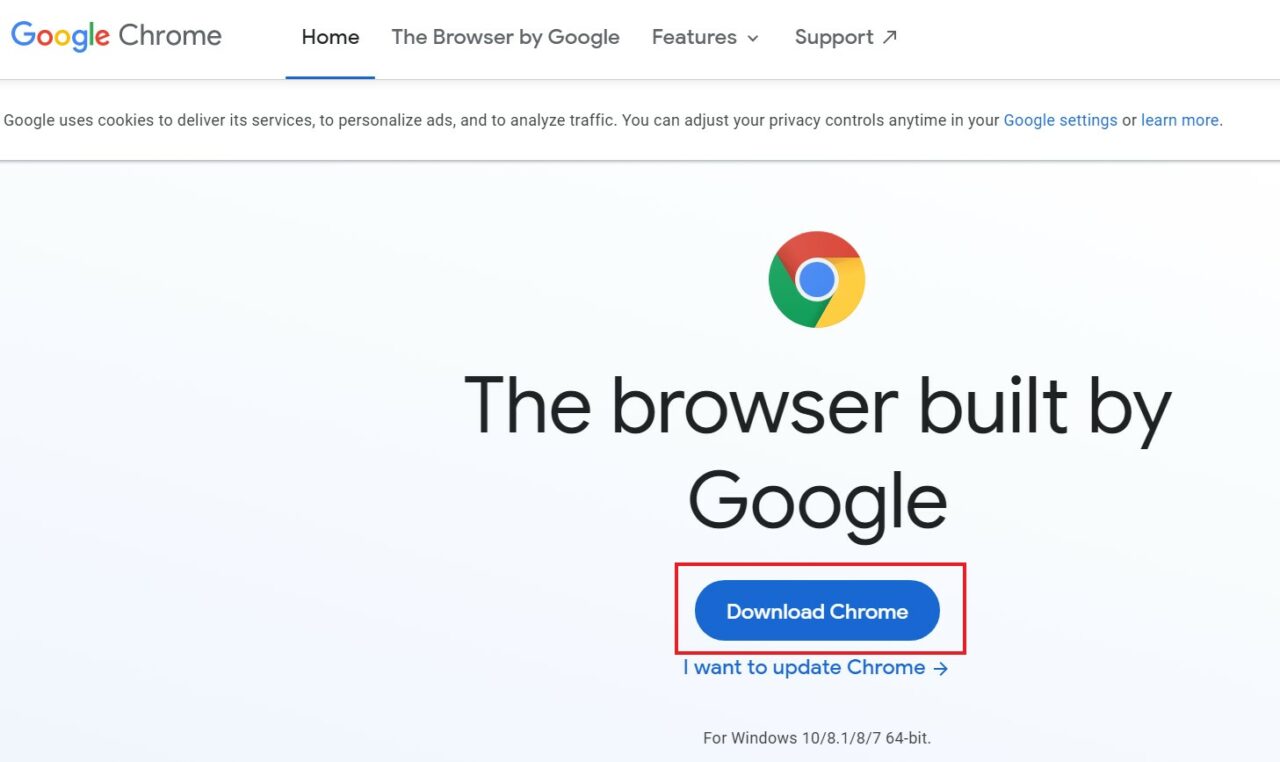
- Googleに行き、Windows用のChromeのダウンロードについて検索します。
- Windows OSを指定し、最初または2番目の検索結果でGoogle Chromeウェブブラウザが表示されるはずです。
- リンクを開き、Chromeをダウンロードをクリックします。
 **
**
これにより、以前のChromeインストールに含まれていたすべての設定、拡張機能、または悪意のあるプログラムがクリアされます。新たに始めると、Chromeブラウザに問題はなくなるはずです。
これで、悪意のあるウェブサイトがChromeで自動的に開く問題を修正する方法についてはすべてです。
Google Chromeで自動的にサイトが開く問題を修正するについてのご意見があれば、下のコメントボックスにお気軽にお寄せください。また、動画チュートリアルのために私たちのDigitBin YouTubeチャンネルに登録してください。よろしく!
新しい投稿を受信箱で受け取る
スパムはありません。いつでも購読を解除できます。