アプリの問題 · 1 min read · Sep 26, 2025
Smule Sing! の修正 – アプリが動作しない/オーディオの読み込みエラー/接続できない
Smule Sing! Karaoke は Smule によるカラオケアプリで、2012 年に iOS プラットフォームで初めてリリースされ、2013 年には Android にも対応しました。2015 年 10 月、Smule は Sing! Karaoke の Apple TV エディションのリリースを発表しました。これは、5,000 万以上のダウンロードを誇る最も人気のあるカラオケアプリの 1 つです。
アプリは非常に安定していますが、いくつかの技術的な不具合により、アプリを使用しているときに問題が発生することがあります。 Smule Sing が動作しない、Smule Sing が読み込まない、ラグ、遅い読み込み、オーディオの読み込みエラー、Smule に接続できない、同期がずれているなどのエラーが発生することがあります。
今日は、Android 用の Smule Sing アプリのすべての問題を修正するためのいくつかの方法をお伝えします。
解決策 1. アプリが動作しない/Smule Sing を修正!
データとキャッシュをクリア
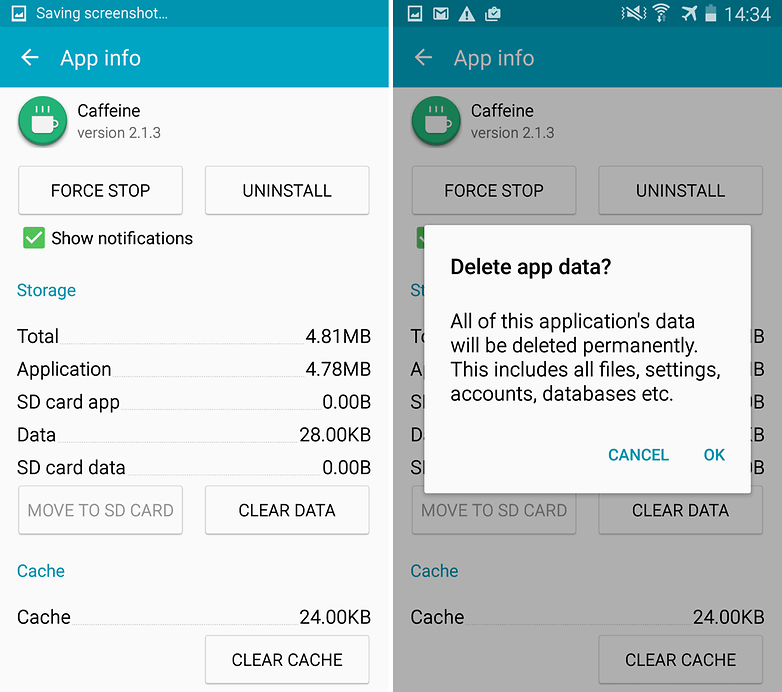
アプリのデータとキャッシュをクリア
- Android デバイスの設定を開く
- アプリまたはアプリマネージャーというオプションを開く
- すべての中から Smule Sing! アプリを探す
- キャッシュとデータをクリアし、すぐに再起動する
注意: キャッシュとデータをクリアすると、設定した好みの設定、アプリに関連付けられたアカウント、データなどのアプリデータが削除されます。
Google サービスフレームワークのキャッシュをクリア
Google サービスフレームワークは、データを同期し、デバイスデータを保存します。また、システムとインストールされたアプリの正常な動作を助けます。
- 設定 > アプリケーションマネージャー > すべて > Google サービスフレームワーク > 「強制停止」 をタップし、次に 「キャッシュをクリア」 ボタンをタップ
- デバイスを再起動
解決策 2. オーディオが読み込まない/Smule Sing を修正!
これは、アプリがデバイスのストレージおよび USB と対話するためのすべての権限を与えられていないときに発生します。
- Android デバイスの設定に移動します。
- アプリ/アプリマネージャーを開きます。
- すべてのアプリを確認します。
- メニューアイコンをタップします。
- 「アプリの設定をリセット」 をクリックします。
解決策 3. 接続できない/Smule Sing を修正!
- 設定に移動します。
- アプリまたはすべてのアプリまたはアプリの管理という名前のメニューを探します。
- Smule Sing アプリを探します。
- 権限の下で Smule Sing にすべての権限を付与します。
- デバイスを再起動し、修正を確認します。
解決策 4. 音質が悪い
音質が悪いことや声の乱れについて多くのコメントをいただきました。そこで、Smule サポートチームにメールを送ることにしました。彼らは次のメッセージで返信しました – “ワイヤレス/Bluetooth ヘッドセットは、当社のアプリでは正しく動作しません。”
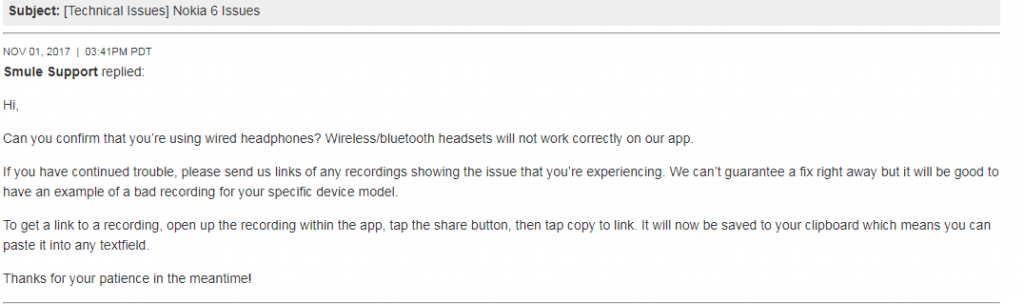
Smule Sing 音声問題メール
彼らの連絡ページを通じて連絡できます。
解決策 5. 録音の問題/Smule Sing を修正!
イヤフォンを変更してみてください。次のこともできます。
マイク付きのイヤフォンを使用していることを確認してください。
- 曲を選択します(まだイヤフォンを接続しないでください)。
- スタートを押します(まだイヤフォンを接続しないでください)。
- イヤフォンを使用することを推奨されたら、接続します。
解決策 6. ラグまたは遅い読み込み/Smule Sing を修正!
RAM と内部ストレージをクリア
Google Play サービスのキャッシュをクリア
- Android デバイスの設定を開く
- アプリまたはアプリマネージャーというオプションを開く
- すべての中から Google Play サービスアプリを探す
- キャッシュをクリアし、すぐに再起動します。
解決策 7. その他のエラーと問題/Smule Sing を修正!
Google Play サービスを更新します。
Google Play ストア、Hangouts、Spaces、Google Plus などの Google 製品や、Tinder Quora などの 3rd パーティサービスや、通常の動作に Google サービスを必要とする Smule Sing を使用しているときに問題が発生している場合、次の手順で問題を修正できます。
- 設定 > セキュリティを選択 > デバイス管理者 > Android デバイスマネージャーを無効にする。
- 設定 > アプリ > すべて > Google Play サービス > 更新をアンインストール をタップ
- アプリが更新されたバージョンを必要とする場合、Play サービスは自動的に更新されます
- 再度設定 > セキュリティを選択 > デバイス管理者 > Android デバイスマネージャーを有効にする
- デバイスを再起動します。
結論: この投稿が役に立ったことを願っています。必要な支援についてコメントしてください。また、Twitter と Google Plus でフォローしてください。
Smule Sing! の修正 – アプリが動作しない/オーディオの読み込みエラー/接続できないについてのご意見があれば、下のコメントボックスにお気軽にお寄せください。また、動画チュートリアルのために私たちの DigitBin YouTube チャンネルを購読してください。乾杯!
新しい投稿を受信箱で受け取る
スパムはありません。いつでも購読を解除できます。