Snapchat問題 · 1 min read · Dec 23, 2025
Snapchatが読み込まれない問題と「タップして読み込む」画面に固まる問題の解決法
私たちはソーシャルメディアアプリケーションが不足しているわけではありません。実際、InstagramやSnapchatなどのソーシャルメディアアプリは、ビジネスが顧客を引き寄せたり、サービスを購入させたりするための重要な手段となっています。愛する人々とつながるための多くの機能がある中で、これらのアプリにエラーやバグが発生すると非常にイライラします。これらのバグは、友人や家族との交流を実質的に遮断してしまいます。Snapchatユーザーが直面している類似の問題は、「タップして読み込む」問題です。
さて、この修正は問題の名前にそのままあるように思えるかもしれませんが、最初にやるべきことは画面をタップしてみることです。しかし、多くの人にとって、これは思ったほど簡単ではありません。この問題は多くのSnapchatユーザーを悩ませており、解決策を探しています。
もしあなたもこのSnapchatのタップして読み込む問題を経験しているなら、あなたは正しい場所にいます。この投稿では、この問題を修正するために利用できるいくつかの解決策を提供します。それでは、早速記事に入っていきましょう。
Snapchatでのタップして読み込む問題の原因は何ですか?
この修正の解決策に進む前に、問題の背後にある理由を理解することが重要です。デフォルトでは、Snapを受信すると、Snapchatアプリは受信者が受け取った瞬間に自動的にダウンロードします。しかし、このSnapchatのタップして読み込む問題のために、ユーザーは自分のSnapが自動的にダウンロードされず、手動でダウンロードしなければならないと不満を訴えています。以下はその報告のいくつかです:
特に、タップして読み込む画面が長時間固まってしまい、何も起こらないことがあります。フォロワーが多く、たくさんのSnapをチェックしている場合、これは非常にイライラする可能性があります。さらに、この問題はWindowsやAndroidユーザーの間で非常に一般的です。問題は、ネットワークの問題、アプリの読み込みの問題、キャッシュの問題、設定の問題などが原因である可能性があります。
このタップして読み込む問題がSnapchatで発生する理由を理解し、あなたがこの問題に直面しているのはあなただけではないことを知ったところで、解決策を見ていきましょう。
SnapchatがSnapエラーを読み込まない問題を修正する方法は?
AndroidおよびiPhoneデバイスでSnapchatのタップして読み込む再試行エラーを修正するための最良の解決策は以下の通りです。
電話を再起動する

アプリや電話に関連する問題に直面したとき、最初に行うべきことは電話自体を再起動することです。そして、もしあなたもSnapchatアプリでタップして読み込む問題を経験しているなら、再起動してこの問題が解決するかどうかを確認してみてください。これは基本的なステップであり、このステップで奇跡が起こることは期待しないでください。
インターネット接続を確認する
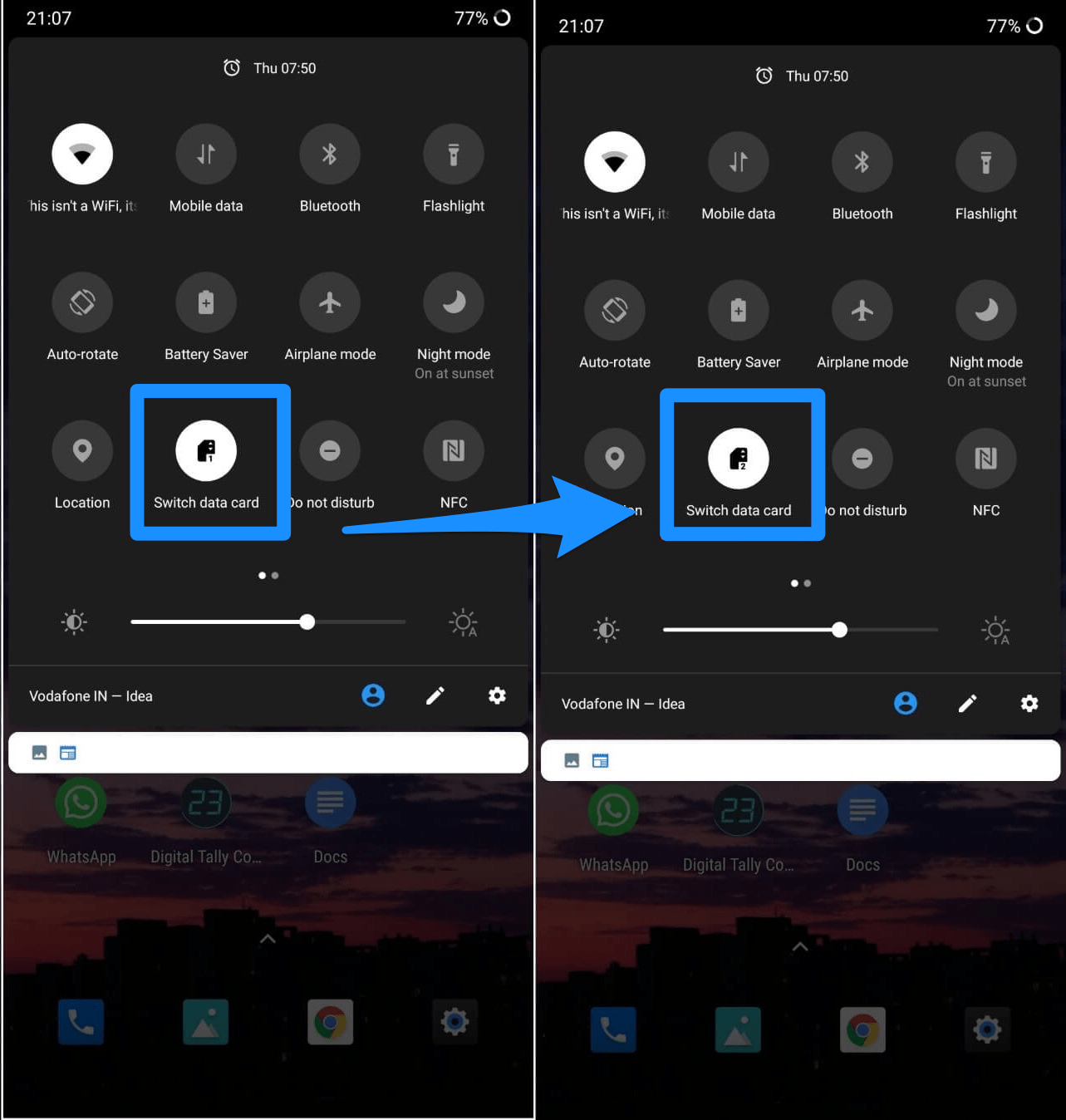
頻繁に、弱いインターネット接続がこのタップして読み込むエラーの原因となることがあります。Snapchatが強いインターネットソースを見つけられない場合、送信されたSnapを自動的にダウンロードしません。したがって、適切なネットワークカバレッジがあり、インターネット接続が正常に機能していることを確認してください。モバイルデータでまだこのような問題が発生する場合は、WiFiネットワークに切り替えてみて、それが役立つかどうかを確認してください。
DNSチェンジャーを使用する
時々、ユーザーのISPのデフォルトDNSがSnapchatサーバーに接続できないことがあります。この問題を修正するための解決策は、Cloudflareの1.1.1.1のようなDNSチェンジャーアプリを使用することです。
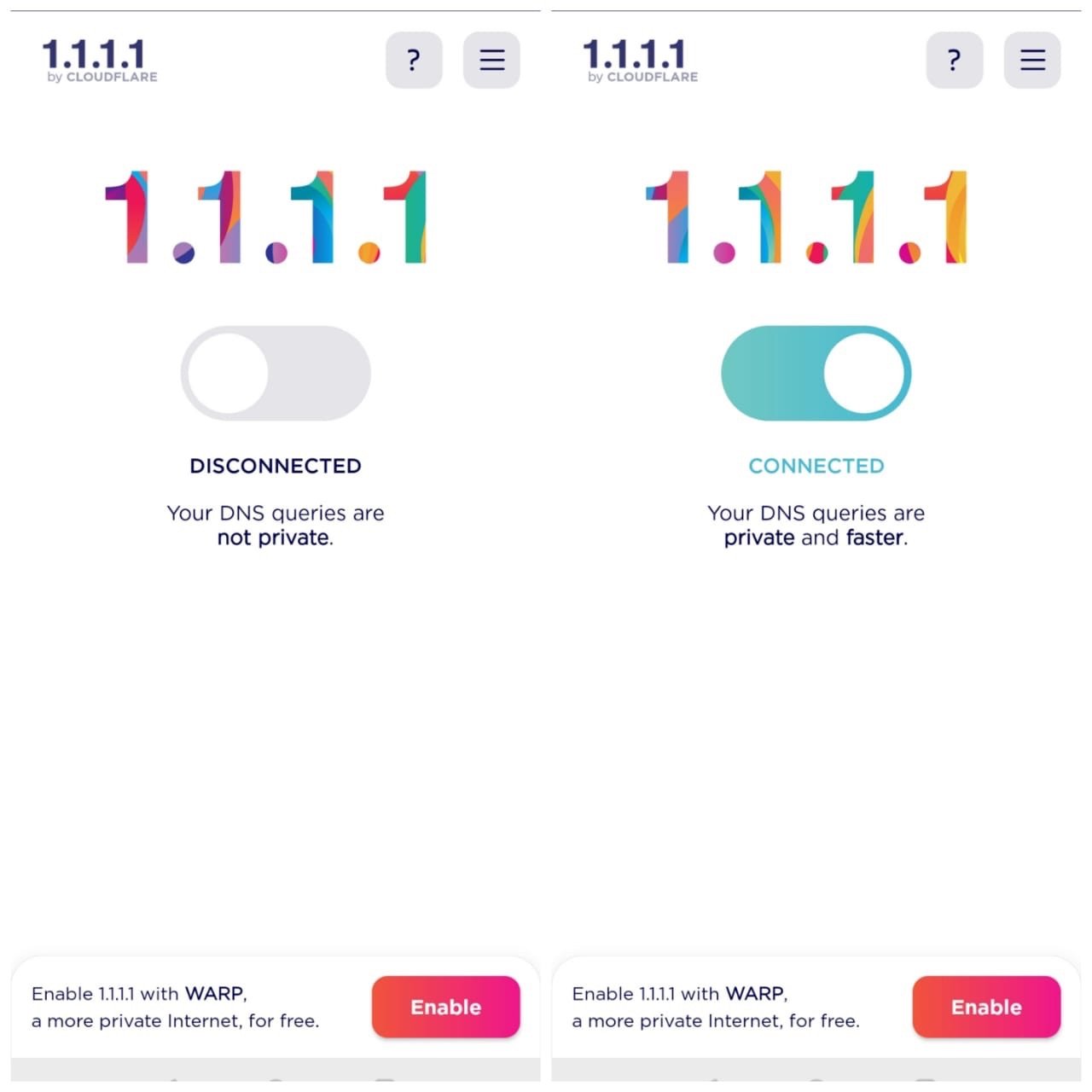
DNSチェンジャーは、自身のDNSライブラリからデータを取得し、Snapchatのエラーを引き起こした可能性のあるネットワークの問題を修正します。
データセーバーをオフにする
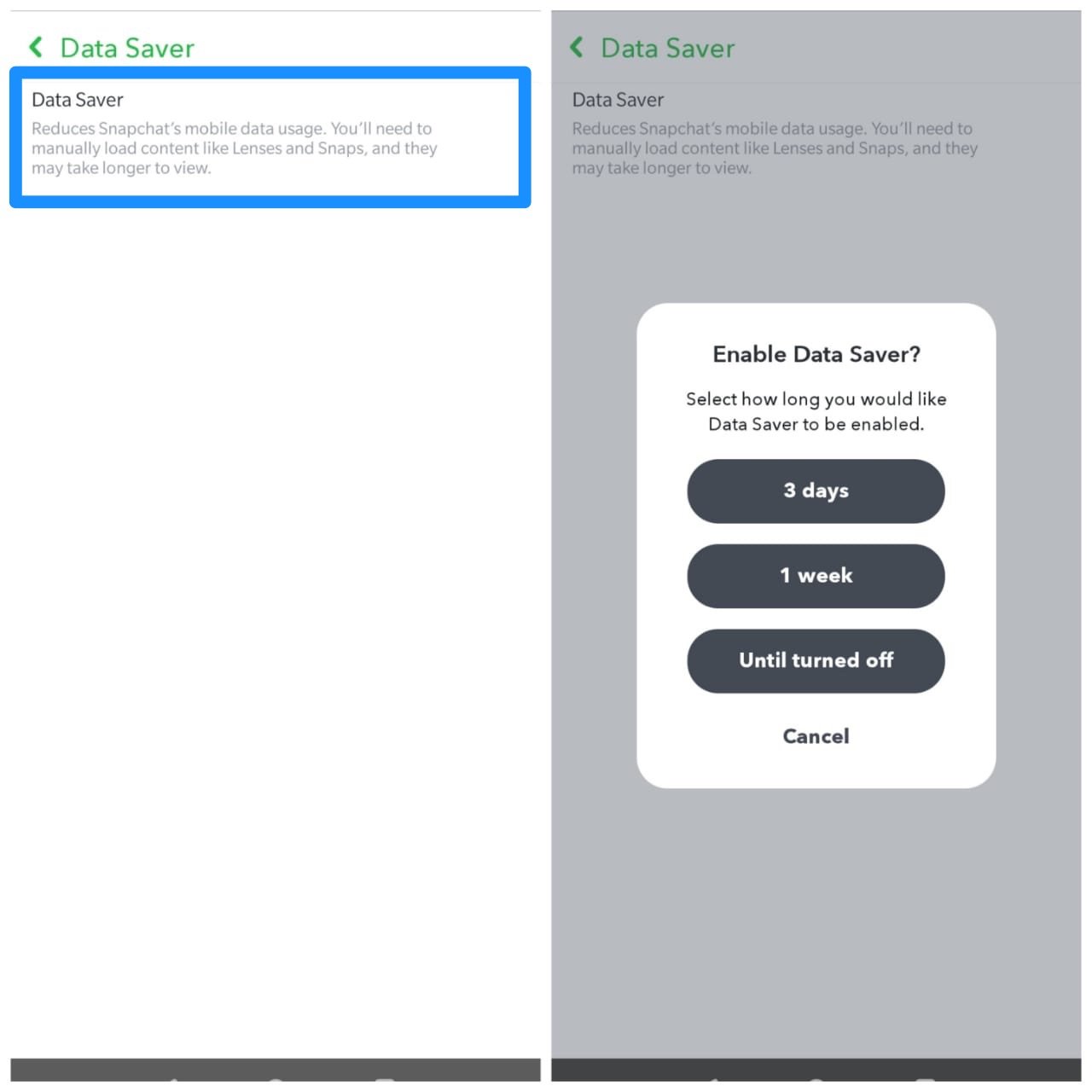
Snapchatのタップして読み込む問題は、スマートフォンでデータセーバーモードをオンにしている場合にも発生する可能性があります。この機能はデバイスのバッテリーを節約するために有効にされていますが、Snapchatアプリにも影響を与える可能性があります。しかし、この機能をオンにすると、アプリによるバックグラウンドデータの使用が制限され、これがSnapchatアプリでタップして読み込むエラーが発生している理由かもしれません。
データセーバー機能をオフにする方法はいくつかあります。基本的な方法は、設定 >> 接続 >> データセーバーに移動し、オフにすることです。
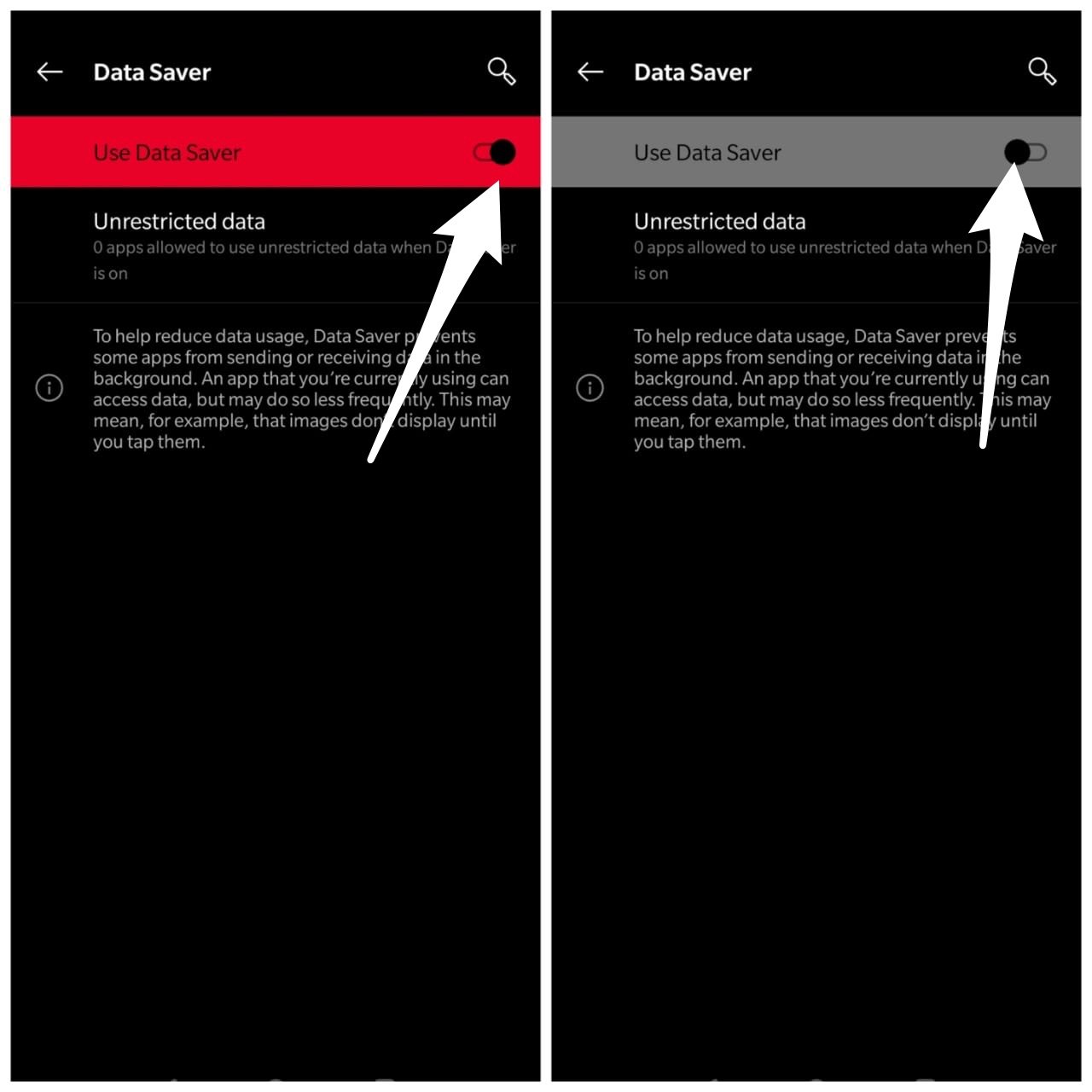
Snapchatアプリ自体にもデータセーバーオプションが組み込まれており、アプリの設定内でデータセーバーを無効にすることもできます。
アプリのデータとキャッシュをクリアする
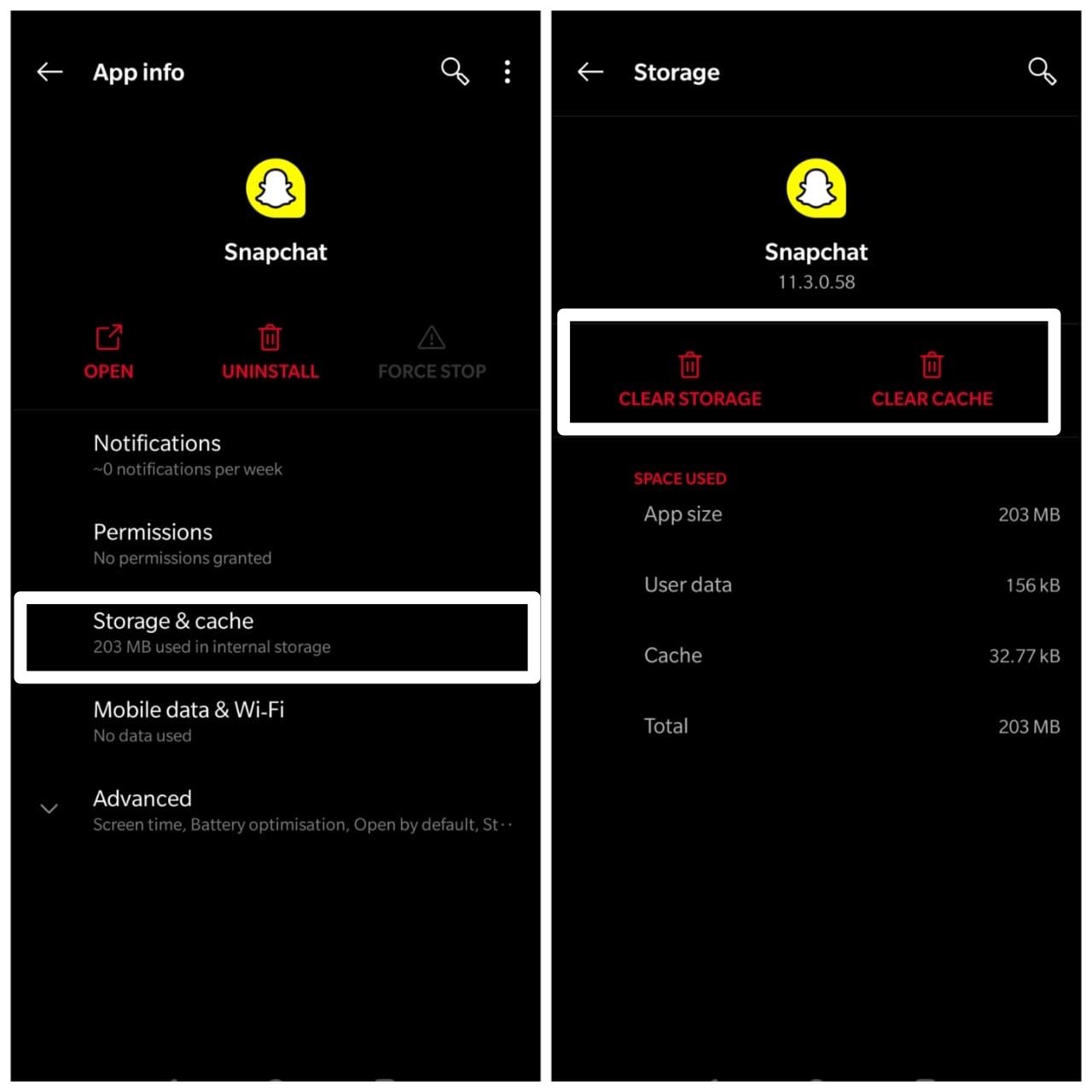
時々、破損したキャッシュデータやファイルがSnapchatアプリにこのような問題を引き起こす原因となることがあります。アプリのキャッシュをクリアすることを常にお勧めします。まず第一に、キャッシュファイルによって使用される不要なスペースをクリアし、第二に、アプリの破損した一時ファイルとキャッシュをクリアします。
Androidでデータとキャッシュをクリアするには、設定 >> アプリ >> Snapchat >> ストレージに移動し、データとキャッシュをクリアをタップします。
データとキャッシュをクリアしても、あなたのSnapchatデータは削除されません。デバイスデータとSnapchat用に構築されたキャッシュが消去されるだけです。再度ログインする必要があります。
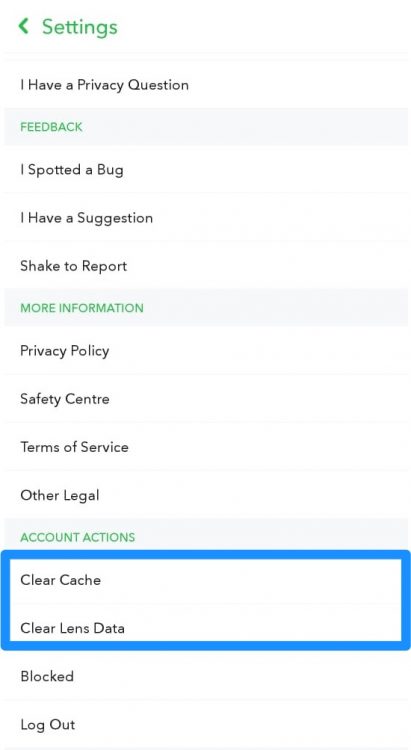
iOSユーザーは、Snapchat >> 設定 >> キャッシュをクリアをクリックします。
Snapchatの最適化をオフにする
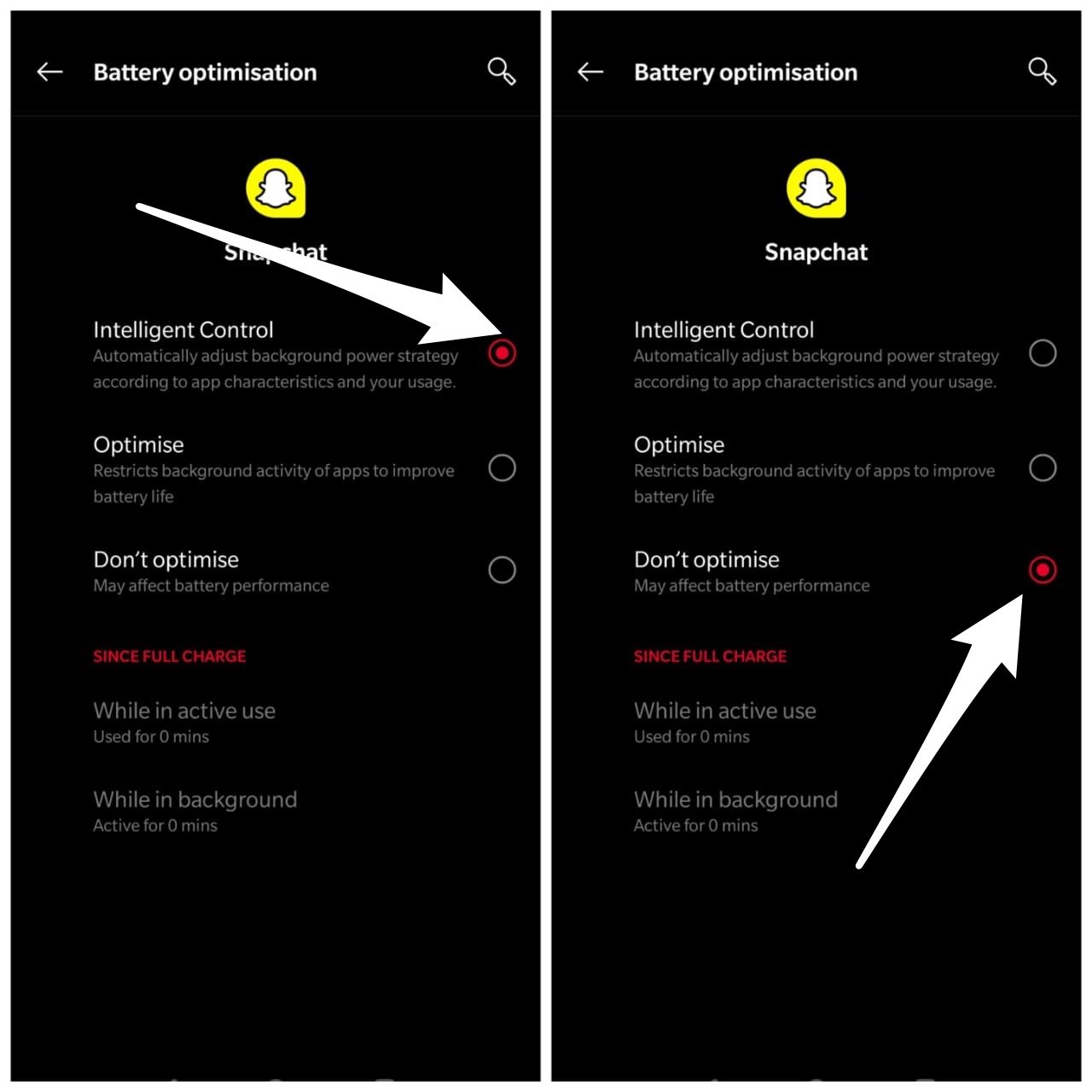
新しいデバイスには、特定のアプリをスリープ状態にすることを許可する最適化機能が搭載されています。これにより、ユーザーはアプリがバックグラウンドでモバイルデータやインターネットを使用するのを制限できます。誤ってSnapchatアプリを最適化に設定してしまった場合、これがタップして読み込むエラーの原因となります。
この最適化機能を停止するには、設定 >> アプリ >> Snapchat >> バッテリー最適化に移動し、ここで最適化しないを選択します。
すべての権限を付与する
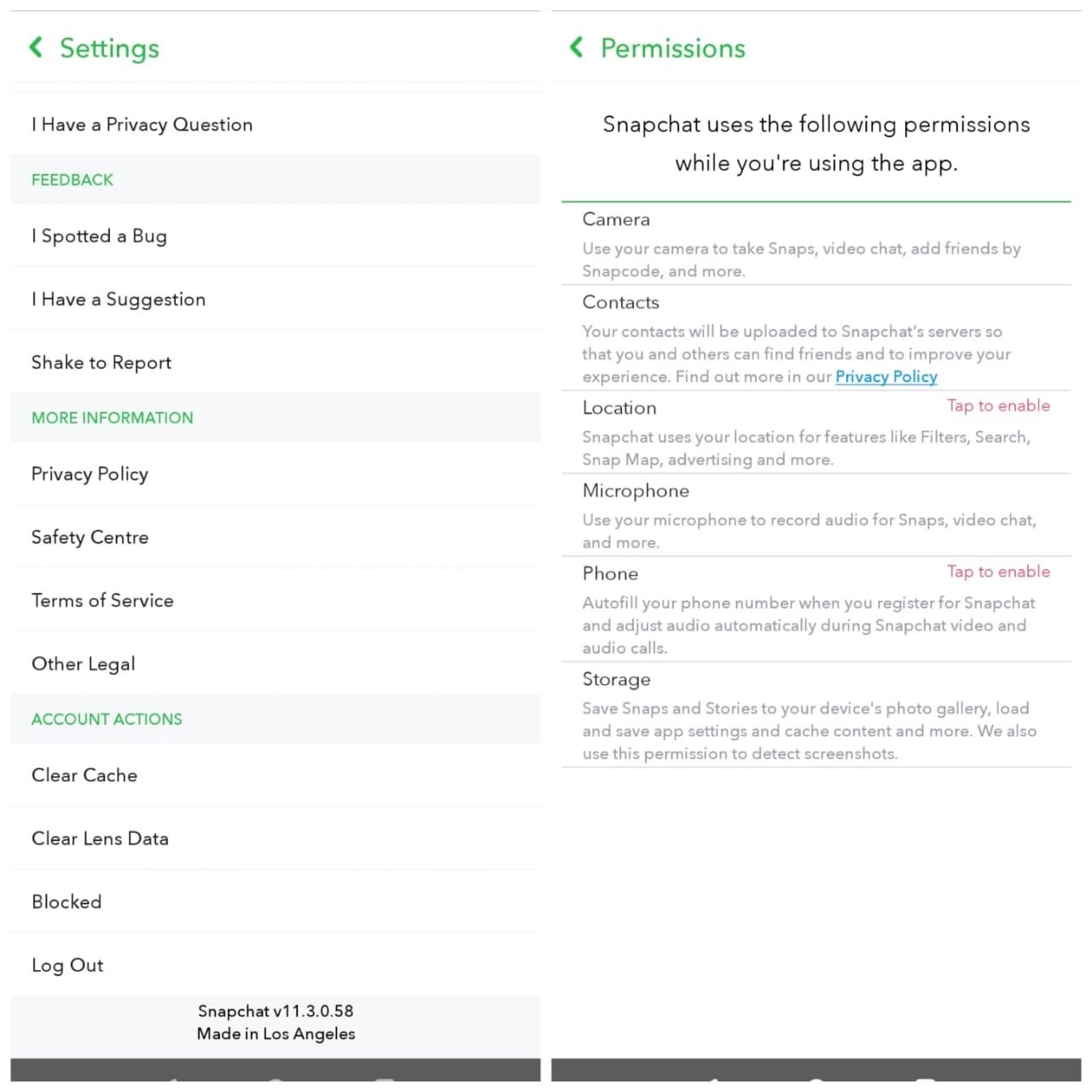
一部のデバイスでは、Snapフィルターが位置情報やインターネットなど、アプリに必要なすべての権限がないと機能しないことがあります。したがって、Snapchatが問題なく動作するために必要なすべてのアクセスを付与することが望ましいです。
更新を確認する
特定のバグや問題は、アプリの開発者によって修正され、修正がユーザーに更新として送信されます。したがって、Snapchatアプリでこのような問題が発生している場合は、常に新しい更新が利用可能かどうかを確認してください。もしあれば、すぐにアプリを更新してください。おそらく、問題は解決されるでしょう。
Snapchatを再インストールする
上記の方法がどれも効果がない場合、最後の手段として、スマートフォンからSnapchatをアンインストールし、再度インストールすることができます。アンインストールするには、Snapchatアイコンを長押ししてアンインストールボタンをタップします。アンインストールが完了したら、Google Playストアに移動してアプリを再インストールし、Snapchatアプリのタップして読み込む問題が解決されるかどうかを確認してください。
結論
これで、私の投稿は終了です。これらはSnapchatのタップして読み込む問題を修正するために利用できる潜在的な修正または回避策です。この問題を解決するのに役立った潜在的な修正があれば、コメントで教えてください。それをこの投稿に記載することができます。それでは、次回まで…乾杯!
Snapchatが読み込まれない問題と「タップして読み込む」画面に固まる問題の解決法についての考えがあれば、下のコメントボックスに自由に書き込んでください。また、動画チュートリアルのために私たちのDigitBin YouTubeチャンネルに登録してください。乾杯!
新しい投稿を受信箱で受け取る
スパムはありません。いつでも購読を解除できます。