Snapchatエラー · 1 min read · Dec 01, 2025
Snapchatの「サーバーへの接続に問題が発生しました/ログインに失敗しました」または「デバイスを確認中」の修正

Snapchatは、世界中で何百万もの人々に使用されている最も人気のある画像メッセージングおよびマルチメディアアプリです。AndroidのSnapchatアプリを使用していると、スマートフォンでいくつかのエラーに直面することがあります。
ここでは、Androidデバイスの「サーバーへの接続に問題が発生しました」、「デバイスを確認中」、「ああ、いいえ!ログインが一時的に失敗しました」のSnapchatエラーの修正を提供します。リラックスして、問題を解決するためにいずれかの解決策を試してください。
解決策1. デバイスを再起動する
簡単な再起動で問題が解決するはずです。再起動は、技術的な問題を排除します。再起動は、バックグラウンドアプリを終了させることでRAMをクリアするのにも役立ち、Snapchatアプリが実行するためのより多くの空きスペースを提供します。
解決策2. Snapchatのキャッシュとデータをクリアする
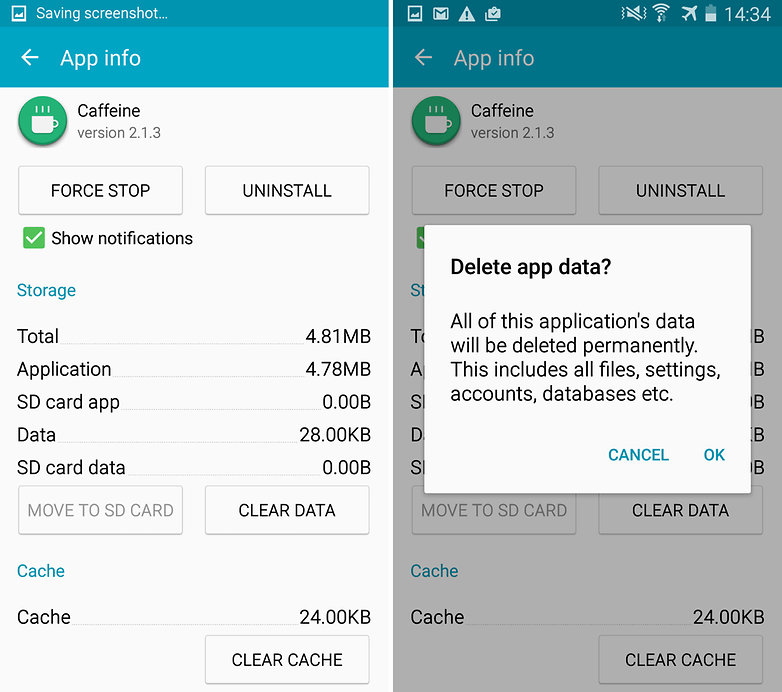
- Androidデバイスの設定を開きます
- アプリまたはアプリマネージャーというオプションを開きます
- すべての中からSnapchatアプリを探します
- キャッシュとデータをクリアし、すぐに再起動します
注: キャッシュとデータをクリアすると、アプリの設定やアカウントに関連するデータなどのアプリデータが削除されます。
解決策3. すべてのアプリの設定をリセットする
- Androidデバイスの設定に移動します。
- アプリ/アプリマネージャーを開きます。
- すべてのアプリを確認します。
- メニューアイコンをタップします。
- ‘ アプリの設定をリセットをクリックします。
解決策4. データ制限を無効にする
デバイスのインターネット使用量を制限したり、何らかの制限を設けたりしている場合は、少なくともデータを共有している間はそれを無効にすることを検討してください。方法は次のとおりです:
- 設定に移動し、次にWi-Fiとネットワークに移動します。
- 次に、SIMとネットワークの設定に移動します。
- モバイルデータセクションのデータセーバーを選択します。
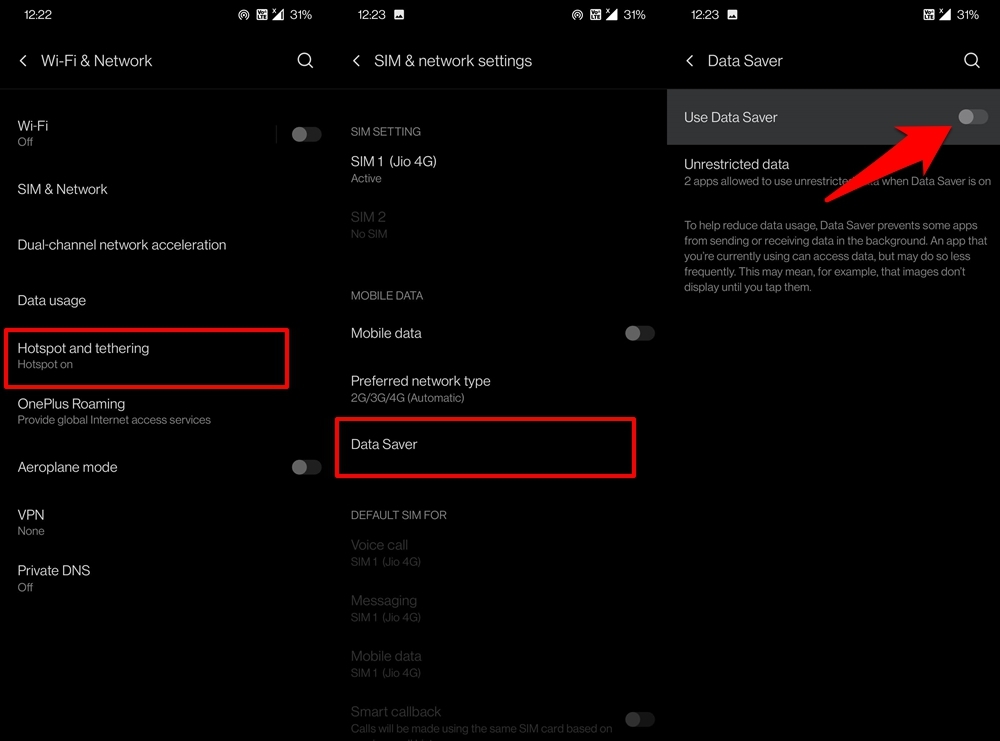
- 最後に、データセーバーを使用するトグルを無効にします。
解決策5. Google Playサービスのキャッシュをクリアする
- Androidデバイスの設定を開きます
- アプリまたはアプリマネージャーというオプションを開きます
- すべての中からGoogle Playサービスアプリを探します
- キャッシュをクリアし、すぐに再起動します
解決策6. Googleサービスフレームワークのキャッシュをクリアする
Googleサービスフレームワークは、データを同期し、デバイスデータを保存します。また、システムとインストールされたアプリの適切な機能を助けます。
- 設定 > アプリケーションマネージャー > すべて > Googleサービスフレームワーク > 「強制停止」をタップし、次に「キャッシュをクリア」ボタンをタップします
- デバイスを再起動します
解決策7. アプリを再インストールする
アプリをアンインストールして再インストールすることで、パッケージインストールエラーを削除し、問題が解決する可能性があります。
解決策8. Google Playサービスを更新する。
Google Playストア、Hangouts、Spaces、Google PlusなどのGoogle製品や、SnapchatやQuoraなどのサードパーティサービスを使用しているときに問題が発生している場合、次の手順で問題を修正できる可能性があります。
- 設定 > セキュリティを選択 > デバイス管理者 > Androidデバイスマネージャーを無効にする。
- 設定 > アプリ > すべて > Google Playサービス > 更新をアンインストールをタップします。
- アプリが更新されたバージョンを必要とする場合、Playサービスは自動的に更新されます。
- もう一度、設定 > セキュリティを選択 > デバイス管理者 > Androidデバイスマネージャーを有効にするに移動します。
- デバイスを再起動します。
結論: この投稿が役に立ったことを願っています。必要な支援についてコメントしてください。また、TwitterやGoogle Plusでフォローしてください。
Snapchatの「サーバーへの接続に問題が発生しました/ログインに失敗しました」または「デバイスを確認中」の修正についての考えがあれば、下のコメントボックスに自由に書き込んでください。また、動画チュートリアルのために私たちのDigitBin YouTubeチャンネルを購読してください。乾杯!
新しい投稿を受信箱で受け取る
スパムはありません。いつでも購読を解除できます。