トラブルシューティング · 1 min read · Jan 22, 2026
修正: Windowsで「何かが発生し、あなたのPINが利用できません」というエラー
今日のデジタル時代において、表面的には平凡な出来事が、私たちの生活に深く織り込まれた技術のために、一連の課題を引き起こすことがあります。私は、重要な情報へのアクセスを失ったときに、そんな出来事を経験しました。それは私のPINです。
この単純な4桁のコードが私の生活の多くの側面を支配する中で、私は不便さと不確実性の迷路に迷い込みました。はい、PINを入力するたびに「何かが発生し、あなたのPINが利用できません」というエラーメッセージが表示され、非常に混沌とした状況になります。
さて、これが私たちがここにいる理由です。ここでは、このエラーメッセージを修正する方法を学びます。
「何かが発生し、あなたのPINが利用できません。再度PINを設定するにはクリックしてください。」エラーメッセージの原因
Windows 11がネットワークに接続できない場合、ネットワーク接続の問題が原因であることがよくあります。
サーバーのダウンタイム中は、システムがメンテナンスを行っている間、通常のネットワーク活動が定期的に停止します。
セキュリティを維持し、バグを修正し、互換性を確保するために、アプリを最新の状態に保つことが重要です。
不正なログイン資格情報がエラーメッセージの原因となっている可能性があります。
個人のユーザープロファイルには、Windows上のアカウントに関連付けられた個人ファイルと設定が含まれています。
Windows 10/11 PCで「何かが発生し、あなたのPINが利用できません」というエラーメッセージを修正する
以下は、「何かが発生し、あなたのPINが利用できません」というエラーメッセージを修正するのに役立ついくつかの修正方法です。
修正1: インターネット接続を確認する
Windows 10および11で「何かが発生し、あなたのPINが利用できません」というエラーメッセージのトラブルシューティングの最初のステップは、インターネット接続が安定して信頼できることを確認することです。
この恐ろしいエラーの解決策を探す前に、コンピュータが十分なインターネットアクセスを持っていることを確認する必要があります。
すべてのケーブルとワイヤーが正しく接続されていることを確認し、デバイスのWi-Fi設定を確認して、正しいネットワークに接続されていることを確認してください。
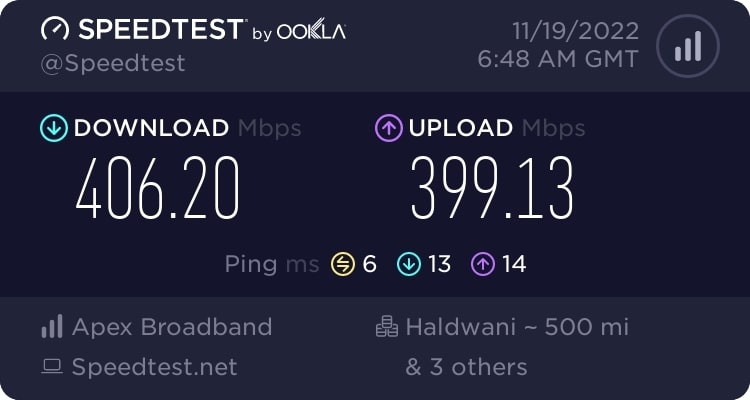
さらに、クッキーとファイアウォールが正しく設定されていることを確認してください。これらは成功した接続を妨げる可能性があります。最後に、OoklaのスピードテストウェブサイトまたはFastでスピードテストを実行し、切断の原因となる速度の問題がないことを確認してください。
修正2: アクセス制御リストをリセットする
問題がアクセス制御リストによって引き起こされている可能性もあります。時々、Ngcフォルダー内のACLが破損していると、この問題が発生します。
この場合、アクセス制御リストをリセットすることで「何かが発生し、あなたのPINが利用できません」という問題を解決できます。以下の手順に従ってこの作業を完了してください。
まず、昇格したコマンドプロンプトを開きます。スタートメニューでcmdを検索します。次に、結果を右クリックして管理者として実行を選択します。
次に、以下のコマンドを入力し、Enterキーを押します:
icacls C:/Windows/ServiceProfiles/LocalService/AppData/Local/Microsoft/Ngc /T /Q /C /RESET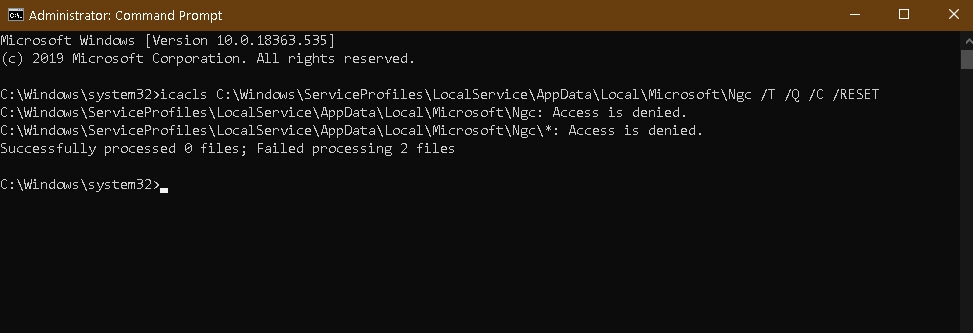
使用しているドライブの種類に応じて、C:を適切なものに置き換えます。
次に、新しいPINを追加する必要があります。
これが完了すると、問題は解決されるはずです。
修正3: 回復環境を通じてレジストリエディタにアクセスする
ログイン画面にいるときに、Shiftキーを押しながら再起動を押して回復環境に入ります。これを行うと、Windowsが再起動し、いくつかの回復オプションが表示されます。
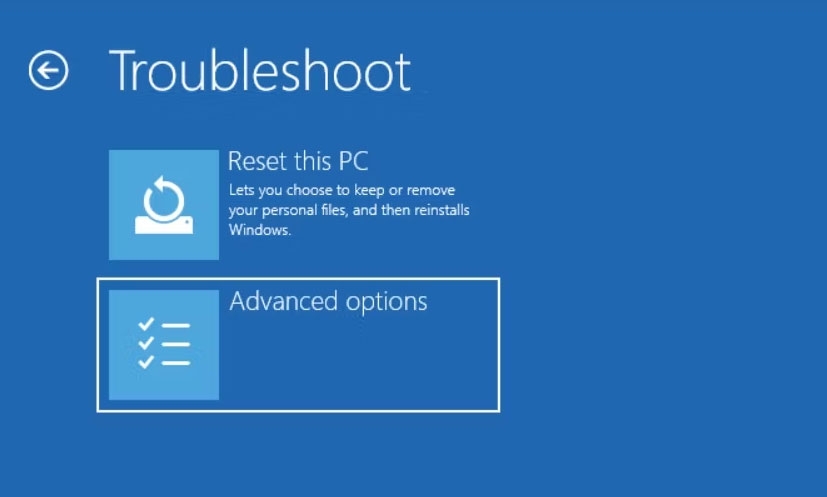
最後に、トラブルシューティング、詳細オプション、トラブルシューティングを選択した後、コマンドプロンプトオプションを選択します。
コマンドプロンプトにRegeditと入力し、Enterを押します。
このレジストリはコンピュータのレジストリではないことを覚えておくことが重要です。これはWindowsレジストリの一部です。インストールされたレジストリにアクセスするには、Windowsレジストリを手動でロードする必要があります。
「HKEY_LOCAL_MACHINE」キーを選択し、次にHiveをロードを選択します。
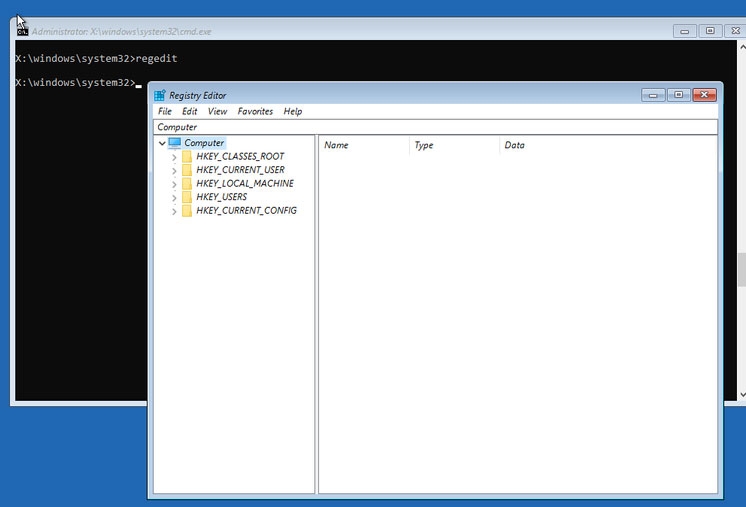
次に、Software Hiveをロードします。
選択したら、有効な名前を入力します。次に、HKLMの下にSoftwareの新しいエントリが表示されます。
修正4: アカウントパスワードでログインする
Microsoftアカウントまたはローカルアカウントを使用して、設定した場合はパスワードでログインできます。これが完了したら、「何かが発生し、あなたのPINが利用できません」という問題を解決するためにログインPINをリセットできます。以下の手順に従ってください。
このデバイスでMicrosoftアカウントのWindows Helloサインインのみを許可するオプションが有効になっている場合、以下の手順は機能しません。
ロック画面にいる場合は、任意のキーを押してサインイン画面にアクセスできます。
利用可能なオプションを表示するには、サインインオプションをクリックします。
パスワードでサインインするには、鍵アイコンをクリックします。
ログインするには、パスワードを入力してEnterを押します。
ログインしたら、PINを変更するために以下の手順に従ってください。
設定を開くには、Win + Iを押します。
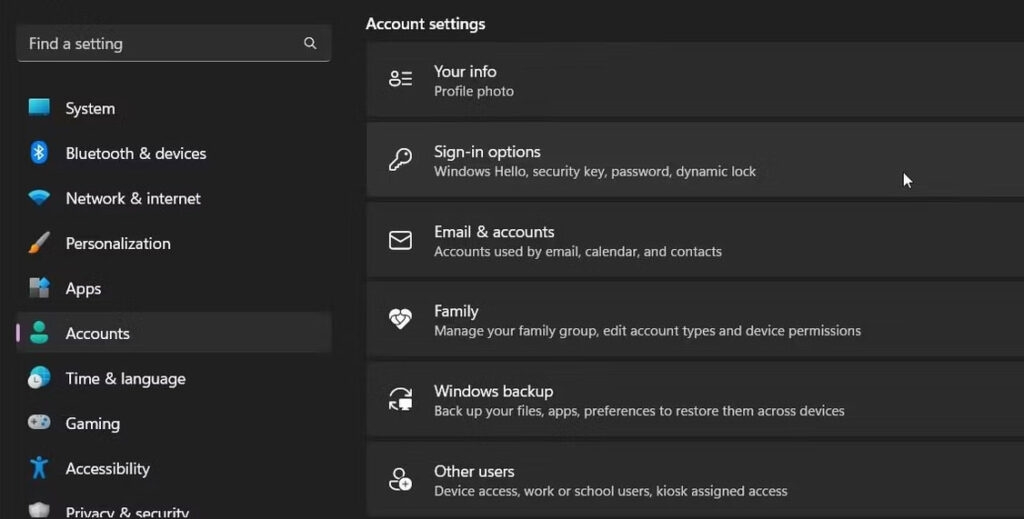
左側のペインで、アカウントタブをクリックします。
サインインオプションをクリックします。
PIN (Windows Hello)を選択します。
このセクションでは、PINを変更および削除するオプションが見つかります。PINを変更したい場合は、以前のPINを知っている必要があります。したがって、現在のPINを削除し、新しいPINを追加することに進みます。
このサインインオプションを削除するには、削除ボタンをクリックします。確認のために、再度削除をクリックします。
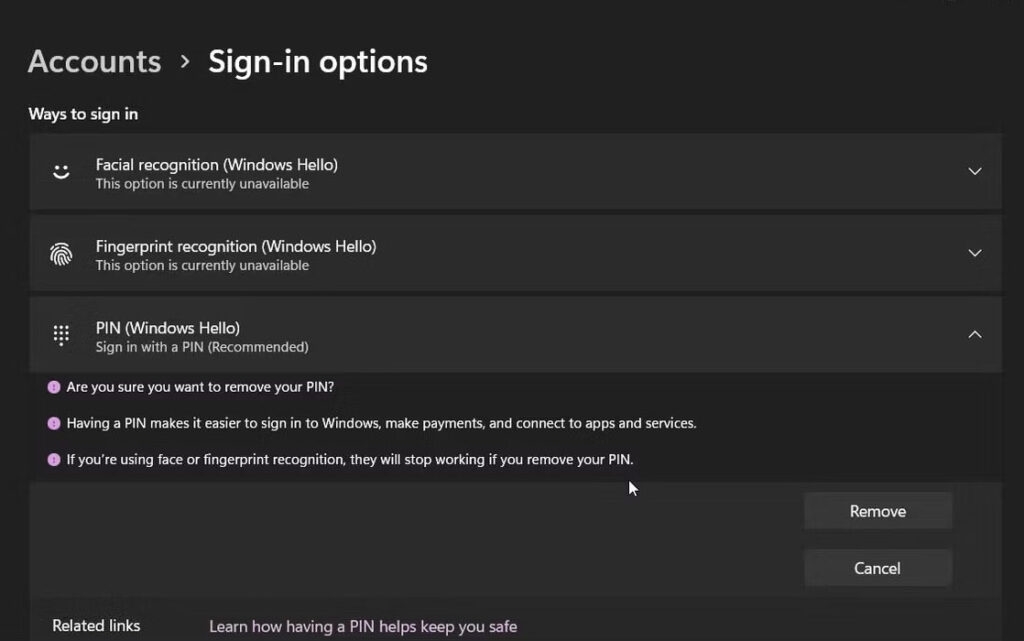
管理者資格情報を確認する時間です。PINを削除するには、ユーザーアカウントのパスワードを入力し、OKをクリックします。OKをクリックすると、WindowsはPINを削除します。
新しいPINを作成するには、新しいPINを追加するために設定をクリックします。身分を確認するためにユーザーアカウントのパスワードを入力する必要があります。
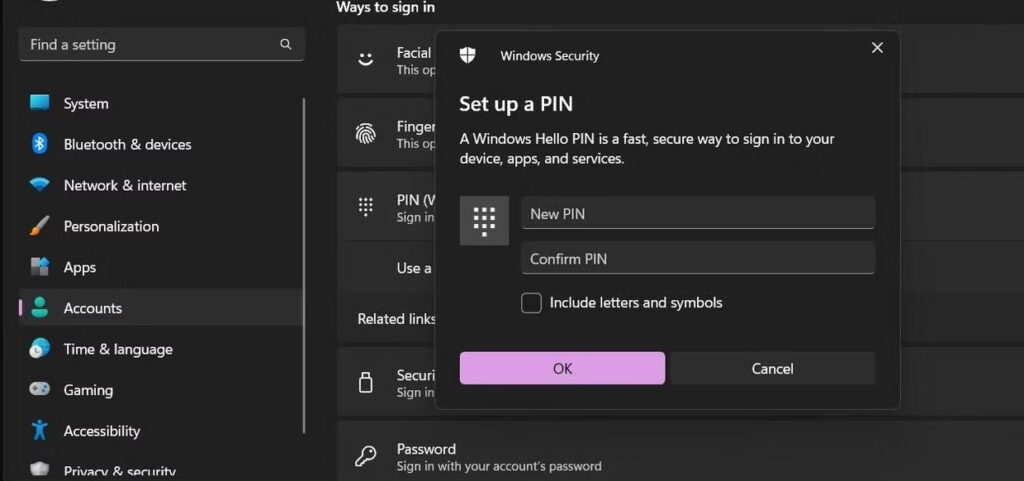
- アカウントのために、PINを設定ダイアログボックスに新しいPINを入力します。PINを入力したら、PINを確認するためにフィールドに同じプロセスを繰り返し、OKをクリックします。
PINをより安全にするために、文字や記号を追加できます。新しいPINは、PINを設定ダイアログボックスで「文字と記号を含める」オプションを選択して入力する必要があります。
新しいPINをテストするには、Win + Lで画面をロックします。このステップを完了したら、ログイン画面で新しいPINを入力して変更を確認します。
修正5: 復元ポイントを使用してシステムの復元を実行する
システムが更新または変更されるたびに、Windowsは自動的に復元ポイントを作成します。復元ポイントを使用して、エラーが発生しなかった以前の時点にPCを復元することができます。
コンピュータにログインできる場合は、復元ポイントを使用してWindows 11システムを復元する手順に従ってください。Windows回復環境がない場合は、システム復元ポイントを作成する方法についての手順を以下に示します。
左下隅で、電源アイコンをクリックします。
その後、Shiftキーを押しながら再起動をクリックします。確認プロンプトが表示された場合は、いずれにせよ再起動をクリックします。PCが再起動する際に、Shiftキーを押し続けます。
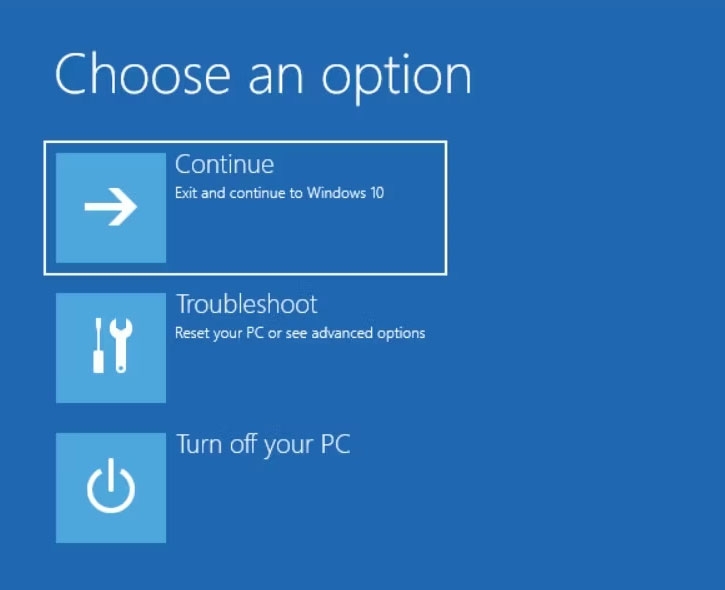
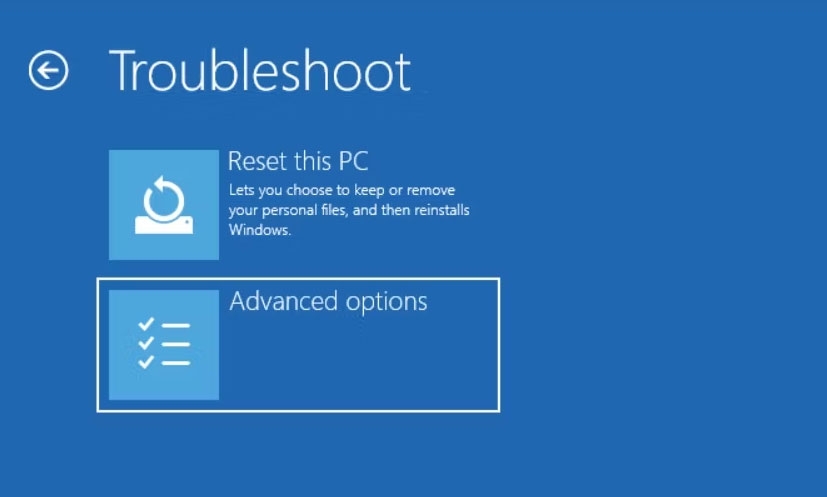
システム回復ページで、トラブルシューティングをクリックします。
詳細オプションを選択します。
- メニューからシステムの復元を選択します。
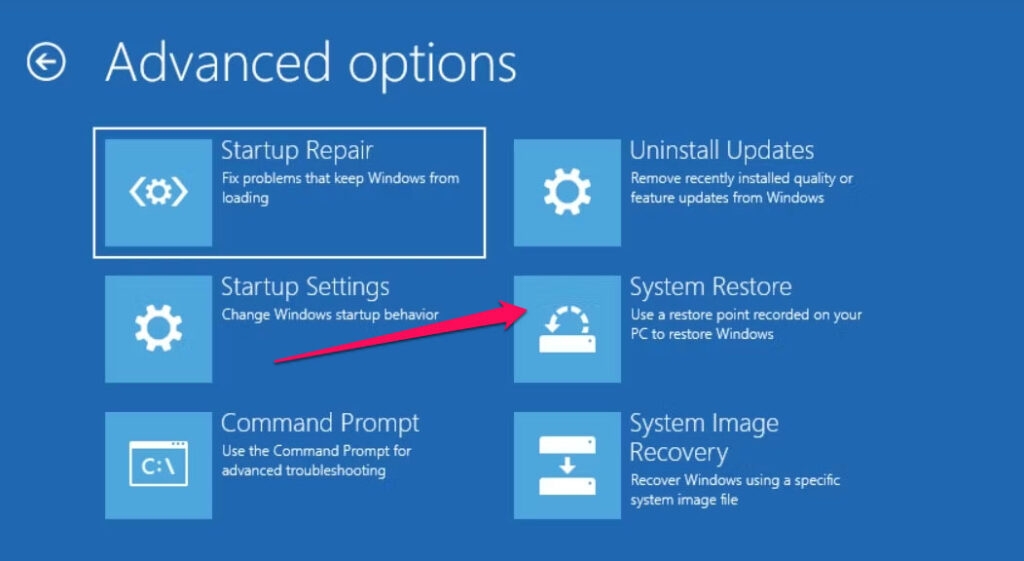
- その後、システムはシステムの復元モードで再起動します。
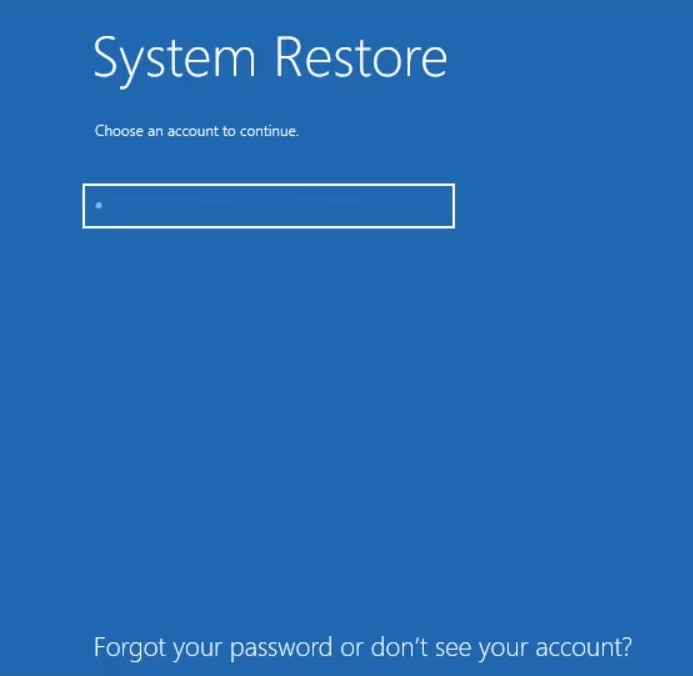
その後、続行するアカウント名のリストからユーザーアカウント名を選択します。
続行するには、選択したアカウントのパスワードを入力する必要があります。パスワードのないユーザーアカウントの場合は、単にEnterを押して続行します。
システムの復元ダイアログが表示されたら、次へをクリックし、最新の復元ポイントを選択します。
システムの復元を完了するには、画面の指示に従ってください。コンピュータが再起動すると、成功したか失敗したかを示すメッセージが表示されます。復元が完了したら、同じPINでログインしてエラーが解決されたかどうかを確認してください。
これで、Windows PCで「何かが発生し、あなたのPINが利用できません」というエラーメッセージを簡単に修正する方法がわかりました。このガイドがあなたの役に立ったことを願っています。しかし、このトピックについて疑問がある場合は、下のコメントでお知らせください。
さらなる読み物:
10+ ベスト Windows クリーン ツール (無料および有料)
データを失うことなく MBR を GPT に変換する方法
「場所が利用できません」エラーを簡単かつ迅速に解決する方法
新しい投稿を受信箱で受け取る
スパムはありません。いつでも購読を解除できます。