Macエラー · 1 min read · Oct 04, 2025
修正: “申し訳ありませんが、クリップボードの操作は許可されていません” エラーの解決方法(Mac)
ファイルを一つの場所から別の場所に転送することは、私たちのデバイスに存在する非常に便利なコピー&ペースト機能のおかげで簡素化されました。異なるボリュームのファイルを、数回のクリックでコピー、ペースト、共有することができます。
学生がエッセイに取り組んでいる場合でも、プロフェッショナルが課題の締切を守ろうとしている場合でも、コピー&ペースト機能はすべての人にとっての恩恵です。これは、ファイルを一つの場所から別の場所に転送するために、各単語を手動で入力する手間を省いてくれます。
テキスト、画像、リンク、文書、またはビデオを、ファイルの形式を気にすることなく簡単にコピーできます。
Macで実行する他のすべてのコマンドと同様に、画像、リンク、テキスト、またはビデオをコピー&ペーストするには、ソフトウェアが機能する必要があります。また、すべてのコマンドが完了する保証がないように、コピー&ペーストにも保証はありません。
ユーザーが「申し訳ありませんが、クリップボードの操作は許可されていません」というエラーを受け取る多くの事例があります。これは、コピー/ペースト機能に問題があることを示しています。
では、ファイルをペーストする代わりに、Macが「申し訳ありませんが、クリップボードの操作は許可されていません」というエラーを表示した場合、どうすればよいのでしょうか?
このエラーに遭遇した場合は、この記事を読み続けてください。このエラーを解決するためのさまざまな解決策をリストアップしています。
「申し訳ありませんが、クリップボードの操作は許可されていません」エラー: それは何を意味するのか
まず、謎を解決する前に、ここでの謎が何であるかを理解しましょう。私たちは皆、クリップボードについて知っています。それは、デバイスのCPUの一部で、すべての短期記憶を処理します。
基本的に、ある場所から別の場所にコピー&ペーストするためのすべてのメモリはクリップボードに保存されます。ペーストするためにクリックするたびに、デバイスは選択した場所に情報を複製します。なぜなら、それは仮想ストレージに埋め込まれるからです。
では、「申し訳ありませんが、クリップボードの操作は許可されていません」というエラーの原因は何でしょうか?
これは、仮想クリップボードストレージに問題があるため、デバイスが情報を転送できず、エラーメッセージを表示し続けることが原因です。
通知は、クリップボードにアクセスできないため、そこにデータをコピー/ペーストできないことを警告しています。オペレーティングシステムが古いか、バグが多いため、クリップボードが正常に機能しない可能性があります。
クリップボードを管理するプロセスがクラッシュしたり、グリッチに陥ったりする可能性もあります。Macが他のプロセスに問題を抱えているため、クリップボードが利用できない状態になっているかもしれません。また、Macのストレージが限界に達しているため、クリップボードからの情報を処理するのが難しい場合もあります。しかし、それが問題であれば、あなたはもっと大きな問題を抱えていることになります!
「申し訳ありませんが、クリップボードの操作は許可されていません」: どうやって修正するか
Macでデータをコピーすると、クリップボードはバックグラウンドで動作しているPboardに依存してデータを保存します。
このデータは、Pboardによって特定の形式に変換され、クリップボードに転送される準備が整います。必要なときに、Pboardはクリップボードと保存されたデータを要求するアプリの間にパスを確立します。再びデータを必要な形式に変換します。データが変換されると、画面に表示されます。
これが、Macでのコピー/ペースト機能の全体的な動作です。したがって、Pboardプロセスに問題があると、エラーが発生し、全体のプロセスが妨げられる可能性があります。
さて、クリップボードを再び機能させるためのいくつかの可能な修正を見てみましょう。
システム再起動
ほとんど再起動しない人にとって、このヒントはあなたが思っている以上に役立つかもしれません。コンピュータを再起動することで、メモリシステムが再初期化され、軽微なソフトウェアバグが取り除かれます。
頻繁に再起動しなくてもMacは正常に機能しますが、それでもデバイスをスムーズに動作させるために有利です。
これにより、システム内のデータ管理の不具合によって引き起こされた問題も解消されます。
Macを再起動する手順:
メニューバーでAppleロゴをクリックします。
ドロップダウンメニューから再起動をクリックします。
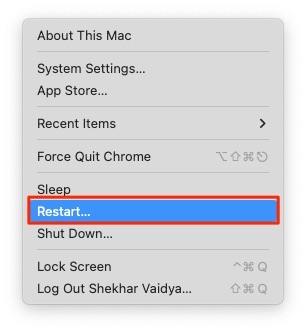
または、電源ボタンを押すだけでデバイスを再起動することもできます。
Macを再起動することで問題を特定し、解決するのに役立つかもしれません。特定のデバイスには、ソフトウェアやハードウェアの問題を解決するために機能する内部ツールが含まれています。
したがって、クリップボードのメモリの問題に対処するための代替技術に頼る前に、デバイスを再起動して自己修復させることが望ましいです。
ストレージボードのリフレッシュ
コピー/ペーストメカニズムにおけるペーストボードの役割について話しましたが、ペーストボードが正常に機能していない場合、クリップボードを操作するのに問題が生じるかもしれません。
Pboardを再起動することで、ストレージボードサーバーをリフレッシュし、クリップボードの問題を修正できます。
以下の手順に従ってください:
Commandキーとスペースバーを同時に押して、デバイスでSpotlightを開きます。
アクティビティ モニターを検索し、ウィンドウが表示されるのを待ちます。
リストからPboardをクリックします。
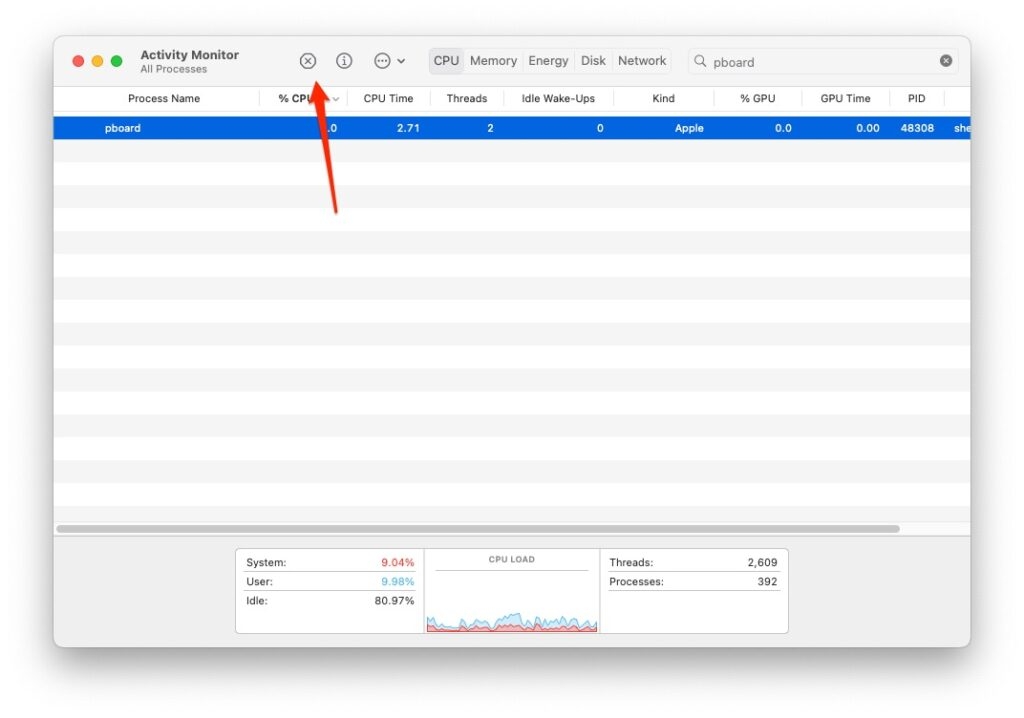
- 終了をクリックし、Pboardウィンドウが表示されたら強制終了をクリックします。
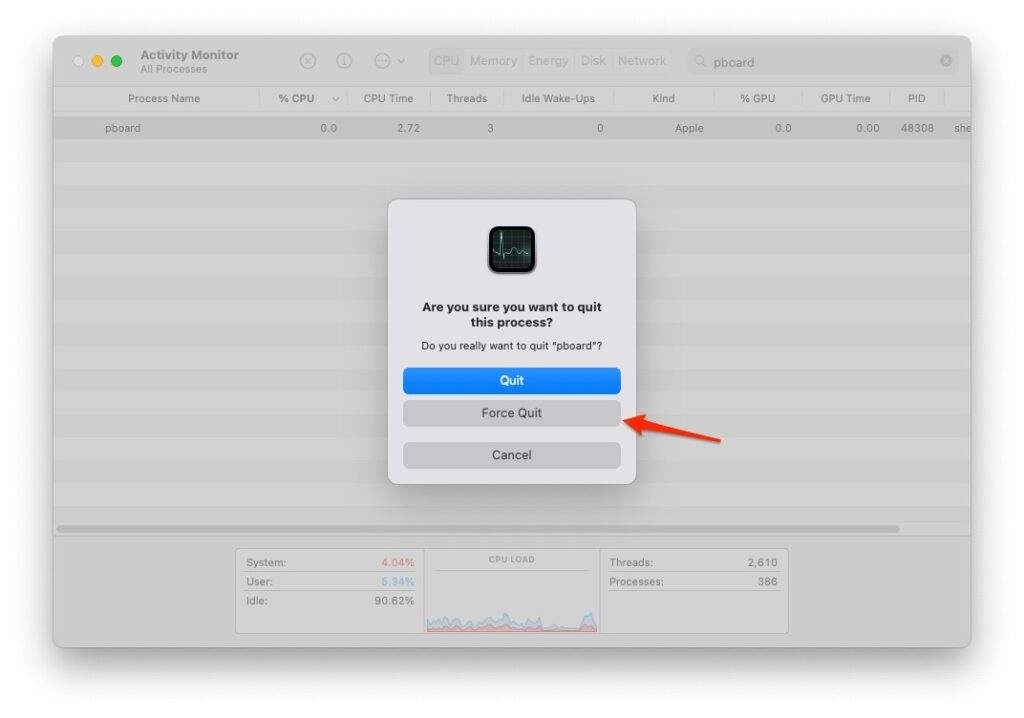
- 完了したら、アクティビティウィンドウを閉じます。
アクティビティモニターからの削除プロセスは恐ろしいかもしれませんが、そうすることでオペレーティングシステムは重要なプロセスを常に再起動します。
したがって、Pboardプロセスはそれを終了させるとすぐに再起動します。
古いMacOS
古いソフトウェアは、しばしば不要なバグやグリッチを引き起こし、デバイスの正常な機能を妨げます。したがって、「申し訳ありませんが、クリップボードの操作は許可されていません」というエラーが表示された場合、保留中のソフトウェアアップデートが原因である可能性があります。
したがって、MacOSが最新バージョンで実行されていることを確認してください。
Macで保留中のアップデートを確認するには、以下の手順に従ってください:
メニューバーでAppleロゴをクリックします。
ドロップダウンメニューでシステム 環境設定を探します。利用可能なアップデートがある場合、ここに通知が表示されます。
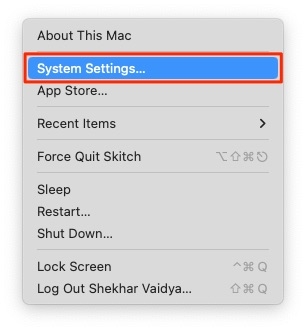
アップデートがある場合は、システム 環境設定オプションをクリックします。
ソフトウェア アップデートオプションをクリックし、今すぐアップデートボタンをクリックします。
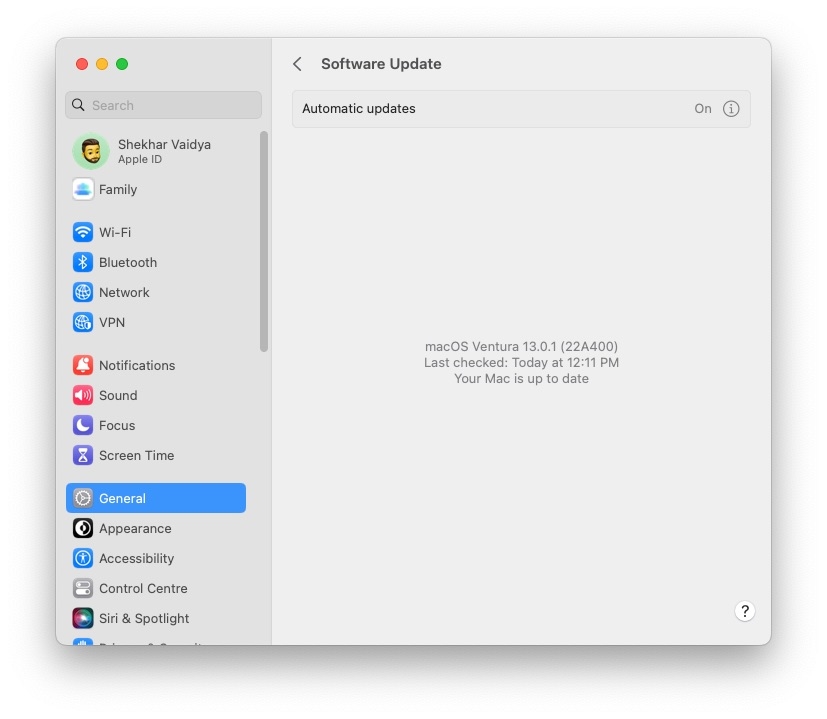
自動アップデートオプションをオンにして、デバイスのソフトウェアを常に最新の状態に保つこともできます。
これらのアップデートは、メインシステムのバグやグリッチを処理し、クリップボードの問題を修正するのに役立ちます。
ターミナルを使用したPboardの再起動
MacBookは、数ヶ月間再起動しなくても問題なく動作します。
ネットワーク設定を見つけ、ゴミ箱を空にするには、MacOSターミナルアプリケーションを使用します。バックグラウンドで動作している補助プロセスであるterminateを使用して問題を修正できます。アクティビティモニターでPboardをリフレッシュした後でも問題が続く場合は、ターミナルシェルを使用してそれを終了できます。
問題を解決するには、以下の手順に従ってください:
Commandキーとスペースバーを同時に押して、デバイスでSpotlightを開きます。
ターミナルオプションを検索して開きます。
コンソールに「
sudo killall pboard」と入力します。
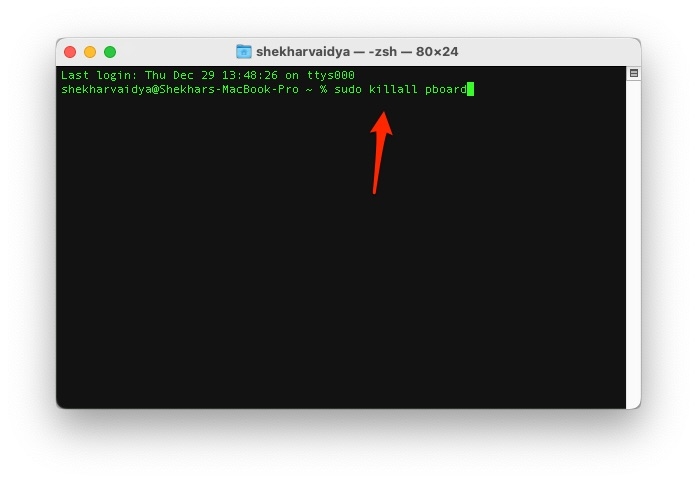
- デバイスのパスワードを入力し、Enterをクリックします。
サードパーティアプリ
多くのユーザーにとって、App Storeで利用可能なさまざまなサードパーティアプリは、コピー&ペーストの手順を簡素化します。まず、デバイスの設定を変更して、サードパーティアプリがデバイスのコピー&ペースト機能の問題を修正できるようにする必要があります。
これらのアプリのいくつかは、キャッシュファイルを削除することによって機能し、必要なストレージを解放し、その結果、クリップボードがより良く機能するのを助けます。
しかし、時折、これらのアプリがPboardの操作を妨げ、完全に無用にすることがあります。したがって、これらのサードパーティクリップボードマネージャーを適切にレビューすることが重要です。ユーザーレビューを読み、その後にアプリのダウンロードを進めてください。
不要なキャッシュの削除
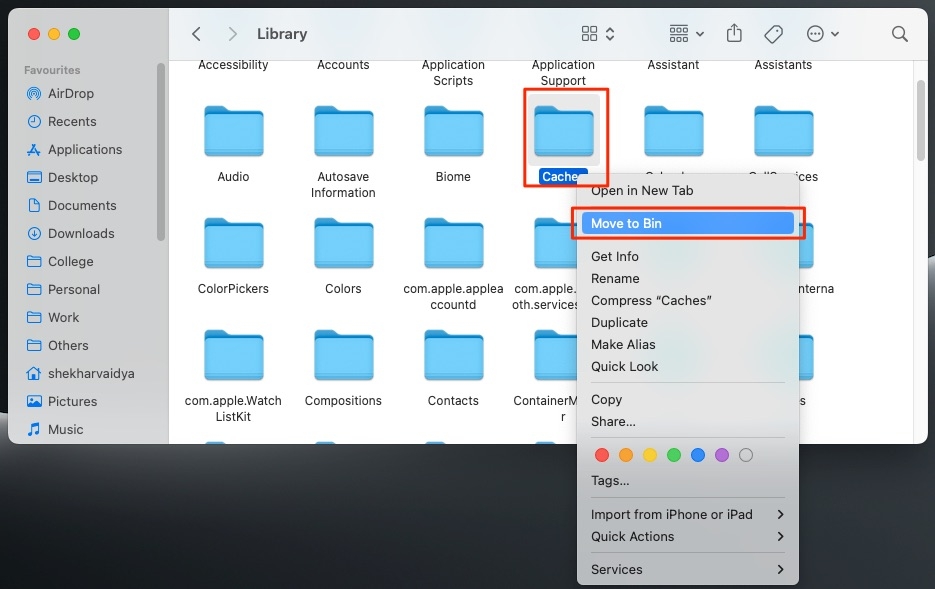
デバイス上のすべてのアプリには、適切に機能するための一時データのコレクションであるキャッシュがあります。キャッシュはアプリの機能に役立ちますが、不要なストレージスペースを占有し、時には潜在的なシステムエラーを引き起こすことがあります。
したがって、クリップボードエラーの問題に直面していて、長い間システムキャッシュをクリアしていない場合は、そこから始めてこの問題を解決することをお勧めします。
- Finderを開いたら、メニューバーの移動オプションをクリックします。
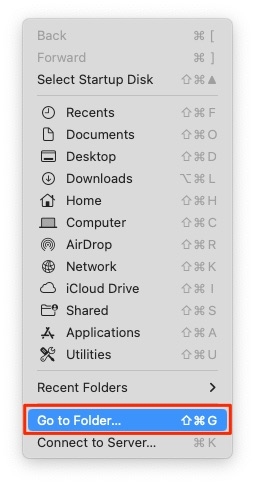
- 次のコマンドを入力してライブラリディレクトリを開きます: “
~/Library“
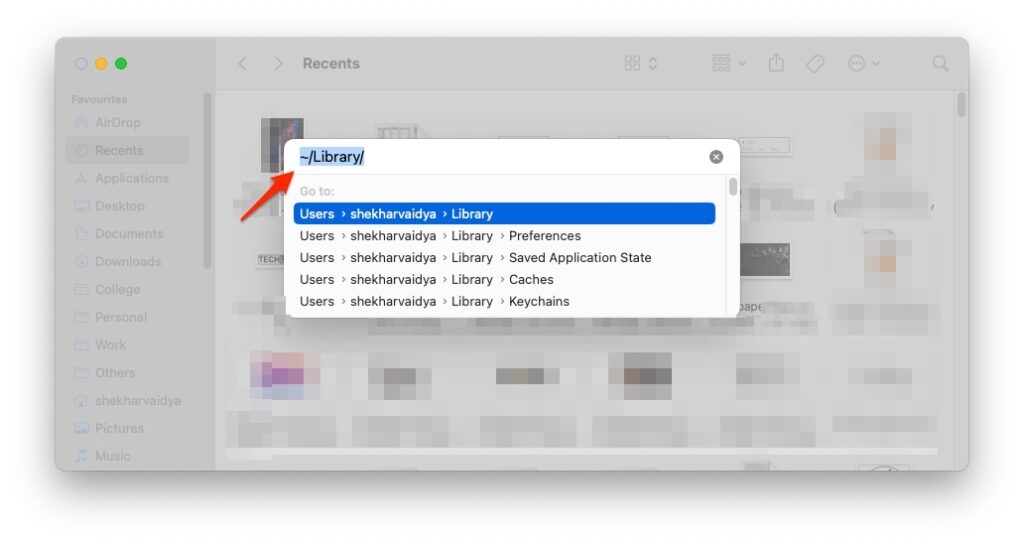
- キャッシュオプションを見つけて開き、システム上のすべてのキャッシュファイルを削除します。
WindowServerの再起動
WindowServerとクリップボードプロセッサの間には実際の接続はありませんが、再起動することで「申し訳ありませんが、クリップボードの操作は許可されていません」エラーを解決できたユーザーもいます。
そのためには、以下の手順に従ってください:
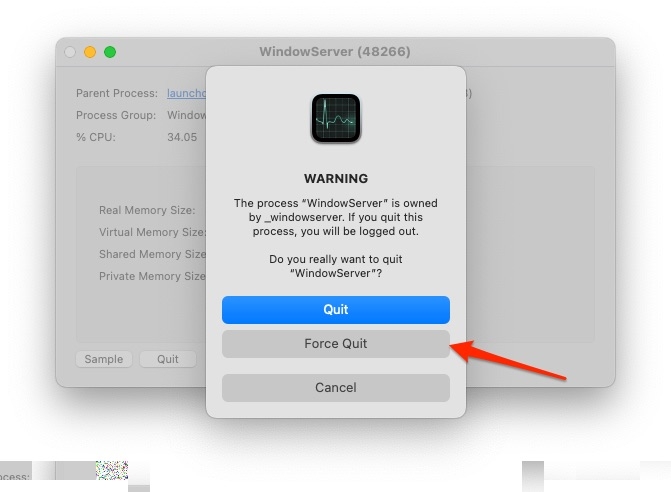
Commandキーとスペースバーを同時に押してSpotlightを開き、アクティビティモニターを検索します。
WindowServerオプションをダブルクリックして開きます。
終了をクリックし、次に強制終了をクリックして再起動します。
Appleサポートに連絡
すべてのトラブルシューティング手順がMacのクリップボードエラーを解決できない場合は、Appleサポートに連絡し、この問題の解決策を見つけてもらうのが良いでしょう。
よくある質問
なぜ私のノートパソコンでコピー&ペーストが機能しないのか?
キーボードのキーを使用してコピー&ペースト機能をナビゲートできない場合は、マウスを使用してください。
コピーする必要があるテキストをすべてマウスで選択します。
メニューオプションからコピーを選択します。
テキストを転送する必要がある場所を右クリックし、メニューオプションからペーストを選択します。
この方法でデータをコピー&ペーストできた場合、問題はキーボードにあった可能性があります。
ノートパソコンでファイルをコピー&ペーストするには?
ノートパソコンから任意のファイルをコピーするには、まず目的のファイルを選択し、次にCMD+Cを押します。ファイルはクリップボードにコピーされます。
ファイルをペーストするには、単に目的の場所をクリックし、CMD+Vを押します。ファイルがそこにペーストされます。
結論
さまざまなハードウェアまたはソフトウェアの問題が、デバイスのクリップボードエラーを引き起こす可能性があります。この記事に記載されている手順を使用して解決できる問題もあれば、より複雑な問題はAppleサポートに連絡する必要があるかもしれません。
この記事で紹介した簡単なヒントのいずれかを使用して、エラーを修正できたことを願っています。
新しい投稿を受信箱で受け取る
スパムはありません。いつでも購読を解除できます。