ゲームの修正 · 1 min read · Dec 22, 2025
修正: Space PunksがWindows 11 PCで起動時にクラッシュする
Space Punksは、その名前が示すように、あなたが宇宙の乱暴者となり、撃ち、略奪しながら銀河を旅する無料プレイのオンライン協力ARPGです。このゲームでは、ゴミのようなエイリアンの群れと戦い、彼らを略奪し、今まで見た中で最も素晴らしい銀河の悪党になることができます。
しかし、ゲームは非常に楽しいものの、プレイできないほどの多くの問題があります。その問題の一つがクラッシュの問題です。最近、世界中のユーザーが、Space Punksが新しく更新されたWindows 11 PCで起動時にクラッシュし続けると報告し始めました。ですので、あなたも同じ状況にいる場合は、以下に示す修正を行うことを確認してください。
クラッシュ問題の原因は何ですか?
Space PunksがWindows 11 PCでクラッシュし続ける理由は何でも考えられますが、個人的に見つけた最も真剣な理由で、ゲームをクラッシュさせる可能性があるものは以下の通りです:
- 古いGPUドライバー。
- 保留中のWindowsアップデート。
- 最小システム要件を満たしていない。
- 過熱。
- バックグラウンドプロセス。
Windows 11 PCでSpace Punksが起動時にクラッシュする問題の最良の修正
以下は、Windows 11 PCでSpace Punksがクラッシュする問題を解決するために実行する必要がある修正です。では、確認してみましょう:
修正1: 最小要件を確認する
- プロセッサ: Intel Core i7-3770またはAMD FX-8350
- RAM: 最低8 GB。
- GPU: NVIDIA GeForce GTX 970/1060またはATI Radeon R9シリーズ。
- P-SHADER: 5.1。
- V-SHADER: 5.1。
- 空きストレージ: 10 GB。
- VRAM: 4096 MB。
修正2: デバイスの電源を切り再起動する
デバイスが最小システム要件を満たしていても、Space Punksをプレイ中にクラッシュする問題が発生する場合、RAMに保存されたランダムなキャッシュファイルが原因である可能性があります。
したがって、これを修正するためには、システムを再起動する必要があります。デバイスを再起動すると、RAMがフラッシュされ、システムが正しく動作するための新しいスタートを得ることができます。
修正3: ゲーム内グラフィックスを下げる
ゲームがWindows 11 PCでクラッシュし続ける場合、ゲーム内のGPU設定を下げることが正しい選択です。したがって、最低のグラフィックス設定でゲームをプレイして、クラッシュしないかどうかを確認することをお勧めします。ただし、クラッシュが止まり、正常に動作する場合は、低グラフィックスでゲームをプレイする必要があります。そうでない場合は、次の方法に従ってください。
修正4: GPUドライバーを更新する
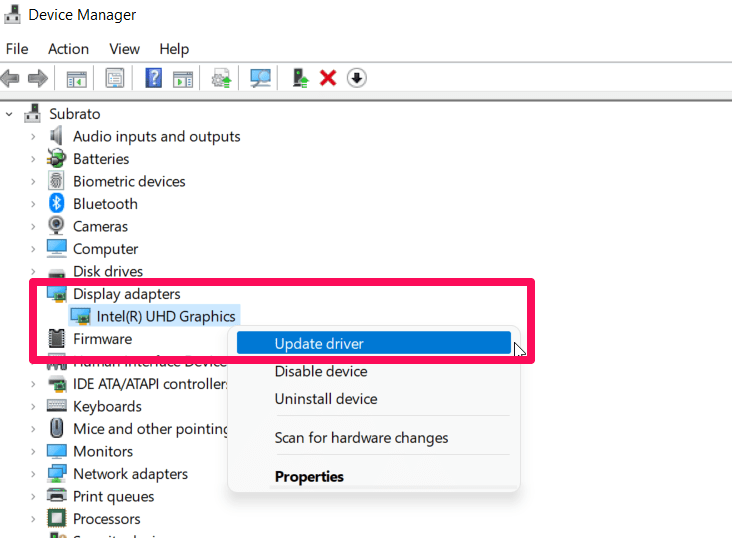
システムのGPUドライバーが更新されているかどうか確認しましたか?ほとんどの場合、古いGPUドライバーがSpace Punksの起動時にクラッシュする原因となることがあります。したがって、GPUドライバーを更新しておく必要があります。これを行うには、
- 最初に、実行ボックスを開き、devmgmt. mscと入力します。次に、Enterキーを押します。
- その後、ディスプレイアダプターを見つけて展開します。
- 現在、GPUメーカーを右クリックし、ドライバーの更新オプションを選択します。
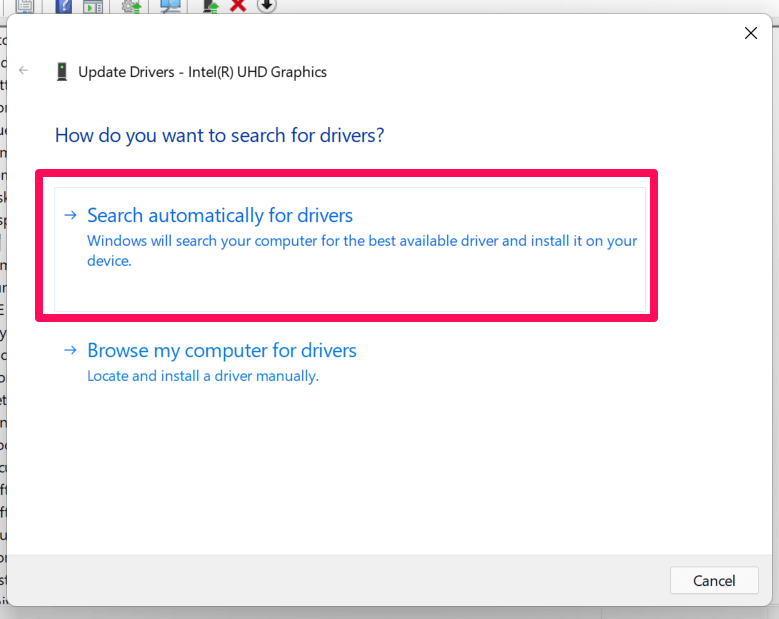
- 次に、単にドライバーを自動的に検索を押します。
修正5: Nvidiaオーバーレイを無効にする
以前、多くのユーザーがNvidiaオーバーレイを無効にすることで、Windows 11 PCでSpace Punksをプレイ中のクラッシュ問題を修正できたと報告しています。したがって、以下の手順を使用して試してみる必要があります:
- まず、GeForce Experienceアプリケーションを開く必要があります。
- その後、画面の右上隅にある設定ギアアイコンに移動します。
- 現在、一般タブをタップします。
- 最後に、機能セクションの下でゲーム内オーバーレイを無効にします。
修正6: ゲームを管理者として実行する
何も役に立たない場合、管理者権限でゲームを起動することも、Windows 11 PCでSpace Punksがクラッシュする問題を解決するのに役立ちます。これは、ゲームがシステムリソースを使用するための権限を持っていない可能性があるため、クラッシュが始まるからです。したがって、管理者として実行すると、再び正常に動作し始めます。これを行うには、
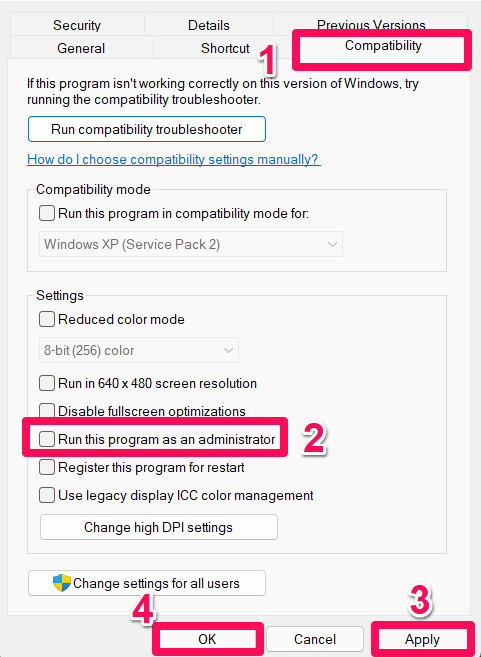
- 最初に、Space Punksゲームの.exeファイルを右クリックし、プロパティオプションを押します。
- その後、互換性タブに切り替え、このプログラムを管理者として実行ボックスをチェックします。
- 現在、適用 > OKを押します。
修正7: Windows OSを更新する
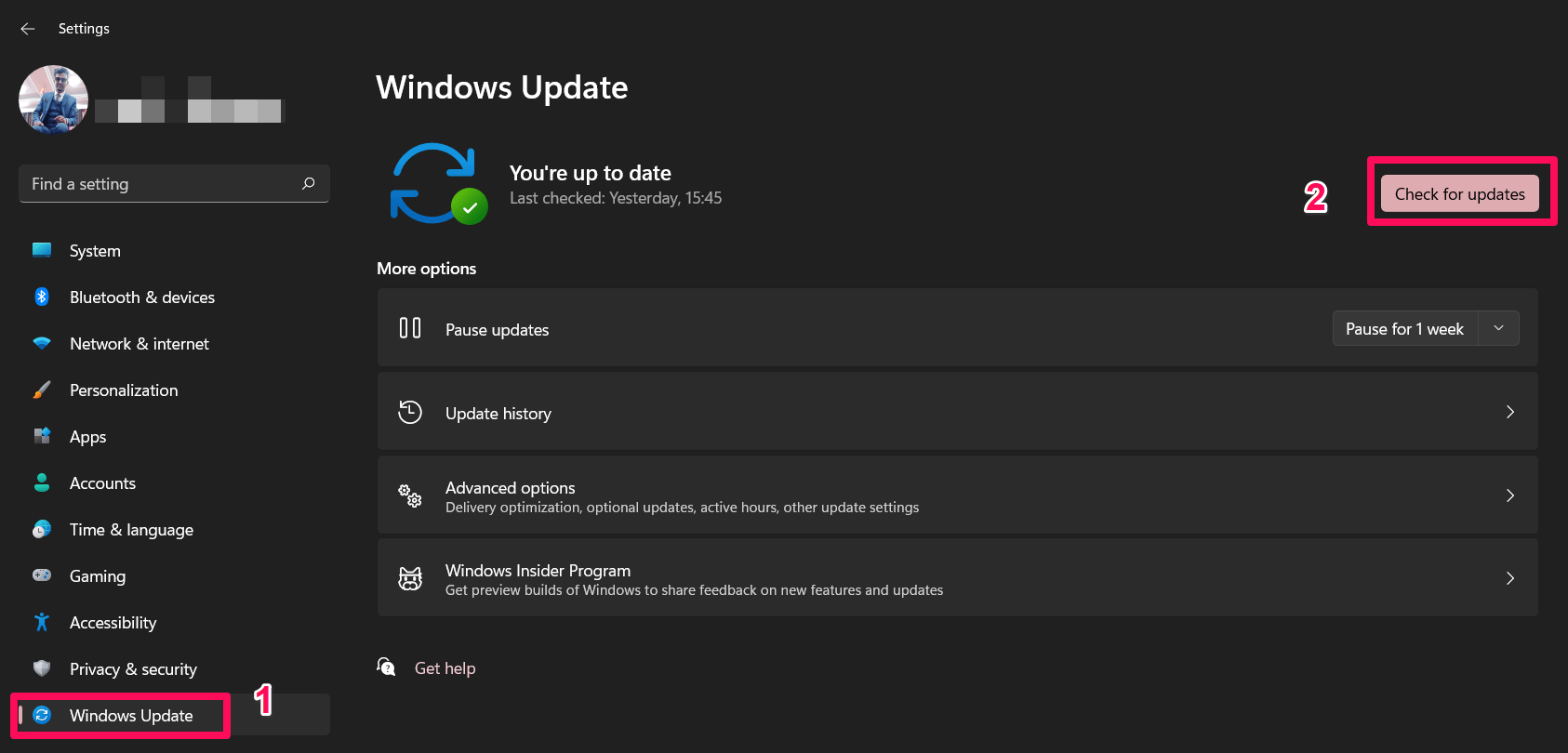
古いWindowsバージョンがこの種のエラーの主な原因となることもあるため、定期的にWindowsアップデートを確認してPCのパフォーマンスを向上させることが非常に重要です。これを行うには、
- 最初に、Win+Iボタンを使用してWindows設定にアクセスします。
- 次に、Windowsアップデートをタップし、更新を確認ボタンをクリックします。
修正8: オーバークロックを停止する
デバイスでオーバークロックを使用している場合は、それを無効にすることを強くお勧めします。そう!システムのパフォーマンスを向上させるためにオーバークロックを使用していることは知っています。しかし、古いデバイスでは、オーバークロックを使用するとハードウェアがより多くのストレスに耐えられないため、この種の問題が発生します。
修正: Space PunksがWindows 11 PCで起動時にクラッシュするについて何か考えがあれば、下のコメントボックスに自由に書き込んでください。また、動画チュートリアルのために私たちのDigitBin YouTubeチャンネルを購読してください。乾杯!
新しい投稿を受信箱で受け取る
スパムはありません。いつでも購読を解除できます。