ブラウザエラー · 1 min read · Nov 29, 2025
ChromiumブラウザのStatus_Access_Violation Aw, Snapエラーを修正する
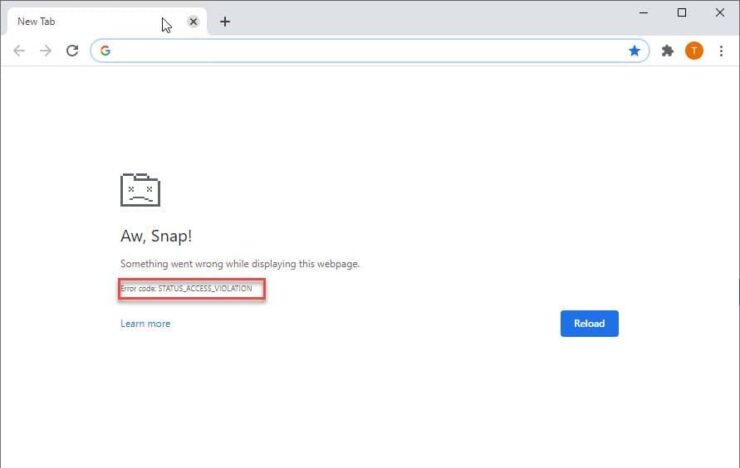
未処理のエラーStatus_Access_Violationエラーは、未指定のプログラムコードが権限のないメモリにアクセスしようとする際に発生します。ユーザーからのフィードバックを受けて、Googleはこの機能を無効にしましたが、しばらくして再度有効にしました。
今日は、Windows 10でGoogle ChromeのAw Snapエラーを修正する方法に関するガイドをお届けします。Aw, snap、何かがうまくいかなかった – Status_Access_Violationエラーは、Chromeが問題を認識したときに発生し、その結果、ページが読み込まれません。
このエラーが発生すると、Chromeブラウザのすべてのページに影響を及ぼします。このエラーは、この記事で説明する手順に従うことで修正できます。それでは、早速始めましょう。
ChromeとEdgeでStatus_Access_Violationエラーを修正する
最近、多くのユーザーがChromeまたはEdge v81ブラウザで未指定のウェブサイトを訪問中にAw, Snap!エラー: Status_Access_Violationを報告しています。
以下の方法を試して、この問題を修正してください:
- ページを何度も更新してみてください。
- 拡張機能を有効または無効にして、エラーをトラブルシュートしてみてください。
- ブラウザの設定をデフォルト設定に戻してください。
- 新しいユーザープロファイルを生成してください。
- ブラウザをアンインストールして再インストールしてください。
多くのユーザーがこの問題を修正するためにWindows 10を再インストールしたと訴えていますが、Aw, snap! STATUS_ACCESS_VIOLATIONを修正できませんでした。まだ、このエラーの主な原因は、WindowsまたはChromeの更新によるものかどうかは明確ではありません。Googleは最新のChrome v86.0.4240.111アップデートを展開してこの問題を修正しようとしましたが、修正には失敗しました。
注意:このエラーに関連するいくつかの報告を確認したい場合は、Chromeサポートにアクセスしてください。
その間、上記の方法を試してもまだ同じ問題が発生している場合は、以下の方法に従って、一時的に問題を修正できます。このプロセスはChromeとEdgeブラウザの両方で機能します。
Chromeブラウザの場合
PCで行う必要があることは次のとおりです:
- PCを開きます。
- デスクトップにあるChromeのショートカットアイコンを右クリックします。
- メニューが開くので、プロパティをタップします。
- 次に、ファイルの場所に移動するか、c:\Program Files (x86)\Google\Chrome\Applicationに直接移動します。
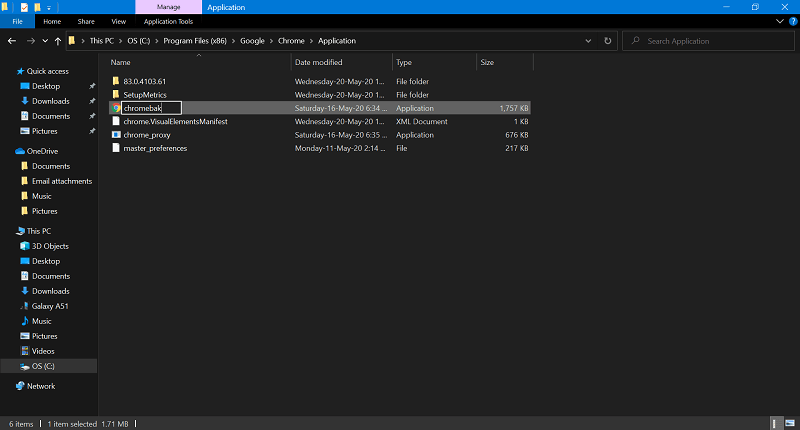
- 自動的に、Chrome.exeをChrom.exeまたはそれに関連する名前に変更する必要があります。
- その後、Chromeブラウザを再起動します。それで完了です。この方法は確実に機能し、エラーを修正します。Aw, snap!
Microsoft Edgeの場合
- システムを起動します。
- デスクトップに移動し、Microsoft Edgeのショートカットアイコンを右クリックします。
- プロパティをタップします。
- ファイルの場所をクリックするか、すぐにC:\Program Files (x86)\Microsoft\Edge\Applicationに移動します。
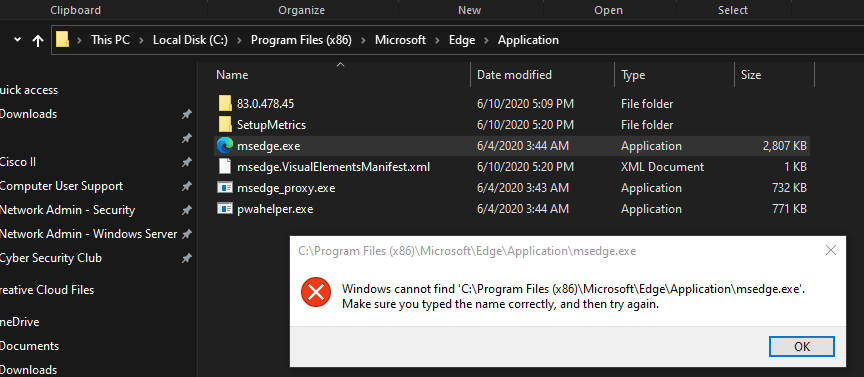
- 次に、ファイル名msedge.exeをmsed.exeまたはそれに関連する名前に変更します。
- 次のステップは、Edgeブラウザを再起動することです。
- このプロセスは、認定されたユーザーによって検証され推奨されているため、確実に機能します。
他にもいくつかの代替ソリューションがあります。
Google Chromeの場合:
- すでにTamper monkeyをインストールしている場合は、chrome://extensionsにアクセスしてください。
- 拡張機能を見つけて、Chromeブラウザから削除します。
Microsoft Edgeの場合:
- すでにTamper monkeyをインストールしている場合は、edge://extensions/に移動します。
- Tamper monkey拡張機能を検索し、Edgeブラウザから削除します。
結論
Status_Access_Violationエラーは、現代のChromiumベースのブラウザで一般的に発生する問題です。しかし、心配しないでください。この問題は重大ではなく、上記の方法があなたを助けてくれるでしょう。インターネットブラウジング中に他のエラーに気付いた場合は、コメントセクションで私たちに共有してください。
私たちはその問題にも目を光らせ、会社からパッチや解決策が得られ次第、皆さんに最新情報をお届けします。
ChromiumブラウザのStatus_Access_Violation Aw, Snapエラーを修正するについてのご意見があれば、下のコメントボックスにお気軽にお寄せください。また、動画チュートリアルのために私たちのDigitBin YouTubeチャンネルを購読してください。乾杯!
新しい投稿を受信箱で受け取る
スパムはありません。いつでも購読を解除できます。