Steam · 1 min read · Dec 25, 2025
SteamクライアントWebHelperの高CPUおよびメモリ使用量を修正する

Steam、Valve Corporationが開発した人気のビデオゲームプラットフォームは、世界中のゲーマーにとっての選択肢です。
ゲーマーは、幅広いゲームの選択肢、ソーシャルネットワーキング機能、そしてゲーム体験を向上させるさまざまな機能を選ぶことができます。
それでも、他のソフトウェアと同様に、時には問題が発生することがあります。多くのユーザーが、SteamクライアントWebHelperがCPUとメモリを過剰に消費していると不満を述べています。
この問題が続くと、システムのパフォーマンスに大きな影響を与え、ゲーム中にラグやクラッシュが発生する可能性があります。しかし、この問題を解決するために、この記事では原因と包括的な解決策について説明します。
SteamクライアントWebHelperとは?
SteamクライアントWebHelper(steamwebhelper.exe)は、Steamの最も重要なコンポーネントの1つです。
Steamクライアント内では、ストア、ライブラリ、コミュニティからのコンテンツを含むウェブコンテンツをレンダリングします。Steamクライアントは、この機能を使用してウェブページやインタラクティブコンテンツをシームレスに表示できます。
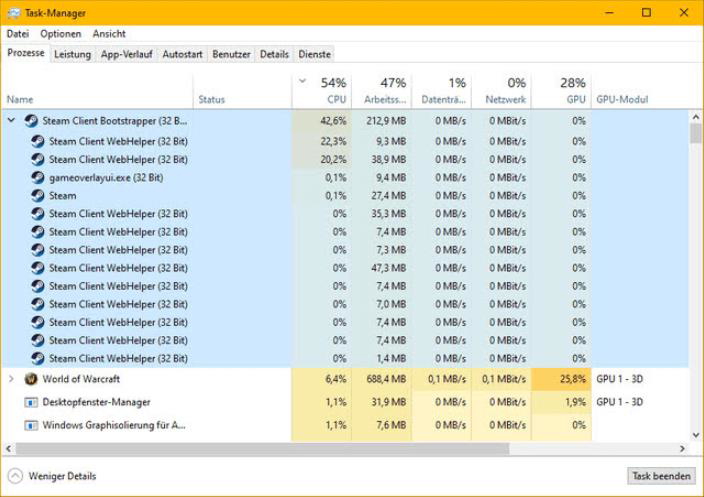
なぜSteamクライアントWebHelperは高いCPUとメモリを使用するのか?
SteamクライアントWebHelperが大量のCPUとメモリを使用する理由は以下の通りです:
重いウェブコンテンツ:画像、動画、インタラクティブ要素は、Steamのクライアントで一般的な機能であり、多くのリソースを消費する可能性があります。
バックグラウンドプロセス:Steamは、システムリソースをかなり消費するバックグラウンドプロセスやサービスをいくつか実行しています。
バグやグリッチ:Steamのクライアントは、過剰なCPUとメモリ消費を引き起こすバグやグリッチに悩まされることがあります。
ブラウザベースのアーキテクチャ:Steamは、Google Chromeに似たChromiumベースのブラウザを使用してウェブコンテンツを表示します。したがって、通常のウェブブラウザと同じくらいのリソースを消費する可能性があります。
SteamクライアントWebHelperの高CPUおよびメモリ使用量の問題をトラブルシューティングする方法は?
以下は、SteamクライアントWebHelperの高CPUおよびメモリ使用量の問題を解決するのに役立つ修正です:
修正1:アニメーションアバター機能を無効にする
WebHelperの高CPU問題は、Steamコミュニティのメンバーによると、アニメーションアバターによって引き起こされることがよくあります。
この機能を使用すると、プロフィールをカスタマイズできますが、SteamクライアントWebHelperによって制御されています。このため、無効にしてみることをお勧めします。
Steam設定にアクセスするには、クライアントを起動し、設定(ギア型)アイコンをクリックします。
友達リストとチャットでアニメーションアバターとアニメーションアバターフレームを有効にするオプションからオフを選択します。
変更が保存されたら、タスクマネージャーを開き、SteamクライアントWebHelperの高CPU問題が解決されたかどうかを確認します。
修正2:ゲーム中にSteamオーバーレイをオフにする
Steamオーバーレイは、友達リスト、チャット、WebHelperブラウザへのアクセスを可能にしますが、これが高いSteamクライアントWebHelperのメモリ/CPU使用量の問題を引き起こす可能性があります。この場合、オーバーレイ機能を無効にすることが役立つかもしれません。
Steamクライアントの設定メニューに移動します。
左側のパネルで、ゲーム中カテゴリを選択し、ゲーム中にSteamオーバーレイを有効にするチェックボックスのチェックを外します。
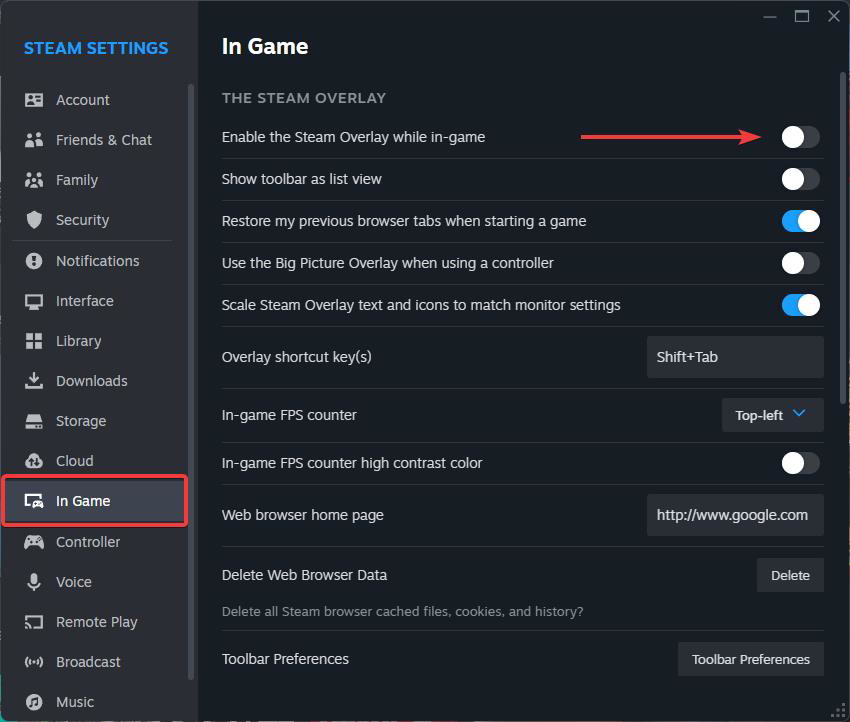
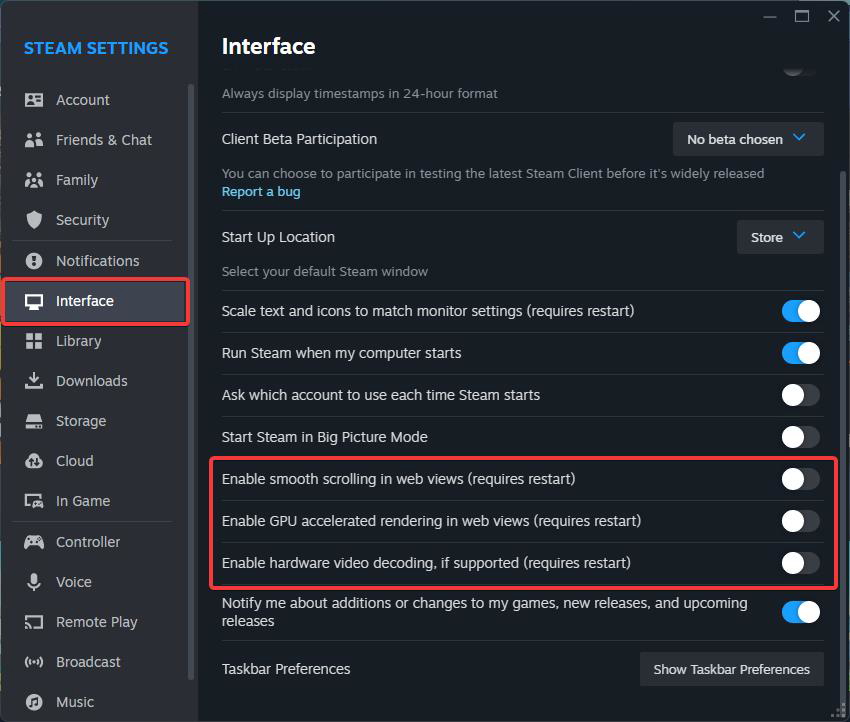
- 左側のパネルから、インターフェースタブを見つけ、以下のオプションを無効にします。さらに、変更を加えたら、OKをクリックして保存し、タスクマネージャーを再度開いてWeb Helperの高CPU問題が解決されたかどうかを確認します。
ウェブビューでのスムーズなスクロール
ウェブビューでのGPUアクセラレーションレンダリング
ハードウェアビデオデコーディング
修正3:Windowsオペレーティングシステムを更新する
SteamクライアントWebHelperの高CPU使用量がまだ修正されていない場合は、Windowsオペレーティングシステムを更新することをお勧めします。ただし、これは問題の確実な修正ではありません。
SteamクライアントWebHelperが大量のCPUを消費している場合、Windowsのバージョンにいくつかのバグがある可能性があります。
したがって、特に最近の更新をアンインストールするのに苦労している場合は、Windowsオペレーティングシステムを更新することをお勧めします。
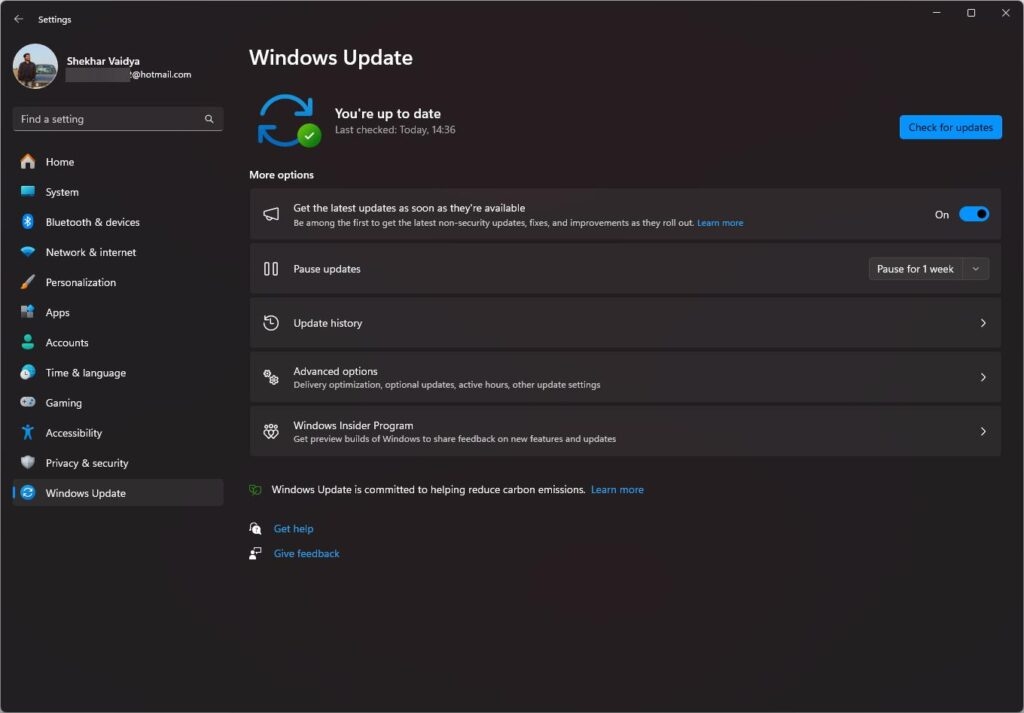
Windowsオペレーティングシステムを更新するには、設定 > Windows Updateをクリックします。右側で、更新を確認をクリックします。
- [10の方法] 無料のSteamゲームを取得する方法? by J. Shanmugam
- アンチマルウェアサービス実行可能ファイルの高CPU使用量を修正… by S. Chatterjee
- 修正:Hitman 3がWindows 11でクラッシュする by Shruti Gupta
修正4:WebHelperなしでSteamを実行する
Steam WebHelperは、WindowsコンピュータでのCPU使用量を増加させます。したがって、完全に無効にすることができます。
これにより、Steamの多くの重要な視覚要素が読み込まれなくなる可能性がありますが、ゲーム内のフレームレートが向上します。以下は、WebHelperなしでSteamを実行する方法です。
タスクマネージャーで、Steamクライアントを閉じ、タスクに関連するすべてのプロセスを終了します。
次に、Steamデスクトップショートカットを右クリックし、ファイルの場所を開くを選択します。
Steamフォルダー内で、steam.exeを探します。steam.exeファイルを右クリックし、パスとしてコピーを選択します。
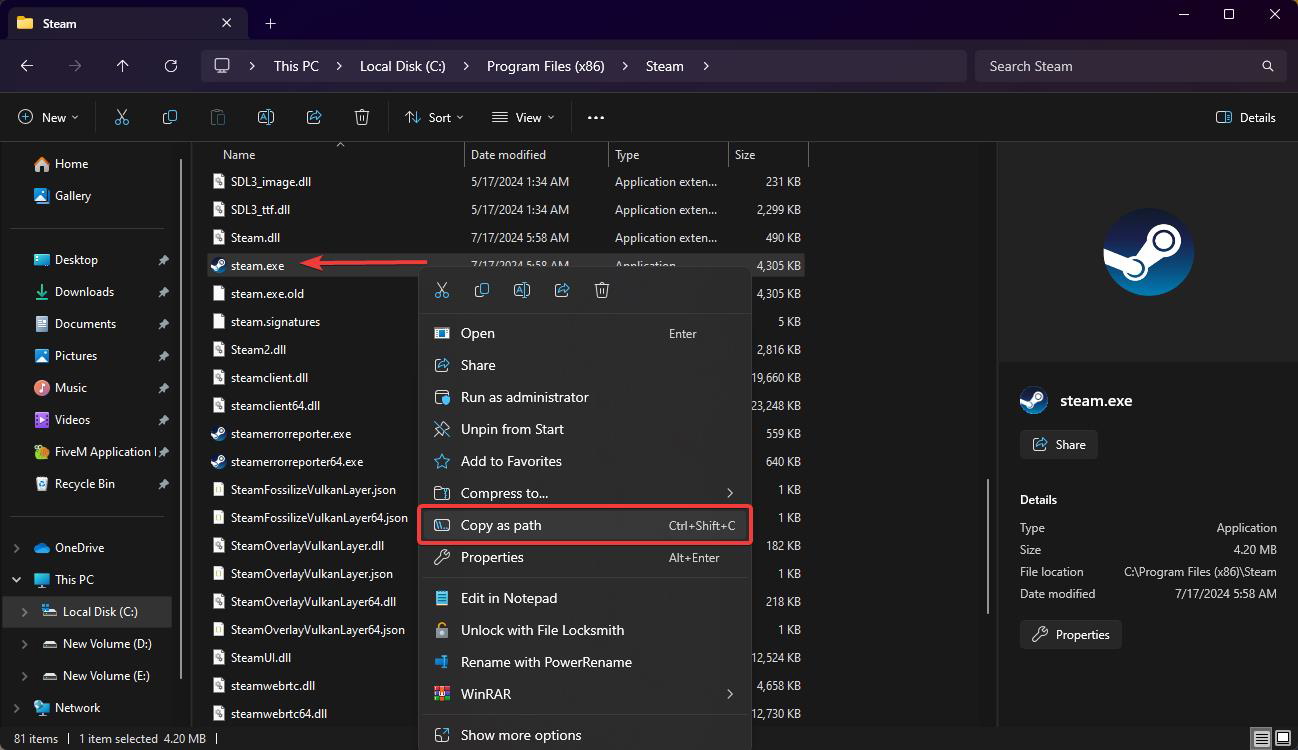
- その後、キーボードでWindowsキー + Rを押します。前のステップからファイルパスをコピーし、実行ダイアログボックスに -no-browser +open steam://open/minigameslistと共に貼り付けます。
"C:\Program Files (x86)\Steam\steam.exe" -no-browser +open steam://open/minigameslist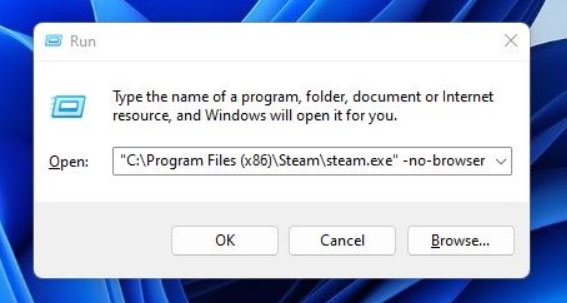
- その後、実行ダイアログボックスのOKボタンをクリックします。
これで完了です!これを行うことで、WebHelperをインストールせずにSteamデスクトップを起動できるようになります。
修正5:最近のWindowsアップデートをアンインストールする
Windowsアップデートがオペレーティングシステムにさらなる問題を引き起こすことがある場合があります。過去には、Windowsアップデートがインストールされた後にSteamクライアントが動作しなくなるという報告がありました。
最近インストールしたWindowsアップデートが問題を引き起こしている可能性がある場合、最後のWindowsアップデートをアンインストールすると役立つかもしれません。
最初に、コントロールパネルをWindows検索ボックスに入力します。リストからコントロールパネルを選択します。
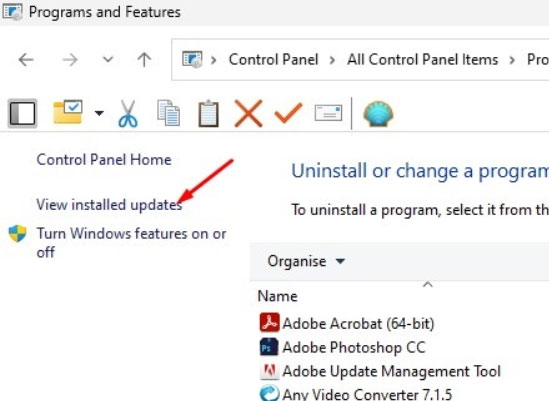
コントロールパネルを使用して、プログラムと機能に移動します。
インストールされたアップデートを表示するには、左上隅のインストールされたアップデートの表示をクリックします。
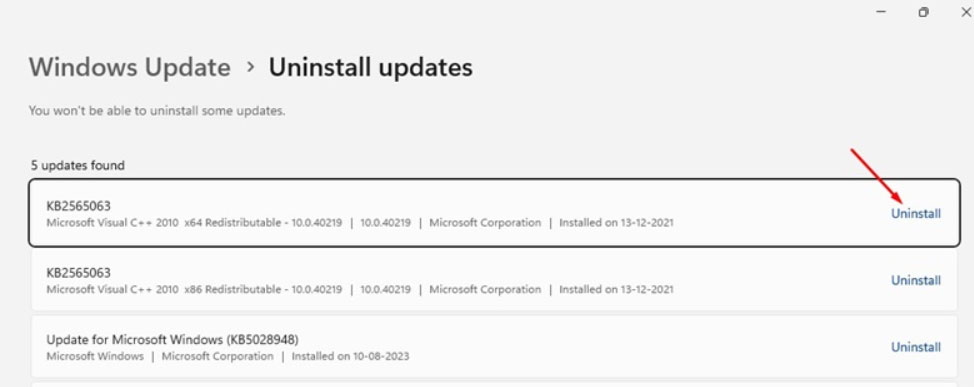
- 最も最近のWindowsアップデートの隣にあるアンインストールをクリックします。
修正6:Steamクライアントを再インストールする
他の方法が機能しない場合は、Steamクライアントを再インストールすることをお勧めします。破損したり不適切に構成されたSteamファイルが、SteamクライアントWebHelperがより多くのCPUリソースを消費する原因となることがあります。
その場合、他のすべてが失敗した場合は、Steamデスクトップクライアントを再インストールすることをお勧めします。このことを考慮することで、Windows 11でのSteamクライアントWebHelperの高CPU使用量を修正するのに役立つかもしれません。
これで、Windows 11でのSteamクライアントWebHelperの高CPU使用量の問題を修正する方法についての情報はすべてです。しかし、これで会話は終わりではありません。質問がある場合は、コメントセクションにコメントしてください。
新しい投稿を受信箱で受け取る
スパムはありません。いつでも購読を解除できます。