システム復元 · 1 min read · Feb 19, 2026
修正: Windows 11でシステムの復元が正常に完了しなかった (00×80070005)
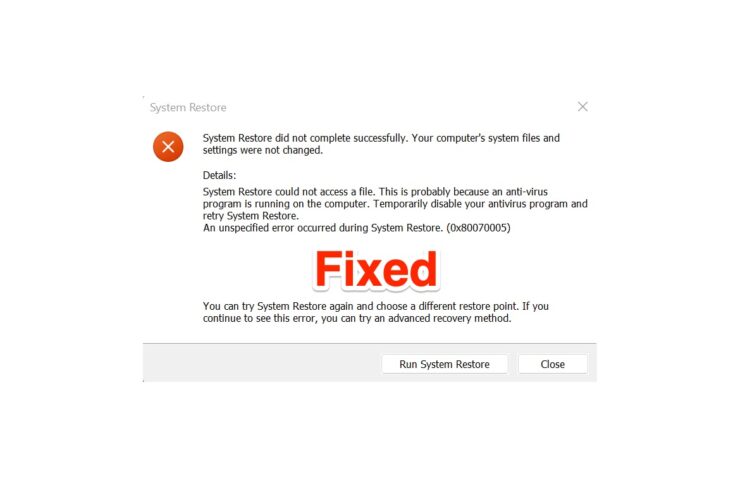
エラーコード0x80070005は、システムの復元に何か問題が発生したことを示しています。多くのユーザーがMicrosoftフォーラムや他の場所でエラーコード0x80070005について言及しています。オペレーティングシステムはシステムを以前の状態に復元できず、代わりにエラーが表示されました。問題を深く掘り下げ、システム復元の問題を解決するための適切な解決策を見つける必要があります。その間、復元ポイントを修正するためにサードパーティのツールを考慮すべきではなく、それは後悔する瞬間になる可能性があります。
システムの復元00×80070005エラーコードの原因は何ですか?
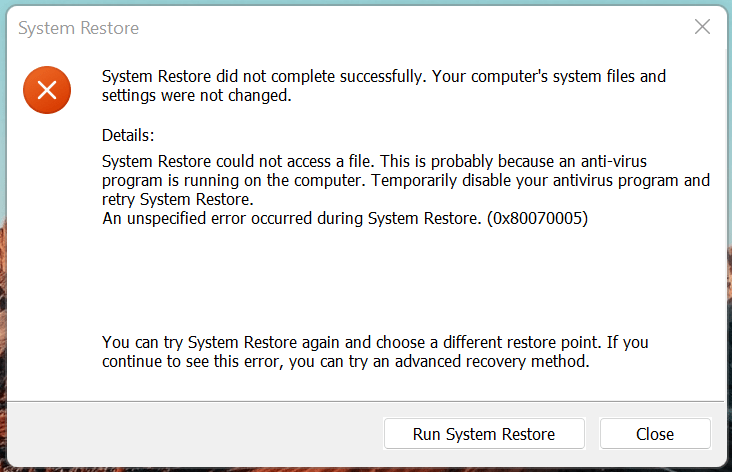
私たちはいくつかのポイントを考慮し、結論を出す必要があります。これにより、ユーザーは将来的にエラーを防ぐことができます。私たちはシステムの復元に依存し、ソフトウェアに問題が発生したときにこの機能が助けてくれることを期待しています。0x80070005が画面に表示される理由を以下に示します。
“ システムの復元は正常に完了しませんでした。コンピュータのシステムファイルと設定は変更されませんでした。 *詳細: システムの復元はファイルにアクセスできませんでした。これはおそらく、コンピュータ上でアンチウイルスプログラムが実行されているためです。一時的にアンチウイルスプログラムを無効にし、システムの復元を再試行してください。 システムの復元中に不明なエラーが発生しました。 (0x80070005)* システムの復元を再試行し、別の復元ポイントを選択できます。このエラーが続く場合は、高度な回復方法を試すことができます。 ”
アンチウイルス: MicrosoftはWindowsセキュリティを主要なセキュリティソリューションとして推奨しておらず、サードパーティのアンチウイルスとセキュリティシールドを統合しています。システムの復元は複雑な機能であり、設定、ドライバー、ファイル、構成を以前の状態に復元しようとしています。あなたのアンチウイルスシステムはマシンを安全に保つ責任があり、この機能がファイルを変更することを許可できません。以下に解決策を示しましたので、Windows 11での0x80070005を防ぐために確認してください。
壊れたポイント: システムの復元ポイントが壊れており、1つ以上のファイルが改ざんまたは壊れています。復元ポイントに何が起こったのかはわかりませんが、壊れており、私たちはそれについて何もできません。しかし、以下に示した解決策を試してシステムを復元できます。
海賊版Windows: Microsoftは海賊版Windows OSに対抗するためにライセンスキーを要求しないWindows 10の無料版をリリースしました。残念ながら、私はコンピュータストアが海賊版プログラムを使用してソフトウェアをアクティブにするのを見たことがあります。多くのアカウント管理者は、システムセキュリティに改ざんを加えていることに気づいておらず、プライバシー侵害者がマシンにアクセスすることを許可しています。後半で海賊版Windowsの問題を解決する方法についての情報を提供しました。
マルウェア: あなたのマシンがワーム、マルウェア、ウイルス、その他の脅威に感染している場合、私は驚きません。2022年、世界は1億以上のマルウェアを目撃し、それは平均的な消費者を標的にしていました。プライバシー侵害者は企業の従業員のデータを人質に取り、解除キーの対価としてお金を要求しようとしています。データは新しい種類の石油であり、プライバシー侵害者は情報を盗むためにできることを試みています。マルウェアに感染したWindowsコンピュータに対処する方法を示しました。
1. アンチウイルスシステムを無効にする
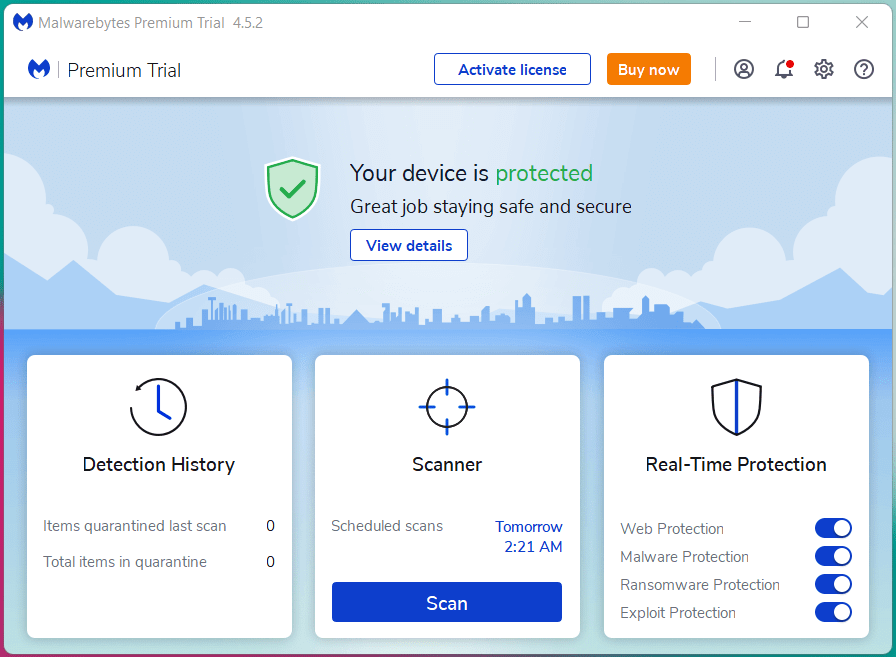
私は常にマシンに2つのアンチウイルスシステムをインストールしていましたが、システムストア中にラップトップにMalwarebytesをインストールしていました。異なるプロバイダーからのセキュリティシステムを持っている必要がありますが、解決策は変わりません。しばらくの間、アンチウイルスシステムを無効にし、ネットワークをオフにしてください。Wi-Fiルーターをオフにし、LANケーブルを取り外すことをお勧めします。
注意: マシンが脅威に感染していると思われる場合は、アンチウイルスシステムを無効にしないでください。
システムを以前のポイントに復元しようとし、最終結果について心配しないでください。プロセスが途中で低バッテリーによって中断されないように、Windowsラップトップを充電ソケットに接続する必要があります。
2. 隠れた復元ポイントを選択する
Windowsはデフォルトで復元ポイントを自動的に作成しますが、一部のマシンではこの機能が無効になっています。ユーザーには別の復元ポイントを試すか、選択したポイントに近い復元ポイントを選択することをお勧めします。Windows 11または以前のバージョンでシステム復元の隠れたオプションを見つける方法を示します。
- 検索バーから「 復元ポイントの作成 」を開きます。
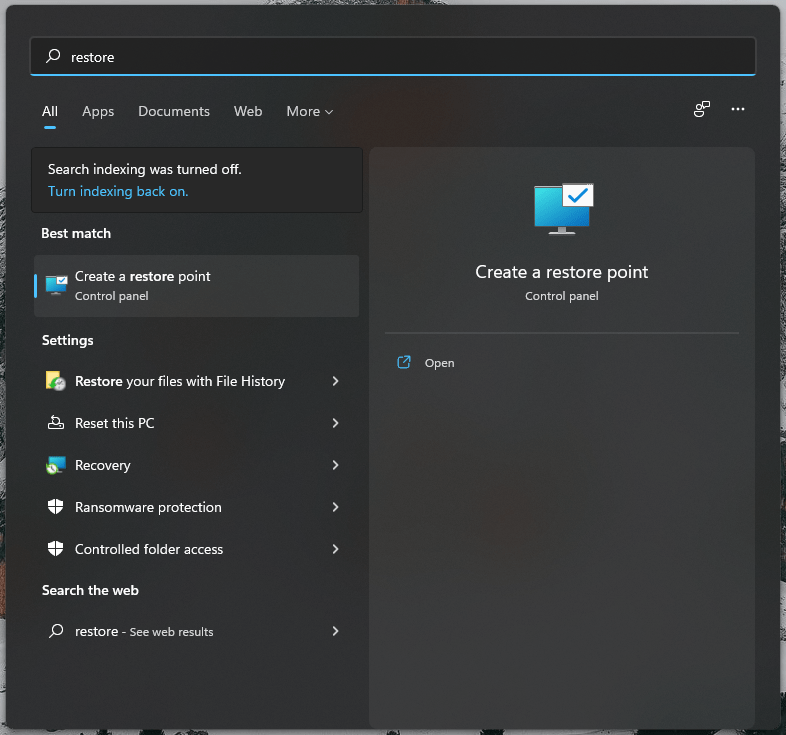
- 次のタブで「 システムの復元 」をクリックします。
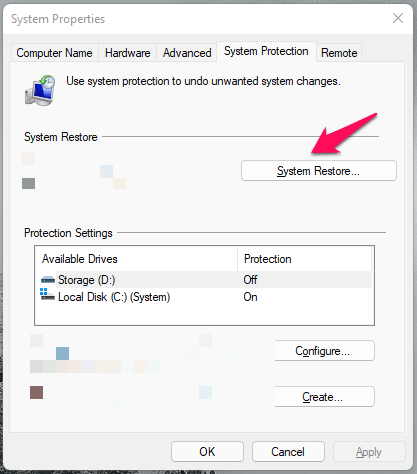
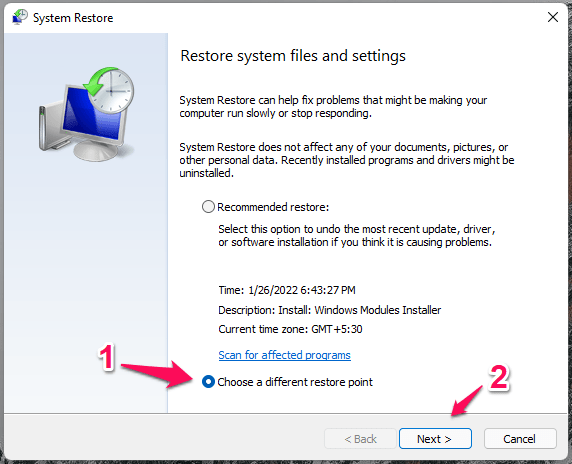
- 「 別の復元ポイントを選択 」を選択し、「次へ」ボタンをクリックします。
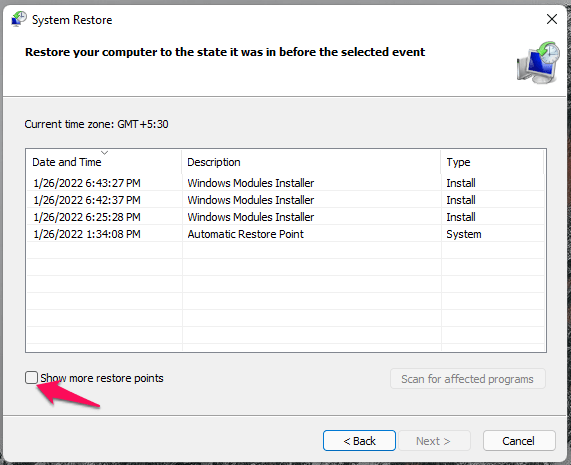
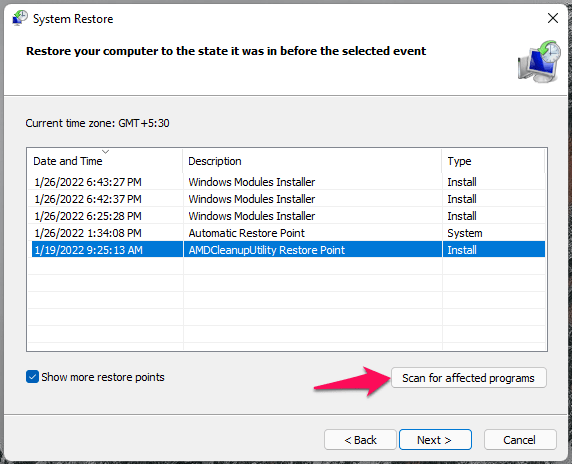
- 「 より多くの復元ポイントを選択 」にチェックを入れて、隠れたポイントを表示します。
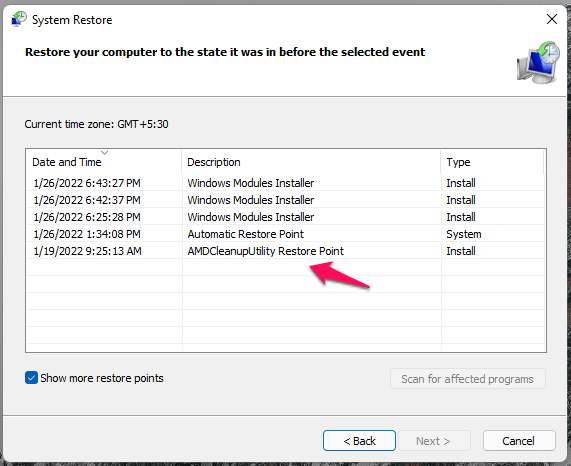
- 目的に近い隠れた復元ポイントを選択します。
- 「 影響を受けるプログラムをスキャン 」をクリックして、最良のバージョンかどうかを判断します。
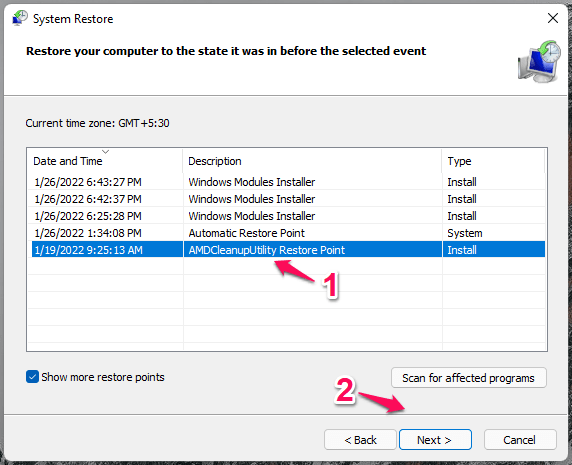
- 復元ポイントを選択し、「次へ」ボタンをクリックします。
- 「完了」をクリックして、作業を開始します。
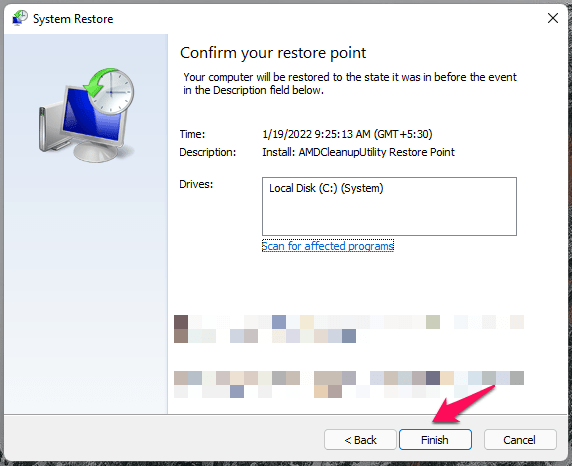
PCが再起動し、システムの復元を開始しますので、プロセスが終了するまで最低10分から20分待つ必要があります。SSDを搭載したマシンはこの作業を迅速に行い、ハードドライブは遅いことがよく知られています。
3. セーフモードでシステムを復元する
MicrosoftはWindows 95エディションにセーフモードを追加し、最新のバージョンでも継続されています。SMは必要なWindowsドライバーとサービスを読み込み、サードパーティのドライバー、サービス、プログラムはオフラインモードにします。SMでシステムを復元すれば、プロセスを中断する者はいません。セーフモードに入る方法と、制限なしにシステム復元を実行する方法を示します。
- Windowsキー + Iを同時に押します。
- 「 システム 」セクションの下にある「 回復 」オプションをクリックします。
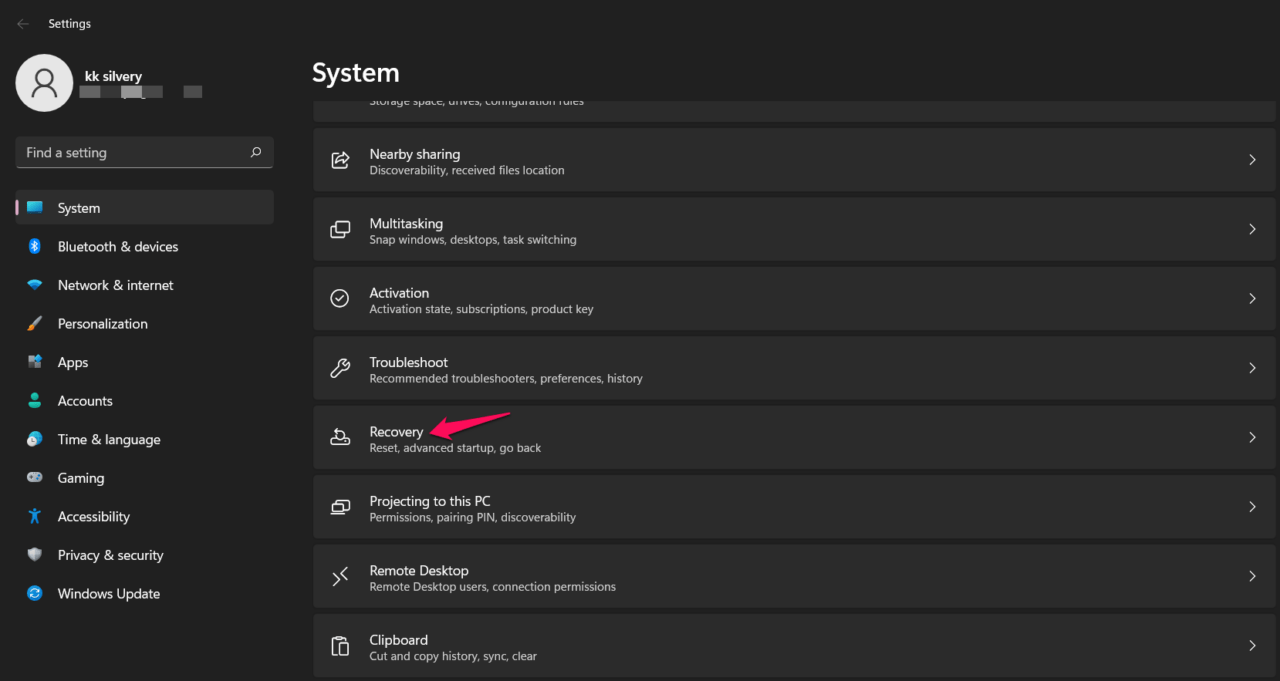
- 「 今すぐ再起動 」ボタンをクリックします。
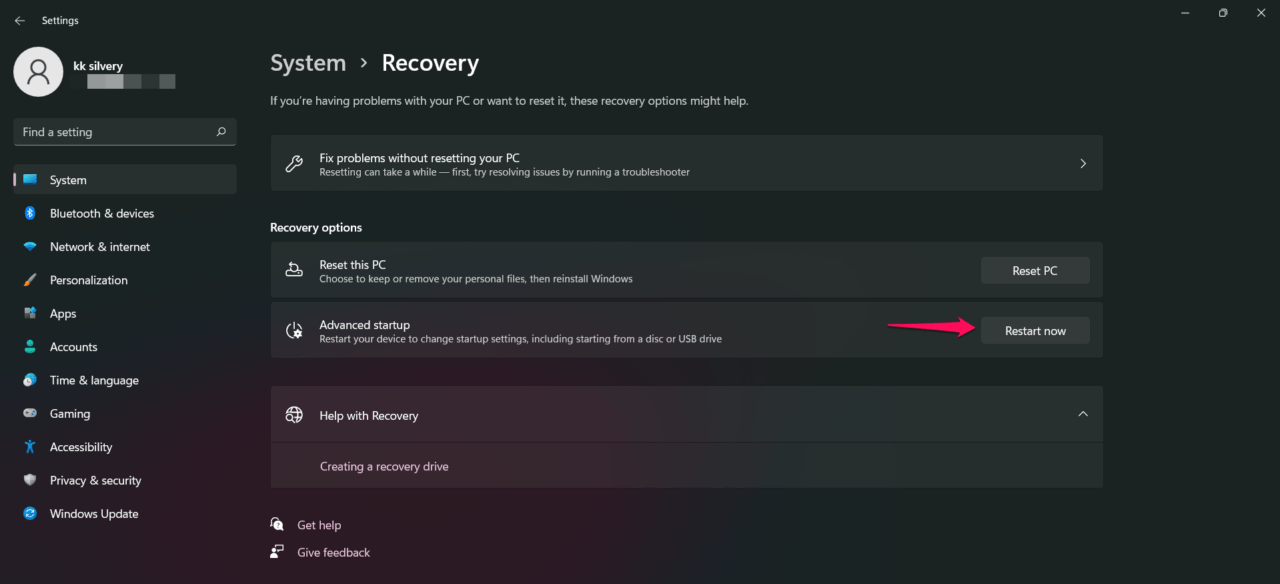
- 確認ポップアップが表示され、「 今すぐ再起動 」をクリックします。
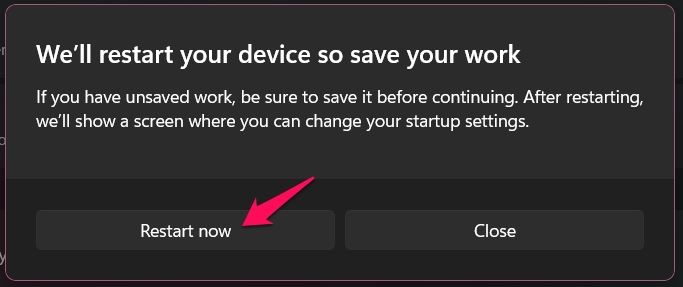
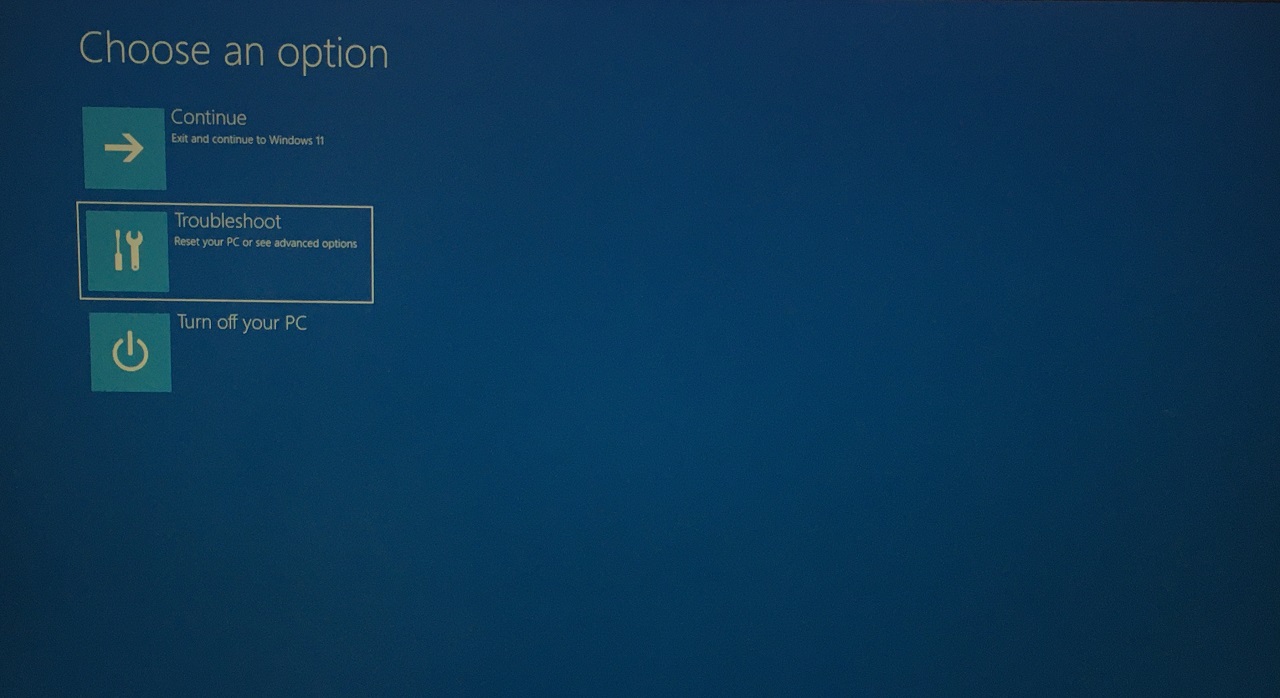
PCが再起動し、「 お待ちください 」メッセージとともにWindows 11ロゴが表示されます。
- 「 トラブルシューティング 」オプションをクリックします。
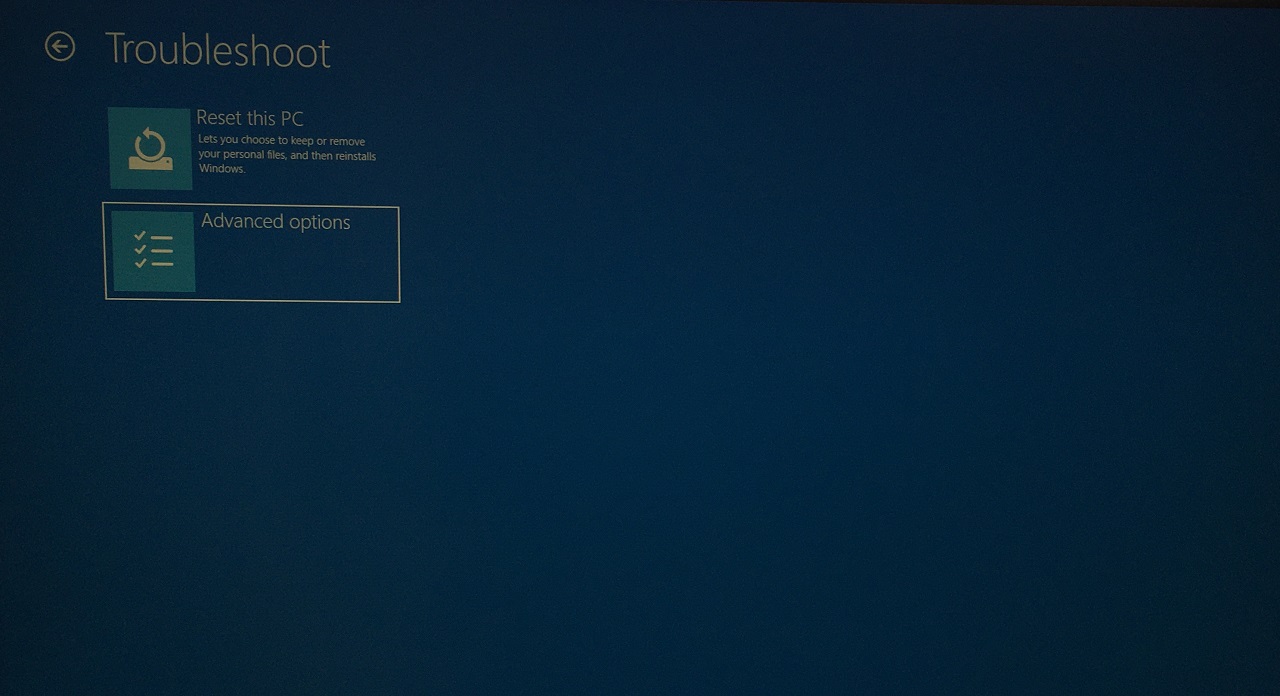
- 続行するために「 詳細オプション 」をクリックします。
- 「 スタートアップ設定 」をクリックします。
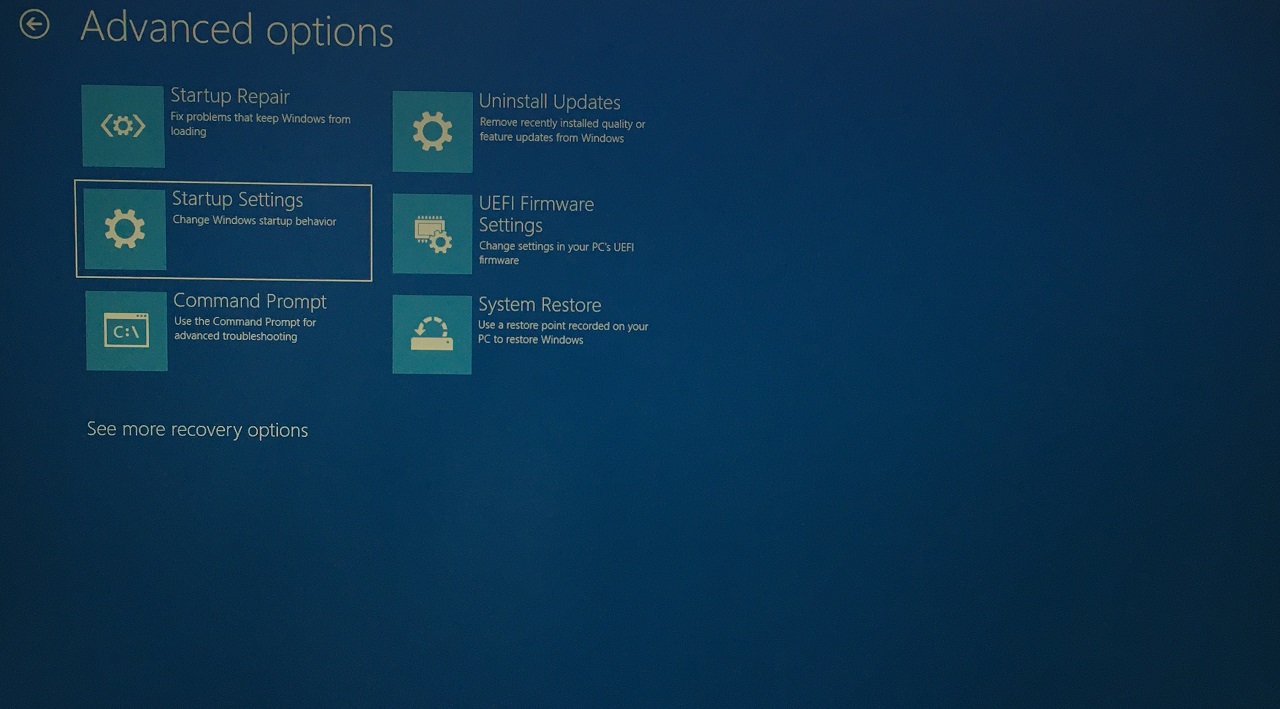
- Enterキーを押します。
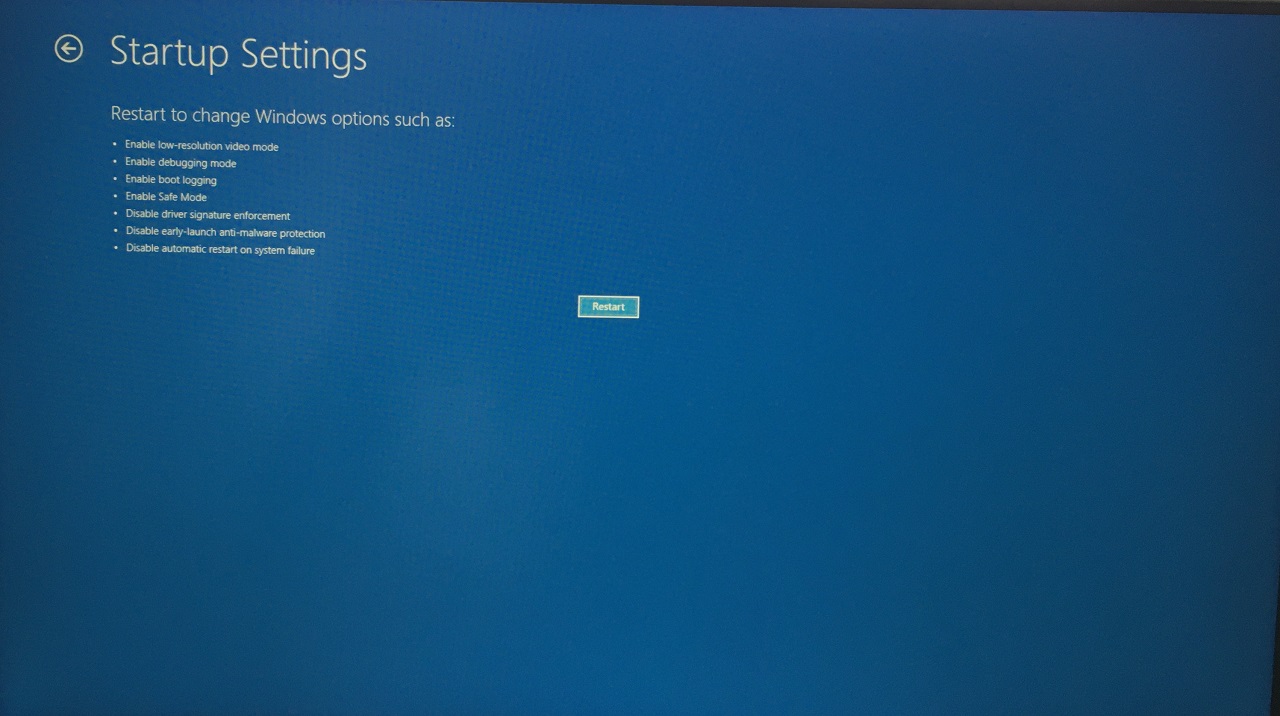
- キーボードから4キーを押します。
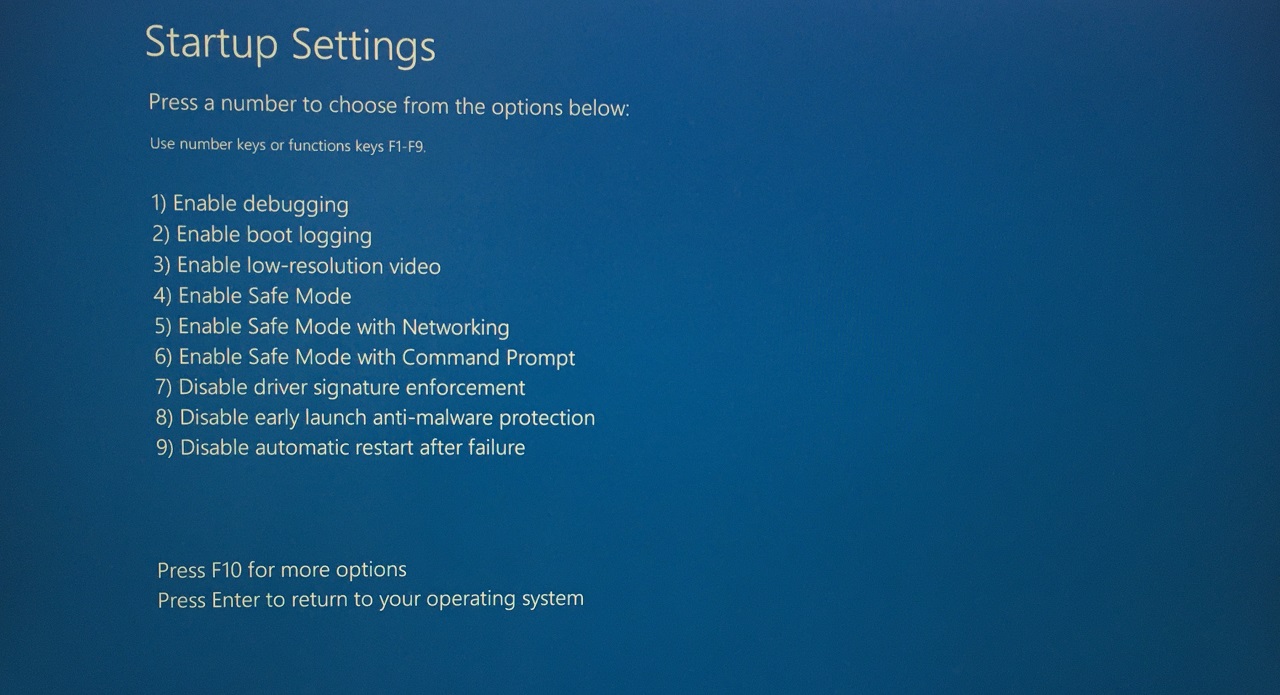
これで、ロック画面に到達し、これがセーフモードです。システム復元を起動し、システムを以前のポイントに復元しようとします。PCを再起動すると、通常モードのWindowsに戻ります。
4. DISMツールを使用する
展開イメージサービスと管理(DISM)は、Windowsマシンに組み込まれた強力なツールです。ユーザーはDSIMツールを活用してディスクの健康を復元できます。DSIMツールを実行することに害はなく、マシンをスキャンしてシステムイメージを修復します。コマンドを使用するには、Windows管理者アカウントに切り替える必要があります。
- 管理者としてコマンドプロンプトを開きます。
- コマンドプロンプトにDism.exe /online /cleanup-image /restorehealthをコピー&ペーストします。
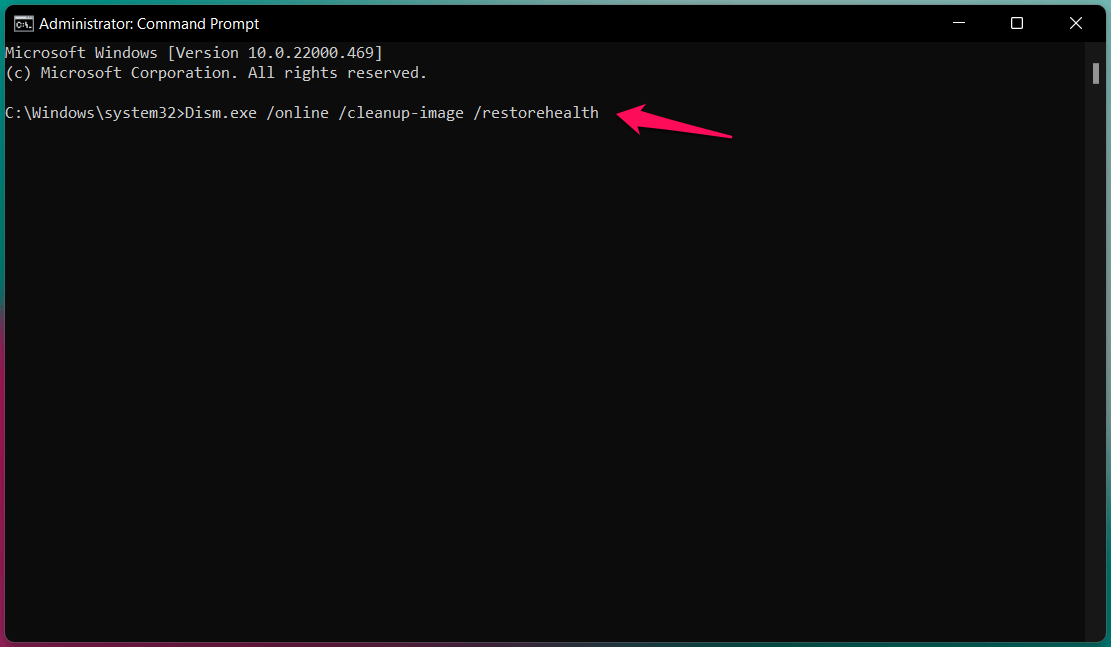
- DISMコマンドが開始されました。
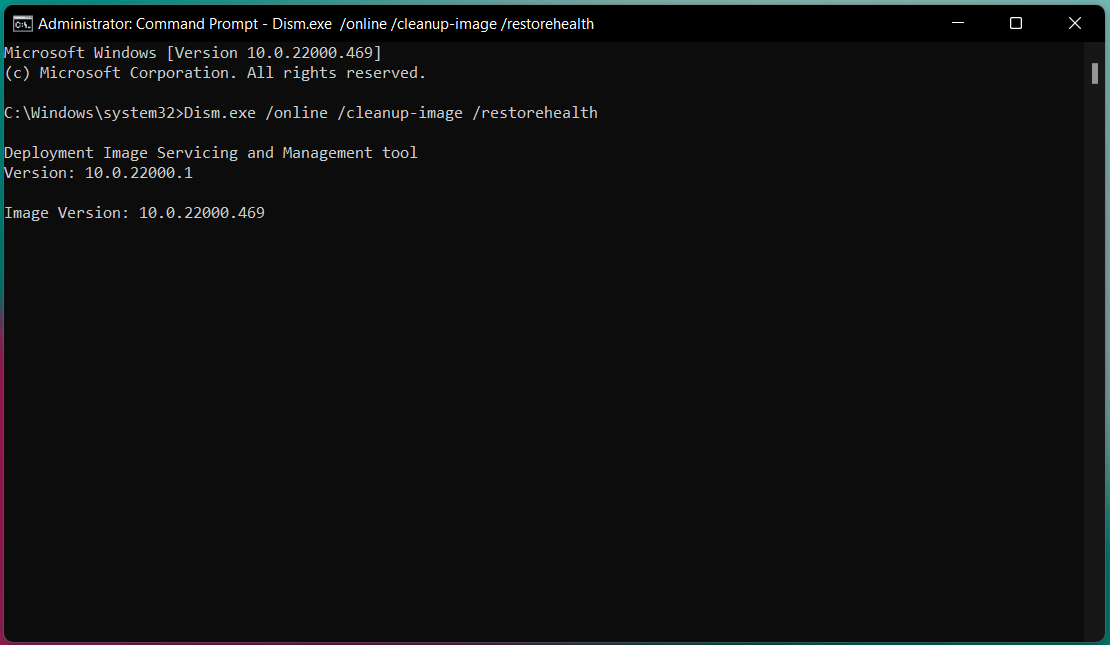
- しばらく待つ必要があります。
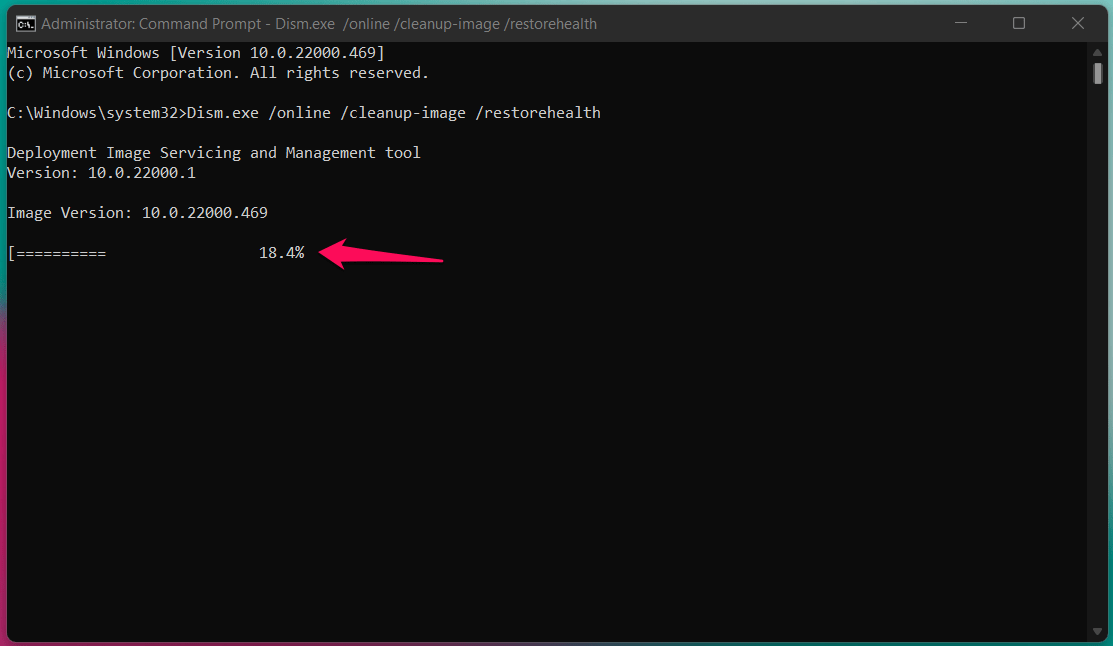
スキャンプロセスを監視し、進捗バーで残りの時間を確認できます。
- 「 操作が正常に完了しました 」というメッセージが画面に表示されたら、CMDを閉じます。
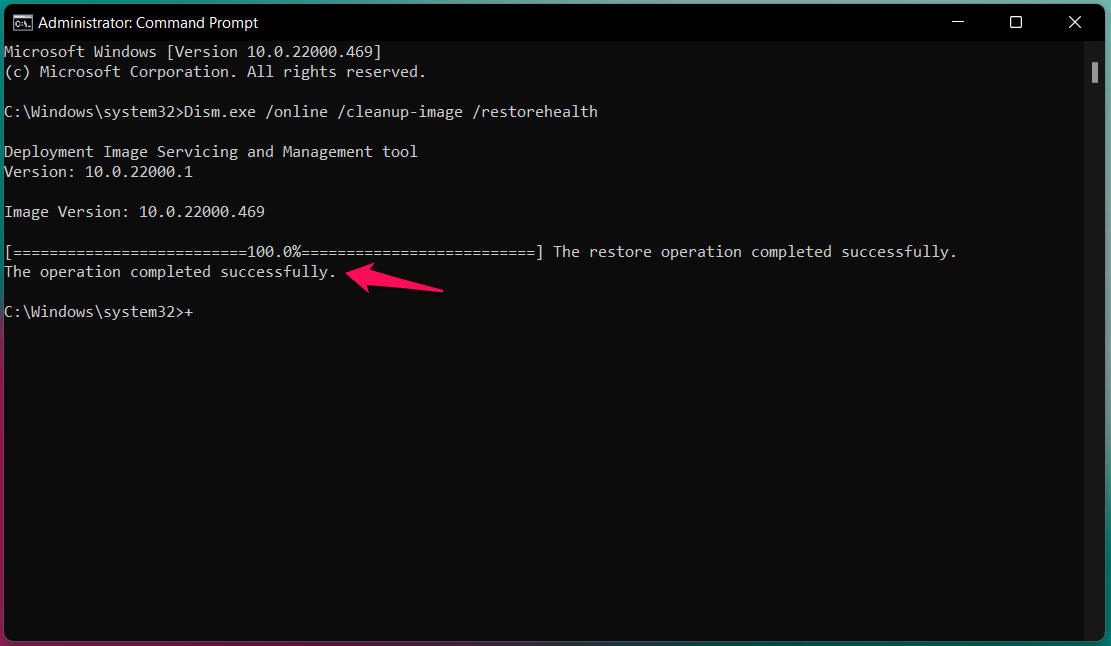
コマンドプロンプトを閉じ、Windows 11マシンでシステム復元を実行します。
5. 回復オプションからシステム復元を実行する
私はMicrosoftのメディア作成ツールを使用してブータブルWindows 10フラッシュドライブを作成しました。システム復元を実行するためにWindows 10/11のブータブルフラッシュドライブを使用できます。Windowsの脅威がタスクを実行中のオペレーティングシステムを中断している可能性があります。Windows OSは非アクティブで、USBフラッシュドライブには組み込みの修復ツールがあり、効率的にタスクを完了します。
- Microsoftのメディア作成ツールを使用してブータブルWindowsフラッシュドライブを作成します。
注意: 8GBのデータをダウンロードするために16GBのUSBフラッシュドライブと高速インターネット接続が必要です。
- ブートメニューでUSBフラッシュドライブを選択します。
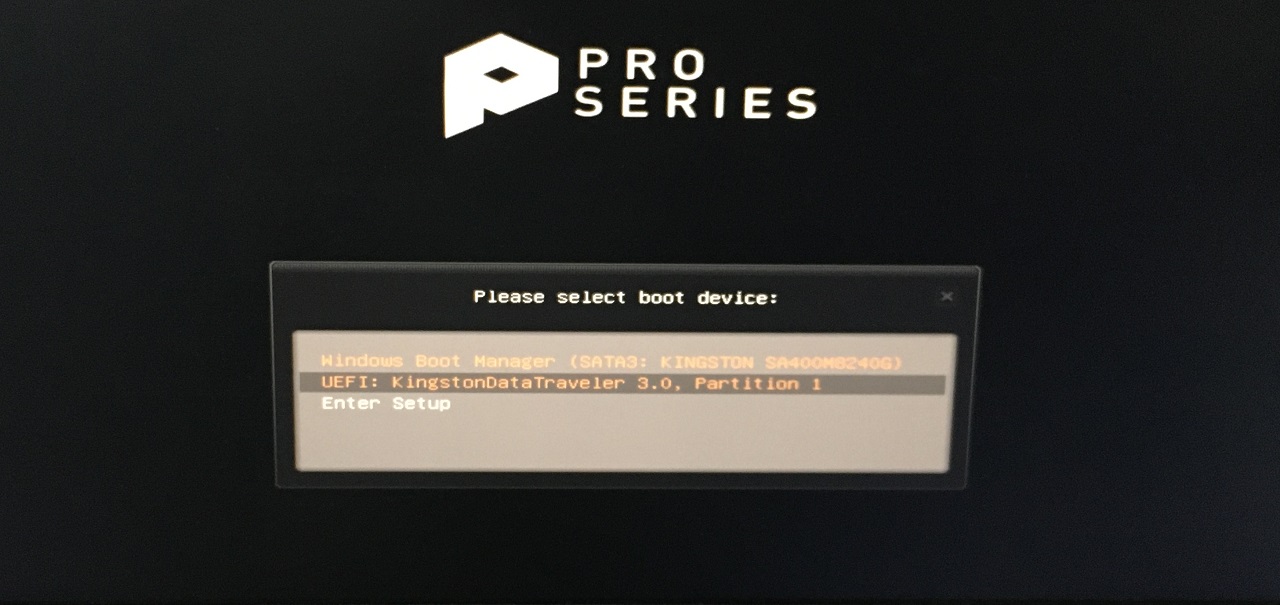
注意: ブートメニューキーはオンラインで見つけることができ、F11はMSIマザーボードのブートメニューキーです。
- 続行するために「次へ」をクリックします。
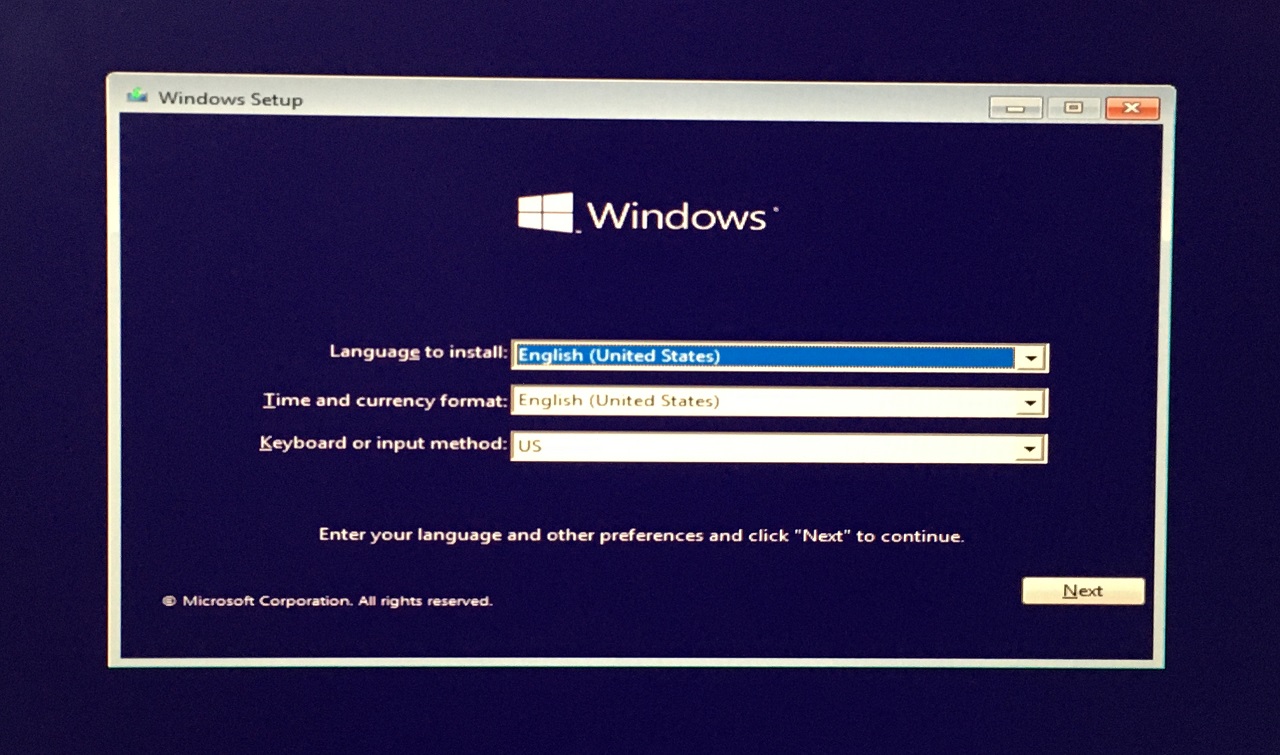
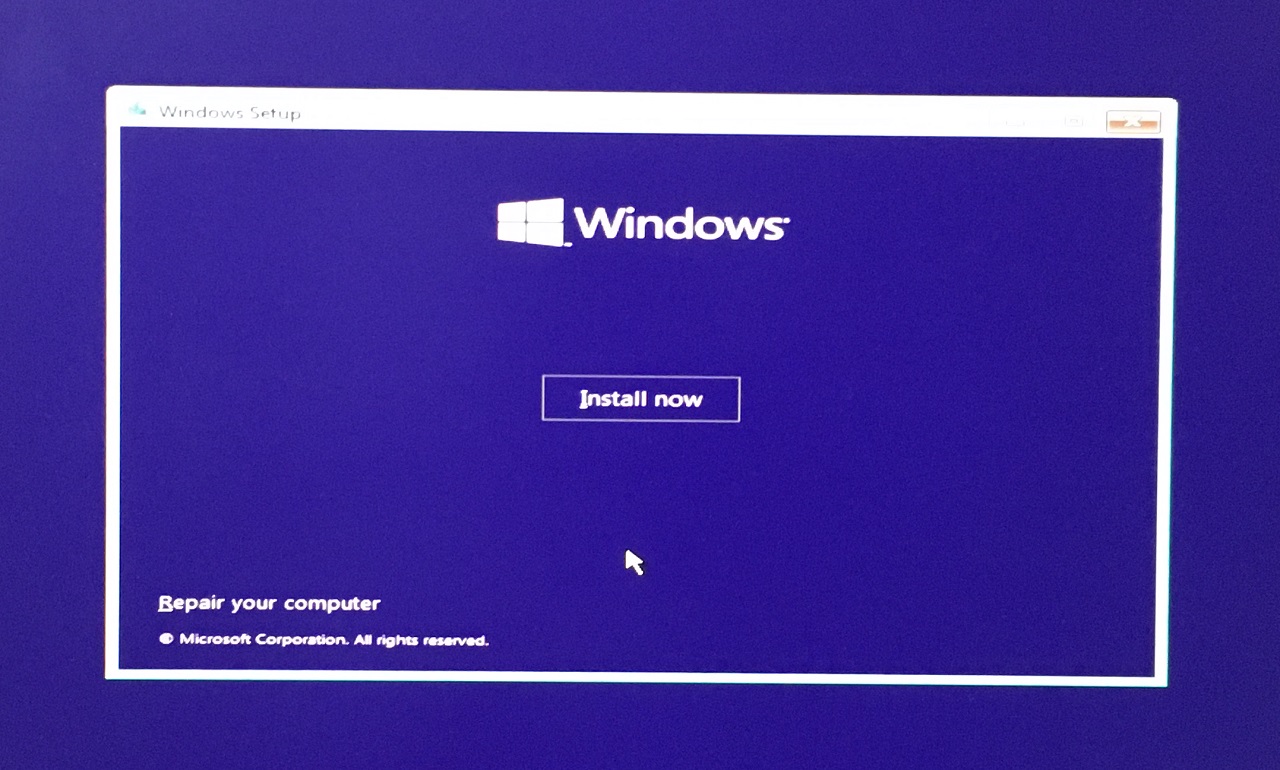
- 「 コンピュータを修復する 」オプションをクリックします。
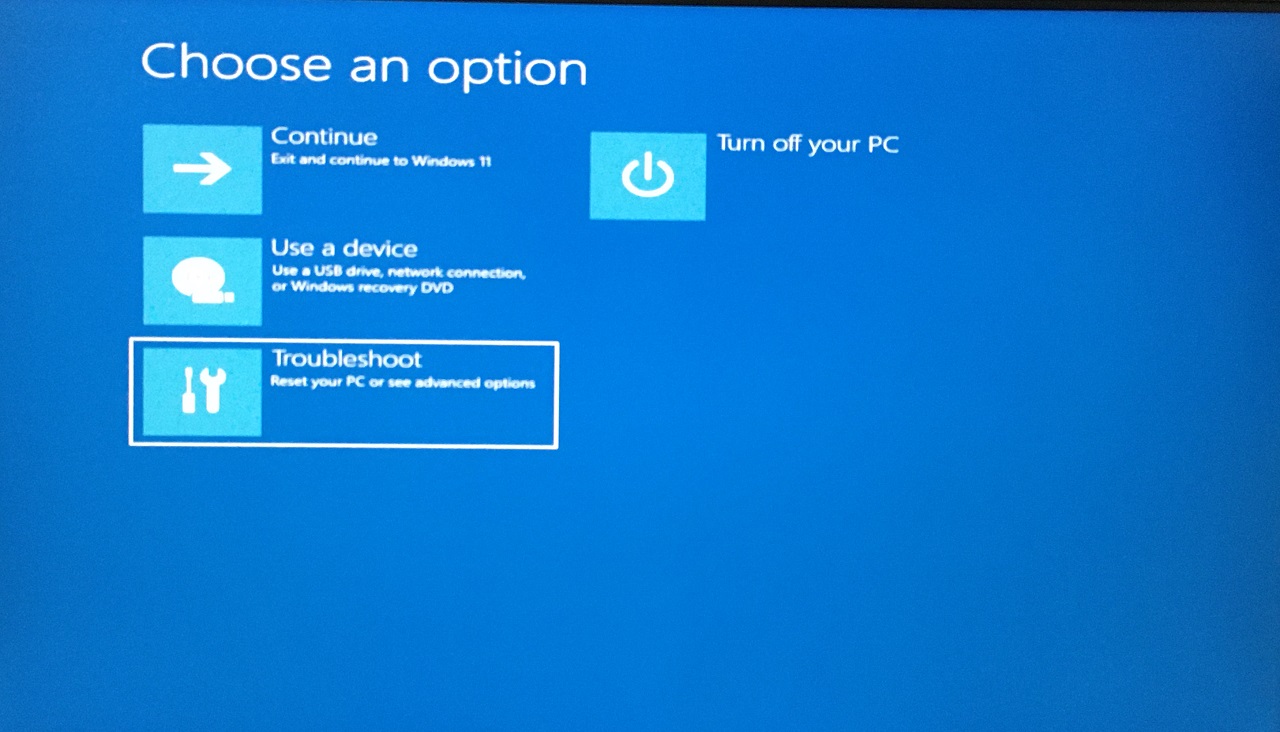
- 「 トラブルシューティング 」オプションをクリックします。
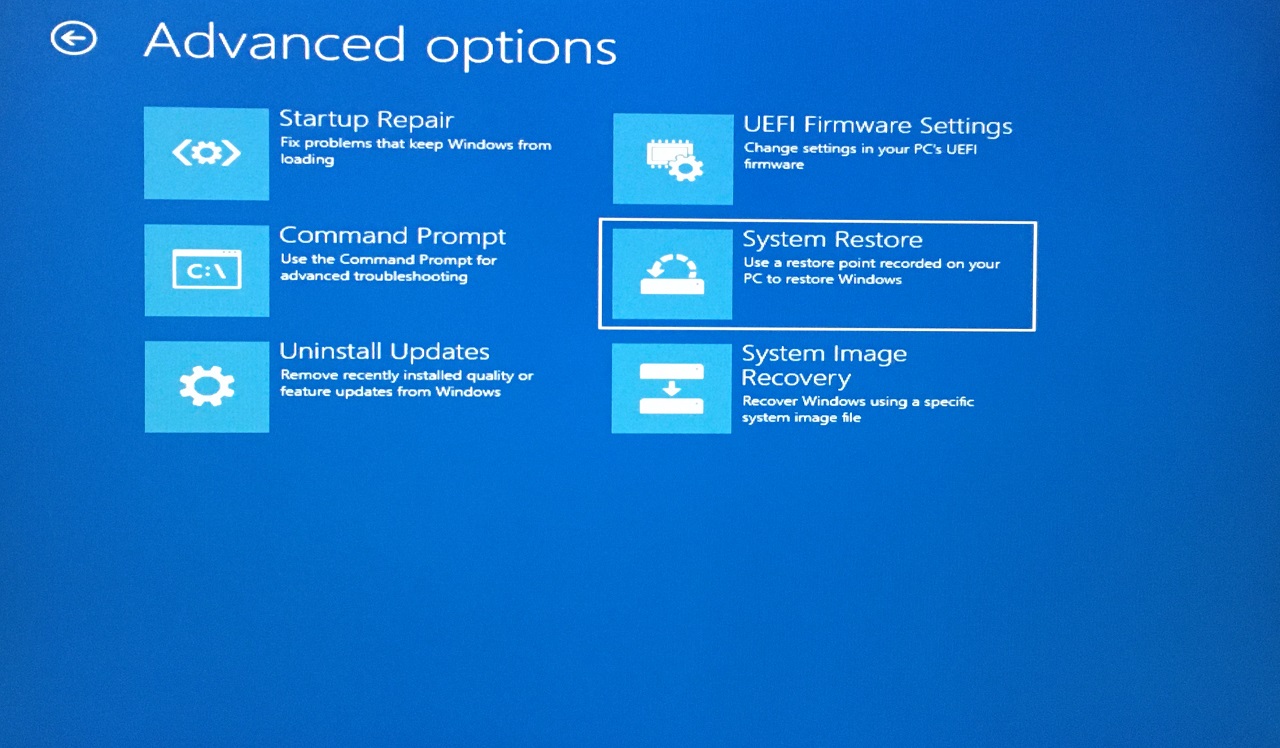
- 「 システムの復元 」オプションを選択します。
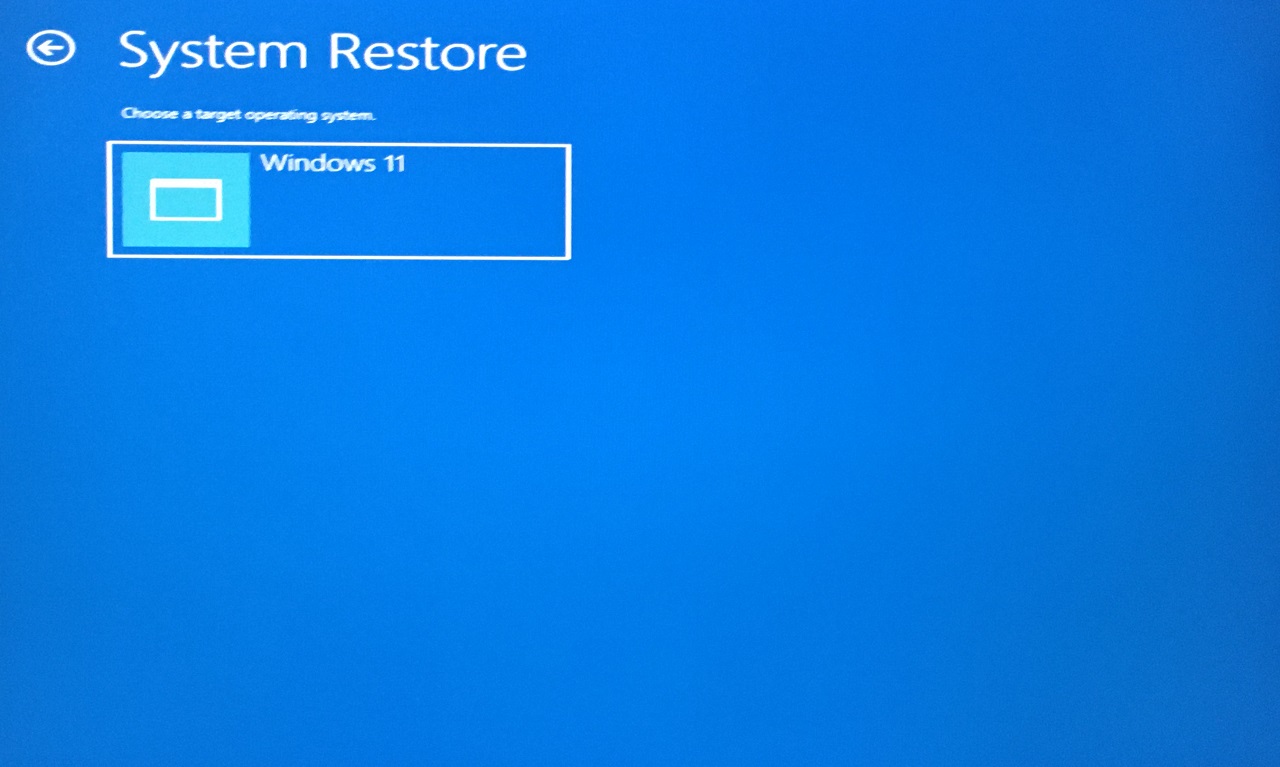
- 複数のドライブがある場合は、インストールされたオペレーティングシステムを選択します。
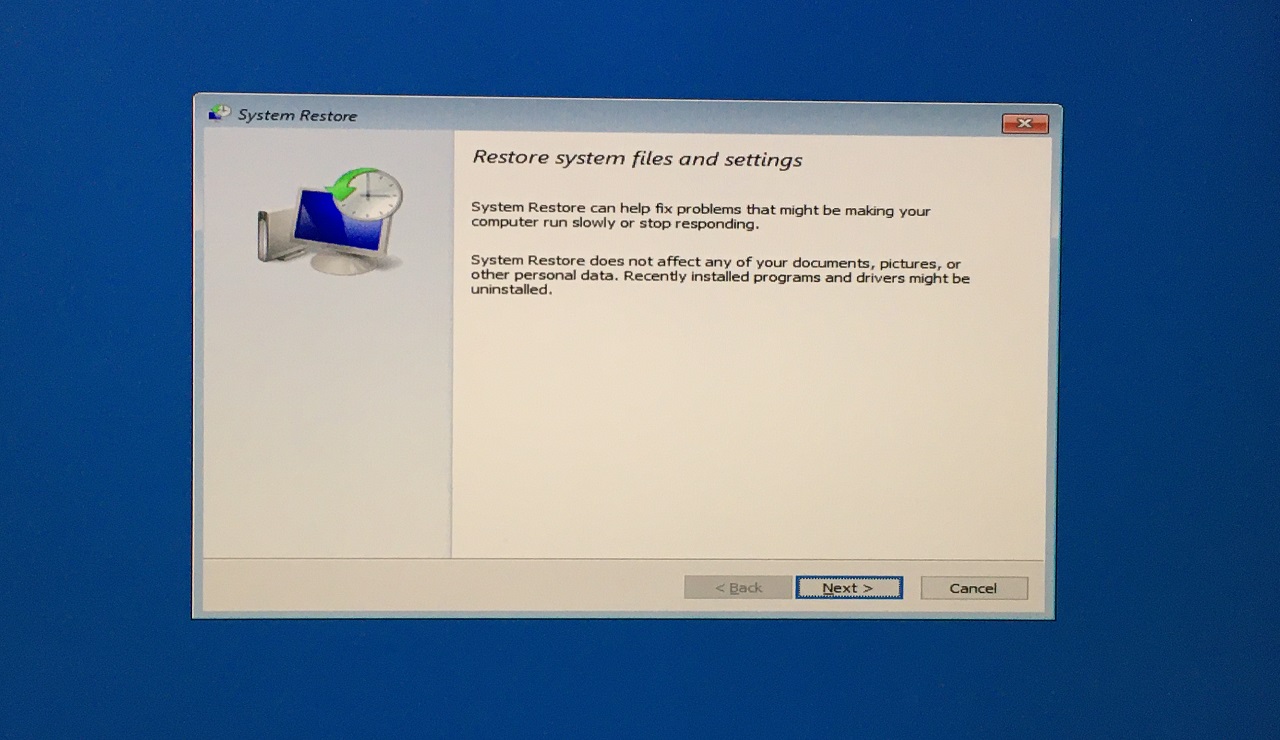
- システムの復元が読み込まれた後、「次へ」をクリックします。
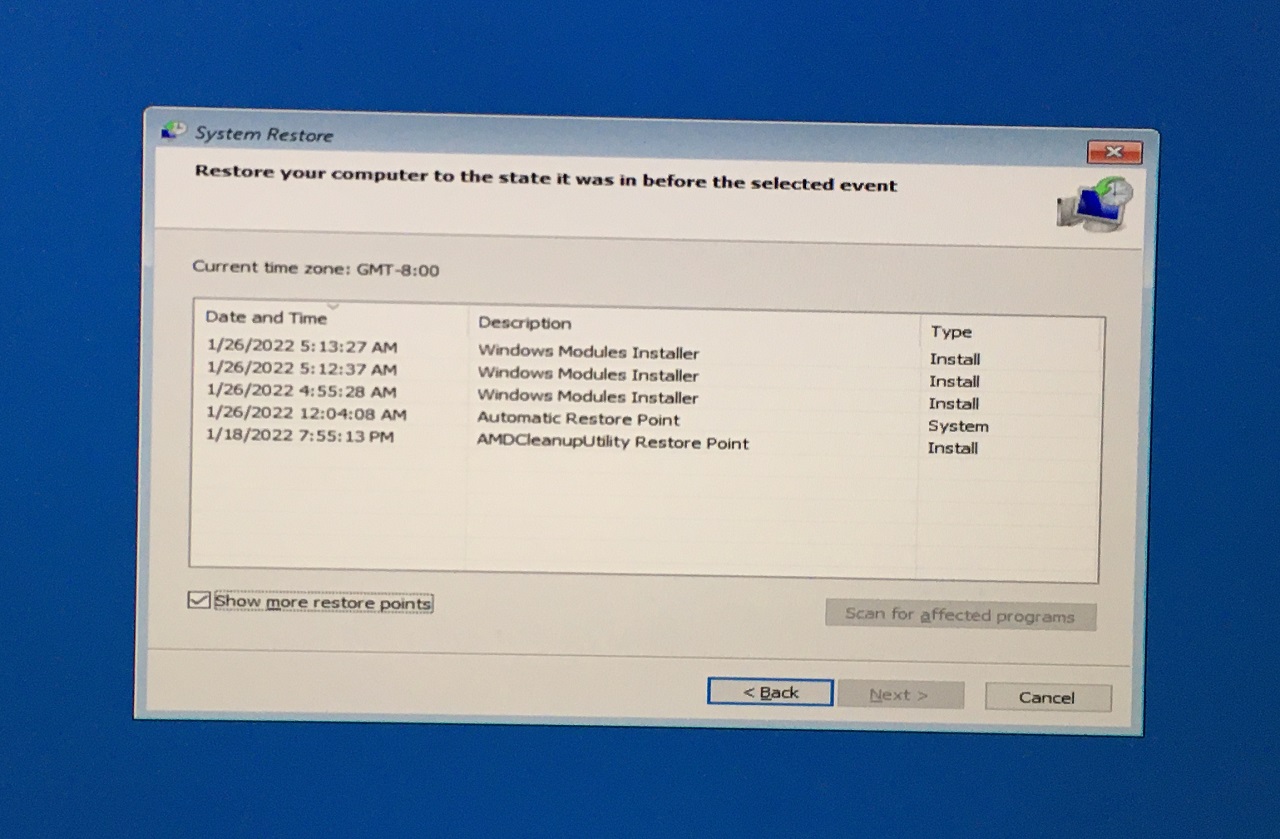
- 「 より多くの復元ポイントを表示 」をクリックして、隠れたポイントを表示します。
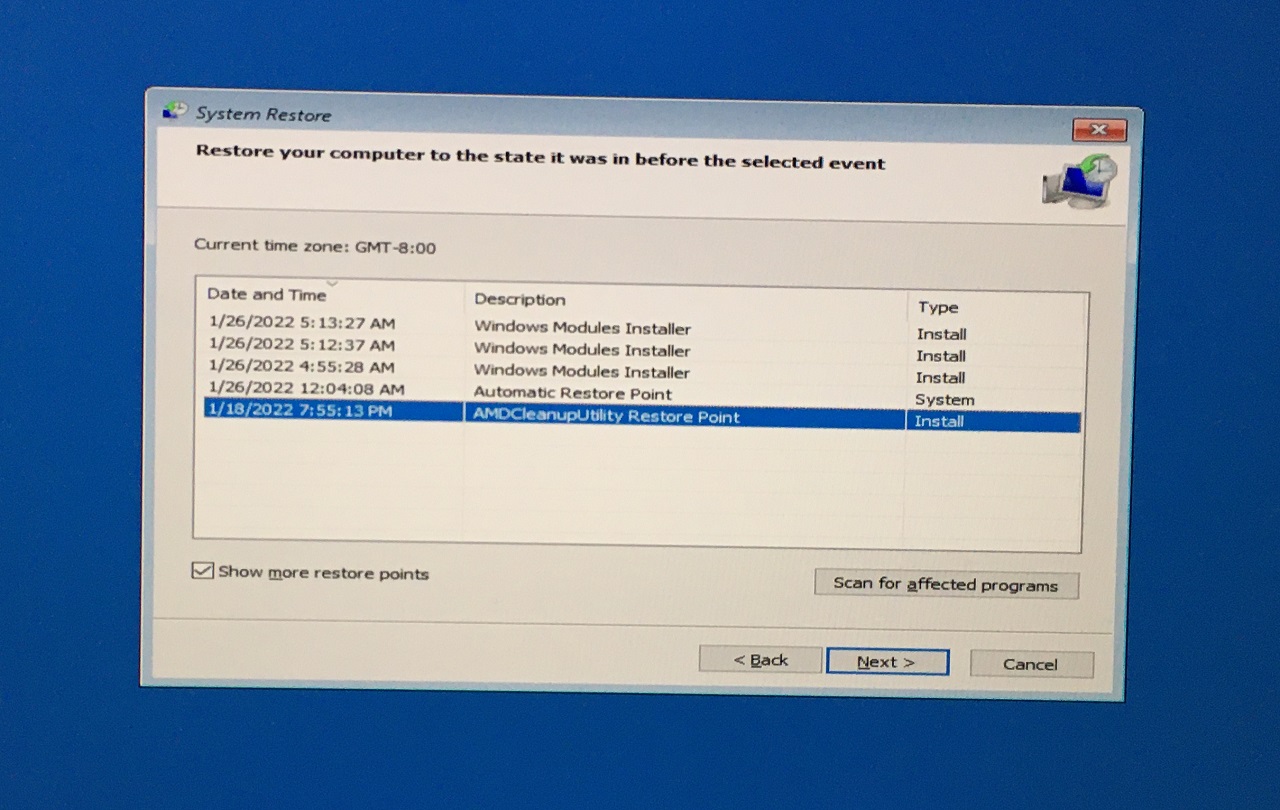
- 復元ポイントを選択し、「次へ」ボタンをクリックします。
- 「完了」をクリックします。
今、組み込みのWindows修復ツールにタスクを任せるべきです。
7. Windows 10/11を再インストールする
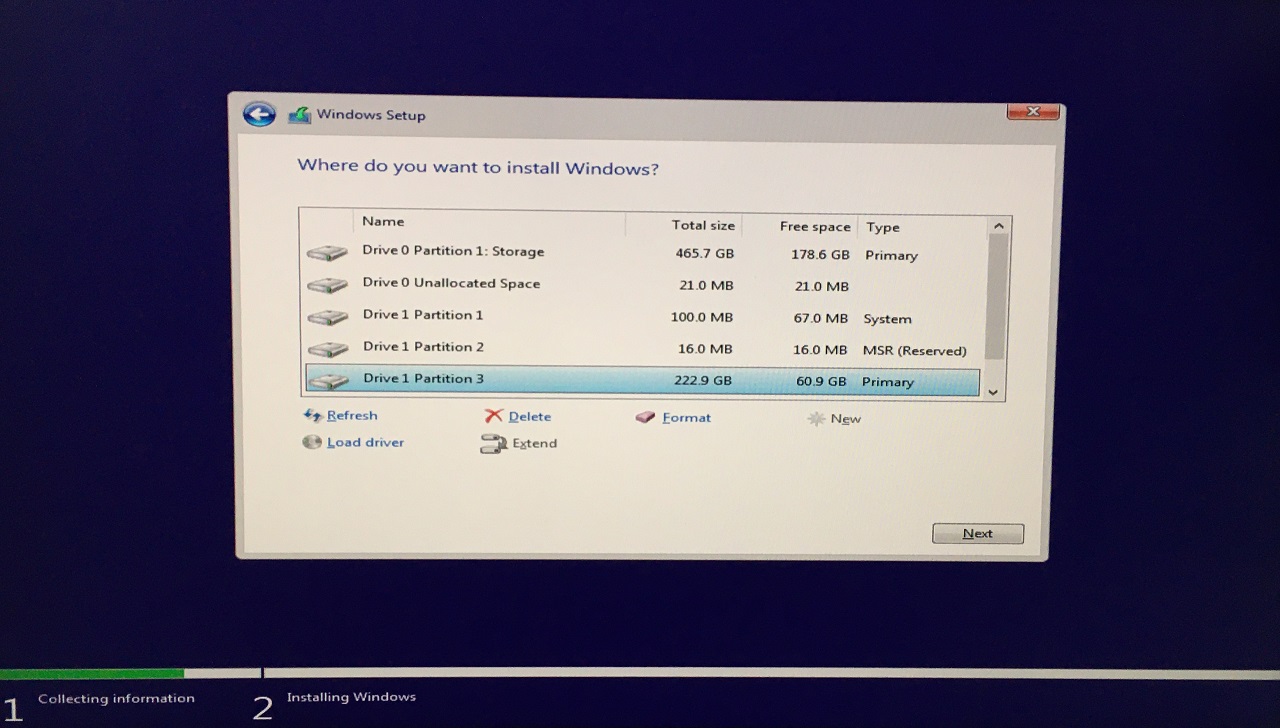
海賊版Windowsは、システムにマルウェアやその他の脅威が存在する主な理由です。理由があってブータブルUSBフラッシュドライブを作成するようにお願いしました。脅威を取り除くためにソフトウェアを再インストールしてください。データ損失を避けるために、外部ドライブまたはクラウドストレージに保存されたデータのバックアップを必ず取ってください。
結論
ユーザーは公式の解決策に従うことで、Windows 11のシステム復元0x80070005エラーコードを解決できるはずです。ソフトウェアをリセットするのではなく、オペレーティングシステムを再インストールするべきです。なぜなら、ほとんどのマルウェアがWindows 10での実行を妨げるからです。マルウェアが問題に干渉しないように、別のコンピュータからブータブルWindows USBフラッシュドライブを作成してください。どの解決策がシステム復元の問題を解決するのに役立ったか、以下のコメントセクションで教えてください。
Fix: System Restore Did Not Complete Successfully (00×80070005) in Windows 11についての考えがあれば、下のコメントボックスに自由に書き込んでください。また、動画チュートリアルのために私たちのDigitBin YouTubeチャンネルを購読してください。よろしく!
新しい投稿を受信箱で受け取る
スパムはありません。いつでも購読を解除できます。