アプリの問題 · 1 min read · Dec 27, 2025
TextNowの「エラーが発生しました」問題を修正する
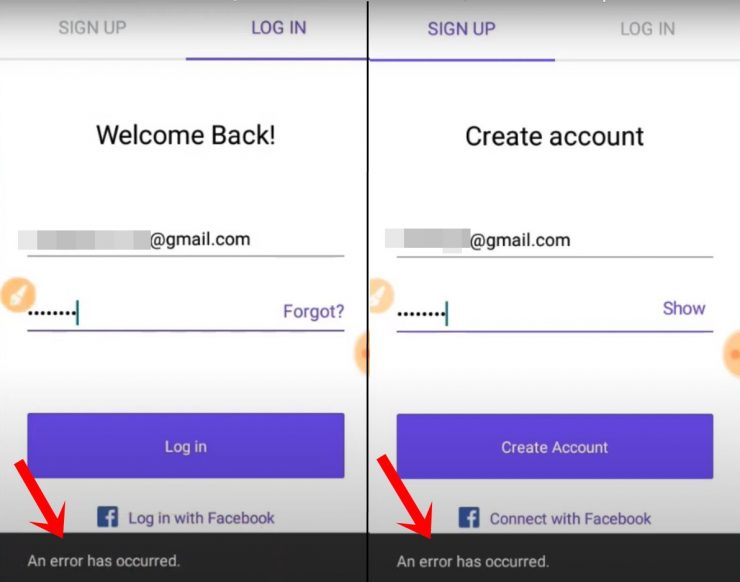
この無料の通話およびテキスト通信アプリは、多くの便利な機能を備えており、ユーザーがこのアプリに集まる理由は明らかです。しかし、すべての人がこのサービスをフルに活用できるわけではありません。新しいアカウントを作成しようとしたり、既存のアカウントにログインしようとしたりするユーザーが、できないという事例がいくつかあります。
むしろ、彼らは画面の下部に「エラーが発生しました」というメッセージが表示されます。残念ながら、これはこの問題の可能性のある理由や、より重要なことに、それを修正する方法についてあまり語っていません。さて、ここでこのガイドが役立ちます。ここに、TextNowのエラーを修正するための詳細な手順が示されています。続けてください。
TextNowの「エラーが発生しました」の理由は?
ユーザーは、アプリがサーバーとの成功した接続を確立できないときにこのエラーメッセージが表示されます。これは、あなたの側のネットワーク関連の問題や、スマートフォンによって課せられた帯域幅の制限が原因である可能性があります。
TextNowの「エラーが発生しました」問題を修正する方法は?
前述の理由を考慮して、以下の回避策がこの問題を修正するのに役立ちます:
修正 1: インターネットを確認する
まず第一に、インターネット接続が正常に動作していることを確認してください。WiFiからデータパックに切り替えるか、その逆を考慮するか、または他のデバイスのインターネットをホットスポット経由で使用することもできます。これらの調整を試して、良い結果が得られるかどうかを確認してください。
修正 2: ネットワーク制限を無効にする
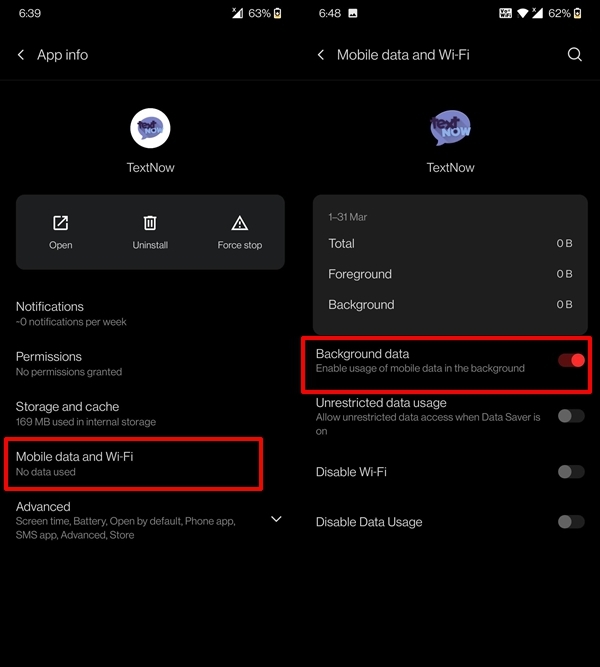
次に、デバイスがTextNowアプリに対してネットワーク関連の制限を課していないことを確認してください。言い換えれば、アプリがバックグラウンドで実行されている間もデータにアクセスできることを確認する必要があります。同様に、データセーバーが使用されていないことを確認してください。これらの設定を制御する方法は以下の通りです:
- デバイスの設定に移動します。
- 次に、アプリと通知 > アプリ情報に進みます。
- TextNowアプリまでスクロールし、モバイルデータとWiFiセクションに移動します。
- バックグラウンドデータのトグルを有効にします。
- それが完了したら、設定ページに戻ります。
- 次に、WiFiとネットワーク > SIMとネットワークに進みます。
- データセーバーを選択し、データセーバーを使用するトグルを無効にします。
- これでアプリにログインまたはサインインしてみてください。問題が解決されているはずです。
これで、TextNowの「エラーが発生しました」問題を修正する方法に関するガイドを締めくくります。質問がある場合は、下のコメントセクションでお知らせください。
TextNowの「エラーが発生しました」問題を修正するについての考えがあれば、下のコメントボックスに自由に書き込んでください。また、動画チュートリアルのために私たちのDigitBin YouTubeチャンネルを購読してください。よろしく!
新しい投稿を受信箱で受け取る
スパムはありません。いつでも購読を解除できます。