エラー修正 · 1 min read · Dec 03, 2025
修正 – アプリケーションが正しく開始できませんでした (0xc0000142)
Windowsはエラーに不慣れではなく、エラー0xc0000142はプログラムやゲームを起動しようとしたときに発生する一般的な問題です。いくつかのゲームやプログラムはVisual C++ 再頒布可能パッケージに依存しており、.dllファイルが欠落しているとシステムにこのようなエラーが発生します。
画面に異なるメッセージが表示されるかもしれませんが、問題を特定するために必要なのはエラーコード0xc0000142だけです。
“アプリケーションが正しく開始できませんでした (0xc0000142)。 OKをクリックしてアプリケーションを閉じます。” “アプリケーションが正しく開始できませんでした (0xc0000142)。”
破壊的な脅威に感染していない限り、パニックになる必要はありません。問題を解決できます。
PCの脅威
何百万ものWindowsユーザーがソフトウェアに対して支払わず、結局は機械に海賊版エディションをインストールしてしまいます。ほとんどの人は、海賊版ソフトウェアがデータやオペレーティングシステムに害を及ぼす脅威を含んでいることを知っています。脅威を特定し、すぐに排除するために、マシンの完全スキャンを実行してください。
専用のセキュリティシステムがインストールされていない場合は、Windows DefenderまたはWindows Securityを使用して残っている脅威を特定してください。
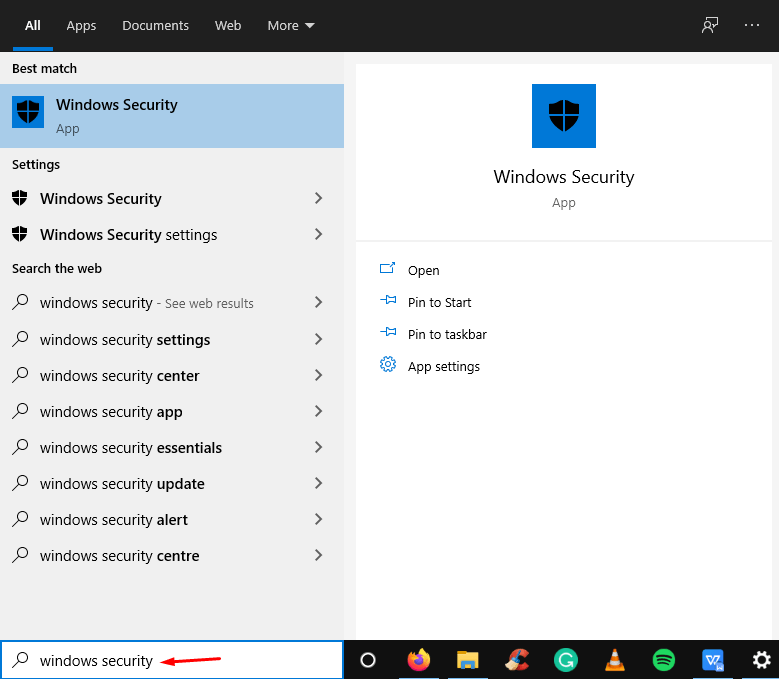
ステップ1: 検索バーを使用して「 Windows Security 」を開きます。
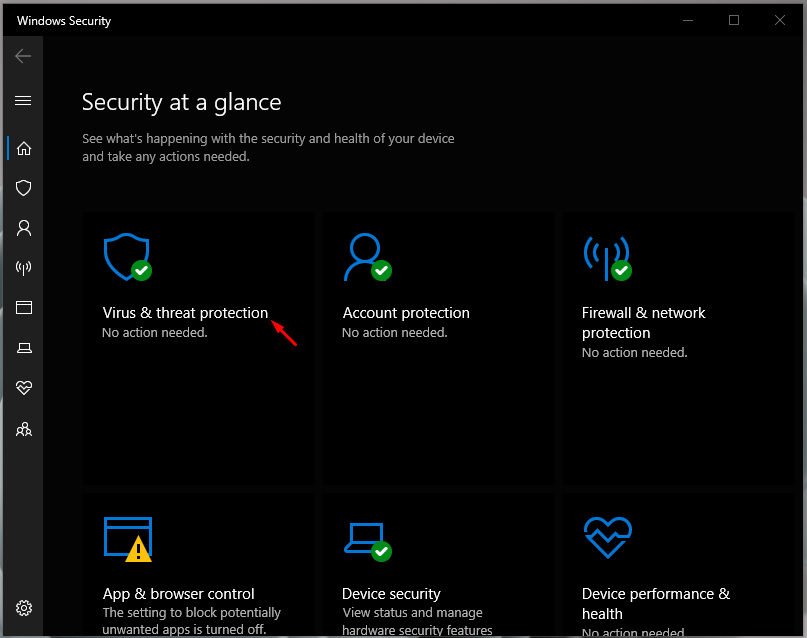
ステップ2: 「 ウイルスと脅威の保護 」を選択して、さらにオプションを探ります。
ステップ3: 「 スキャンオプション 」をクリックして、さらにオプションを表示します。
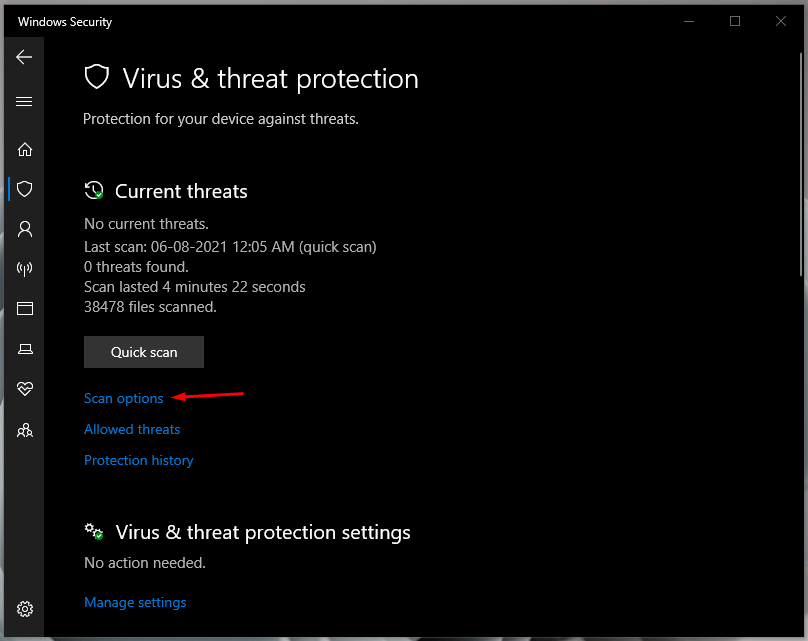
ステップ4: 「 フルスキャン 」を選択し、「 今すぐスキャン 」をクリックして開始します。
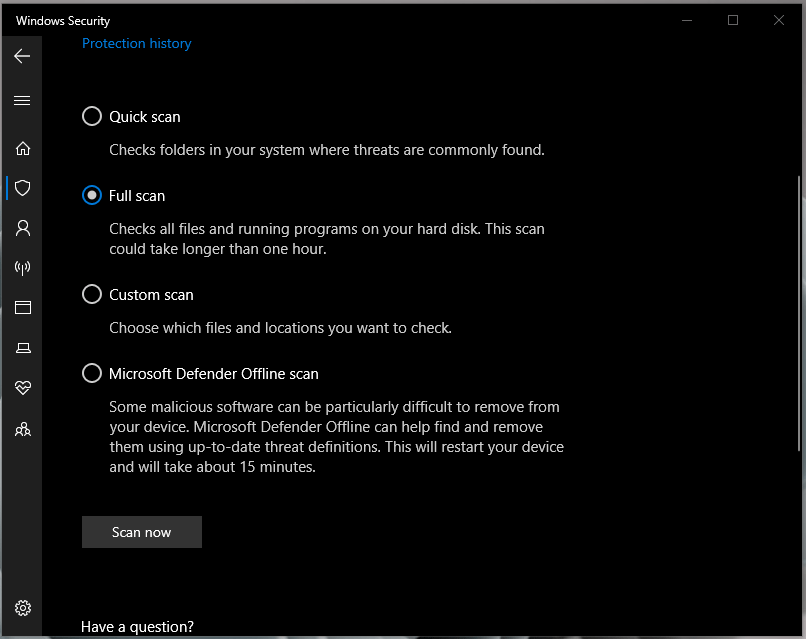
Windows Securityが自分の時間をかけて、マシンに隠れている脅威がないことを確認するためにディスク全体をスキャンします。
Windows Updateの失敗
Microsoft Windows Updateはオペレーティングシステムのよく知られた部分であり、年々攻撃的になっています。強制的な更新は一般的な現象となり、パッケージの更新に失敗してエラーを引き起こしている可能性があります。
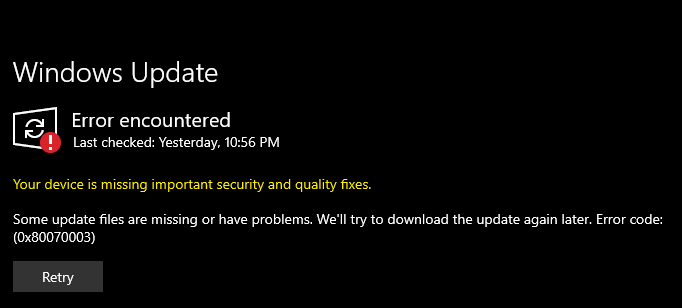
ステップ1: Windowsキー + Iボタンを同時に押します。
ステップ2: 設定から「 更新とセキュリティ 」を選択します。
ステップ3: 「 Windows Update 」を選択し、そのステータスを確認します。
ステップ4: 画面にエラーが表示され、Windowsが更新に関連するいくつかのファイルを見つけられなかった場合。
Windowsが混乱するのは一般的であり、変更を正しく元に戻せなかった可能性があります。PCをシャットダウンし、数分間休ませてから、後でWindows Updateを実行してください。
DLLファイルの再登録
これは.dllファイルのエラーであるため、システム内でファイルを再登録する必要があります。CMDは強力なツールであり、Microsoftは高度なタスクを実行するために設計しました。これを使用します。
ステップ1: スタートキーを押して、CMDを管理者として開きます。
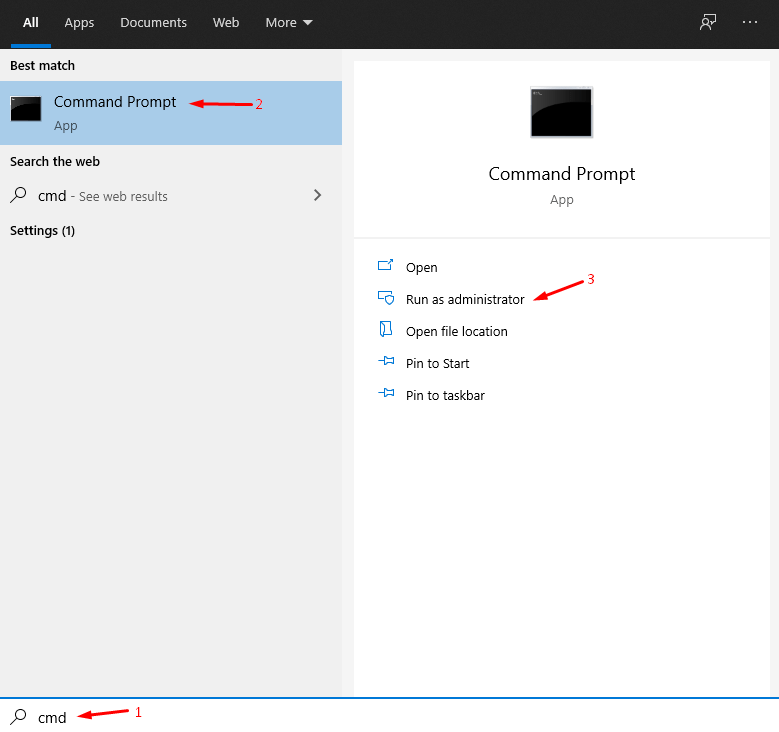
ステップ2: 最初のコマンドをコピーして貼り付け、Enterキーを押します。
コマンド: for %i in (%windir%\system32*.dll) do regvr32.exe / s%i
CMDが最初のタスクを完了するのを待ってから、次のタスクに進みます。
ステップ3: 2番目のコマンドをコピーして貼り付け、Enterキーを押します。
コマンド: for %i in (%windir%\system32*.ocx) do regsvr32.exe / s%i
CMDがタスクを完了するのを待ちます。数分かかることがあります。
コマンドの実行を中断せず、プロセス中は忍耐強く待ってください。
再頒布可能パッケージの再インストール
これはVisual C++ 再頒布可能パッケージのエラーです。最初に述べたように、すべてをマシンから削除し、再インストールする必要があります。
ステップ1: 検索バーを使用して「 コントロールパネル 」を開きます。
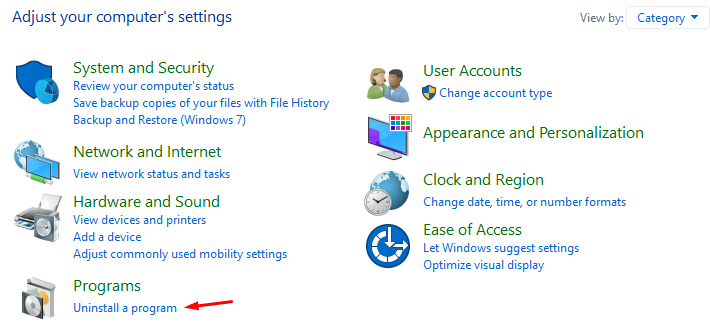
ステップ2: 「 アンインストール 」をクリックして、すべてのパッケージを表示します。
ステップ3: すべてのパッケージ名をメモします。
ステップ4: パッケージをアンインストールし、Windows PCを再起動します。
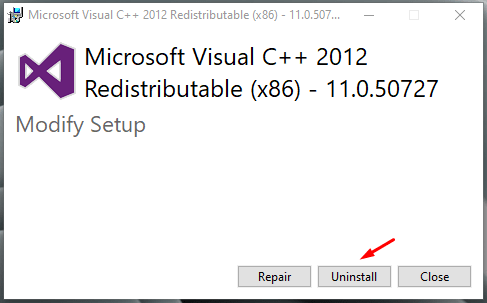
ステップ5: 検索エンジンを開き、パッケージ名を入力し、Microsoftの公式サイトを開きます。
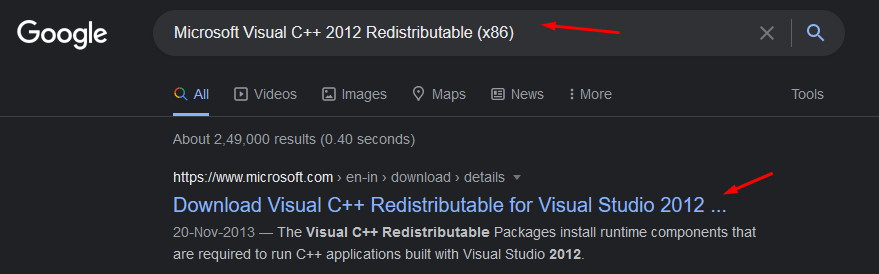
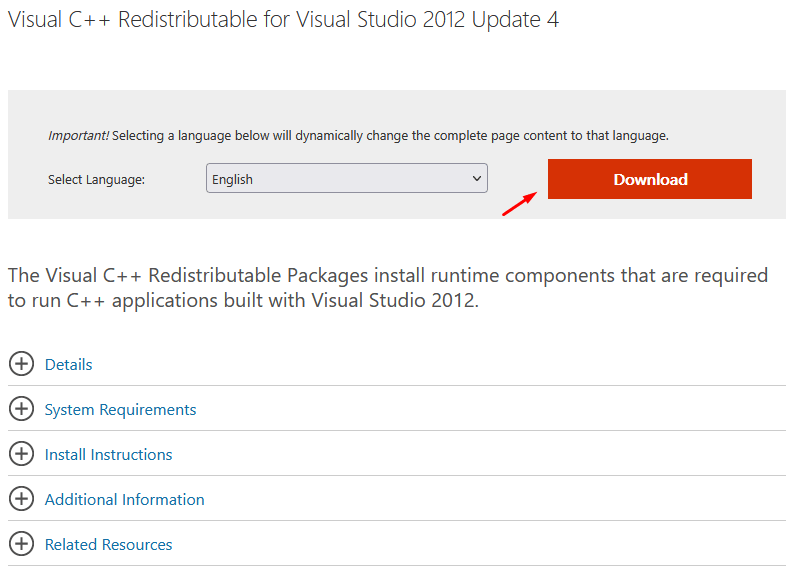
ステップ6: 「 ダウンロード 」をクリックし、公式Microsoftサイトからパッケージをダウンロードします。
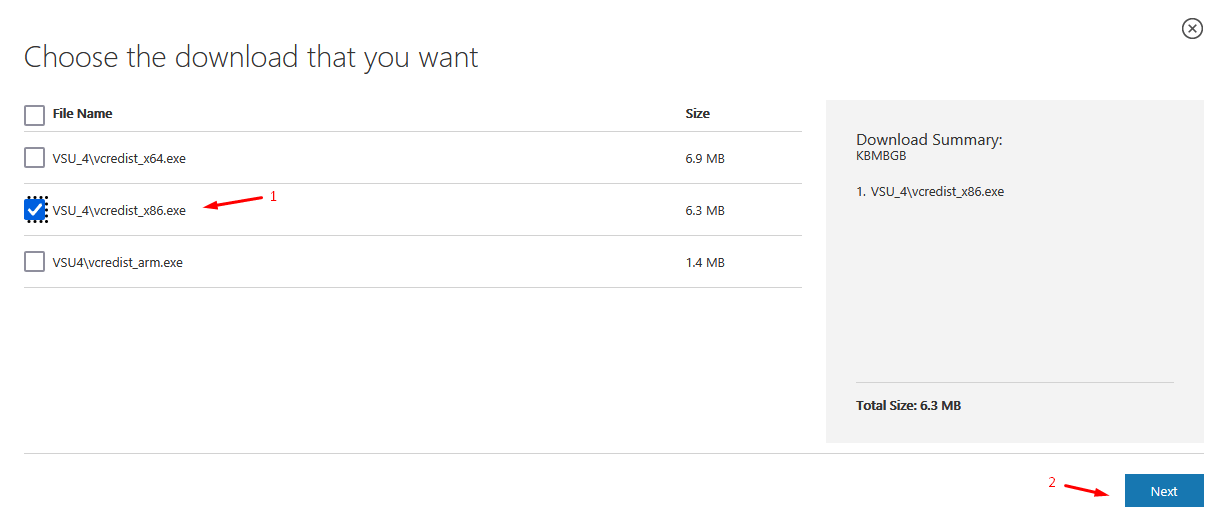
ステップ7: x86またはx64バージョンを選択し、「 次へ 」をクリックして続行します。
パッケージ名をメモするように頼んだので、インストールされたパッケージ名自体にx86またはx64バージョンが見つかります。
例: Microsoft Visual C++ 2012 再頒布可能パッケージ (x86)
ステップ8: Visual C++ 2012 再頒布可能パッケージを管理者として実行し、インストールします。
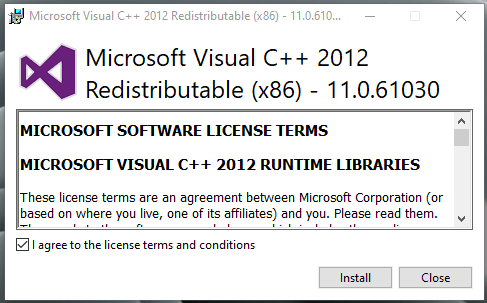
すべてのMicrosoft Visual C++ 再頒布可能パッケージを再インストールするためにこのプロセスを繰り返す必要があります。これは時間がかかる作業ですが、価値があります。
互換性の問題
Windows 10は強力なコードで構築されていますが、プログラムが最新のビルドバージョンでスムーズに動作するように最適化するのはサードパーティのソリューション開発者にかかっています。プログラムが正しく読み込まれない場合は、互換モードを使用して障害を排除できます。
注意: デモンストレーションのためにVLCメディアプレーヤーのショートカットを使用しますが、問題はありませんので、推測しないでください。
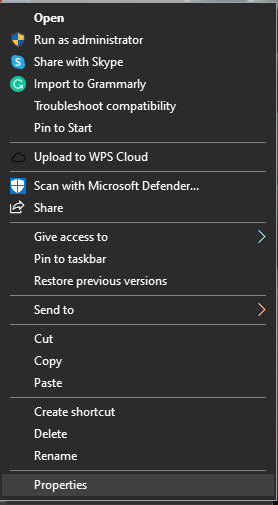
ステップ1: プログラムを選択し、右クリックしてさらにオプションを表示します。
ステップ2: 「 プロパティ 」を選択して、さらにオプションを表示します。
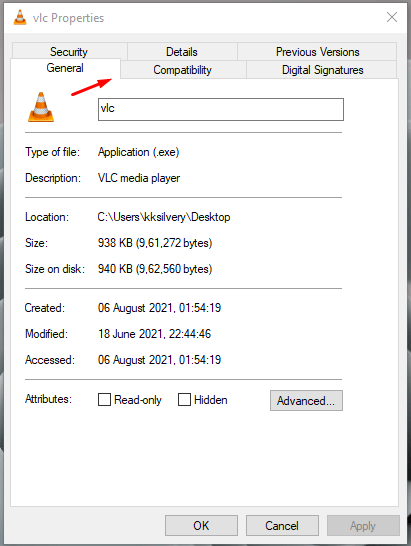
ステップ3: 「 互換性 」をクリックして続行します。
ステップ4: 「 このプログラムを互換モードで実行する 」をクリックして続行します。
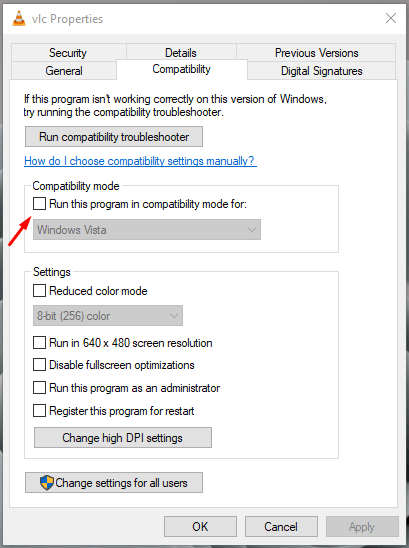
ステップ5: プログラムが正しく動作したオペレーティングシステムを選択するためにドロップダウンメニューをクリックします。
ステップ6: 「 適用 」をクリックし、「 OK 」をクリックして続行します。
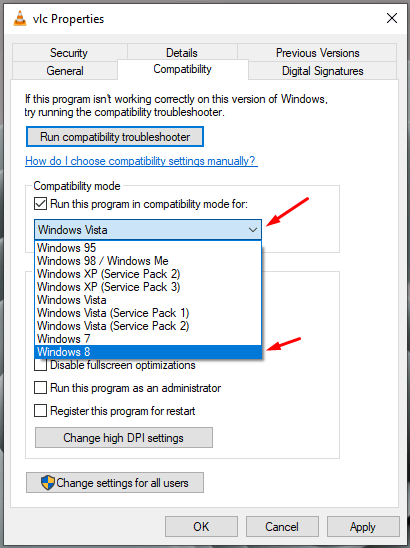
プロパティウィンドウを閉じます。
Windowsマシンを再起動します。
今、互換モードを使用してプログラムを実行すると、プログラムは正しく動作するはずです。
システムファイルチェッカーを実行
破損したWindowsシステムファイルは、あなたが思っているよりも一般的です。Microsoftは、破損したファイルがあるかどうかを確認するためのツールをWindowsに追加しました。
ステップ1: スタートボタンを押して、CMDを管理者として開きます。
ステップ2: コマンドをコピーして貼り付け、Enterキーを押します。
コマンド: sfc /scannow
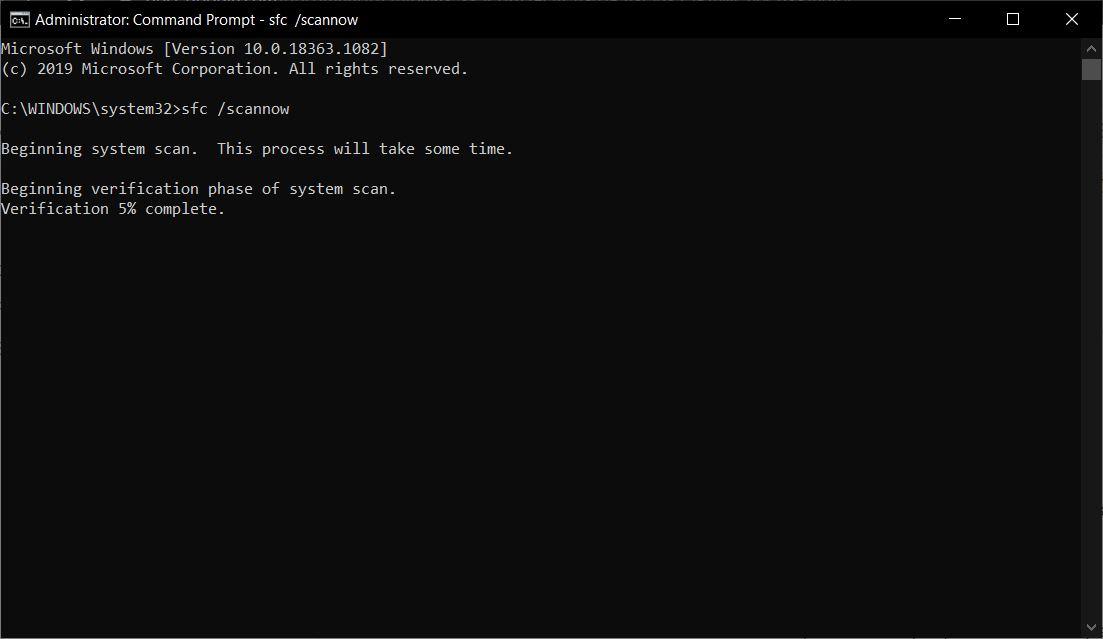
ステップ3: CMDがシステムの破損したファイルをスキャンするのを待ちます。
遅いハードディスクを搭載したマシンが100%に達するまでに15分未満かかります。
ステップ4: 結果が「 Windowsリソース保護は整合性違反を見つけませんでした 」と表示されれば安全です。
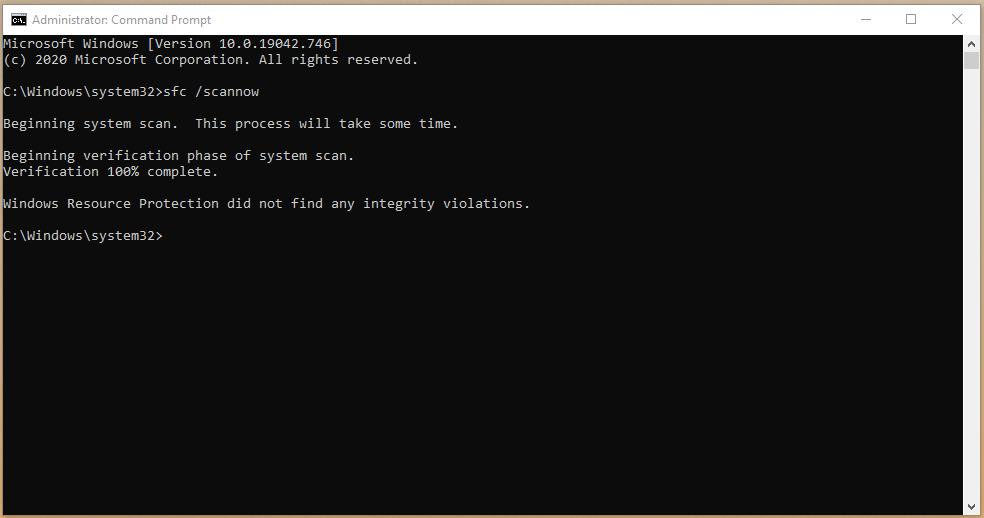
ただし、システムファイルチェッカーが破損したファイルを見つけて修正した場合は、マシンを再起動してください。
“Windowsリソース保護は破損したファイルを見つけ、正常に修復しました。”
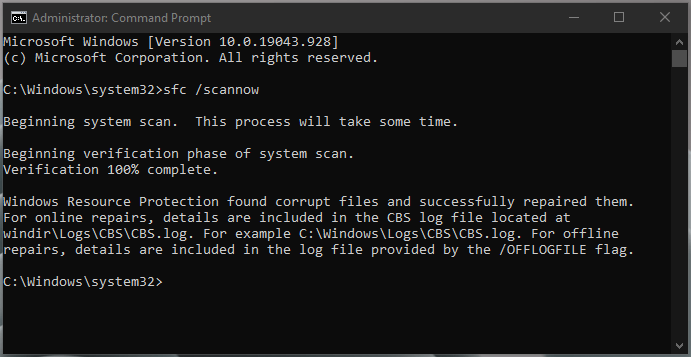
再度システムファイルチェッカーを実行する必要があります。もし再び破損したファイルを見つけて修正した場合は、Windowsを再インストールすることを検討してください。
マルウェアや脅威がソフトウェアに残っており、ファイルを修復不可能なほど損傷させている可能性があります。新しいWindowsのインストールが私のケースで唯一の解決策でした。
結論
最悪のシナリオは、0xc0000142エラーを解決するためにWindowsソフトウェアを再インストールすることです。ウイルスやマルウェア攻撃のために、年に数回Windowsを再インストールせざるを得ませんでした。それでも、簡単なルールに従うことでソフトウェアを脅威から保護し、将来的にそのようなエラーを排除できます。0xc0000142エラーを修正するためにどの解決策が効果的だったか、下のコメントセクションで教えてください。
Fix – The Application Was Unable To Start Correctly (0xc0000142)についての考えがあれば、下のコメントボックスに自由に書き込んでください。また、私たちのDigitBin YouTubeチャンネルに登録して、ビデオチュートリアルをご覧ください。乾杯!
新しい投稿を受信箱で受け取る
スパムはありません。いつでも購読を解除できます。