エラー修正 · 1 min read · Feb 16, 2026
修正: “デバイスは別のアプリケーションによって使用されています” エラーをWindowsで解決する
PCや電子機器を使用しているとき、最も落胆させられることの一つは、エラーメッセージが表示されて、やるべきことができなくなることです。
しかし、ユーザーがよく遭遇するエラーメッセージの一つが「デバイスは別のアプリケーションによって使用されています」です。
この種のエラーメッセージは、アクセスしようとしているデバイスが現在別のアプリによって使用中であることを示しており、アクセスを妨げています。
この記事では、このエラーメッセージの背後にある理由と、それを修正するためのさまざまな方法を探ります。
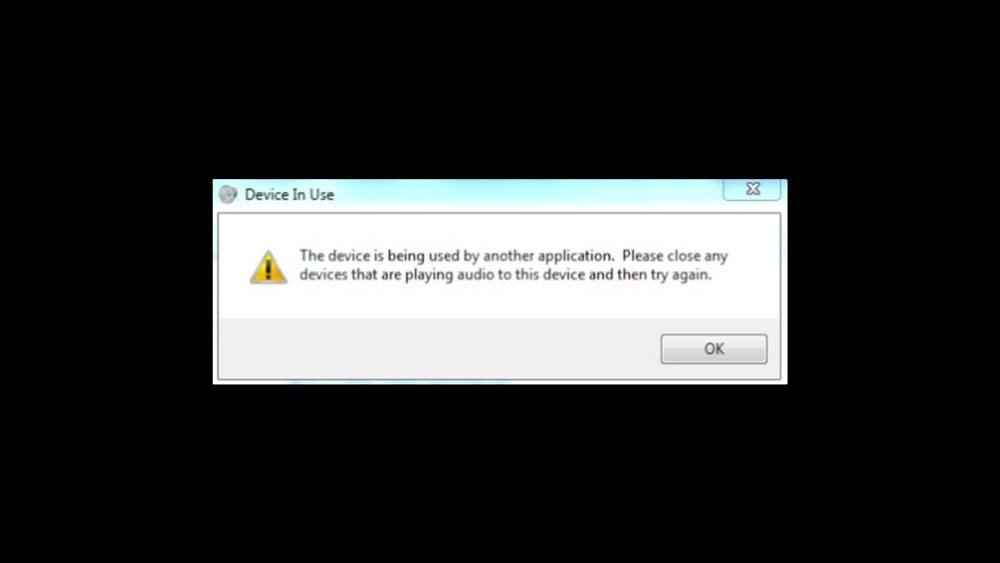
「このデバイスは別のアプリケーションによって使用されています」エラーメッセージの原因は?
「このデバイスは別のアプリケーションによって使用されています」エラーメッセージに遭遇する理由はいくつかありますが、最も一般的な原因のいくつかは以下の通りです:
このエラーメッセージに遭遇する一般的な理由の一つは、バックグラウンドアプリケーションが現在、アクセスしようとしているデバイスを使用していることです。
このエラーメッセージに遭遇する別の理由は、デバイスドライバーが故障していることです。デバイスドライバーは、コンピュータが接続されたハードウェアと通信するためのソフトウェアプログラムです。しかし、ドライバーが故障している場合、コンピュータがデバイスにアクセスできなくなる可能性があります。
プリンタなどの共有デバイスを使用している場合、他のユーザーが現在それを使用している可能性があり、アクセスを妨げられることがあります。
最後に、デバイスが故障している可能性があり、コンピュータがそれにアクセスできなくなることがあります。この場合、デバイスを交換する必要があります。
「このデバイスは別のアプリケーションによって使用されています」エラーメッセージを修正する方法は?
幸いなことに、「このデバイスは別のアプリケーションによって使用されています」エラーメッセージを修正するためのいくつかの方法があります。以下は、最も効果的な方法のいくつかです:
方法1: コンピュータを再起動する
「このデバイスは別のアプリケーションによって使用されています」エラーメッセージを解決する最も簡単な方法です。また、デバイスを再起動することで、問題の主な原因となっている可能性のあるすべてのバックグラウンドアプリケーションとプロセスが閉じられます。したがって、PCを再起動するには、次の手順を実行します:
スタートメニューをクリックします。
電源ボタンを選択し、再起動を選びます。
コンピュータが再起動したら、デバイスに再度アクセスして、エラーメッセージが消えたかどうかを確認してください。
方法2: バックグラウンドアプリケーションを閉じる
この記事で既に述べたように、このエラーメッセージの背後にある最も一般的な原因の一つは、バックグラウンドで実行されているアプリケーションです。したがって、これを修正するには、デバイスを使用している可能性のあるすべてのバックグラウンドアプリケーションを閉じる必要があります。ただし、バックグラウンドアプリケーションを閉じるには:
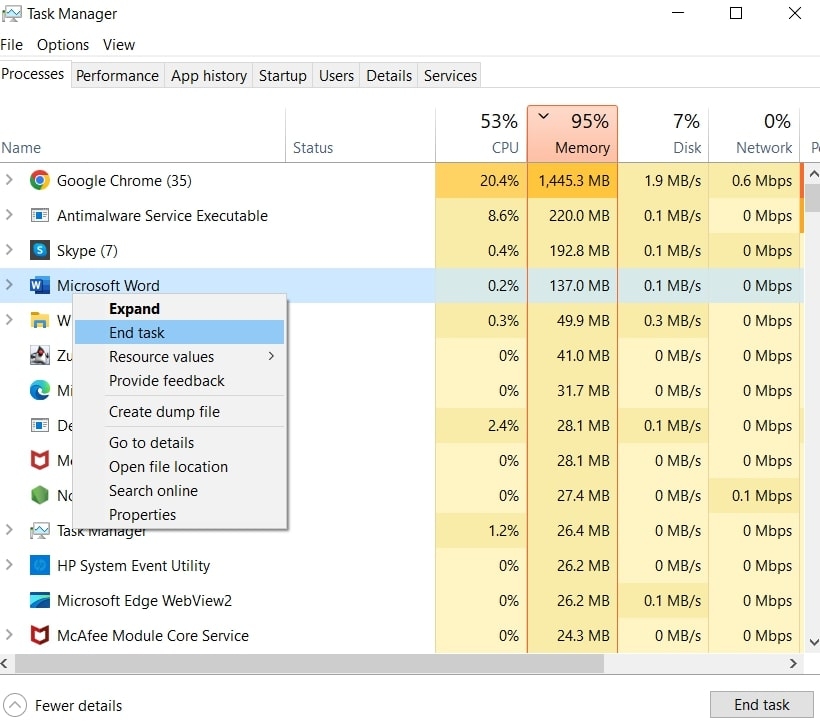
Ctrl+Shift+Esc を押して タスクマネージャー を開きます。
タスクマネージャーが開いたら、問題のデバイスを使用している可能性のあるアプリケーションを探します。
これらのアプリケーションのそれぞれを右クリックし、タスクの終了を選択して閉じます。
方法3: デバイスドライバーを更新する
この問題の背後にあるソフトウェアやアプリケーションに問題がない可能性があり、デバイスドライバーが故障している場合、コンピュータがデバイスにアクセスできなくなることがあります。これを修正するには、デバイスドライバーを更新する必要があります。以下はその方法です:
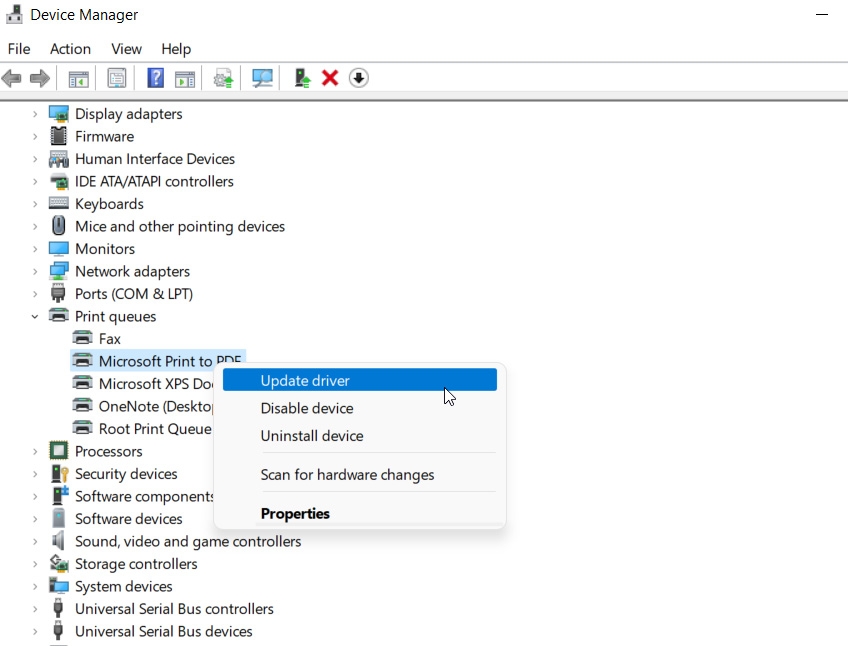
Windowsキー + X を押して デバイスマネージャー を選択します。
エラーメッセージを引き起こしているデバイスを探します。
デバイスを右クリックし、ドライバーの更新を選択します。
次に、「更新されたドライバーソフトウェアを自動的に検索」を選択し、画面の指示に従います。
ドライバーが更新されたら、デバイスに再度アクセスして、エラーメッセージが消えたかどうかを確認してください。
方法4: デバイスのロックを解除する
共有デバイス(プリンタなど)を使用している場合、他のユーザーがそれを使用している可能性があり、アクセスを妨げられることがあります。この場合、デバイスのロックを解除する必要があります。したがって、以下の手順で行います:
最初に、コントロールパネルを開きます。
次に、デバイスとプリンターをクリックします。
エラーメッセージを引き起こしているデバイスを探します。
その後、デバイスを右クリックし、印刷中のものを表示を選択します。
キューに印刷ジョブがある場合は、それらをキャンセルします。
最後に、プリンタアイコンをクリックし、既定のプリンタに設定を選択します。
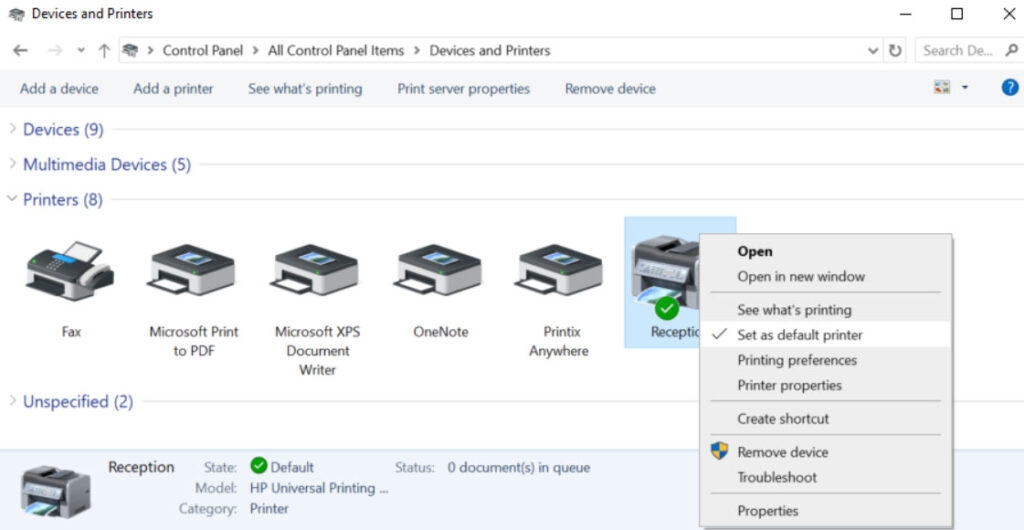
デバイスのロックが解除されたら、再度アクセスして、エラーメッセージが消えたかどうかを確認してください。
方法5: デバイスをアンインストールして再インストールする
上記の方法がどれも機能しない場合は、デバイスをアンインストールして再インストールする必要があります。以下はその方法です:
最初に、Windowsキー + X を押して デバイスマネージャー を選択します。
エラーメッセージを引き起こしているデバイスを探します。
その後、デバイスを右クリックし、デバイスのアンインストールを選択します。
画面の指示に従ってデバイスをアンインストールします。
コンピュータを再起動します。
次に、デバイスを再度コンピュータに接続します。
画面の指示に従ってデバイスを再インストールします。
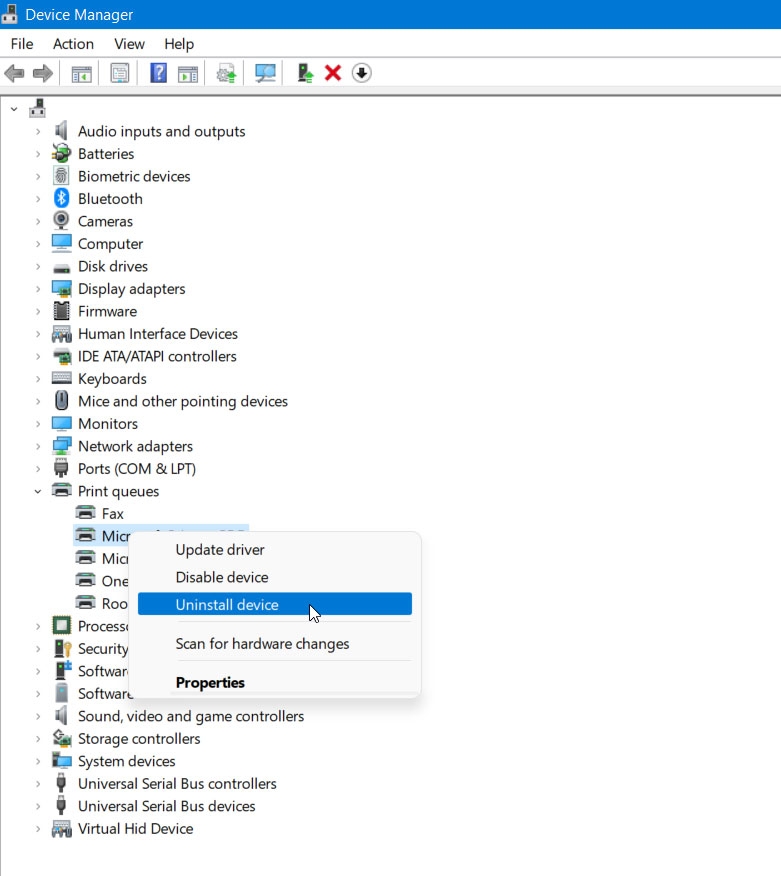
デバイスが再インストールされたら、再度アクセスして、エラーメッセージが消えたかどうかを確認してください。
まとめ – Windowsの「デバイスは別のアプリケーションによって使用されています」エラー
「このデバイスは別のアプリケーションによって使用されています」エラーメッセージに遭遇することは落胆させられることがありますが、幸いなことに、前述のように修正する方法はいくつかあります。
したがって、この記事で述べた方法に従うことで、エラーメッセージを解決し、必要なデバイスにアクセスできるようになるはずです。
これで、「このデバイスは別のアプリケーションによって使用されています」エラーメッセージを修正する方法についての情報はすべてです。この記事が役に立つことを願っています。詳細については、下にコメントしてお知らせください。
さらに読む:
Windows 10/11のための5つのベストGarageBand代替
Nvidiaディスプレイドライバーが起動に失敗した場合の修正方法12選
Windows 12に関するすべて(リーク、機能、発売、要件)
新しい投稿を受信箱で受け取る
スパムはありません。いつでも購読を解除できます。