エラー修正 · 1 min read · Mar 07, 2026
Windows 10で「DRIVER IRQL NOT LESS OR EQUAL NDIS.Sys」エラーを修正する
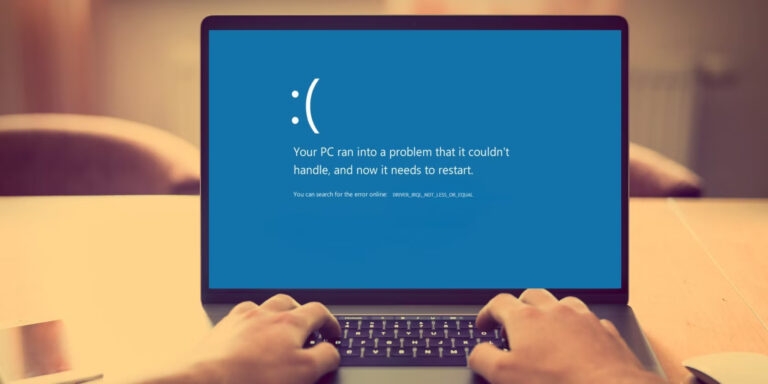
Windows 10で「DRIVER IRQL NOT LESS OR EQUAL NDIS.Sys」エラーメッセージが表示されている場合、あなたは一人ではありません。Microsoftフォーラムの多くのユーザーがこの問題について不満を述べており、適切な解決策が見つかっていません。
しかし、この「DRIVER IRQL NOT LESS OR EQUAL NDIS.Sys」エラーの解決策を見つけたことは注目に値します。以下で修正方法をお伝えします。
ただし、このエラーは破損したネットワークドライバーインターフェイス仕様(NDIS)によって引き起こされることもあるため、その修復方法もお見せします。

Windows 10で「DRIVER IRQL NOT LESS OR EQUAL NDIS.Sys」エラーを修正する方法
1. ハードディスクポリシーを変更する
ハードディスクで書き込みキャッシュを有効にすると、破損したNDIS.sysの問題が解決する可能性があります。これを行うには、以下の手順に従ってください:
- Windows + Rを押して実行ウィンドウを開き、devmgmt.mscと入力してEnterを押します。
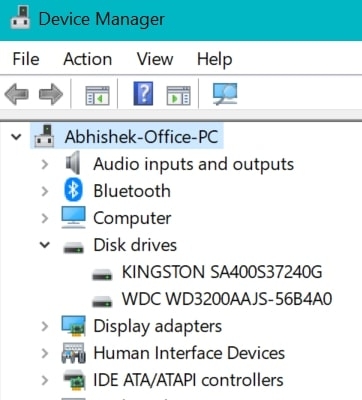
- これにより、PCのデバイスマネージャーウィンドウが開きます。ディスクドライブを展開し、HDD/SSDドライブを右クリックします。
- 次に、プロパティをクリックし、ポリシータブに移動します。
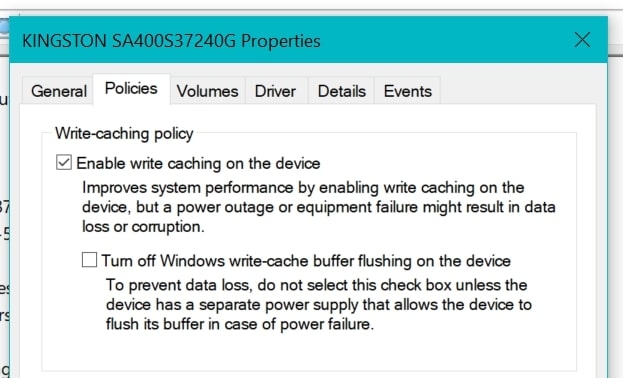
- デバイス上の書き込みキャッシュを有効にするオプションにチェックを入れます。
- OKをクリックして変更を保存し、デバイスマネージャーウィンドウを閉じます。
これで、コンピュータを再起動して問題が解決されたか確認できます。
2. セーフモードでメモリ診断を実行する
前述のように、破損したNDIS.sysがこのエラーの主な原因である可能性があるため、セーフモードでメモリ診断を実行してメモリが破損しているか確認します。
- これを行うには、Windows + Rを押して実行ダイアログボックスを開きます。ボックス内にms-settings:recoveryと入力し、Enterを押します。
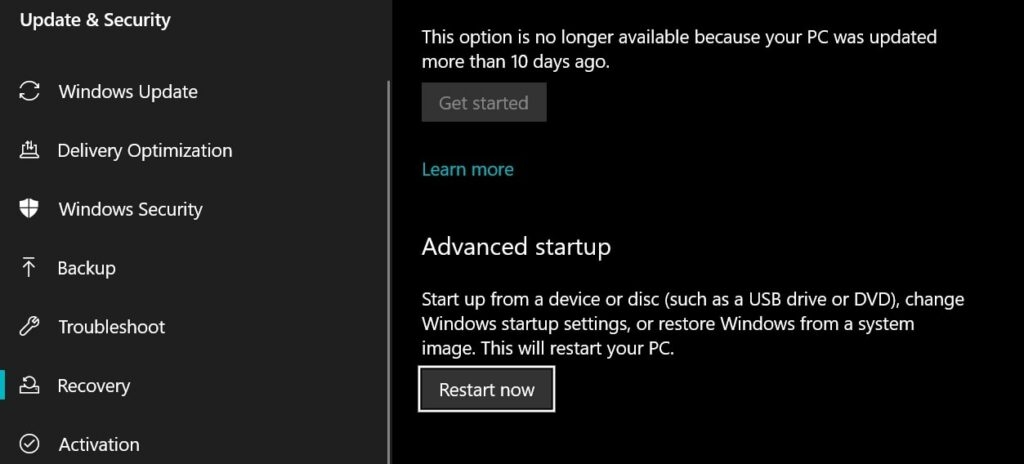
- 次に、回復 > 高度なスタートアップに移動し、今すぐ再起動をクリックします。
- オプションからトラブルシューティング > 詳細オプションをクリックし、次にスタートアップ設定をクリックします。
- 再起動をクリックし、次に4を押してPCをセーフモードで再起動します。
- PCがセーフモードで再起動したら、Win+Rを押して実行ダイアログボックスを開きます。
- mdsched.exeと入力してEnterを押します。
- これにより、Windowsメモリ診断ウィンドウが開きます。
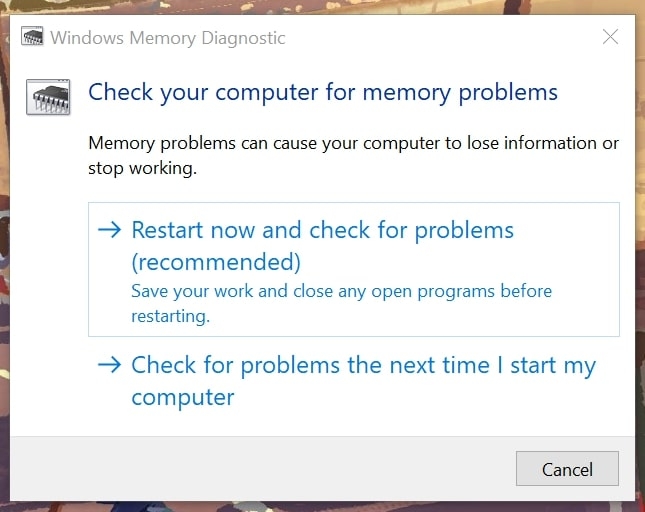
- このウィンドウで、今すぐ再起動して問題をチェックする(推奨)オプションを選択します。
これで、PCが再起動し、システムがメモリに問題があるかどうかをチェックします。メモリに問題が見つかった場合、システムはそれを修正し、次回PCを再起動したときに問題を解決しようとします。
3. チェックディスク操作を実行する
メモリに問題がないことが確認できたら、PCのディスクもチェックして正常に動作しているか確認する必要があります。PCでチェックディスク操作を実行するには、以下の手順に従ってください:
- Windowsボタンをクリックし、CMDと入力し、管理者として実行をクリックして管理者モードでCMDを開きます。
- プロンプトが表示されたら、権限を承認します。
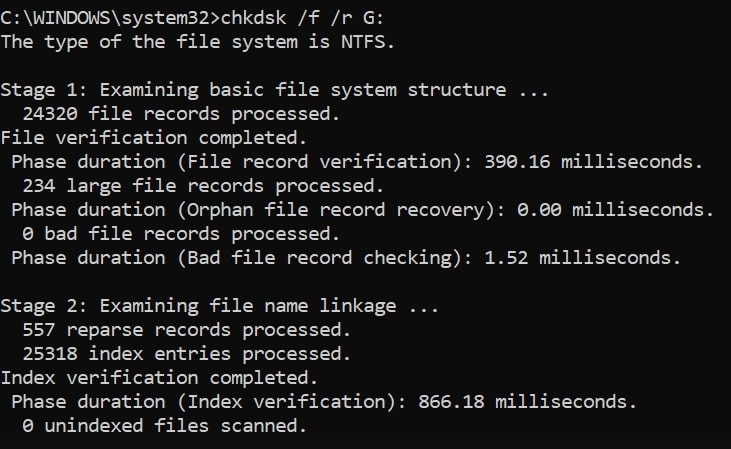
- 次に、CMDウィンドウに以下のコマンドを入力します:
chkdsk /f /r <ドライブ文字>注意:<ドライブ文字>をそれぞれのドライブに置き換えます。たとえば、Cドライブをチェックしたい場合、形式は次のようになります:
chkdsk /f /r C:- PCのすべてのドライブを順番にチェックし、結果を確認します。
- すべてのドライブがチェックされた後、PCを再起動し、問題が解決されるはずです。
4. システムの復元を実行する
問題がまだ解決しない場合、最後の手段はシステムを正常に動作していた時点に戻すことです。
基本的に、これをシステムの復元と呼び、WindowsはすでにPC上にシステム復元ポイントを作成しているため、何か問題が発生した場合に戻ることができます。過去のシステム復元ポイントに戻るには、以下の手順に従ってください:
- Windowsのスタートメニューに移動し、コントロールパネルと入力して最初の結果を開きます。
- 次に、次のパスに移動します:コントロールパネル\すべてのコントロールパネル項目\回復をアドレスバーにコピーして貼り付けます。
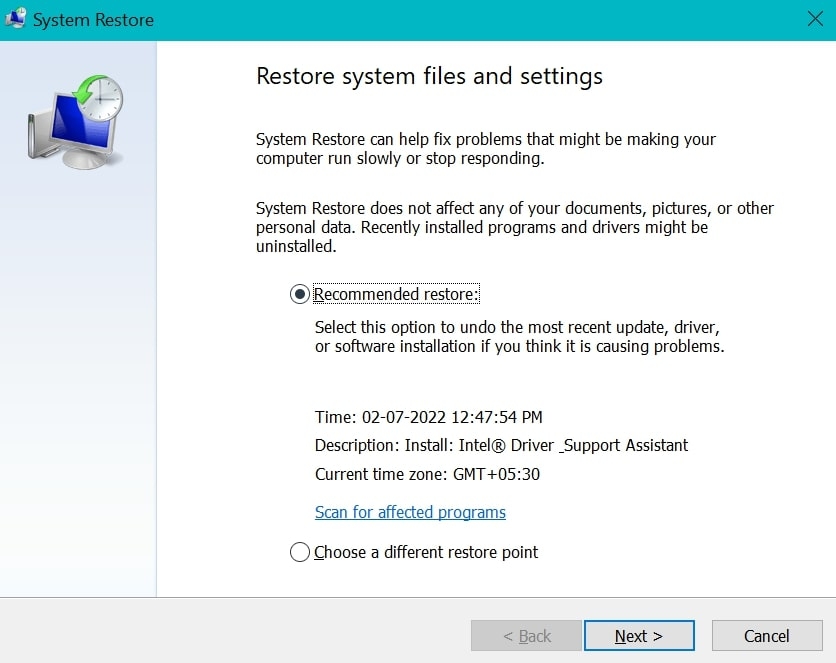
- システムの復元を開くをクリックすると、PCに最適なシステム復元ポイントが表示されます。
- それで問題ない場合は、次へをクリックし、画面の指示に従ってそのポイントにシステムを復元します。
- システム復元ポイントが作成された後にシステムに変更を加えた場合、それらの変更は失われることに注意してください。
しかし、これがすべての問題を解決することを確信しているため、そのポイントにシステムを復元することをお勧めします。
結論
この記事では、「DRIVER IRQL NOT LESS OR EQUAL NDIS.Sys」エラーに関するすべてのことと、Windows 10での修正方法を説明しました。
この記事があなたにとってわかりやすく、PCのこの問題を一度で解決できたことを願っています。このことを友人や家族と共有し、彼らのPCのこの問題の修正方法を知らせてください。
新しい投稿を受信箱で受け取る
スパムはありません。いつでも購読を解除できます。