ゲーム · 1 min read · Feb 18, 2026
修正: The Elder Scrolls OnlineがWindows PCで起動しない

このゲームは、メインおよびサイドミッションの両方でよく書かれたストーリークエストが満載です。Elder Scrolls Onlineでは、クエスト、コレクティブル、クラフト、ビルド、生活、PVPに参加することができ、さらに多くの発見があるでしょう。ギルドは新しい友達を作ったり、ソロプレイを楽しんだりするのに最適です。しかし、同時に、この種の問題は無視できません。
この伝説的なゲームについてユーザーが不満を言っているのを聞くのは本当に残念です。だからこそ、Elder Scrolls OnlineがWindows PCで起動しない場合の修正方法をお手伝いするガイドを作成することにしました。修正方法を知りたい方は、最後までこのガイドに従ってください。
The Elder Scrolls Onlineが起動しない問題を修正するためのベストヒント
はい、これは100%修正可能です。以下に記載した修正方法を正確に読み、実行するだけです。それでは、修正を始めましょう。
修正 1: デバイスの電源をサイクルする
ゲームが起動後に問題を抱えている可能性が高いのは、デバイスにランダムなキャッシュファイルが含まれているためです。この問題を解決するためには、デバイスからこれらのキャッシュファイルを削除する必要があります。
そのために、デバイスの電源をサイクルすることをお勧めします。これにより、デバイスがRAMをフラッシュし、システムが正常に機能するための新しいスタートを得ることができます。これを試して、Elder Scrolls Onlineを実行して、起動しない問題が解決されるかどうかを確認してください。
修正 2: サーバーを確認する
Elder Scrolls Onlineのサーバーを確認しましたか?ゲームサーバーがメンテナンスのためにダウンしている可能性があります。そのため、Downdetector/Elder Scrolls Onlineを確認して、他のユーザーが同じ問題を報告しているかどうかを確認することをお勧めします。
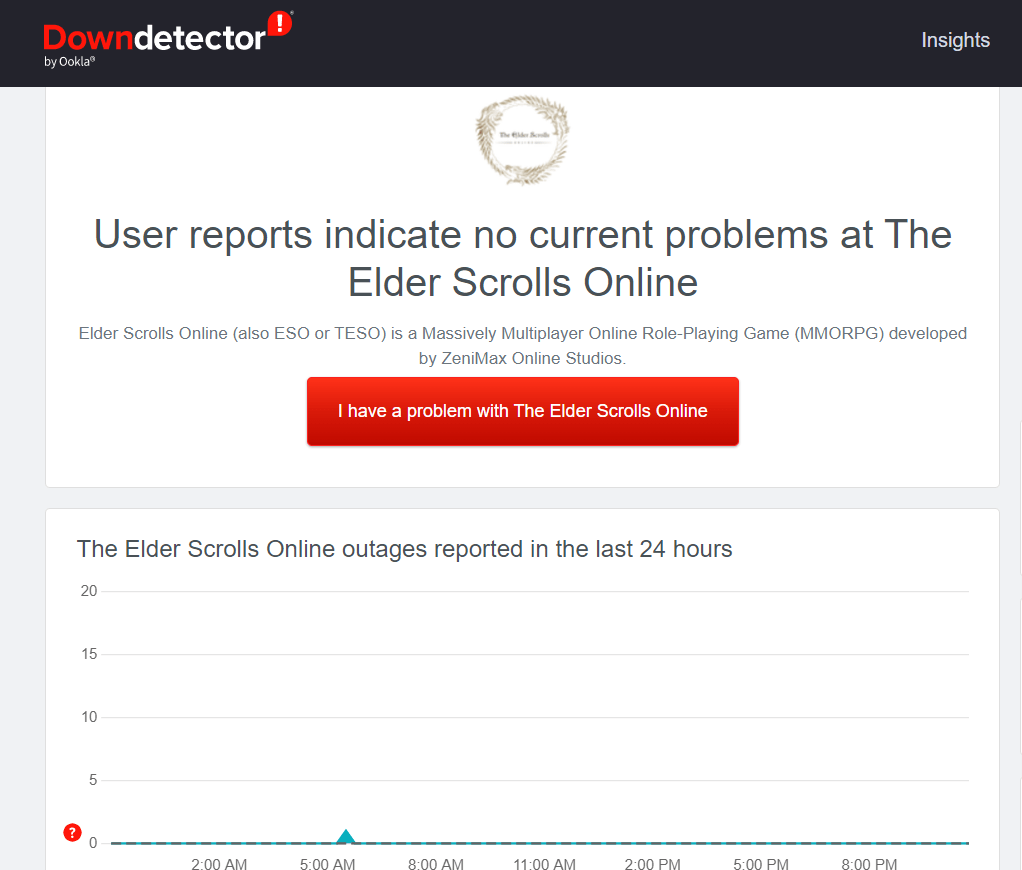
さらに、Twitterで@Officialsをフォローして、ゲームの問題や今後のイベントについての更新を受け取ることができます。サーバーのダウンが発生した場合、待つ以外に責任はありません。開発者によってサーバーの問題が解決されるのを待つだけです。
修正 3: 接続を確認する
この種の問題は、インターネットの問題が発生しているときに非常に一般的ですので、これを経験するのは非常に普通です。Ooklaスピードテストウェブサイトを使用して、ブロードバンドまたはモバイルデータのインターネット速度を確認し、インターネットが正常に機能しているかどうかを確認してください。
接続がスピードテスト中に失敗した場合、悪い接続エラーを修正する唯一の方法は、ルーター/モデムを再起動することです。再起動後も接続が不安定な場合は、ISPプロバイダーに連絡する必要があります。
修正 4: ネットワーク設定をリセットする
Windows PCのネットワーク設定をリセットすることは、Elder Scrolls Onlineが起動しない問題を解決するための別の潜在的な修正です。ネットワーク設定をリセットするために、以下の手順を使用する必要があります。
- スタートメニューを開き、設定をタップします。
- 次に、ネットワークとインターネットをクリックします。
- その後、高度なネットワーク設定をタップします。
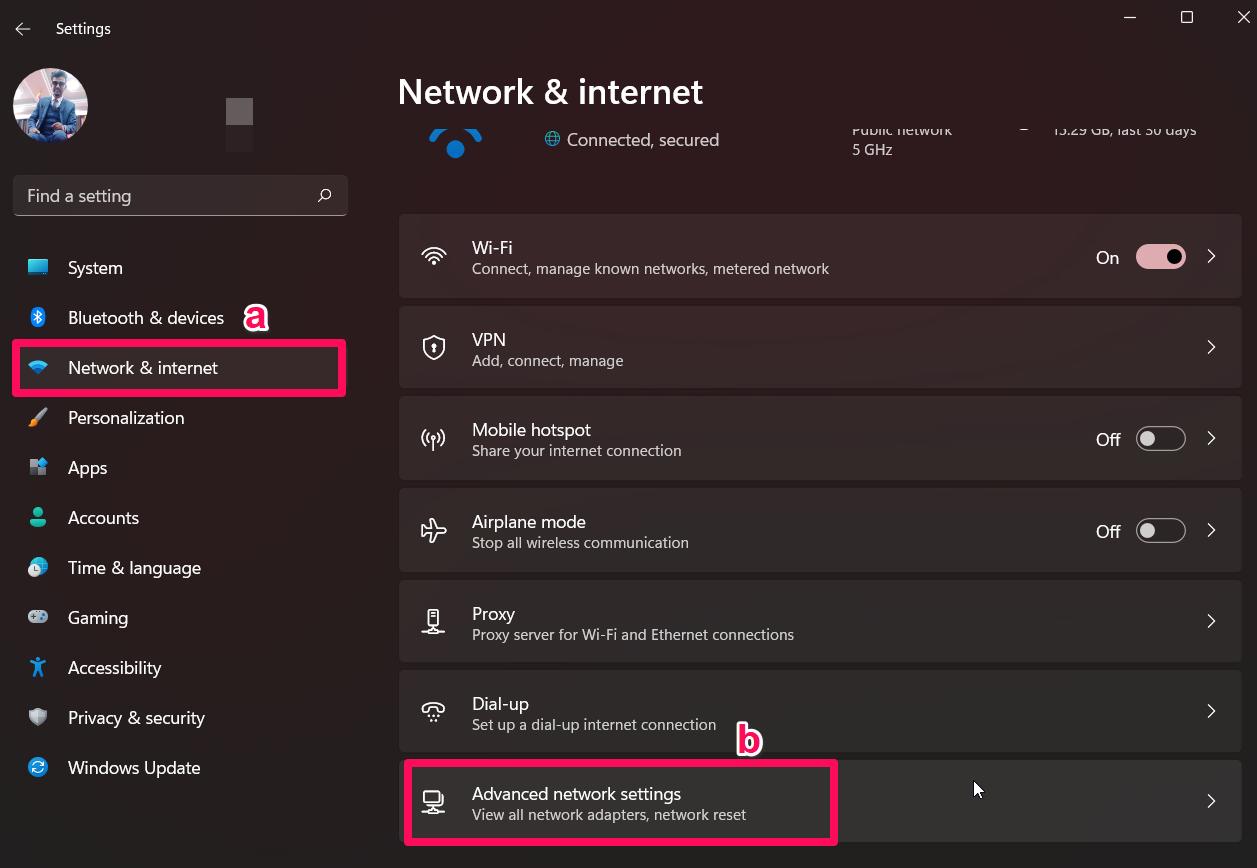
- 最後に、ネットワークリセットボタンを押します。
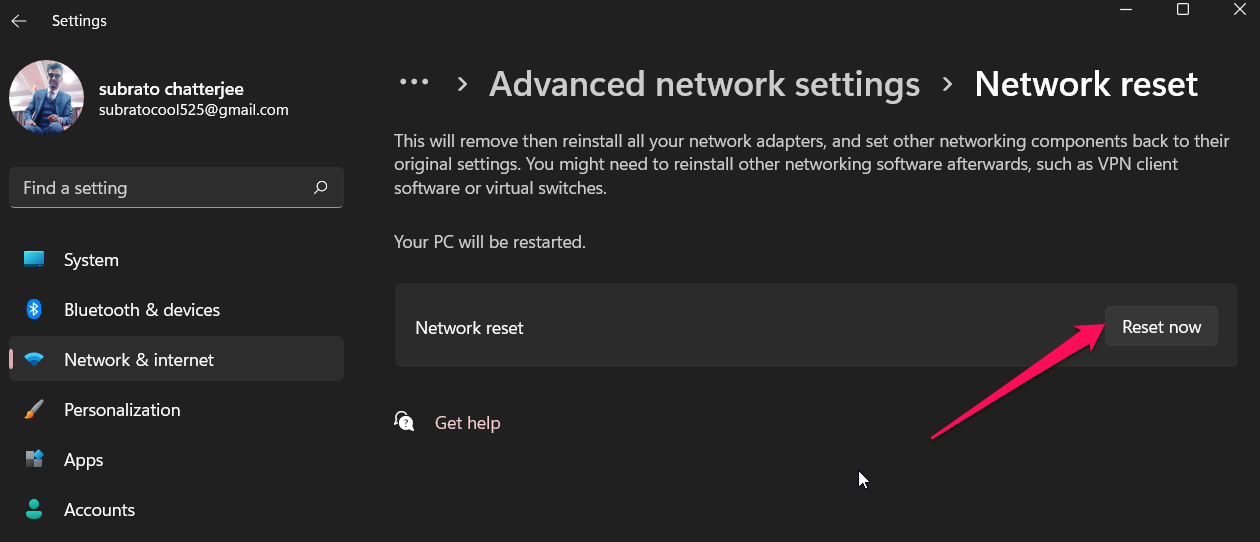
これで、Windows PCのネットワーク設定をリセットしました。したがって、ゲームを起動して、起動しない問題が解決されるかどうかを確認してください。
修正 5: GPUドライバーが更新されていることを確認する
このドライバーは、PCコンポーネント間のすべての通信を処理し、画面上のすべてをレンダリングします。古いドライバーがあると、PC、ゲーム、その他のアプリケーションは正常に機能しません。
古いGPUドライバーは、PCを悪意のあるウイルスに対して脆弱にするため、最新バージョンに更新しておく必要があります。以下の手順がGPUドライバーの更新をガイドします。
- デバイスマネージャーをRunボックスを使用して開きます(Win+Rを押してdevmgmt.mscを検索)。
- 次に、ディスプレイアダプタータブをダブルクリックします。
- その後、GPU名を右クリックして、ドライバーの更新オプションを選択します。
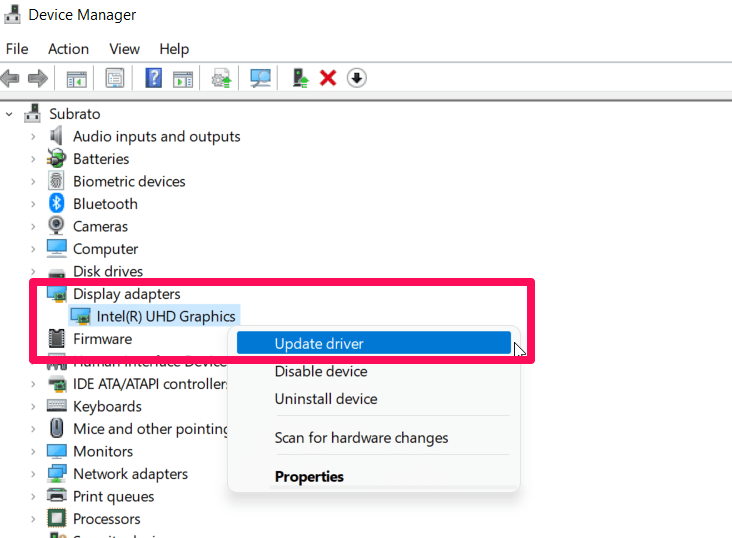
- 最後に、ドライバーを自動的に検索を押します。
これで完了です。GPUドライバーが更新されるまで待ちます。完了したら、ゲームを再実行して、起動問題が解決されるかどうかを確認してください。
修正 6: Microsoft Visual C++を更新する
高性能PCゲームを実行するには、すべてを最新の状態に保つことが非常に重要です。その中で、Microsoft Visual C++ Redistributableが含まれます。これを最新バージョンに保つことで、PCはゲームやアプリケーションを実行する際により良いパフォーマンスを発揮します。したがって、以下の手順を使用してPCにこれを更新することをお勧めします。
- まず、パスに移動します: C:\Program Files (x86)\Steam\steamapps\common\Steamworks Shared_CommonRedist\vcredist
- 次に、これらのフォルダーが利用可能かどうかを確認します:
- 2012\vc_redist.x64.exe
- 2013\vc_redist.x64.exe
- 2019\vc_redist.x64.exe
これで、ここにあるすべてのファイルを実行し、デバイスを再起動できます。それで完了です。ゲームを起動して、起動しない問題が解消されるかどうかを確認してください。まだ起動エラーが発生する場合は、このガイドの他の修正を実行してください。
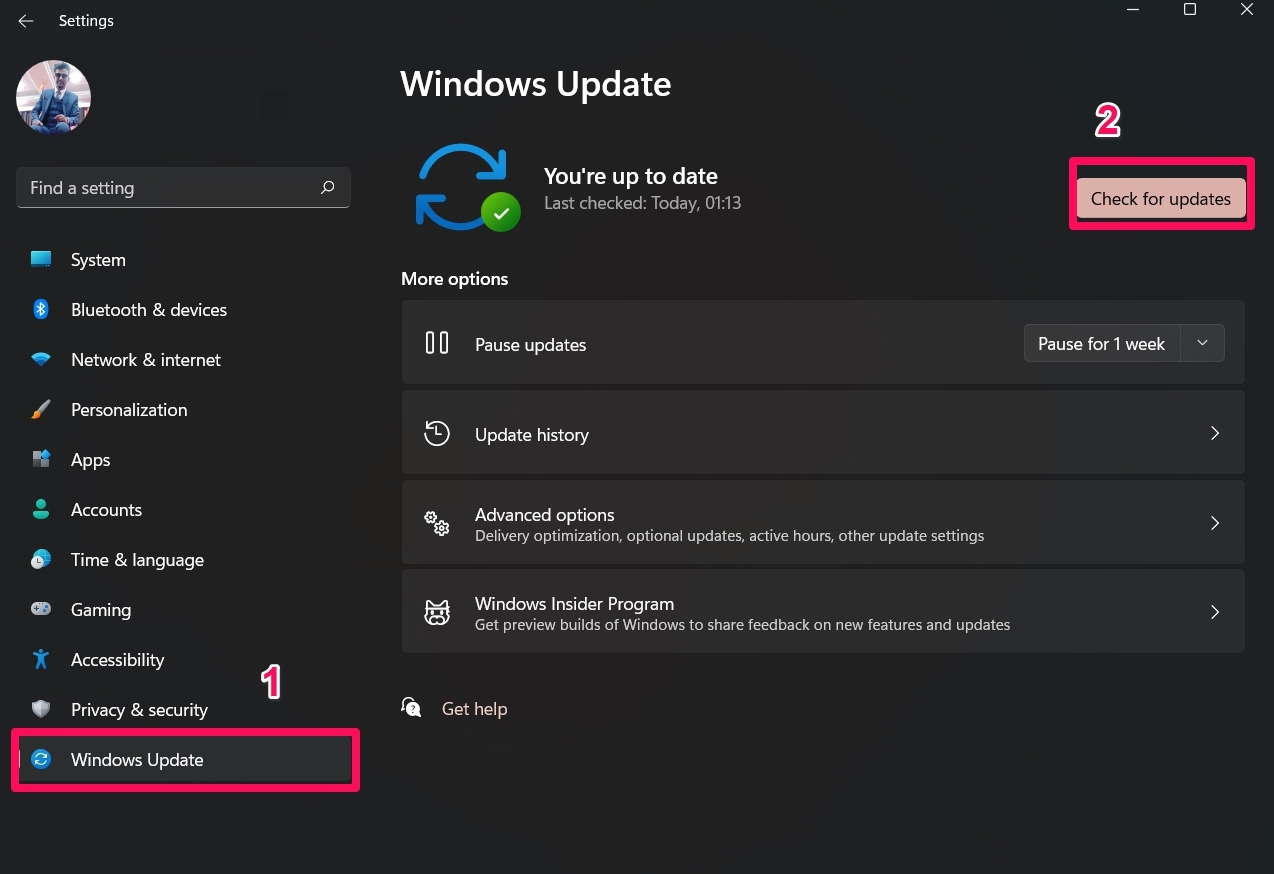
修正 7: OSの更新を確認する
GPUドライバーを更新したが、Elder Scrolls Onlineがまだ起動しない場合はどうすればよいですか?Windowsが更新されていない可能性があるため、更新を試みる必要があります。互換性の問題が更新を妨げる可能性があります。Windows PCが更新されているかどうかを確認するには、以下の手順に従う必要があります。
- 最初に、Win+Iを押してWindows設定を開きます。
- 次に、Windows Updateセクションに移動し、更新の確認ボタンを押します。
修正 8: ゲームファイルを修復する
Elder Scrolls Onlineが起動しない問題は、クライアントの問題ではなく、破損または欠落しているゲームファイルが原因である可能性があります。ゲームファイルが正常であるかどうかを確認するために、スキャンを実行できます。
多くのユーザーがこれがゲームの起動問題を修正するのに役立ったと主張しています。したがって、これを試してみて、役立つかどうかを確認してください。以下の手順に従ってください。
- 最初に、Windows PCでSteamクライアントアプリを開きます。
- 次に、ライブラリセクションに移動し、ゲームを見つけます。
- その後、右クリックしてローカルファイルを選択します。
- 最後に、ゲームファイルの整合性を確認ボタンをタップします。
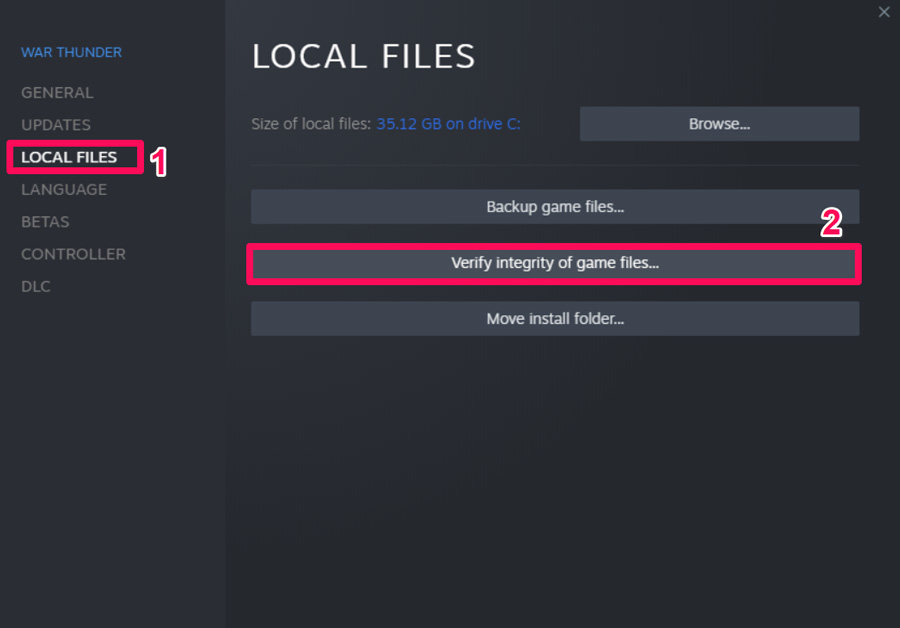
これで完了です。ゲームのサイズに応じて、修復プロセスが完了するまで数分または数時間かかる場合があります。プロセスが終了するまで待つ必要があります。その後、Elder Scrolls Onlineを再実行して、起動しない問題が解決されるかどうかを確認してください。
修正 9: 不要なバックグラウンドプロセスを閉じる
この問題を回避する簡単な方法は、アプリのバックグラウンド実行とその更新やダウンロードを停止することです。PC上のすべての更新とアプリを停止すると、PCはゲームにより多くの計算能力を提供し、ゲームにより集中できるため、エラーや問題の可能性が減ります。これらの手順は、実行中のバックグラウンドアプリを停止するのに役立ちます。
- 最初に、タスクマネージャーを開き、プロセスタブに移動します。
- 次に、閉じたいアプリを選択します。
- 最後に、タスクの終了ボタンを押します。
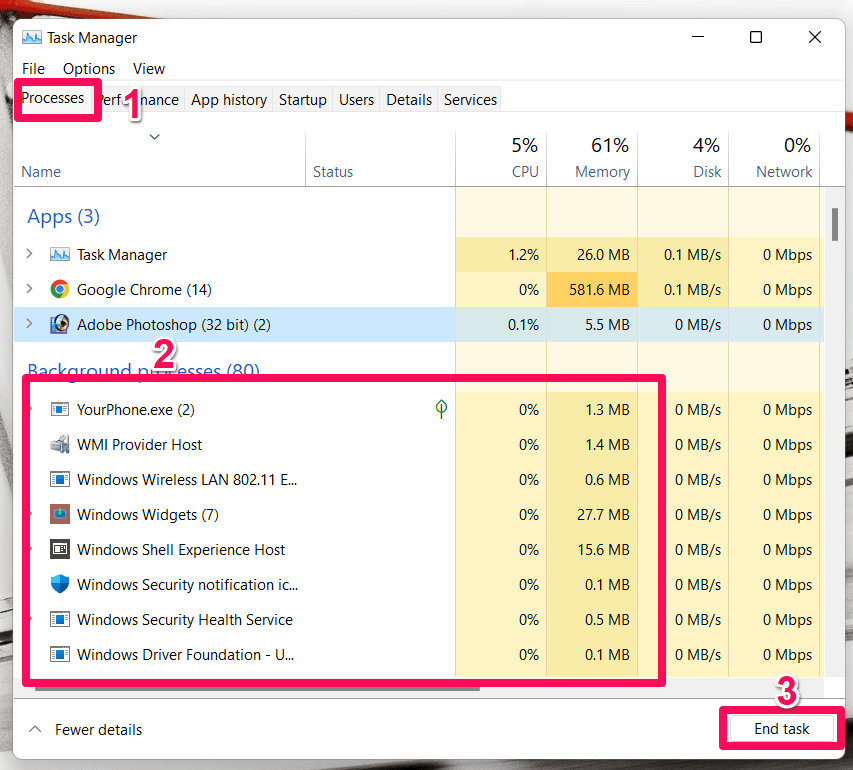
他の不要なアプリについても同様の手順を実行してください。ただし、完了したら、ゲームを起動して、正常に起動するかどうかを確認してください。おそらく、他のアプリケーションとの競合が原因でこの問題が発生している場合、これを行うことで解決できるでしょう。
修正 10: アンチウイルスを無効にする
デバイスのアンチウイルスまたはWindowsファイアウォールがゲームと競合し、ゲームがシステムリソースを使用するのをブロックしている可能性があります。これを悪意のあるファイルと見なすためです。
したがって、その場合、アンチウイルスを一時的に無効にすることが適切な選択です。したがって、アンチウイルスを一時的に無効にして、ゲームを実行して、Elder Scrolls Onlineの起動問題が解決されるかどうかを確認することをお勧めします。これを行うための手順は以下の通りです。
- コントロールパネルを開き、ファイアウォールをタップします。
- 次に、Windowsファイアウォールをタップします。
- その後、Windows Defenderファイアウォールのオンまたはオフを切り替えるオプションを押します。
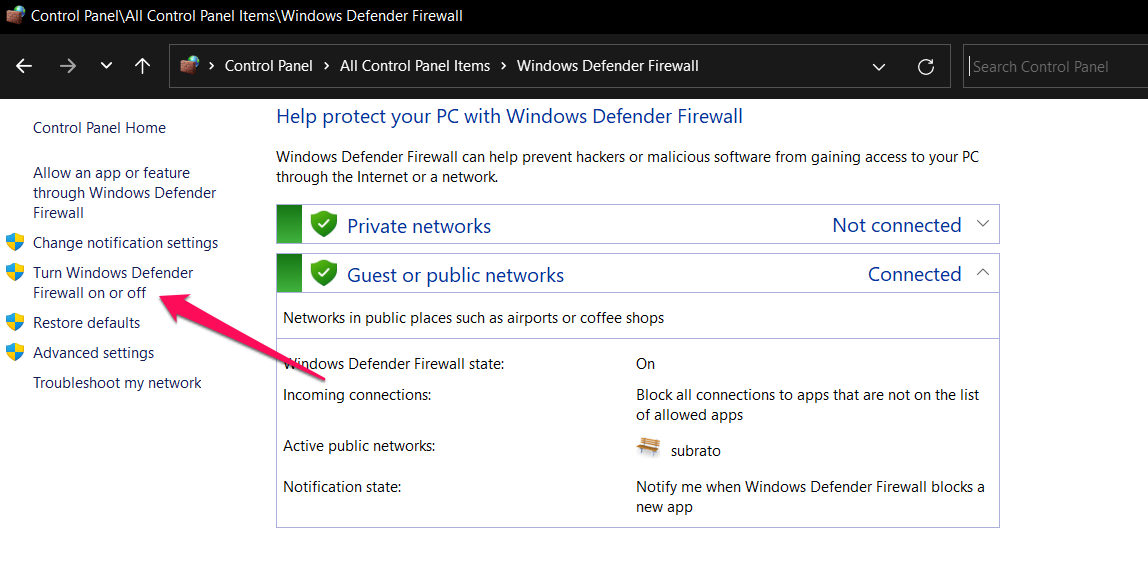
- 次に、プライベートおよびパブリックネットワーク設定のためにWindowsファイアウォールをオフにするを選択し、システムを再起動します。
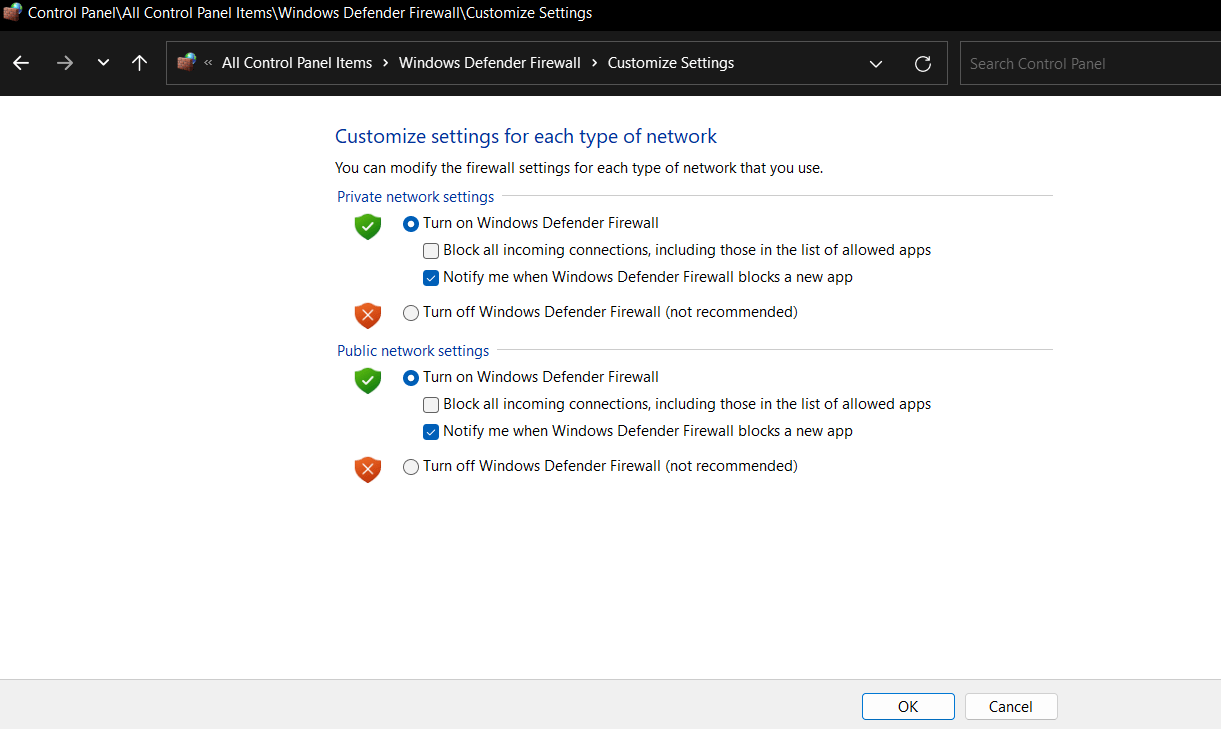
また、リアルタイム保護も無効にする必要があります。
- Windows設定 > プライバシーとセキュリティを開きます。
- 次に、Windowsセキュリティに移動し、ウイルスと脅威の保護をタップします。
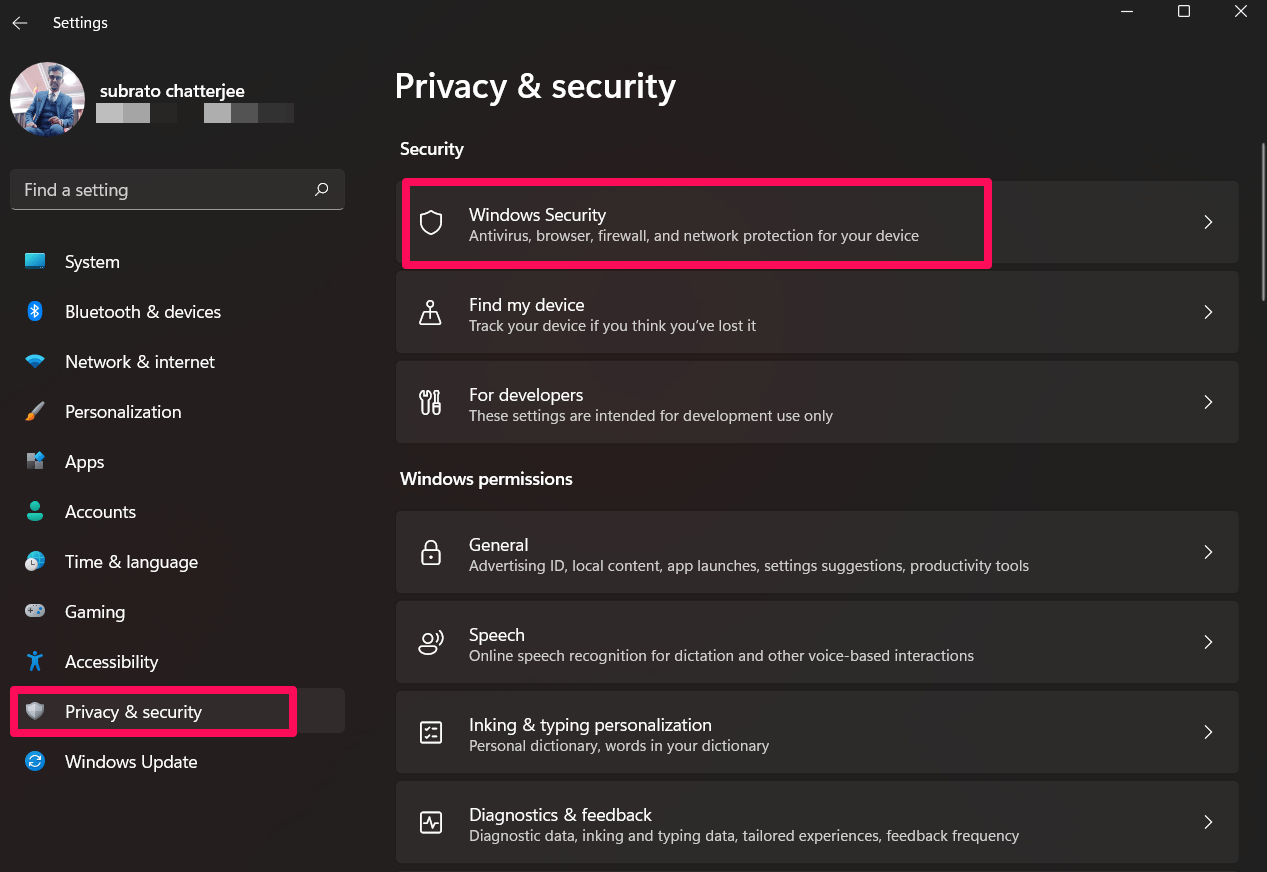
- その後、設定を管理を選択します。
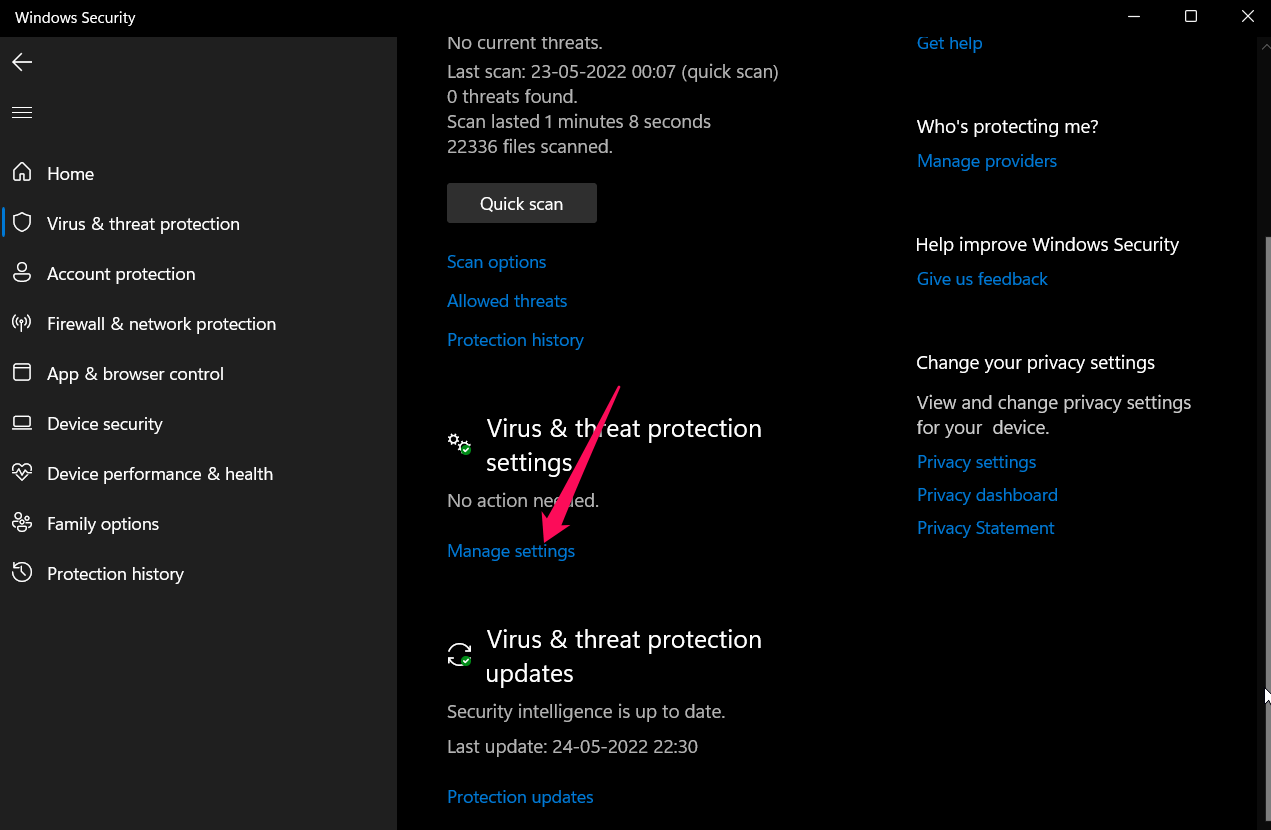
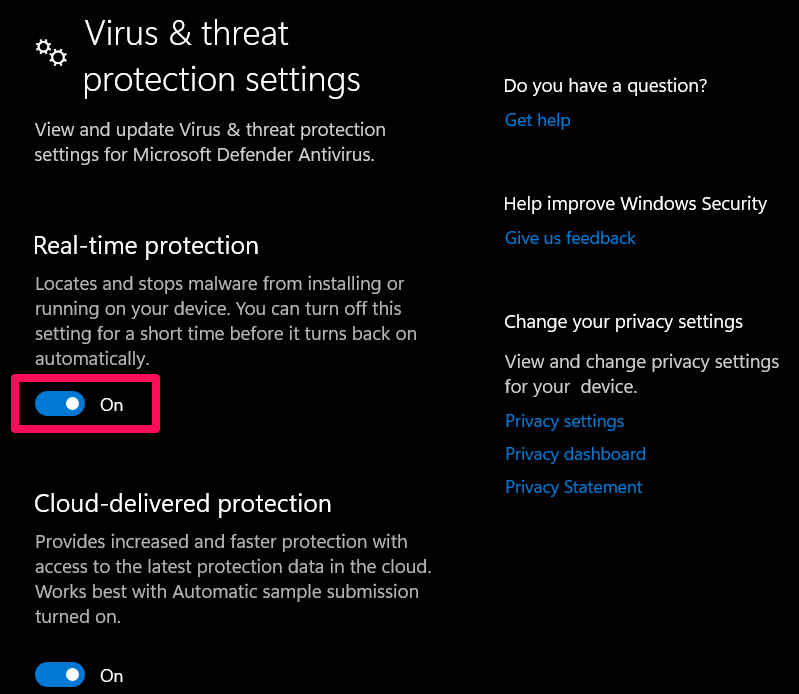
- 次に、リアルタイム保護オプションをオフにするようにボタンを切り替えます。
修正 11: DirectXが更新されていることを確認する
DirectXを更新することも、この種のエラーを修正するための良いトラブルシューティング方法です。これを行うための手順は以下の通りです。
- 最初に、パスに移動します:
C:\Program Files (x86)\Steam\steamapps\common\Steamworks Shared\_CommonRedist\DirectX. - 次に、DXSETUP.exeファイルをダブルクリックして実行します。
これで完了です。これにより、DirectXファイルの更新が開始されます。待ってからデバイスを再起動してください。これで、Elder Scrolls Onlineが起動しない問題が自動的に解決されるはずです。
修正 12: The Elder Scrolls Onlineを再インストールする
上記の修正を試してもElder Scrolls Onlineが起動しない問題が解決しない場合は、ゲームを再インストールし、コンピュータを再起動してください。ゲームを再インストールした後は、プレイ可能になるはずです。この方法で起動しない問題を解決できたユーザーが多く報告されています。しかし、その前に、以下の手順を使用して既存のアプリをアンインストールする必要があります。
- 最初に、Win+Iを押してWindows設定を開きます。
- 次に、アプリセクションに移動し、アプリと機能オプションをタップします。
- 今、ゲームを選択し、三点ボタンをタップします。次に、アンインストールボタンを押します。
- 最後に、Steamクライアントを開き、PCにゲームを再ダウンロードします。
Fix: The Elder Scrolls Online Won’t Launch on Windows PCについてのご意見があれば、下のコメントボックスにお気軽にお寄せください。また、動画チュートリアルのために私たちのDigitBin YouTubeチャンネルを購読してください。乾杯!
新しい投稿を受信箱で受け取る
スパムはありません。いつでも購読を解除できます。