Windowsエラー · 1 min read · Sep 25, 2025
修正: Windows 11で利用できないネットワークリソースを使用しようとしています
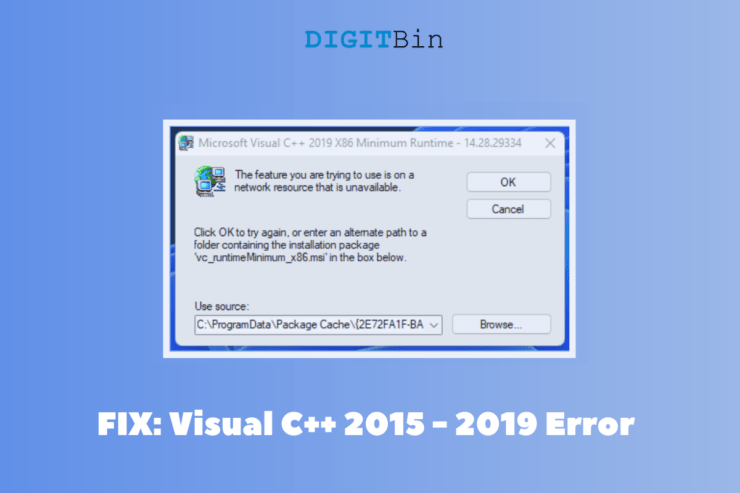
私はWindows 11 PCでMicrosoft Visual C++ 2015 – 2019 Redistributableエラーが表示されました。エラーの説明は「 利用できないネットワークリソースを使用しようとしています 」です。このビジュアルパッケージは、ゲーム機でApex Legendsを実行するために必要であり、非常に不快な体験でした。
レドモンドに本社を置くソフトウェア会社は、ゲーム開発者のためにビジュアルフレームワークを追加し、コンピュータゲームのために驚くべきグラフィックスを作成できるようにしました。最新のオペレーティングシステムでVisual Redistributableパッケージエラーを修正する方法はいくつかあり、実行可能な解決策のリストをまとめました。
Microsoft Visual C++ 2015 – 2019 Redistributableエラーの原因は?
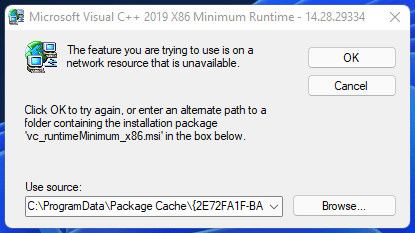
Apex Legendsはラグや突然のフレームドロップを経験していませんでしたが、欠落しているコンポーネントのために視覚体験が台無しになりました。AMD Radeon Softwareは、コントロールパネルのいくつかの機能を実行するのに問題を抱えていました。私たちは問題の根本原因を知る権利があり、Windows 11でMSVCパッケージエラーを防ぐことができます。
- 新しいWindowsビルドバージョンの欠点。
- マルウェア
- システムファイルの破損
- レジストリキーの破損
- ドライバーの古さ
- MSVCパッケージの破損
上記の問題に対処し、解決策を簡単に適用できます。
注: 予期しない事態に備えて、復元ポイントを作成してください。
1. Windowsシステムファイルを確認する
問題を早期に解決するために、犯人を特定する必要があります。まずはWindowsシステムファイルから始めるのが良いでしょう。システムファイルの整合性を確認し、Windowsソフトウェアの破損を排除する方法をお見せします。
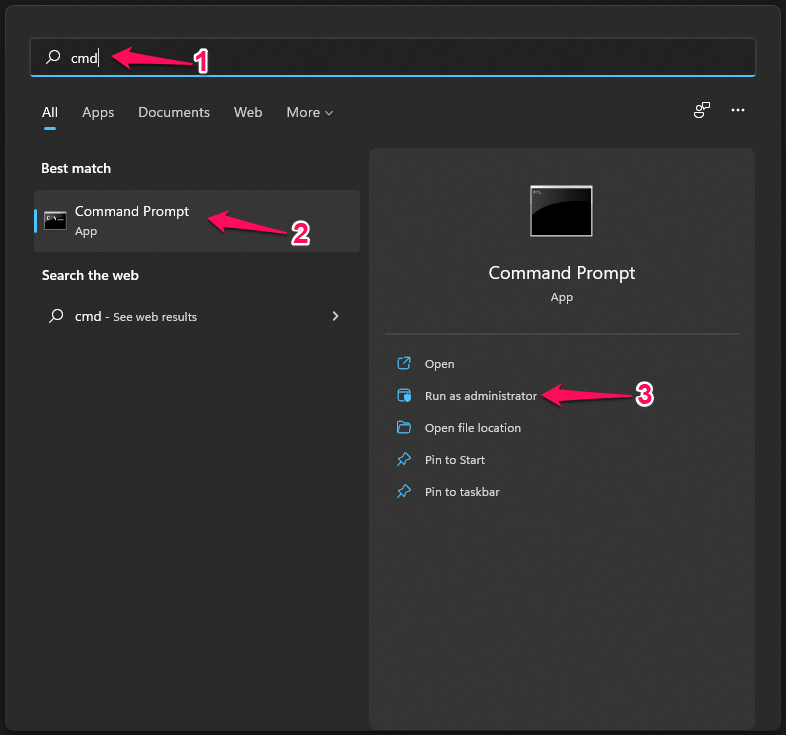
ステップ1. 管理者としてコマンドプロンプトを開きます。
ステップ2. コマンドプロンプトに「 SFC /scannow 」コマンドをコピー&ペーストします。
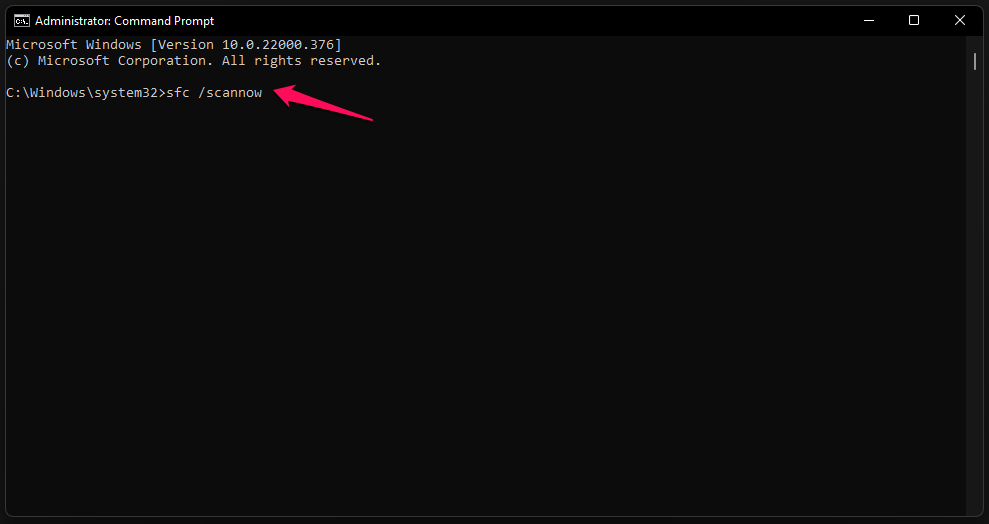
ステップ3. システムファイルの検証プロセスが始まり、プロセスが終了するまでに最低10分かかります。
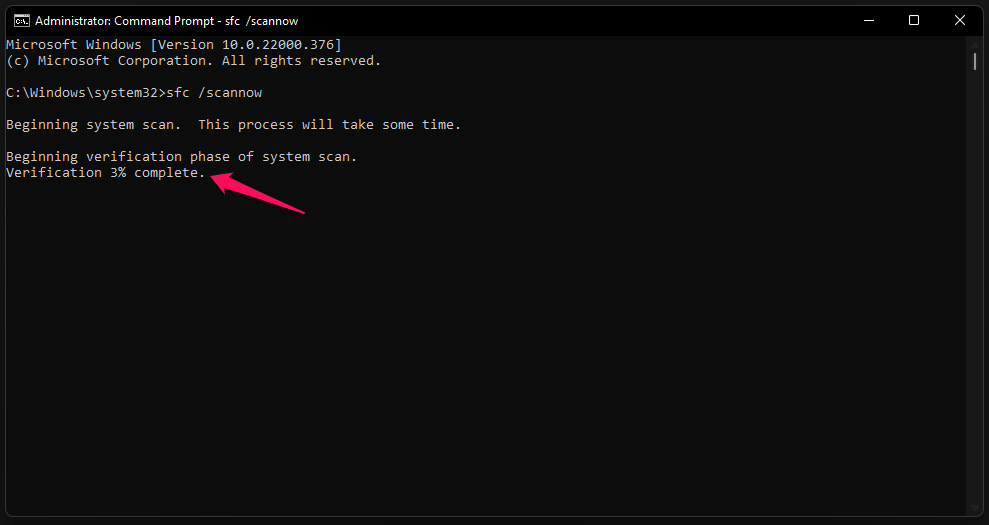
スキャンプロセスは、WindowsがSSDにインストールされている場合、10分未満で終了します。機械式ハードドライブ(5200rpm)は、100%に達するまでに20分以上かかります。
ステップ4. 私のWindows 11のコピーには破損したシステムファイルがありません。
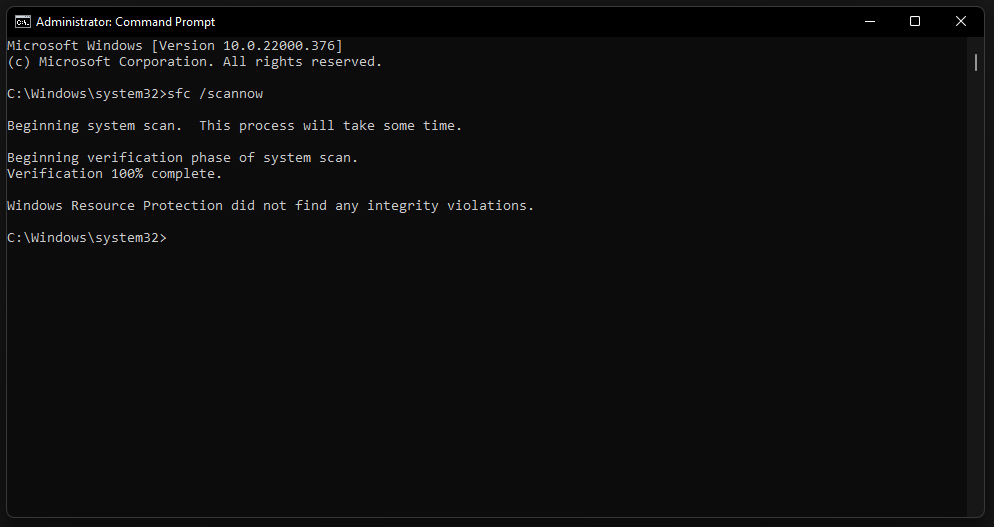
「Windowsリソース保護は、整合性違反を見つけませんでした。」
私は心配する必要がなく、次の解決策を適用することができます。
「Windowsリソース保護は破損したファイルを見つけましたが、一部のファイルを修正できませんでした。」という結果が画面に表示された場合は、心配する必要があります。破損したシステムファイルの問題を解決するために、最後のチュートリアルに従ってください。
2. 破損したゲームファイル
現代のゲームはMSVCパッケージに大きく依存しており、それがWindowsでのゲームを優れたものにしています。これは、AppleやLinuxがこのセグメントで競争できない理由の一つです。
もちろん、Appleはゲーム業界に焦点を当てておらず、オープンソースの世界は最終的にMicrosoftに追いつくでしょう。ゲームファイルが破損している可能性があり、MSVCがプロセスで失敗している原因となっているかもしれません。
- Steamを開き、ライブラリでゲームを見つけます。
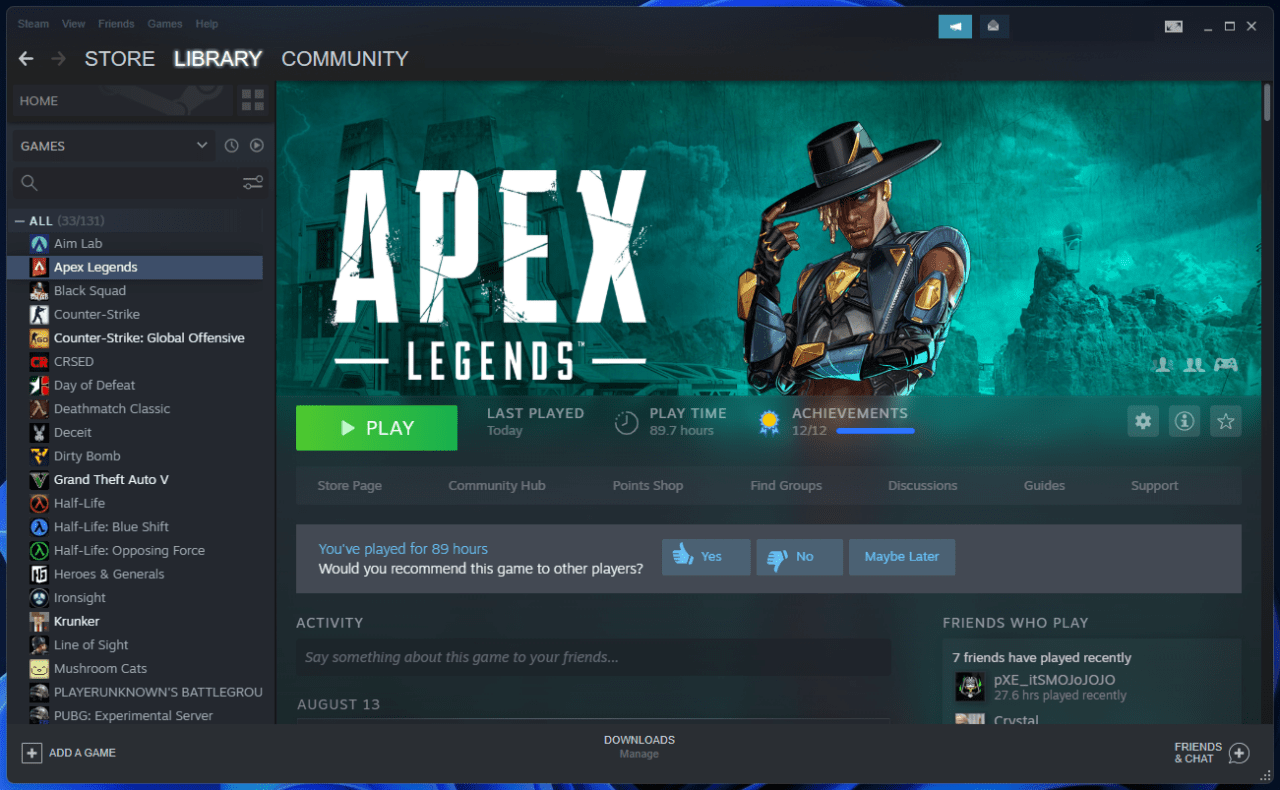
注: Origin、Epic Games、Battle (dot) netなど、任意のゲームライブラリを選択できます。
- ライブラリから問題のあるゲームを選択し、マウスの右クリックでゲームの「 プロパティ 」を開いて詳細を表示します。
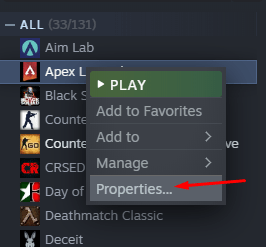
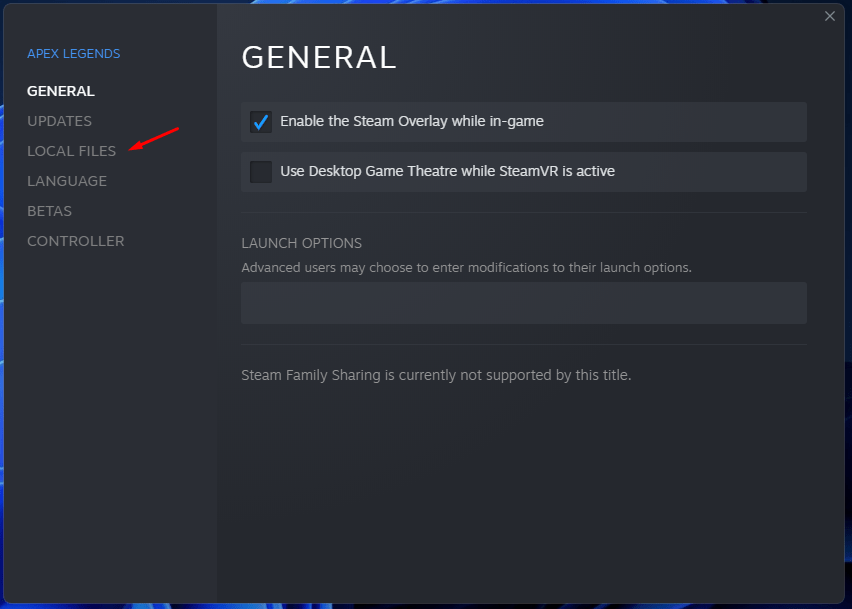
- ゲームプロパティが画面に表示され、ポップアップウィンドウから「 ローカルファイル 」を選択します。
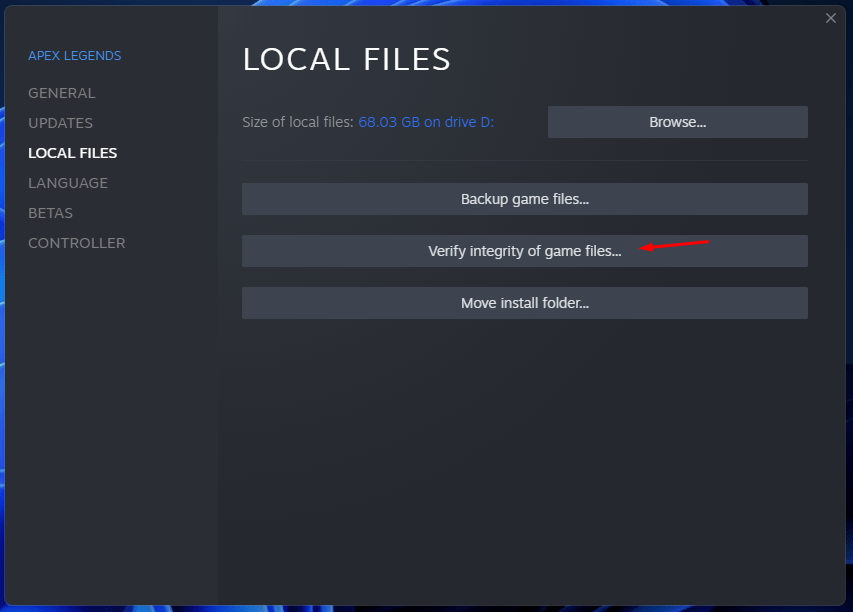
- 画面に多数のオプションが表示され、「 ゲームファイルの整合性を確認 」をクリックしてファイルをスキャンします。
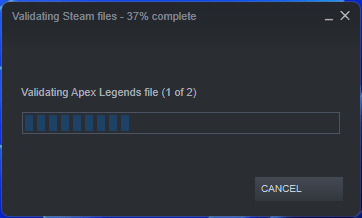
- プログラムにスキャンプロセスを処理させる必要があるため、ゲーム機を強制終了しないでください。
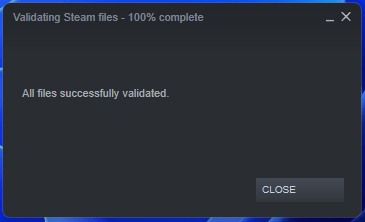
- タスクを終了するには「閉じる」をクリックします。
多くの予算ゲーミングマシンは、ストレージ拡張ソリューションとして機械式ハードドライブを使用しているため、スキャンプロセスが1時間続くことを期待できます。もちろん、ゲームがSSD(ソリッドステートドライブ)に保存されている場合、ゲームファイルのスキャン時間は短縮されます。
3. Visual Studio 2015 – 2019パッケージを再インストールする
さて、私たちは問題を自分の手で解決し、古い方法で解決策を試す必要があります。システムからパッケージをアンインストールし、Visual Studio 2015 – 2019パッケージを手動で再インストールする必要があります。私のケースで何が起こったのか、問題を解決するために何をしなければならなかったのかをお見せします。
アンインストール:
- WindowsキーとSを押して検索バーを表示します。
- 検索バーから「コントロールパネル」を開きます。
- コントロールパネルで「アンインストール」オプションをクリックします。
- Visual Studio C++ 2015 – 2019再配布パッケージを選択してアンインストールします。
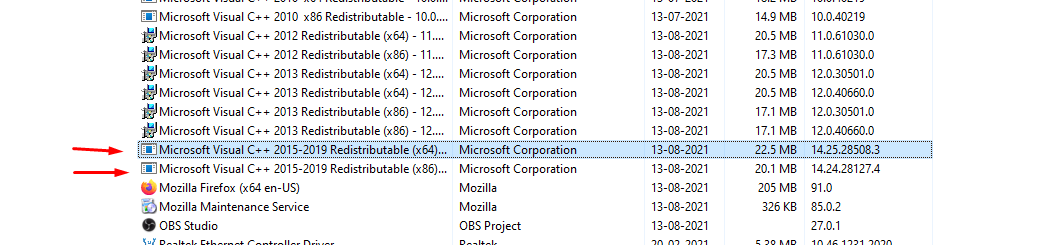
- エラーが画面に表示され、ドライブ内のインストールフォルダーが見つかりませんでした。
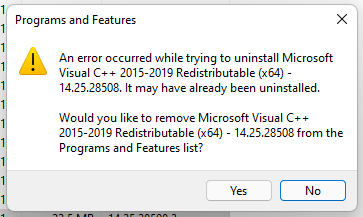
- 「OK」をクリックして削除します。
x86およびx64バージョンをマシンからアンインストールする必要があるため、どちらも残さないでください。
インストール:
- 公式サイトからVisual Studioパッケージをダウンロードします。
- セットアップファイルを管理者として開きます。
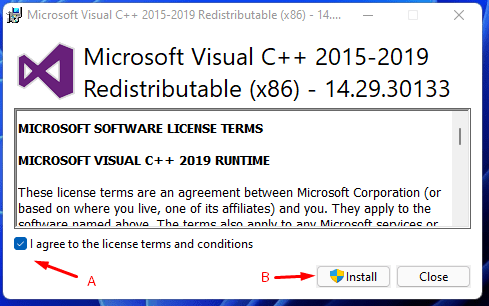
- 契約と条件を読み、次に「 インストール 」オプションをクリックします。
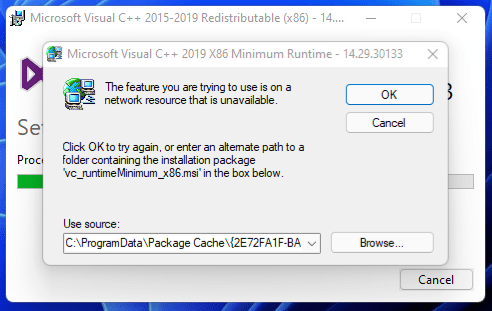
- 画面に「利用できないネットワークリソースを使用しようとしています」というメッセージが表示されました。インストールしようとしているので「キャンセル」をクリックしました。
- 画面に別のメッセージが表示され、「Microsoft Visual C++ 2019の古いバージョンを削除できません」と表示されました。
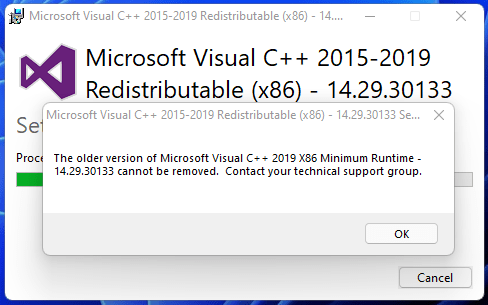
- セットアップに失敗しました。
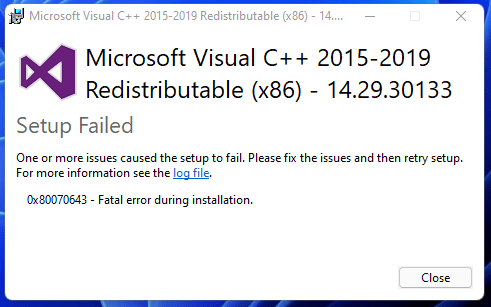
システムにパッケージを再インストールできるはずですが、私のケースではそうはなりませんでした。したがって、再インストール部分は私のケースでは完全に失敗でした。しかし、この解決策は、私のWindows 11マシンとは異なるシナリオであなたのシステムで機能するかもしれません。次の解決策は、オペレーティングシステム内のファイルやフォルダーの位置がずれている場合に役立ちます。
4. インストールとアンインストールのトラブルシューティングツールを使用する
Microsoftは専用のインストールとアンインストールのトラブルシューティングツールを追加しましたが、Windows 11ソフトウェアにはありません。公式サイトから実行可能プログラムをダウンロードでき、互換性の問題を心配する必要はありません。公式の開発者は、トラブルシューティングツールを最新のWin 11ソフトウェアで動作するように設計しました。
私はWindows 11コピーにVisual Code C++ 2015 – 2016 Redistributableパッケージをインストールする方法をお見せします。
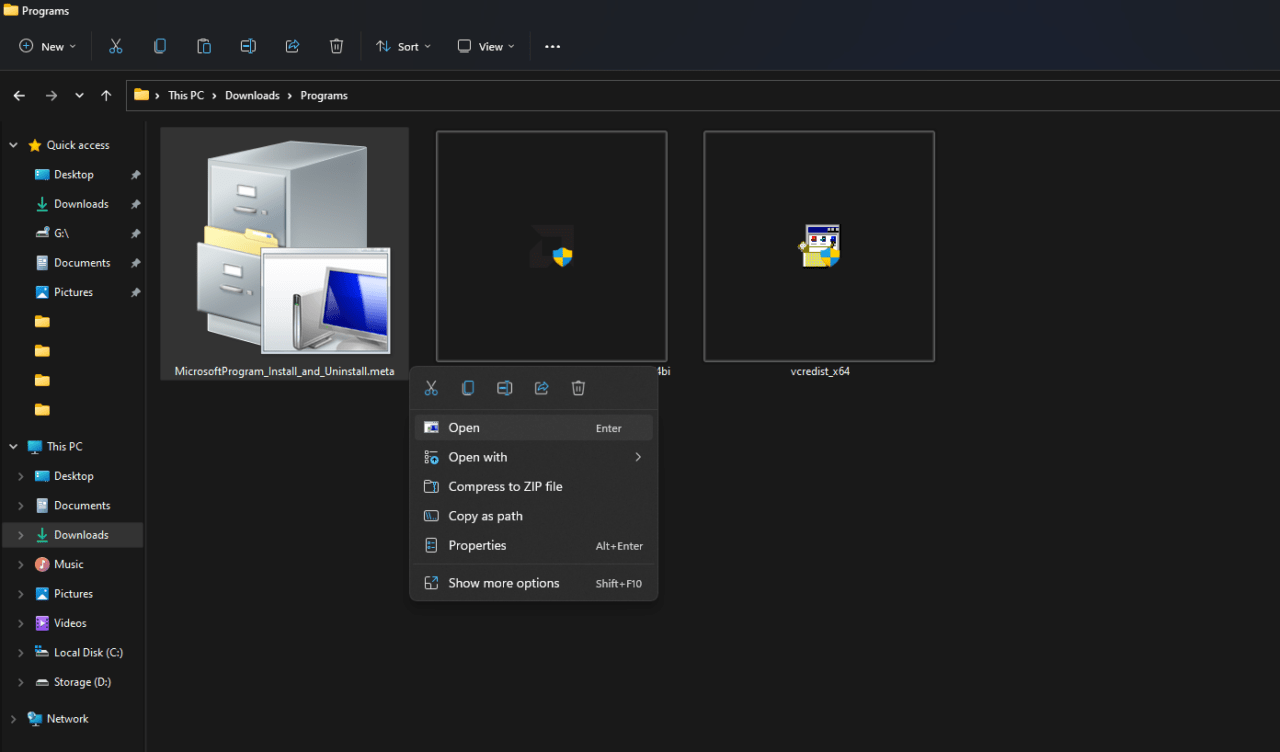
- 公式サイトからインストールとアンインストールのトラブルシューティングツールをダウンロードします。
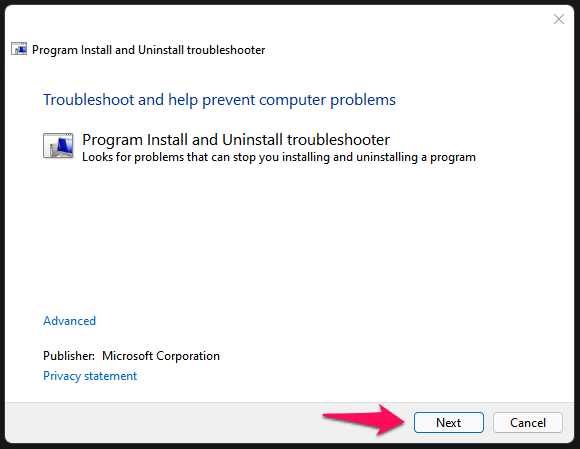
- トラブルシューティングツールを開きます。
- 「次へ」オプションをクリックします。
- 2つのオプションから「 アンインストール 」を選択します。
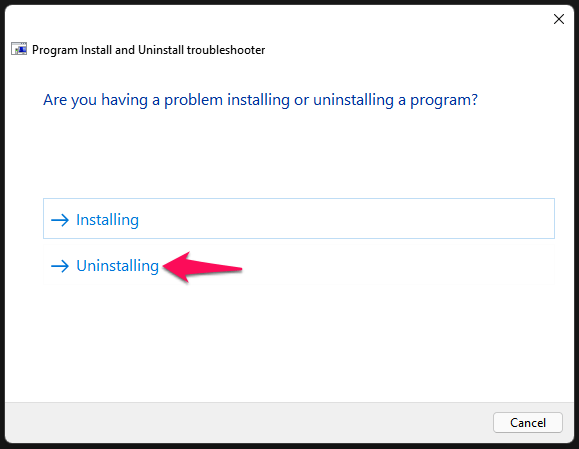
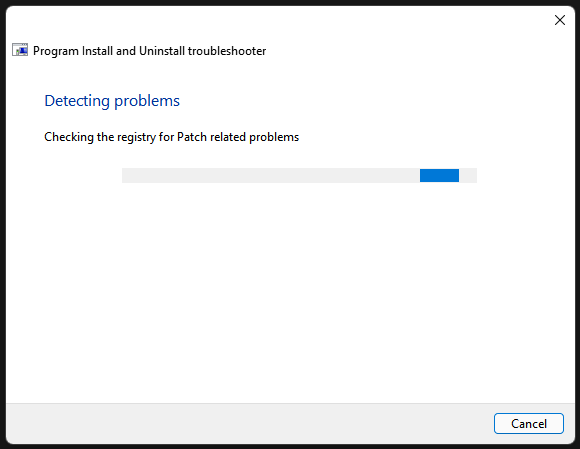
- トラブルシューティングツールにシステムをスキャンさせ、インストールされたプログラムを読み込ませます。
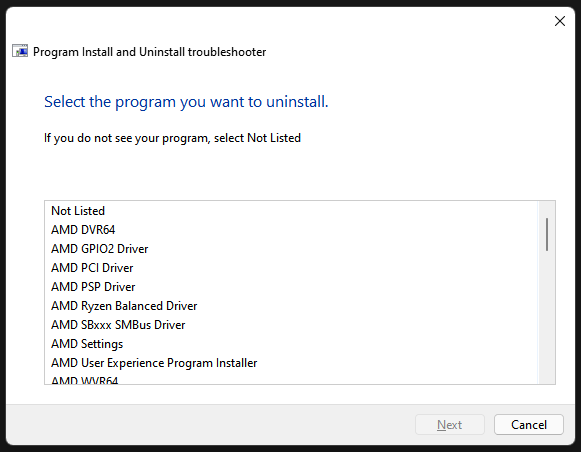
- Visual Studioリストを見つけるためにスクロールダウンし、アルファベット順に並んでいます。
- Visual Studioのバージョンを選択し、「次へ」オプションをクリックします。
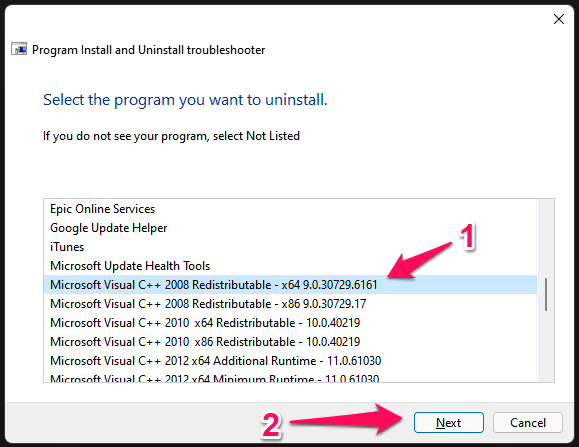
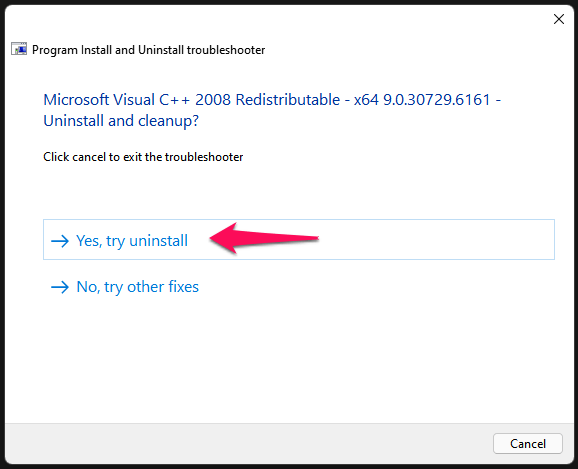
注: チュートリアルのために2008パッケージを選択しました。
- 「はい、アンインストールを試みる」オプションをクリックします。
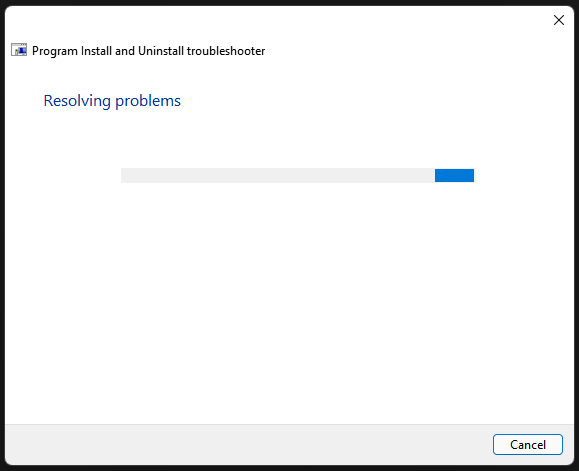
- 忍耐強く待ちます。
- トラブルシューティングツールがシステムからパッケージをアンインストールします。
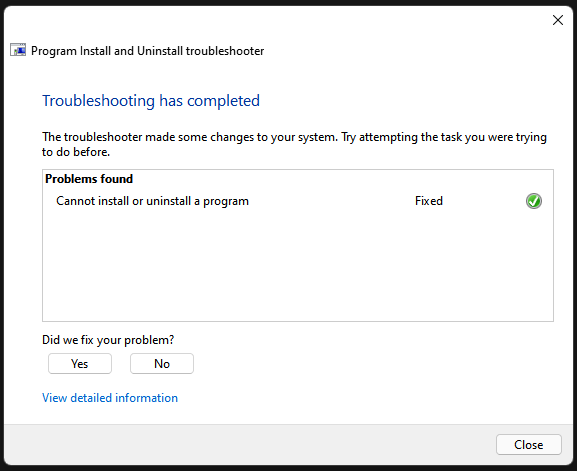
これで、公式からMicrosoft C++ 2015 – 2019 Redistributableパッケージをダウンロードし、通常通りインストールできます。
5. 特定のレジストリを削除する
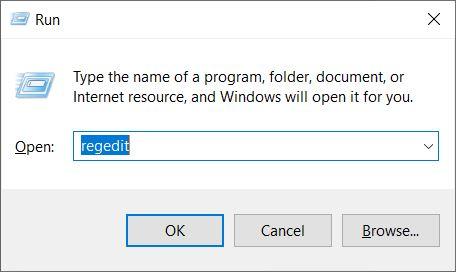
- Windowsキー + Rを押します。
- 「regedit」と入力し、OKを押します。
 .
. - 次の場所に移動します。
HKEY_LOCAL_MACHINE\SOFTWARE\Classes\Installer\Products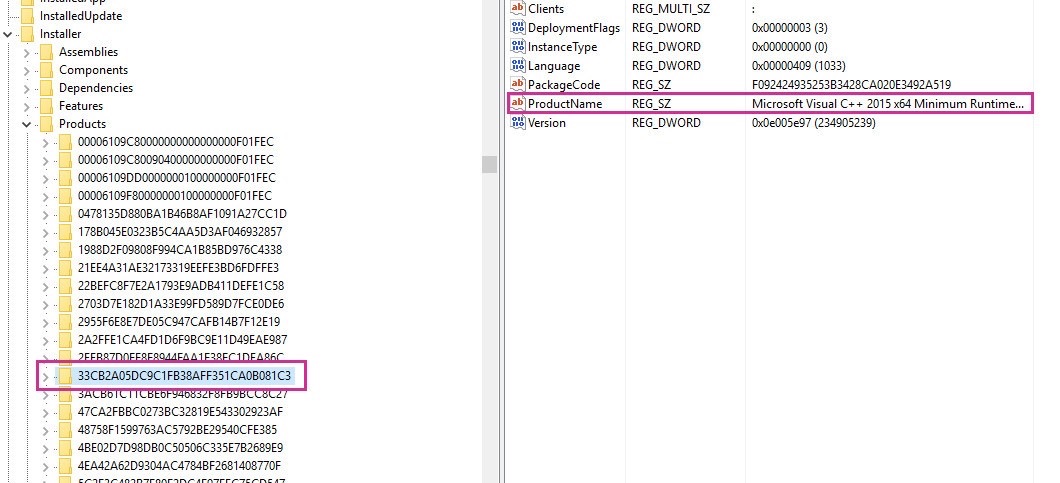
- このフォルダー内の各リストを手動で確認し、「ProductName」を持つソフトウェアを見つけます。
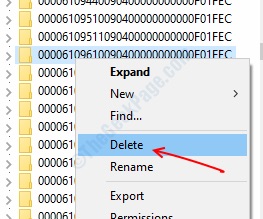
- 再度リストを右クリックし、「削除」を選択します。
6. Windows 11を再インストールする
私はWindowsマシンで「利用できないネットワークリソースを使用しようとしています」の問題を解決できませんでした。私は他に選択肢がなく、公式のISOファイルからオペレーティングシステムを再インストールしました。すぐに極端な手段を取るように求めているわけではありませんが、私はストレージドライブ全体をフォーマットし、ソフトウェアを再インストールしてVisual Studioの問題を修正しました。システム復元ポイントを作成するようにお願いしましたが、それを使用して以前の状態に戻ることができます。
結論
私はマシンにWindows 11ソフトウェアを再インストールすることをお勧めしました。これにより、PCからウイルス、マルウェア、アドウェア、その他の脅威を対処できます。ドライブ内の残存する脅威を排除し、SSD/HDDをフォーマットしてマルウェアを永久に取り除く必要はありません。Visual Studioの「利用できないネットワークリソースを使用しようとしています」エラーは一般的ですが、すぐには解決しません。下のコメントセクションで、Microsoft Visual C++ 2015 – 2019 Redistributableエラーを解決するのに役立った解決策を教えてください。
「利用できないネットワークリソースを使用しようとしています」に関するご意見があれば、下のコメントボックスにお気軽にお寄せください。また、私たちのDigitBin YouTubeチャンネルに登録して、ビデオチュートリアルをご覧ください。乾杯!
新しい投稿を受信箱で受け取る
スパムはありません。いつでも購読を解除できます。