YouTubeエラー · 1 min read · Feb 06, 2026
「今のところ、ショートのサムネイルを変更できません」エラーの修正
YouTubeは最近、コンテンツクリエイターが短い動画をアップロードできる新機能「YouTube Shorts」を追加しました。
YouTube Shortsは楽しいものですが、時にはYouTube Shortsのサムネイルを変更したいと思うこともあるでしょう。
「今のところ、ショートのサムネイルを変更できません」というエラーがYouTubeで発生している場合は、正しい場所にいます。このガイドでは、エラーを修正する方法を学びます。
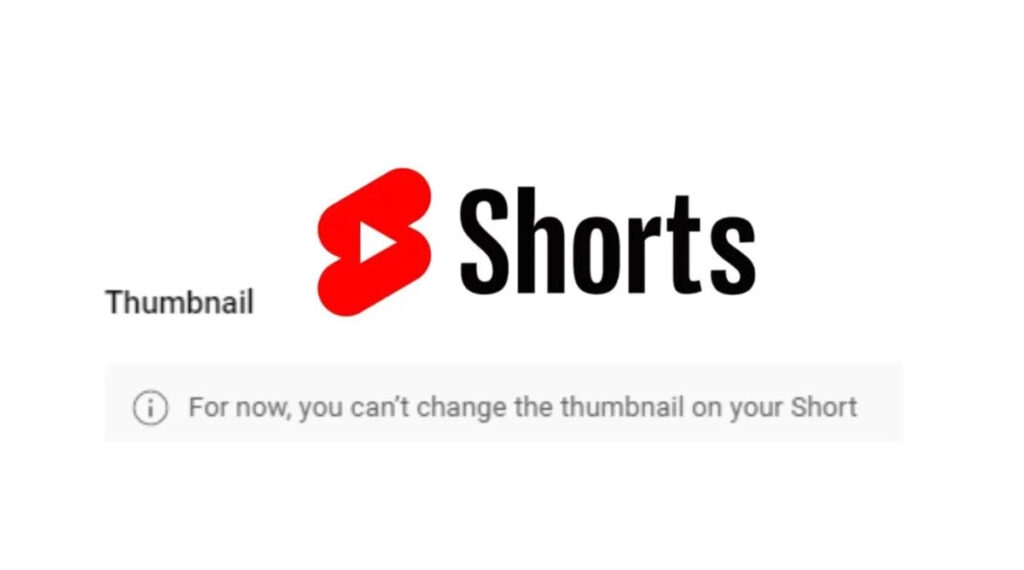
YouTube Shortsのサムネイルサイズは?
ショートとして分類される動画は、9:16のアスペクト比と1920x1080ピクセルの解像度を持っています。カスタムサムネイルを作成したい場合は、これらの寸法(1920x1080ピクセル)に合ったサムネイルを作成する必要があります。
YouTube Shortsでサムネイルを変更する方法
アップロード後、YouTubeユーザーは短い動画のサムネイルを追加または編集できます。YouTube Shortsでサムネイルを変更する方法はいくつかありますが、通常の動画と同じように簡単ではありません。
以下の手順では、YouTube Shortsのサムネイルを変更する方法を教えます。
まず、YouTubeアプリを開き、「 マイ動画 」セクションをクリックします。
次に、サムネイルを変更したい動画を見つけます。
次に「 編集 」をクリックします。
その後、「 基本設定 」の下にある「 サムネイルを変更 」をクリックします。
ポップアップウィンドウが表示され、サムネイルを変更するためのいくつかのオプションがあります。
なぜショートのサムネイルを変更できないのか?
質の高いコンテンツはYouTube Shortsで共有でき、魅力的なサムネイルは視聴者を引き付けます。低品質のサムネイルを変更しようとすると、「今のところ、ショートのサムネイルを変更できません」と言われます。
サムネイルを変更するたびに、より困難になります。サムネイルを選択するオプションは1つだけですが、選択したサムネイルを編集することはできません。YouTubeは「 スタジオデスクトップ 」の「 カスタムサムネイル 」との互換性を削除しました。
PCやラップトップからサムネイルをアップロードすると、エラーが表示されますが、スマートフォンでは表示されません。
Androidユーザーは依然としてカスタムサムネイルにアクセスでき、制限を打破し、注目を集めるための影響を最大化することが重要です。
また、Appleデバイスを使用する際は難しくなりますが、YouTubeはサムネイル変更のための同じ方法の開発を促しています。
「今のところ、ショートのサムネイルを変更できません」エラーを修正する方法
それでは、「今のところ、ショートのサムネイルを変更できません」エラーを解決するためのトラブルシューティングの修正方法をいくつか紹介します。
修正1: 使用する画像が9:16であることを確認する
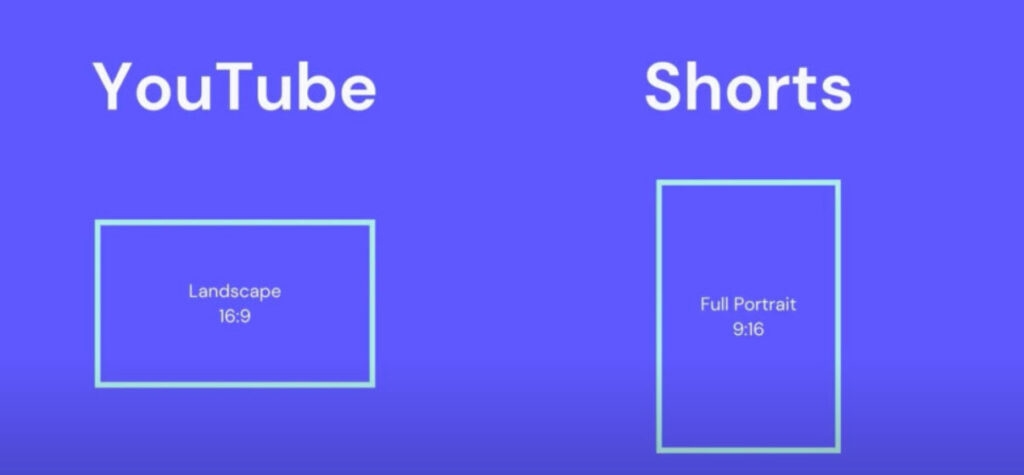
YouTubeのオンライン動画サムネイルは本の表紙のようなものです。これらのYouTubeサムネイルでは、16:9のアスペクト比が使用されています。
YouTube Shortsでは、9:16の比率が使用されます。YouTubeサムネイルにはさまざまな画像サイズを使用できますが、最良の結果を得るためには特定のサイズを目指すべきです。
標準の動画アスペクト比は16:9であり、ショートのアスペクト比は9:16であるため、YouTubeはショートセクションでデフォルトのサムネイルのみを表示します。
その後、誰かがあなたの動画の1つを視聴すると、全体の画像を見ることができます。
YouTube Shortsには16:9の比率を使用しないでください。YouTube Shortsの動画セクションでは、9:16のカスタムサムネイルが表示されます。
10本のショートをアップロードした後は、カスタムサムネイルを追加できなくなります。残りの10本のショートのサムネイルはPCからアップロードする必要があります。
YT Studioアプリから最初の10本のショートを視聴できます。16:9の画像を追加すると、動画のサムネイルを表示できませんが、動画を共有すると見ることができます。
この場合、9:16のサムネイルを含めると、動画に完璧なサムネイルが表示されます。
修正2: TubeBuddy拡張機能
「今のところ、ショートのサムネイルを変更できません」エラーを解消するために使用できるサードパーティツールもあります。それでは、使用する手順を見てみましょう。
まず、Chromeブラウザを開き、公式のTubeBuddyウェブサイトに移動します。
この拡張機能をChromeブラウザに追加またはインストールするには、無料でインストールボタンをクリックします。
TubeBuddyを使用するには、拡張機能をインストールした後にYouTubeアカウントでサインインする必要があります。
サムネイルを変更するには、ショート動画に移動します。
編集を選択し、下にスクロールしてサムネイルをクリックします。
「今のところ、ショートのサムネイルを変更できません」というメッセージが表示されます。
サムネイルを作成ボタンをクリックします。TubeBuddyをまだインストールしていない場合は、ボタンは表示されません。
サムネイルを作成ボタンをクリックすると、サムネイルを作成するための多くのオプションが表示されます。
ステップ2: レイヤーに移動します。
ウィンドウの右側で、画像オプションをクリックします。
サムネイルをアップロードするには、「 + 」オプションをクリックします。
TubeBuddyを使用するにはライセンスの購入が必要です。ライセンスなしでは、無料で2つのサムネイルをアップロードすることしかできません。
サムネイルを選択し、TubeBuddyのツールを使用してカスタマイズし、続行をクリックします。
次に、保存して公開をクリックします。
そうすると、あなたのYouTube Shortsのサムネイルが変更されます。
修正3: Chromeデスクトップからサムネイルを追加できます
Chromeデスクトップから動画にサムネイルを追加できます。YouTube Shortsは、アプリではまだ利用できないため、デスクトップコンピュータのChromeブラウザからのみカスタマイズできます。
ただし、視聴者があなたのコンテンツに興味を持っている場合、Chromeや他のブラウザを使用してチャンネルを閲覧する際に、チャンネルにユニークなサムネイルを追加できます。
現在、カスタムサムネイルはあなた自身のYouTubeチャンネルでのみ表示されます。ショートがあなたのチャンネル以外の場所に表示されると、特定のフレームのみが表示されます。
そのため、動画自体からショートをアップロードする際には、最適なフレームを選択することを確認する必要があります。以下の手順に従って、ChromeデスクトップからYouTube Shortsのサムネイルを追加できます。
ChromeブラウザでYouTube.comに移動します。
ブラウザの右上隅にある3つのドットをクリックして、デスクトップサイトを有効にします。
メニューからYouTube Studioを選択します。
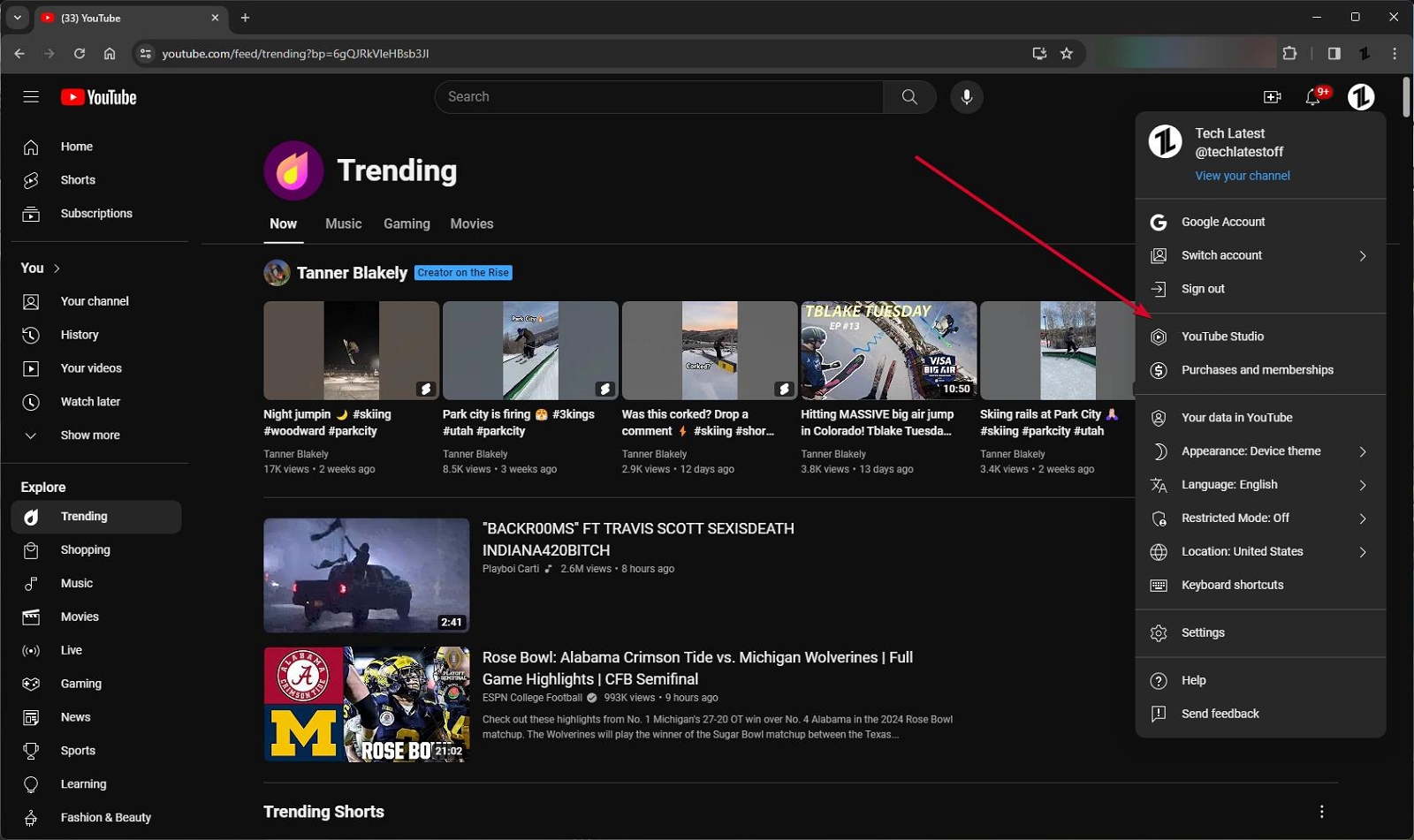
- あなたのYouTubeチャンネルのダッシュボードで、「 チャンネルコンテンツ 」を選択します。
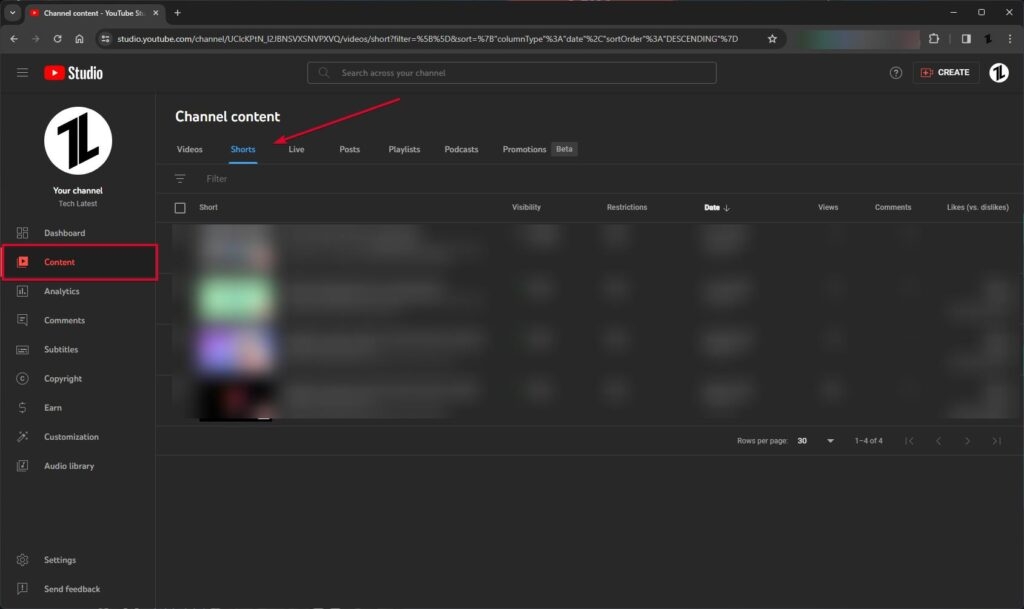
サムネイルとして、YouTubeショート動画を選択します。
動画詳細セクションで、カスタムサムネイルオプションを選択します。
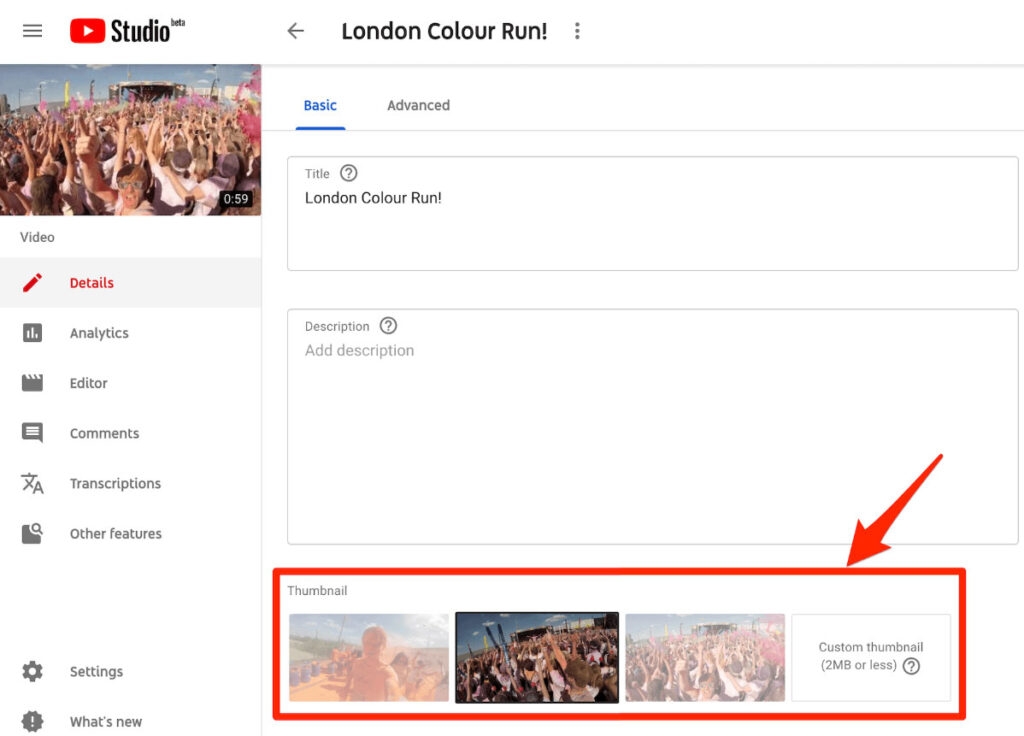
次に、サムネイルを選択してアップロードします。
アップロード後、「 保存 」を選択します。
修正4: YouTubeサポートに連絡する
何かできることはありますか?質問に対する答えを見つけるためにできる限りの努力をした後、YouTubeサポートに連絡できます。
支援が必要な場合は、ヘルプセンターを訪問できます。ここでは、多くのよくある質問に対する答えを見つけることができます。ヘルプセンターが探している情報を提供しない場合は、コミュニティヘルプフォーラムをチェックすることをお勧めします。
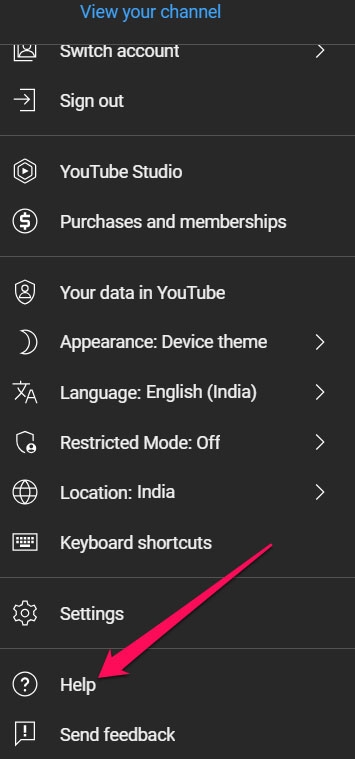
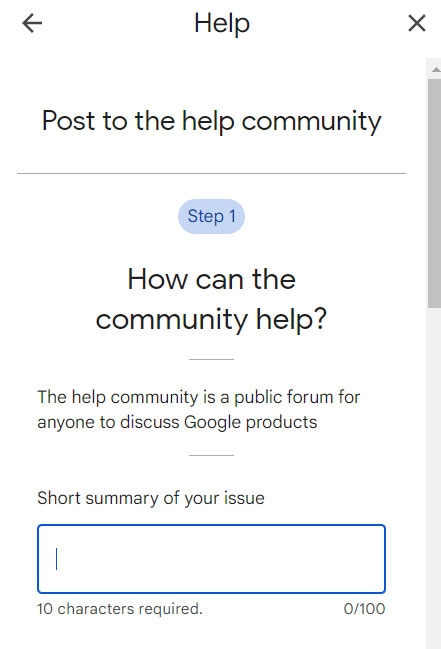
クリエイターとして、YouTubeクリエイターサポートに連絡できます。YouTubeのサポートスタッフに連絡するには、チャンネルにサインインする必要があります。プロフィールに移動し、ヘルプをタップします。「 もっと助けが必要ですか? 」セクションで、ヘルプコミュニティに問い合わせるをクリックします。
これで、「今のところ、ショートのサムネイルを変更できません」というYouTubeエラーメッセージを修正する方法についての情報はすべてです。このガイドがあなたの助けになったことを願っています。詳細については、下にコメントしてお知らせください。
新しい投稿を受信箱で受け取る
スパムはありません。いつでも購読を解除できます。