トラブルシューティング · 1 min read · Dec 13, 2025
Windowsで「オーディオ出力デバイスがインストールされていません」エラーを修正する
お気に入りの映画、ウェブシリーズ、またはリミックス音楽を観る準備が整っているときに、突然Windowsが「オーディオ出力デバイスがインストールされていません」という厄介なエラーを表示するのは非常にイライラします。
オーディオ出力デバイスを接続することは、PC体験を向上させる素晴らしい方法です。これにより、コンピュータをレクリエーションや専門的な目的で使用できます。
しかし、画面に「オーディオ出力デバイスがインストールされていません」というエラーが表示されるのはフラストレーションが溜まります。修正しようとしてもできないと、さらに悪化します。技術専門家に連絡する必要はありません。私たちが解決を手伝います。
オーディオ出力デバイスがインストールされていないエラーの原因は?
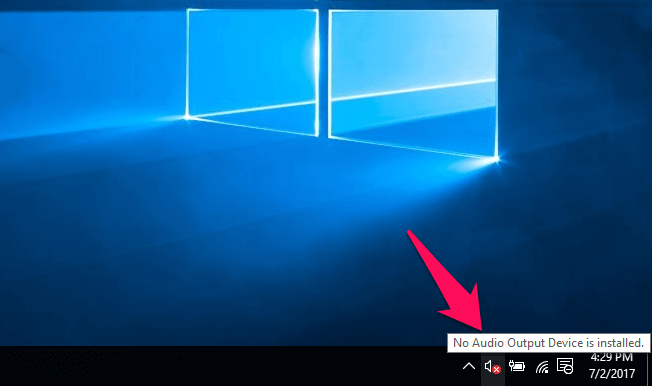
このエラーには多くの理由があります。最も顕著な原因のいくつかは以下の通りです。
新しい大規模なWindowsアップデート: Windowsのアップデートは悪名高いもので、時には良いこともあれば悪いこともあります。ほとんどの場合、これがエラーの原因です。
損傷または古いオーディオドライバー: ドライバーはすべてがスムーズに機能するために重要です。オーディオドライバーに問題がある場合、この種の問題に直面する可能性があります。
無効になっている再生デバイス: あなたや他の誰かが再生デバイスを無効にしている場合、Windowsはそれを認識せず、音声を再生しません。
間違ったポートに接続された再生デバイス: オーディオ出力を損傷したポートに接続している場合、正しく機能しません。
ワイヤレスオーディオ出力デバイスがデバイスとペアリングされていない: Bluetoothデバイスをオーディオ出力に使用している場合、PCと正しくペアリングされていることを確認してください。
システムが起動中にオーディオデバイスを接続する
サウンドカードの問題または欠陥のあるサウンドカード
これらが問題の主な原因でした。下にスクロールして、Windowsで「オーディオ出力デバイスがインストールされていません」を修正する10の方法を確認してください。
Windowsで「オーディオ出力デバイスがインストールされていません」を修正する方法
いくつかの方法がこの問題を解決するのに役立ちます。問題を修正する方法が見つかるまで、各方法を順番に試してください。解決策は問題の原因によります。
以下に同じリストを示します。
方法1: PCを再起動する
オーディオデバイスを接続する際、PCが起動中であることがよくあります。これが「オーディオ出力デバイスがインストールされていません」エラーにつながることがよくあります。Windowsがオーディオデバイスを検出できないためです。時にはWindowsが部分的に読み込まれることもあり、問題が発生します。キャッシュも干渉する可能性があります。
いずれにせよ、PCを再起動して問題を修正してください。さらに、オーディオ出力デバイスを接続する際は、PCの電源を切っているか、完全に起動した後に行ってください。
方法2: ハードウェア接続を確認する
オーディオ出力デバイスを接続する際、緩いまたは不正確な接続がエラーを引き起こすことがあります。すべての接続が適切に接続されていることを確認してください。また、ハードウェア接続に影響を与えるワイヤーを締めてください。
方法3: 外部オーディオ出力デバイスを再接続する
接続が緩いことを疑うことはあまりありませんが、実際にはしばしば緩んでいるか不適切に接続されていることがあります。そのような場合、外部オーディオ出力デバイスを切断し、再接続してWindowsがそれを検出したかどうかを確認できます。
方法4: サウンドの問題を検出して修正する
「オーディオ出力デバイスがインストールされていません」エラーには多くの理由があります。最良の部分は、Windowsがサウンドおよびオーディオ関連の問題を検出し、修正するための組み込み機能を提供していることです。これを使用して、エラーが修正されるかどうかを確認できます!
以下の手順に従って、Windowsトラブルシューティングを使用してオーディオおよびサウンドの問題を修正してください。
ステップ1: 画面の右下にある音量ボタンを右クリックします
ステップ2: ドロップダウンメニューから「サウンドの問題をトラブルシューティング」を選択します
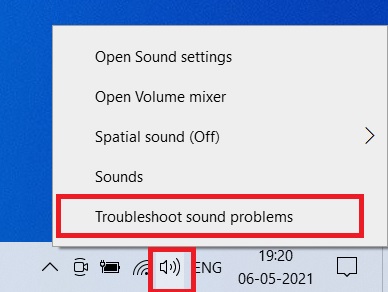
ステップ3: Windowsトラブルシューティングが問題を検出し、それを表示します。クリックすると、システムが修正を促します。
ただし、複数のオーディオデバイスがある場合は、特定のオーディオデバイスをクリックする必要があります。次のボタンを押して続行します。また、サウンドおよびオーディオ体験を改善するためのいくつかのヒントも提案されます。これによりエラーが解決されますが、解決しない場合は、次の方法が役立ちます!
方法5: オーディオドライバーを更新する
オーディオ関連のエラーや問題は、システムのオーディオドライバーが古いか破損している場合によく発生します。オーディオドライバーを自動的におよび手動で更新できます。
手動で行うには、技術的な知識が必要で、少し長い手続きです。したがって、自動更新が救済策となります。方法はWindows 10と7で異なります。両方の方法をお手伝いします!
Windows 10/11でのオーディオドライバーの更新
Windows 10でオーディオドライバーを自動的に更新する方法は次のとおりです。
ステップ1: スタートボタンを押して設定に移動します
ステップ2: Windows Updateとセキュリティに移動して更新を確認します
Windowsがオーディオドライバーの更新を見つけた場合、システムは自動的にそれをインストールします。アクティブなWiFi/データが必要であることに注意してください。
Windows 7でのオーディオドライバーの更新
Windows 7でオーディオドライバーを更新するための手順は以下の通りです。
ステップ1: Winキーを押してスタートメニューを開きます
ステップ2: コントロールパネルに移動し、システムとセキュリティおよびWindows Updateオプションに移動します
ステップ3: 「更新を確認」をクリックし、「更新されたドライバーソフトウェアを自動的に検索」を選択します
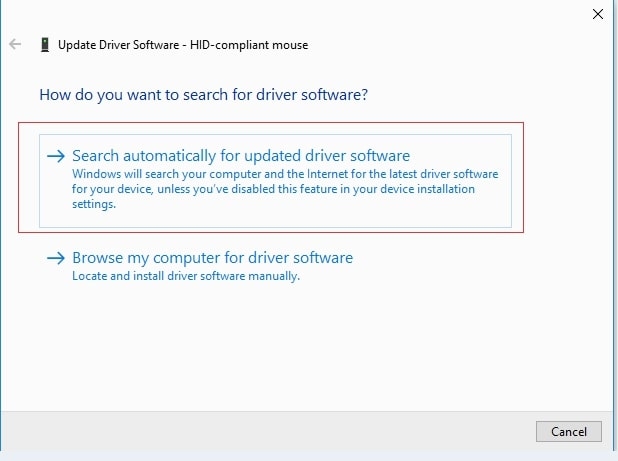
システムは自動的に更新を確認し、それを表示します。インストールボタンを押して続行できます。
これは最新の更新をインストールするものではありませんが、古いドライバーの問題を解決し、エラーを防ぎます。自動的かつ最新のドライバー更新のためにサードパーティのドライバーソフトウェアを確認できます。
古いドライバーがオーディオドライバーがインストールされていない問題に繋がっている場合、これで解決されるはずです。しかし、解決しない場合は、次の方法が役立ちます。
方法6: Windows OSを更新する
Windowsは頻繁にOSを更新してバグ、クラッシュ、更新プロセスを修正します。したがって、Windows OSが最新バージョンに更新されていない場合、「オーディオ出力デバイスがインストールされていません」のような予期しないエラーが発生する可能性があります。これを修正するには、Windows OSを更新する必要があります!
以下の手順に従ってWindows OSを更新してください。
ステップ1: スタートボタンを押して設定に移動します
ステップ2: 左側のペインから「更新とセキュリティ」を選択し、Windows Updateに移動します
ステップ3: 「更新を確認」をクリックします
システムは最新のWindowsアップデートを確認します。更新が利用可能な場合は、ダウンロードとインストールボタンをクリックしてアクションを続行します。
方法7: レガシーハードウェアを追加する
オーディオデバイスのハードウェアが少し古い場合、Windows 10はレガシーハードウェア用に最適化されたドライバーを提供します。
以下の手順に従ってWindows 10にレガシーハードウェアを追加してください。
ステップ1: スタートボタンを押し、デバイスマネージャーを検索して最初の検索結果をクリックします
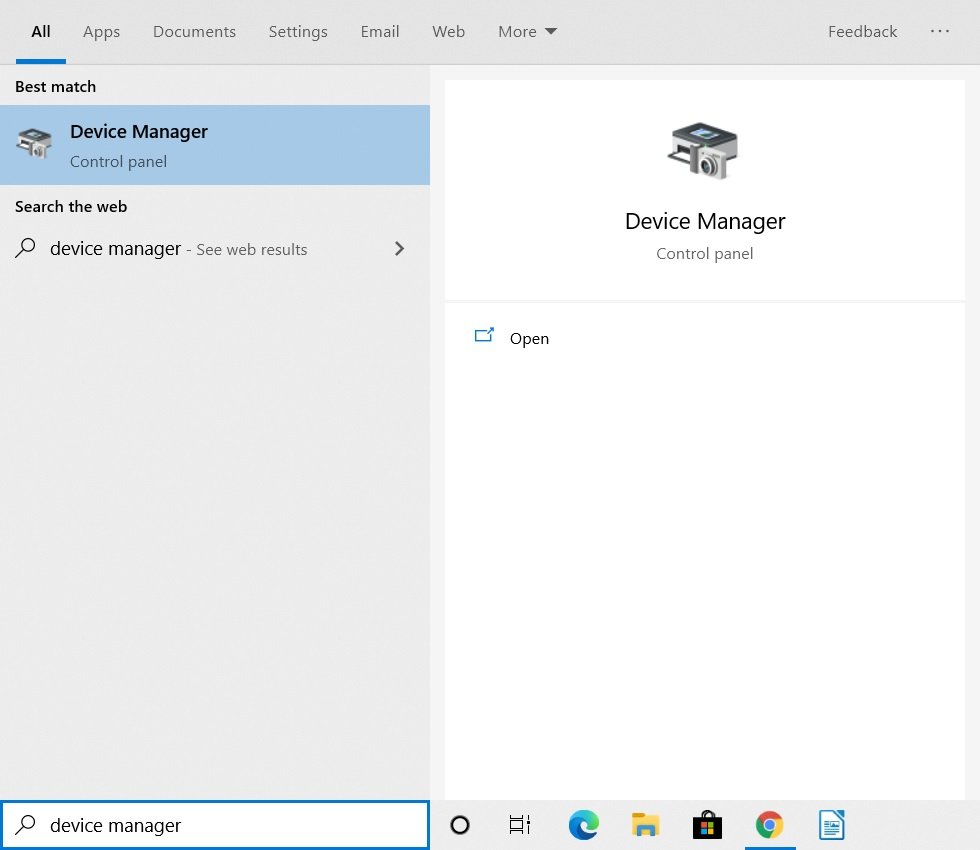
ステップ2: サウンド、ビデオ、およびゲームコントローラーをダブルクリックします
ステップ3: アクションタブに移動し、「レガシーハードウェアの追加」をクリックします
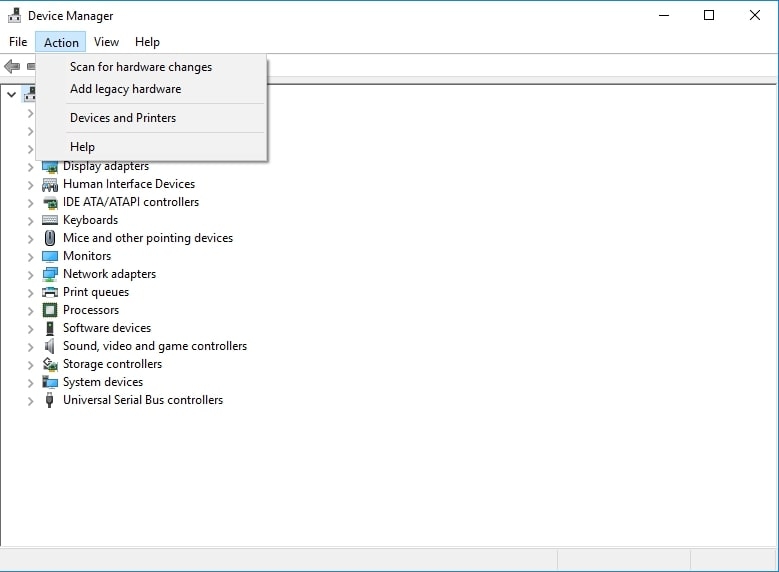
ステップ4: ハードウェアウィザードで次のボタンを押します。
ステップ5: 「ハードウェアを自動的に検索してインストール」をクリックし、次のボタンを押します。
ステップ5: 次のウィンドウでサウンド、ビデオ、およびゲームコントローラーに移動します
ステップ6: 表示されるリストから製造元とモデル番号を選択します
ステップ7: 次をクリックし、完了をタップします
ステップ8: 戻る矢印を押してデバイスマネージャーに戻り、オーディオ出力デバイスを右クリックして、ドロップダウンメニューから「有効にする」を選択します。
方法8: オーディオ出力デバイスをアンインストールする
問題が解決しない場合は、オーディオデバイスを体系的にアンインストールして問題を解決できます。
以下の手順に従ってオーディオ出力デバイスをアンインストールしてください。
ステップ1: デバイスマネージャーを開き、サウンド、ビデオ、およびゲームコントローラーをダブルクリックします
ステップ2: 出力デバイスのリストが表示されます。オーディオ出力デバイスを右クリックします
ステップ3: ドロップダウンメニューから「デバイスをアンインストール」を選択し、次のウィンドウで「デバイスをアンインストール」ボタンを押して続行します
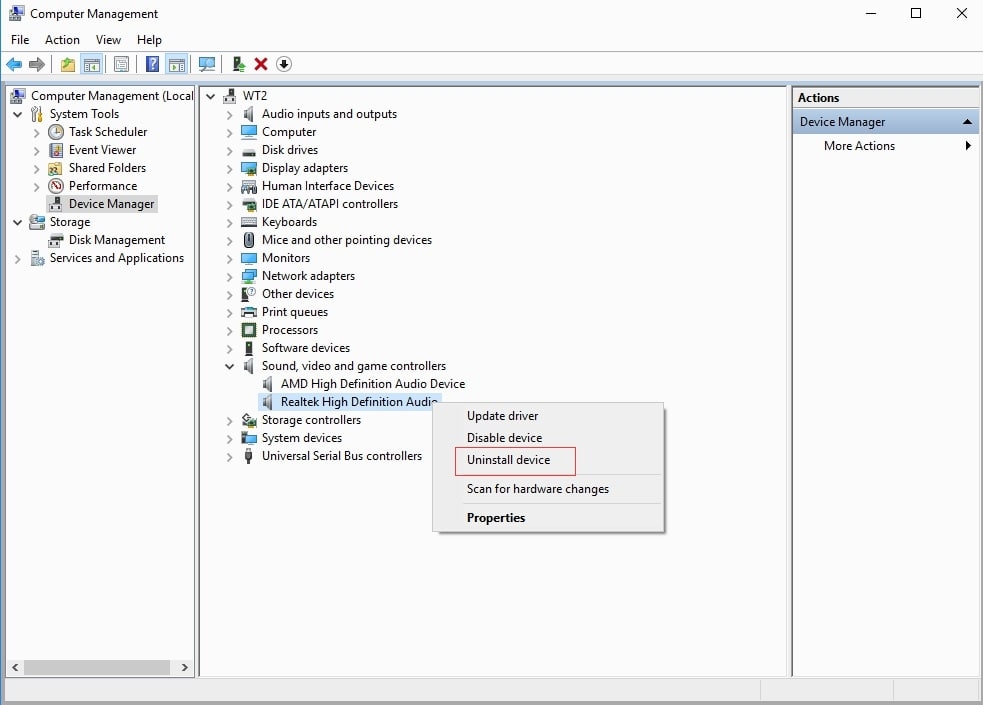
その後、オーディオデバイスを取り外し、PCの電源を切ります。接続してPCを起動すると、変更が反映されます。これにより「オーディオ出力デバイスがインストールされていません」というエラーメッセージがほとんど解決されるはずです。
しかし、解決しない場合は、サウンドカードに問題がある可能性があります。以下の方法が役立ちます!
方法9: サウンドカードを再有効化する
サウンドカードを再有効化することで、最適な機能を確保し、問題を解消する必要があります。
以下の手順に従ってサウンドカードを再有効化してください。
ステップ1: デバイスマネージャーに移動し、サウンド、ビデオ、およびゲームコントローラーに移動します
ステップ2: オーディオデバイスを右クリックし、ドロップダウンメニューから「デバイスを無効にする」を選択します
ステップ3: 後で待ってから、再度オーディオデバイスを右クリックし、「サウンドカードを有効にする」を選択します
システムを再起動すると、問題が修正されます。
方法10: 欠陥のあるサウンドカードを交換する
サウンドカードを再有効化しても問題が解決しない場合、サウンドカードが欠陥品である可能性があります。その場合、修理のために技術的な助けを求めるべきです。
よくある質問
サウンドドライバーをアンインストールしたらどうなりますか?
サウンドドライバーをアンインストールすると、音を聞くことができなくなります。
コンピュータの音が出ないのはなぜですか?
コンピュータの音が出ない最も一般的な理由は、コンピュータでミュートにしている可能性があることです。外部スピーカーを使用している場合は、電源が入っているかどうかを確認してください。さらに、コントロールからクリアされていることを確認し、正しく接続されていることを確認してください。
最後の言葉
Windowsで「オーディオ出力デバイスがインストールされていません」エラーの修正方法を探していましたか?今や答えを得たことでしょう!システムを再起動し、ハードウェア接続を確認し、サウンドの問題をトラブルシューティングし、オーディオドライバーやWindowsを更新できます。
効果的な解決策は問題の原因によります。もし他の方法が役立つ場合、サウンドカードに問題があるかもしれません。
どの方法が問題を解決したか教えてください!
新しい投稿を受信箱で受け取る
スパムはありません。いつでも購読を解除できます。