Windowsエラー · 1 min read · Dec 30, 2025
「参照されたアカウントは現在ロックされています」エラーをWindowsで修正する

Windowsユーザーが「参照されたアカウントは現在ロックされています」というエラーに遭遇すると、非常にイライラすることがあります。
しかし、ユーザーは通常、間違った資格情報を使用して何度もログインを試みると、このエラーに遭遇し、アカウントがロックされます。
Windows 11 PCでこの問題を修正したい場合は、このガイドで修正方法のいくつかを紹介しているので、安心してください。それでは、ガイドを始めましょう。
「参照されたアカウントは現在ロックされています」とは?
Windowsには、ユーザーアカウントを不正アクセスから保護するために、いくつかのセキュリティ機能が実装されています。
潜在的なブルートフォース攻撃を防ぐために、Windowsはログイン資格情報が何度も間違って入力されるとアカウントをロックします。
特定の状況では、このセキュリティ対策が正当なユーザーをアカウントから排除し、「参照されたアカウントは現在ロックされています」というエラーを受け取る原因となることがあります。
この問題の一般的な原因は何ですか?
このエラーの一般的な原因はいくつかあります。
間違ったパスワードの試行: ユーザーが間違ったパスワードを繰り返し入力すると、アカウントロックポリシーが発動する可能性があります。
パスワードの期限切れ: ユーザーが期限切れのパスワードで繰り返しログインを試みると、ロックされます。
ネットワークの問題: ユーザーがネットワーク経由でログインしようとしている場合、接続の問題が困難を引き起こすことがあります。
セキュリティポリシー: アカウントのロックしきい値が低いなど、セキュリティポリシーが厳しい場合、このエラーに遭遇する可能性が高くなります。
アカウントハッキングの試み: 第三者が不正アクセスの試みを通じてアカウントをロックすることもあります。
前提条件
問題を解決するために、以下のものを用意してください。
管理者アクセス: 一部の解決策には管理者権限が必要です。
代替アカウントアクセス: プライマリアカウントがロックされている場合、セカンダリアカウントが役立ちます。
忍耐: 解決策を考えるのに時間がかかる場合があります。特にロックアウト期間が終了するのを待つ必要がある場合は。
Windowsで「参照されたアカウントは現在ロックされています」エラーを修正する手順
この問題をWindows PCから取り除くために必要な重要な手順を以下に示します。
修正1: 「パスワードを忘れました」オプションを使用する
ユーザーがPCにアクセスする際にMicrosoftアカウントをログイン資格情報として使用することは一般的です。この場合、PCはメールと同期されており、迅速に回復できます。
ただし、メールパスワードを忘れた場合、「参照されたアカウントは現在ロックされています」というエラーが表示されることがあります。
それでも、間違ったパスワードを何度も入力すると、アカウントがロックされます。
その場合、アカウントを解除するためにメールパスワードをリセットする必要があります。
ログイン画面でパスワード/ PINを忘れましたを選択します。
数秒後にログイン画面が表示されます。
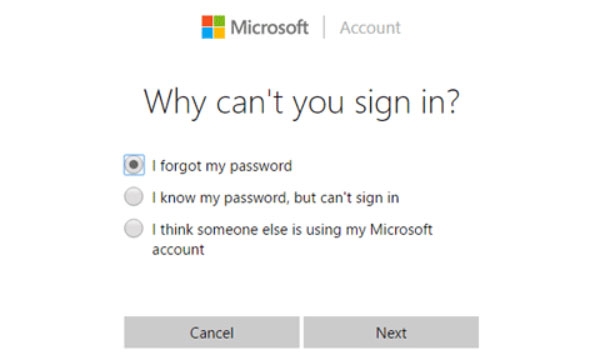
Microsoftアカウントパスワードを使用してサインインします。
Microsoftパスワードを思い出せない場合は、パスワードを忘れましたか?をクリックします。
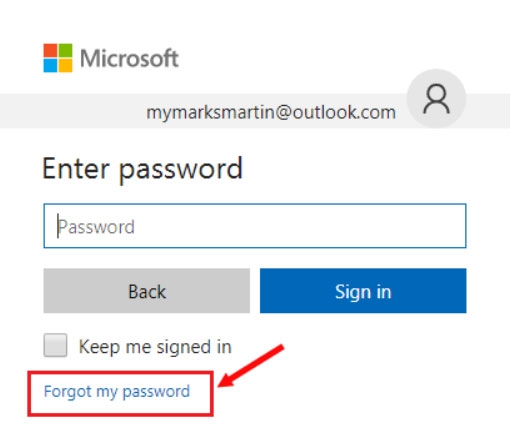
検証方法画面からメールを選択し、次へをクリックします。
その後、メールに検証コードが送信されます。そのコードを入力し、次へをクリックします。
新しいパスワードを作成し、再度ログインする必要があります。
「参照されたアカウントは現在ロックされています」エラーを解決するために、身元を確認した後にPCをリセットしてください。
修正2: ローカルセキュリティポリシーを編集する
Windows 10/11 ProまたはEnterpriseを使用している場合、ローカルユーザー管理を介してアカウントを解除できます。
実行ボックスにsecpol.mscと入力し、Enterを押します。
ローカルセキュリティポリシーウィンドウで、セキュリティ設定を選択します。
アカウントポリシーに移動し、アカウントロックアウトポリシーを選択します。
設定構成ウィンドウを開くには、アカウントロックアウトしきい値ポリシー(右側)をダブルクリックします。
アカウントロックアウトの値を0に置き換えて無効にします。変更を保存するには適用をクリックします。
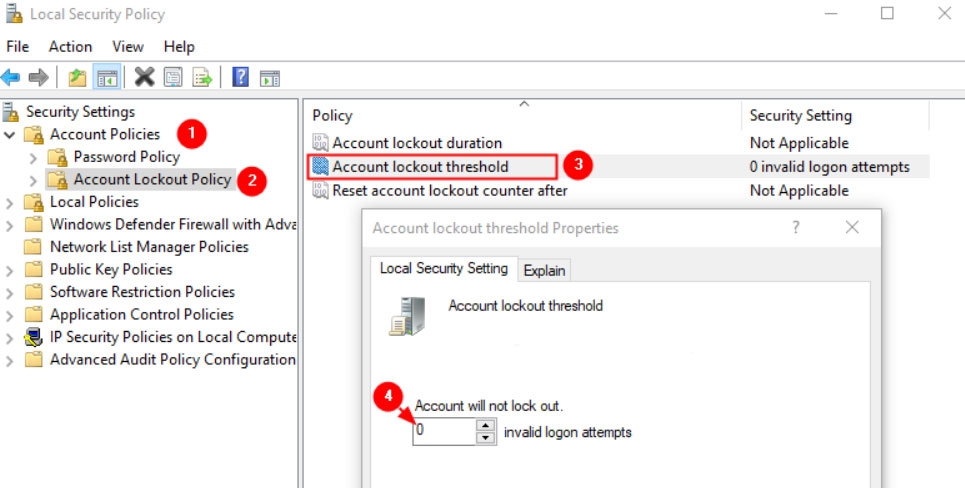
ローカルセキュリティポリシーウィンドウを閉じるにはOKを押します。
その後、「参照されたアカウントは現在ロックされており、アクセスできません」というエラーが表示されることなく、アカウントにアクセスできるようになります。
その後、管理者としてコマンドプロンプトを実行するには、Windows検索にcmdと入力し、右クリックして管理者として実行を選択します。
ユーザーアカウント制御が表示されたら、はいをクリックします。
その後、新しいウィンドウに次のコマンドを入力し、Enterを押します: gpupdate /force
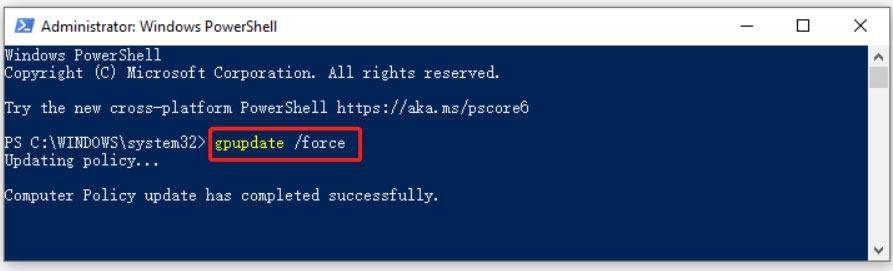
- コマンドプロンプトが閉じられていることを確認します。
修正3: キャッシュされた資格情報を削除する
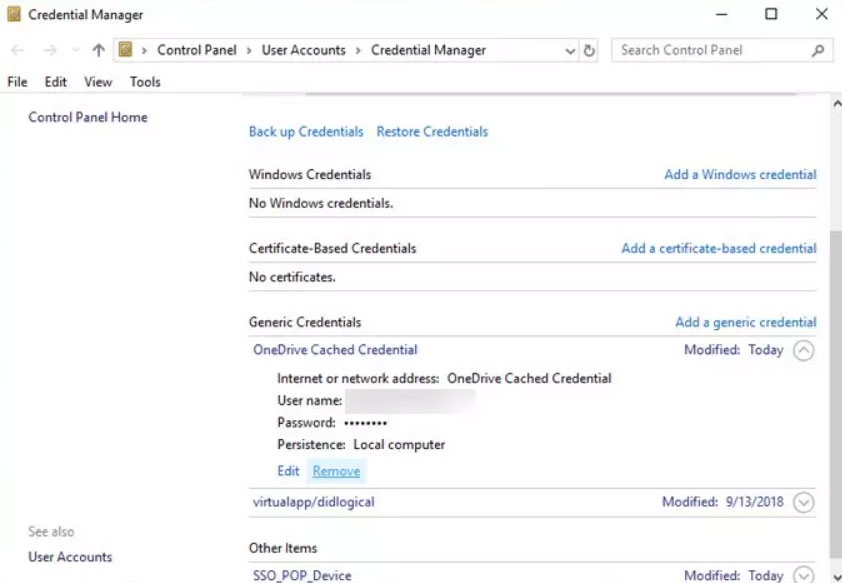
破損した資格情報がWindowsでアカウントロックを引き起こすこともあります。ロックされたアカウントのキャッシュされた資格情報を削除し、隠し管理者アカウントを使用して再度サインインします。
スタートメニューに資格情報マネージャーと入力し、資格情報マネージャーを選択します。
Windows資格情報を選択します。
一般的な資格情報セクションに移動し、ロックされたアカウントの資格情報を選択します。
次に、削除を選択します。
確認プロンプトではいを選択して続行します。
ロックされたアカウントにログインする際は、隠し管理者アカウントからサインアウトした後に正しいパスワードが入力されていることを確認してください。
修正4: DNS設定を確認する
インターネット接続が安定していて、安全で効率的であることを確認するために、DNS(ドメインネームシステム)設定を確認する必要があります。
コンピュータは、ドメイン名(例:www.example.com)を交換する際に、ネットワーク上で互いに通信するためにIPアドレスを使用します。さまざまなプラットフォームでDNS設定の問題を確認し、修正するには、以下の手順に従ってください。
スタートボタンを右クリックします。
次に、ネットワーク接続を選択します。
右ペインでイーサネットを選択します。
アダプターの変更オプションを右クリックします。
イーサネットのプロパティを表示するには、右クリックしてプロパティを選択します。
その後、リストからインターネットプロトコルバージョン4(TCP/IPv4)をクリックし、次にプロパティをクリックします。
DNSサーバーアドレスを自動的に取得するがチェックされていることを確認し、プロパティウィンドウでOKをクリックします。
それでもうまくいかない場合は、次の情報を入力して「次のDNSサーバーアドレスを使用する」を選択し、GoogleのDNSを使用してみてください。
優先DNSサーバー: 8.8.8.8
代替DNSサーバー: 8.8.4.4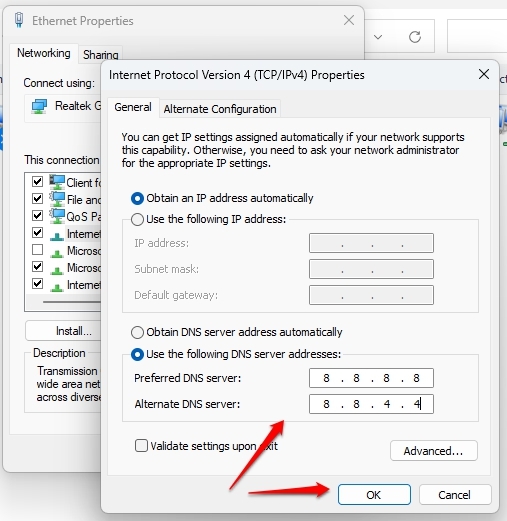
修正5: アカウントのパスワードを期限切れにしないように設定する
場合によっては、サービスや管理タスクに使用されるアカウントのパスワードを期限切れにしないように設定する必要があります。Windowsシステムでこれを設定するには、以下の手順に従います。
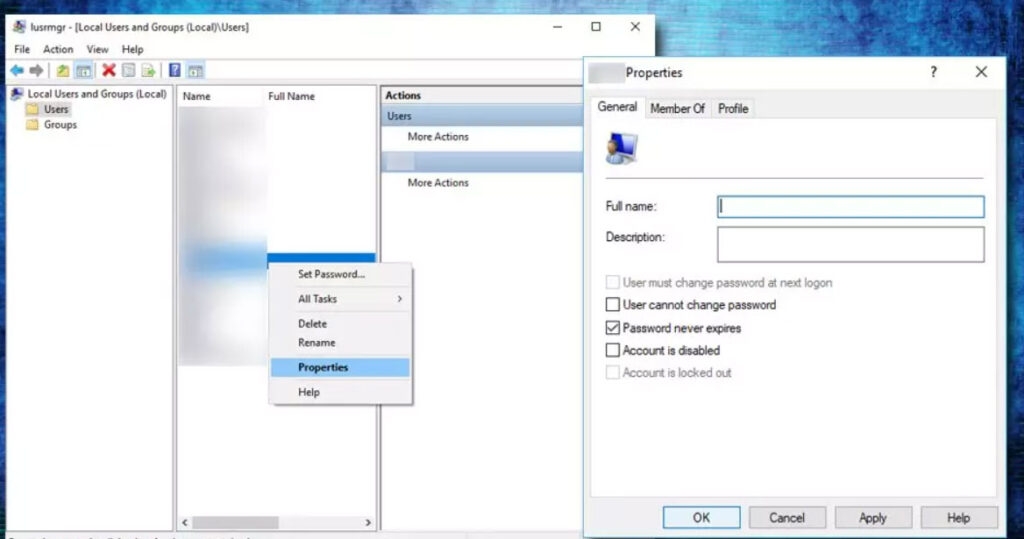
Windowsキー + Rを使用して、lusrmgr.mscと入力し、Enterを押します。
右ペインでユーザーを選択します。
ユーザーを右クリックし、プロパティを選択します。
一般タブでパスワードが期限切れにならないボックスにチェックが入っていることを確認し、OKをクリックします。
修正6: ITサポートに連絡する
すべてがうまくいかない場合は、ITサポートに連絡することをお勧めします。組織のポリシーやインフラに応じて、具体的な解決策を提供できます。
それでは、現在ロックされている参照されたアカウントを修正する方法についての情報は以上です。このガイドを読んでいただきありがとうございます。お役に立てれば幸いです。質問がある場合は、下にコメントを残してください。
新しい投稿を受信箱で受け取る
スパムはありません。いつでも購読を解除できます。