ブラウザエラー · 1 min read · Mar 13, 2026
「要求されたURLが拒否されました。管理者に相談してください」ブラウザエラーの修正

ウェブブラウザでウェブサイトを閲覧しているときに、「要求されたURLが拒否されました。管理者に相談してください」というエラーが表示されますか?これは通常、クッキーが破損しているか、サーバーメンテナンスが原因で発生します。
この記事では、このエラーの原因となる他の可能性について説明し、このエラーを修正する方法も紹介します。
「要求されたURLが拒否されました。管理者に相談してください」エラーの原因は?
このエラーの原因を特定するのは非常に難しいです。このエラーを引き起こす一般的な要因がいくつかあります。これらの一般的な理由のいくつかは:
ウェブサイトがメンテナンスのためにダウンしている可能性があります。
キャッシュデータが破損している可能性があります。
ブラウザが古い可能性があります。
ブラウジングデータの過剰蓄積。
信頼できるサイトの問題。
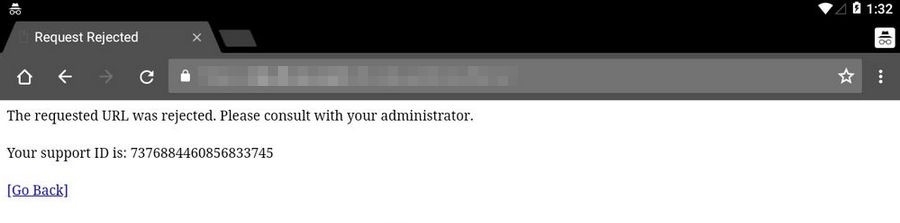
「要求されたURLが拒否されました。管理者に相談してください」エラーを修正する方法は?
解決策1: ブラウザのクッキーとキャッシュをクリアする
これはブラウザエラーを修正するための基本的でありながら効果的な解決策の1つです。ブラウジングデータは非常に早く蓄積される可能性があるため、定期的にクリアする必要があります。以下は、ブラウザでキャッシュとクッキーをクリアする方法です:
Google Chrome:
ほとんどの人はGoogle Chromeを主要なブラウザとして使用しています。日常的にChromeブラウザを使用している場合は、以下の手順に従ってキャッシュとクッキーをクリアできます:
まず、Chromeブラウザの右上隅にある3つの縦の点をクリックします。
次に、[その他のツール]をクリックし、[ブラウジングデータをクリア]をクリックします。
すべてのクッキーとキャッシュをクリアしたい場合は、[すべての時間]のオプションを選択し、クリアしたいデータを選択します。
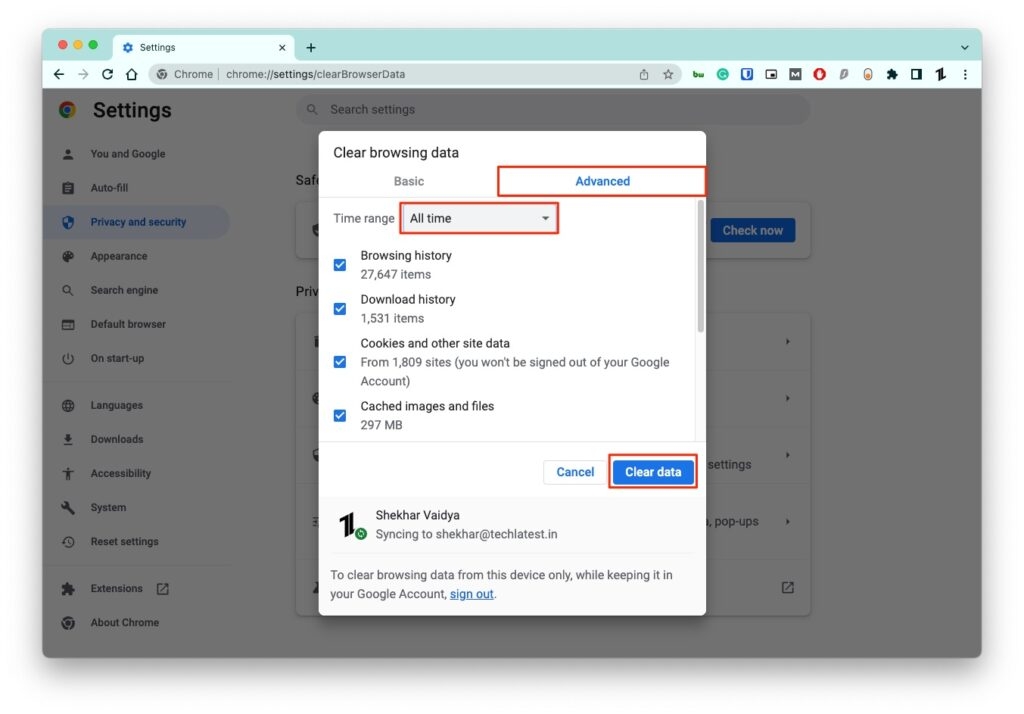
- システムを再起動し、問題が解決されたかどうかを確認します。
Mozilla Firefox:
まず、Mozilla Firefoxを開き、ブラウザの右上隅にある[ライブラリのような]ボタンをクリックします。
次に、[設定]を開き、[プライバシーとセキュリティ]に移動します。
ここで、[クッキーとサイトデータ]オプションに移動し、[データをクリア]オプションを選択します。
もう一度、[クリア]をクリックしてクッキーとキャッシュをクリアします。
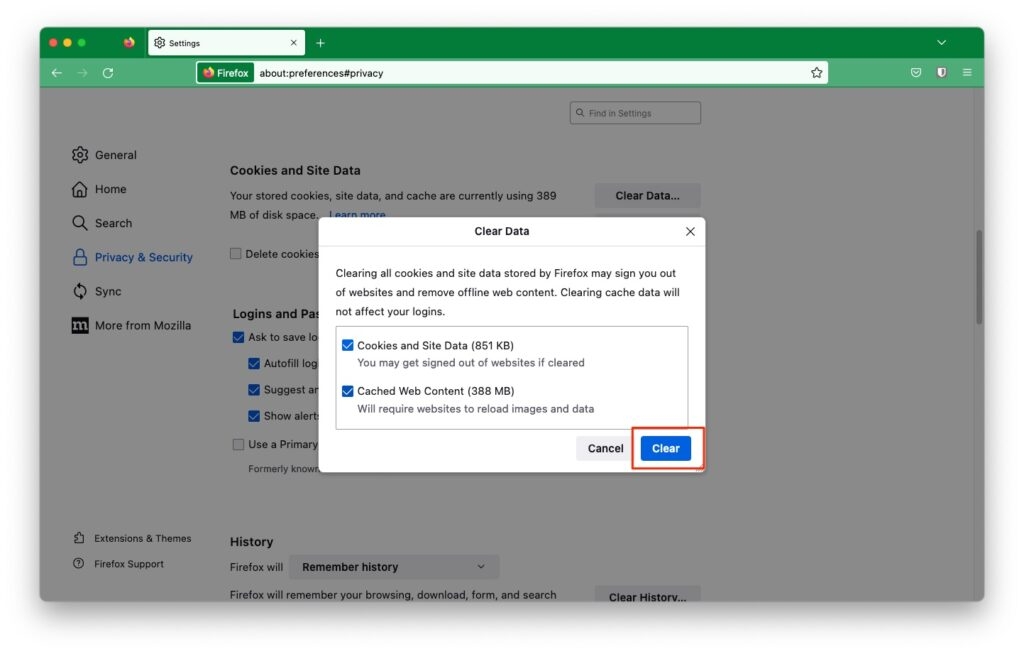
Microsoft Edge
まず、[Edge]ブラウザを起動します。
ブラウザの右上隅にある[3つの横線]をクリックします。
次に、[設定]オプションを選択します。
ここで、[プライバシー、検索、サービス]に移動します。[ブラウジングデータをクリア]の下で、[クリアする内容を選択]ボタンをクリックします。
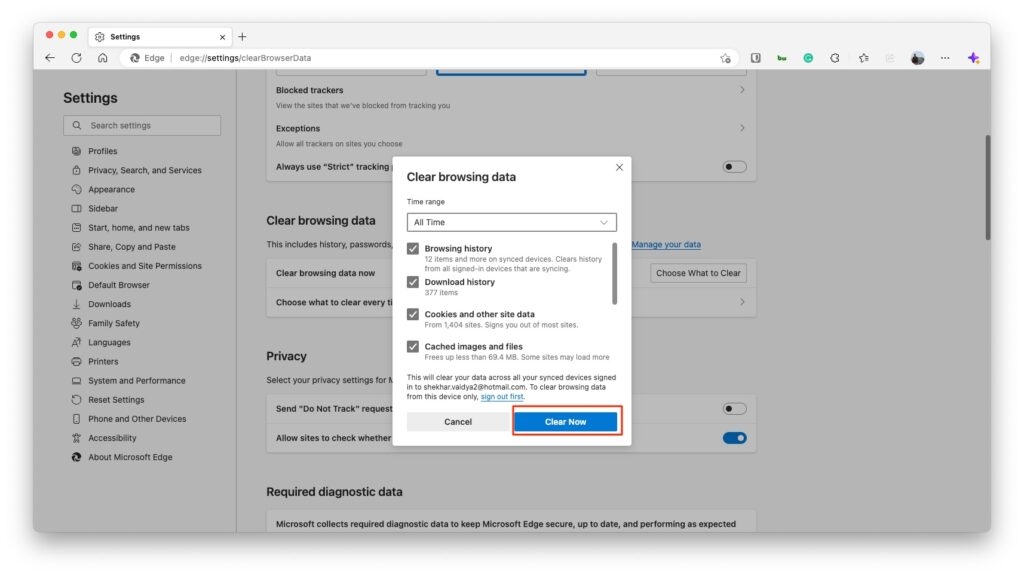
- データをクリアした後、問題が解決されたかどうかを確認します。
解決策2: ウェブブラウザの拡張機能を無効にする
時々、インストールされた拡張機能がウェブサイトのパフォーマンスに干渉することがあります。したがって、故障したインストールされた拡張機能を確認し、それらを無効にする必要があります。
Google Chrome:
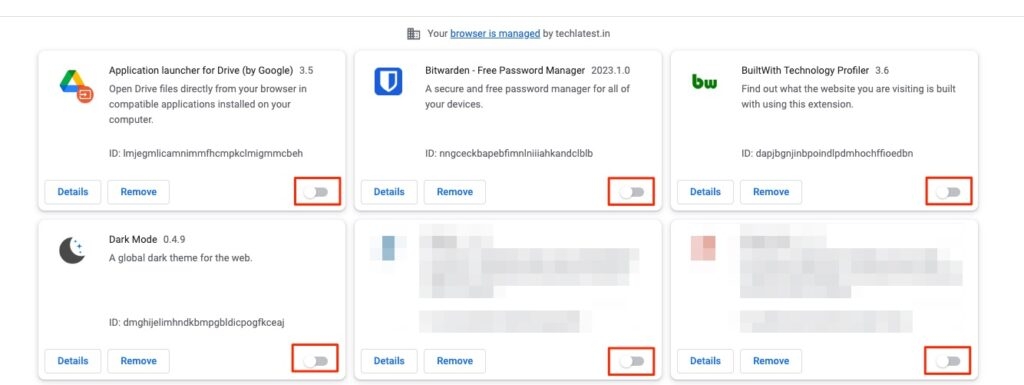
まず、Chromeの右上隅をクリックし、[その他のツール]に移動し、次に[> 拡張機能]を選択します。
次に、すべてのChrome拡張機能のトグルをオフにします。
Mozilla Firefox:
Firefoxブラウザの右上隅にある3つの横線をクリックします。
次に、[アドオンとテーマ]オプションを選択します。
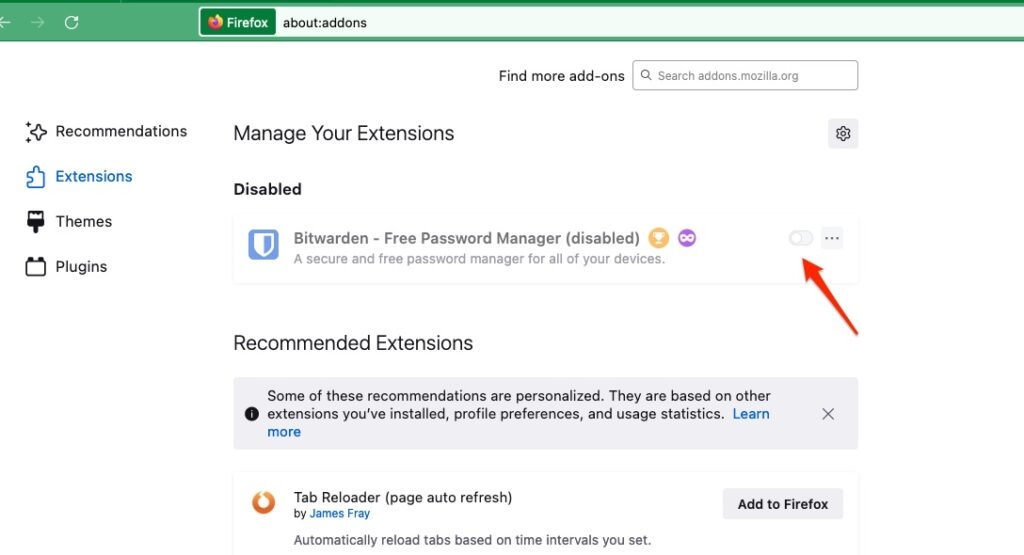
- すべてのアクティブなアドオンを無効にします。
Microsoft Edge:
- 右上隅で[拡張機能]をクリックし、次に[拡張機能の管理]を選択します。
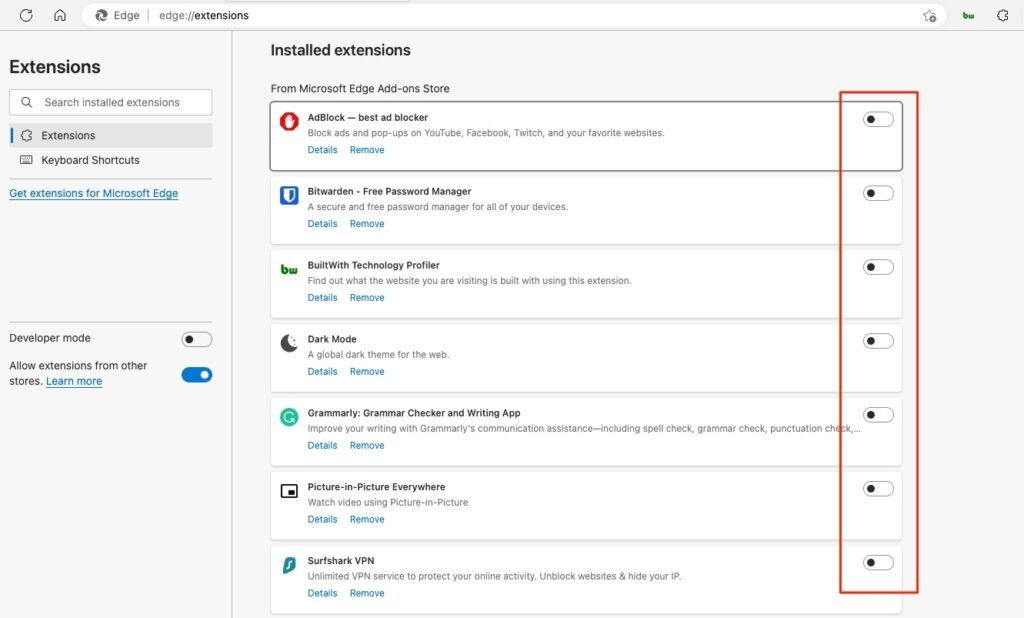
- インストールされた拡張機能がある場合は、それらを無効にします。
解決策3: ルーターを再起動する
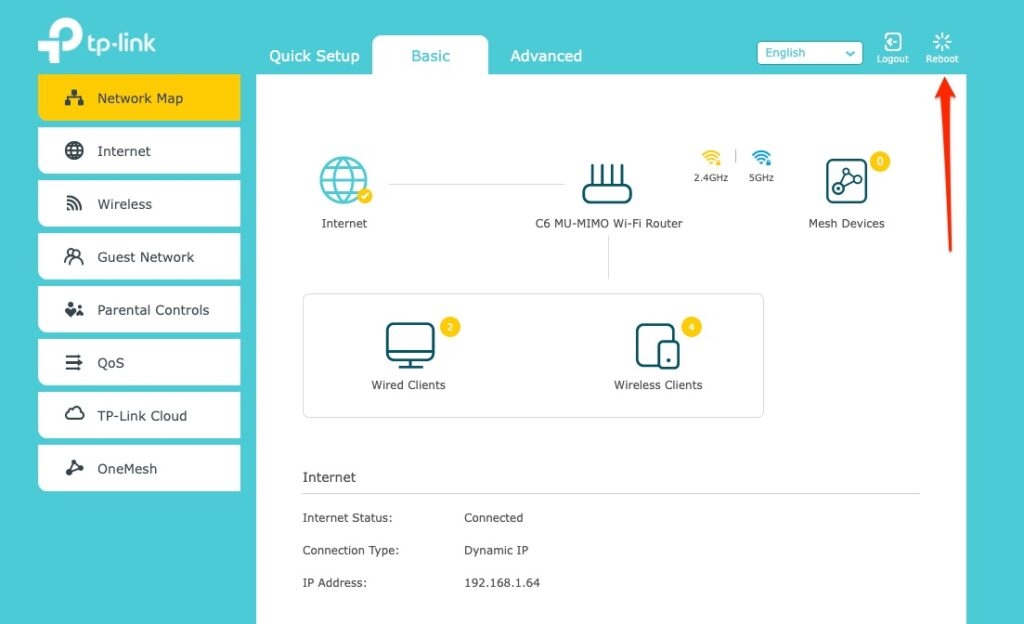
時々、システムとルーターの間に接続の問題があると、「要求されたURL」エラーが表示されることがあります。この問題を修正するには、電源ボタンをオフにして再度オンにするか、ルーター設定から再起動オプションを使用してルーターを再起動できます。ルーターを再起動した後、問題が解決されたかどうかを確認します。
解決策4: ウェブブラウザでクッキーを有効にする
ウェブサイトにアクセスできない別の可能性のある理由は、誰かがウェブブラウザでクッキーをブロックしている可能性があることです。以下の手順に従って、ウェブブラウザでクッキーを有効にします:
Google Chrome:
まず、Google Chromeを起動し、右上隅にある[3つの縦の点]をクリックします。
次に、左側の[プライバシーとセキュリティ]オプションを選択し、右側の[クッキーと他のサイトデータ]を選択します。
[シークレットモードでのサードパーティのクッキーをブロック]または[すべてのクッキーを許可]のオプションを選択します。
その後、サイトを更新し、問題が解決されたかどうかを確認します。
Mozilla Firefox:
Firefoxブラウザを起動し、ブラウザの右上隅にある3つの横線をクリックします。
次に、左側のパネルにある[プライバシーとセキュリティ]オプションを選択します。
[強化されたトラッキング保護]セクションの下で[標準]オプションを選択します。
[カスタム]メソッドを選択した場合は、[クッキー]ドロップダウンから[クロスサイトトラッキングクッキー]オプションを選択します。
Microsoft Edge:
まず、Edgeブラウザを起動します。
次に、[設定]に移動し、左側のパネルから[クッキーとサイトの権限]を選択します。
次に、右側のパネルから[クッキーとサイトデータの管理と削除]オプションを選択します。
[サイトがクッキーのデータを保存し、読み取ることを許可する(推奨)]オプションを有効にします。
解決策5: DNSをフラッシュする
Windowsシステムは、ドメイン名をIPアドレスに変換するためにDNSキャッシュを保存します。このキャッシュデータが破損すると、ウェブサイトが正しく読み込まれないことがあります。そのため、システムのDNSをフラッシュして問題を解決する必要があります。
以下はDNSをフラッシュする方法です:
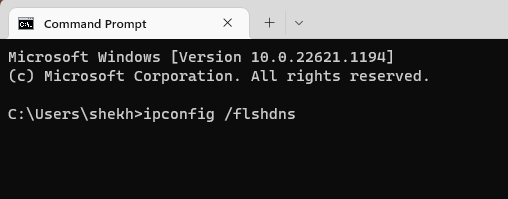
まず、[スタート]メニューを開き、[コマンドプロンプト]を見つけます。
代わりに、WindowsでCMDと入力し、[Enter]を押します。
コマンドプロンプトで、次のコマンドを入力します:ipconfig /flushdns
これで、システムのDNSがクリアされました。
解決策6: サイトを管理サイトリストから削除する
過去にサイトを管理サイトリストに追加した場合は、問題を解決するためにリストから削除する必要があります。以下はその方法です:
まず、[コントロールパネル]を開き、[ネットワークとインターネット]に移動します。
次に、[インターネットオプション]をクリックします。
ここで、[プライバシータブ]にアクセスし、[サイト]をクリックします。
リストからサイトを選択し、[削除]オプションを選択します。
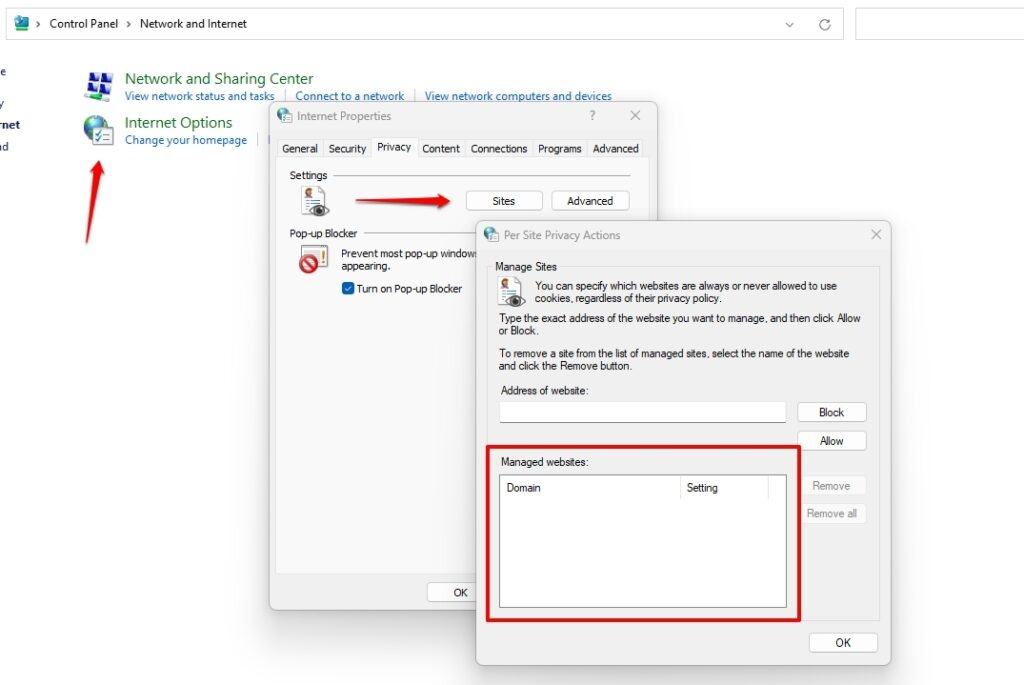
- 次に、[OK]をクリックします。
解決策7: ウェブブラウザを更新する
上記の手順を実行してもまだ問題が発生している場合は、ブラウザを更新して確認することをお勧めします。古いブラウザは特定のウェブサイトと互換性がないことが多いためです。
したがって、リクエストURLの問題を避けるために、定期的にブラウザのバージョンを更新する必要があります。更新が完了したら、ウェブブラウザを再起動し、問題が解決されたかどうかを確認します。
結論
上記の解決策が「要求されたURLが拒否されました。管理者に相談してください」エラーを修正するのに役立つことを願っています。
読む: Waveブラウザとは?安全ですか?アンインストールする方法は?
新しい投稿を受信箱で受け取る
スパムはありません。いつでも購読を解除できます。