トラブルシューティング · 1 min read · Feb 25, 2026
修正: “起動したAMD Radeon Softwareのバージョンは互換性がありません” エラー in Windows 11
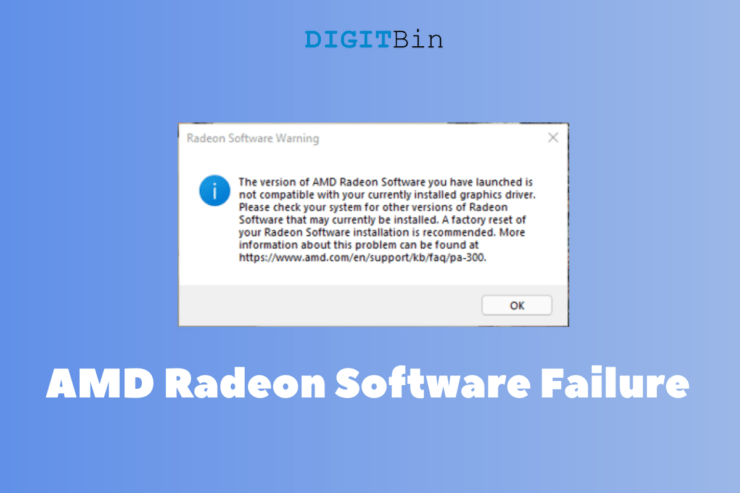
“ 起動したAMD Radeon Softwareのバージョンは現在インストールされているAMDグラフィックスドライバーと互換性がありません ”というエラーが画面に表示される理由はいくつかあります。AMDの公式サイトを調べたところ、このエラーに関する興味深い情報を見つけました。
しかし、私は全く異なるシナリオを持っており、私のケースには当てはまりません。Windows 11でAMDコントロールパネルとグラフィックスドライバーを修正する方法をお見せします。問題を解決する方法を示しているので、チュートリアルの一部を見逃さないでください。
1. グラフィックスドライバーをロールバックする
グラフィックスカードドライバーをロールバックし、Windowsが自動的にライブラリから更新しないようにする方法をお見せします。Win 11マシンでドライバーをロールバックするには、管理者アカウントが必要です。
- “ スタート ”キーを押します。
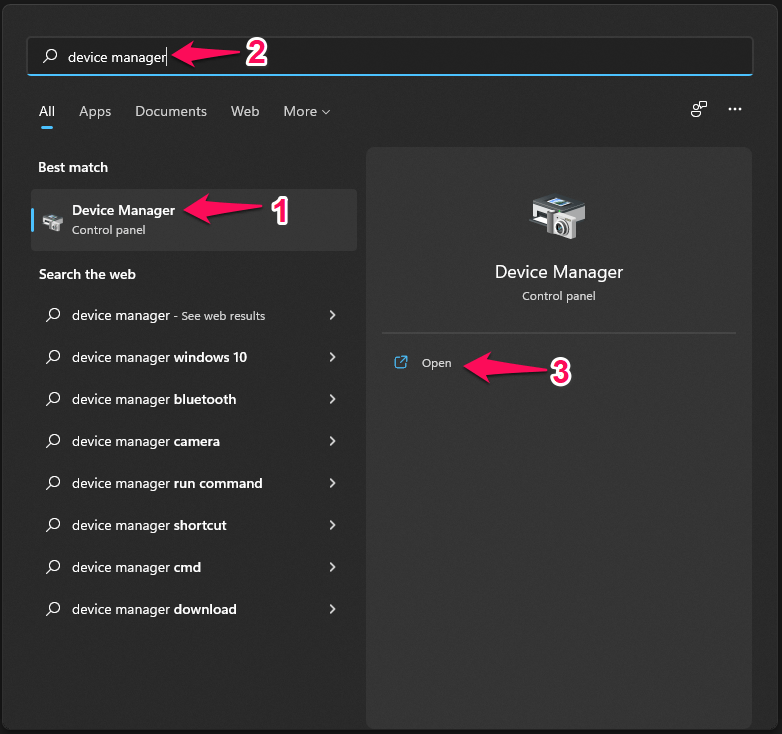
- 検索バーで“ デバイスマネージャー ”を検索し、開きます。
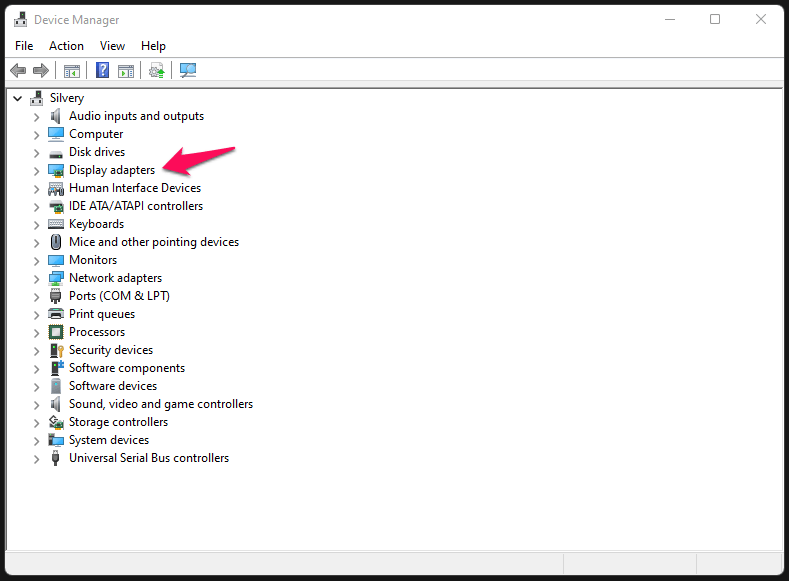
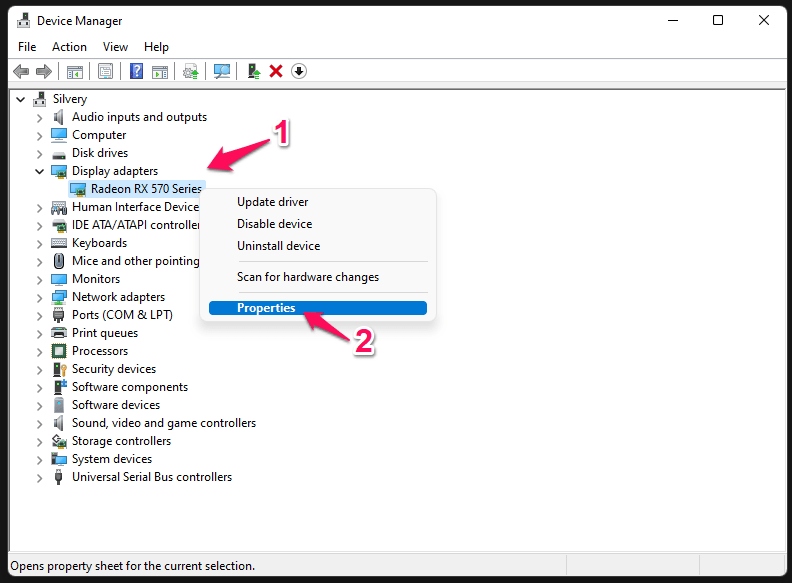
- “ ディスプレイドライバー ”の横にあるドロップダウンアイコンをクリックします。
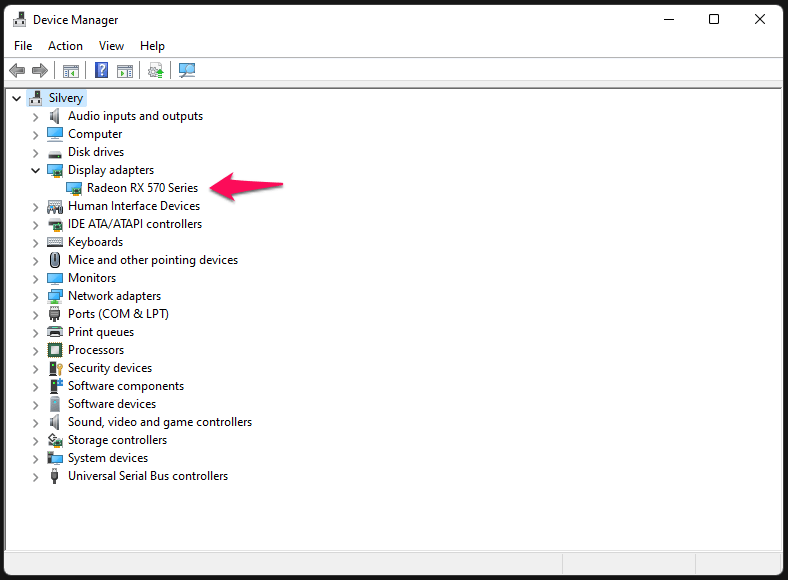
- あなたのGPUが“ ディスプレイドライバー ”の下に表示されます。
注意: ゲーミングノートパソコンには、統合GPUと独立GPUがあります。
次のステップで独立GPUを選択してください。ほとんどの統合グラフィックスは低性能のチップであり、高度な機能は備わっていません。
- GPUコンポーネントを選択し、マウスをクリックして“ プロパティ ”を選択します。
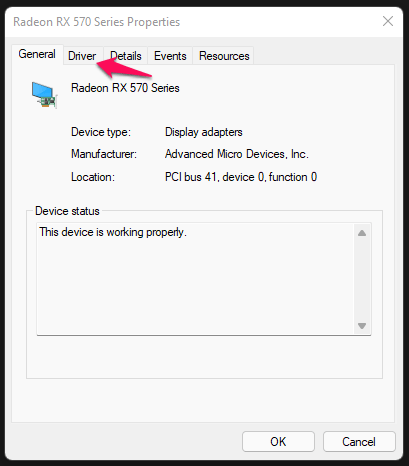
- 新しいウィンドウが画面に表示され、メインメニューから“ ドライバー ”を選択します。
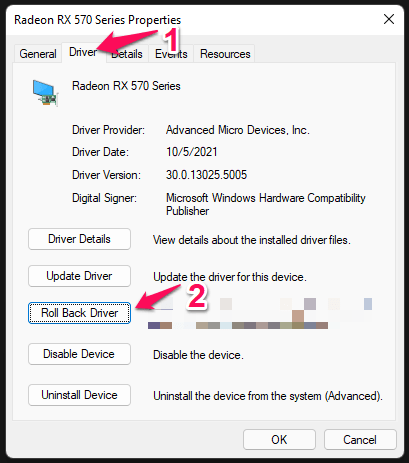
- “ ドライバーをロールバック ”オプションをクリックします。
- ドライバーをロールバックする理由を選択し、“ はい ”オプションをクリックします。
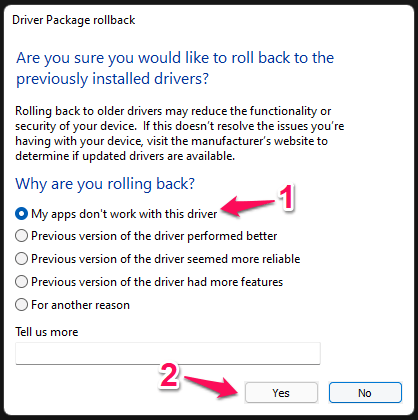
これは、Windows UpdateとGPUベンダーに今後のドライバーの改善を通知するフィードバックフォームです。
2. GPUドライバーを再インストールする(推奨)
私は常にGPUとオーディオドライバーを完全にアンインストールし、公式サイトから更新されたドライバーを再インストールします。私の方法は、あなたのマシンのパフォーマンスに良い影響を与え、“起動したAMD Radeon Softwareのバージョンは現在インストールされているAMDグラフィックスドライバーと互換性がありません”というエラーを解決します。
私はチュートリアルを4つの部分に分けましたので、混乱しないでください。
#1 準備
ノートパソコンの製造元のサイトからGPUドライバーをダウンロードします。
マザーボードの製造元のウェブサイトにアクセスし、公式サイトからGPUドライバーをダウンロードしてください。
ディスプレイドライバーユニインストーラー#2 Windowsセーフモードで起動する
WindowsセーフモードはMicrosoftのドライバーのみを読み込み、オペレーティングシステムの重要な部分です。私はセーフモードでいくつかのOS関連の問題を解決しましたが、コンピュータに害を及ぼすことはありません。
- シフトキーを押しながらWindows PCを再起動します。
- PCが起動し、“ 回復オプション ”が画面に表示されます。
- “ トラブルシューティング ”を選択し、“Enter”キーを押します。
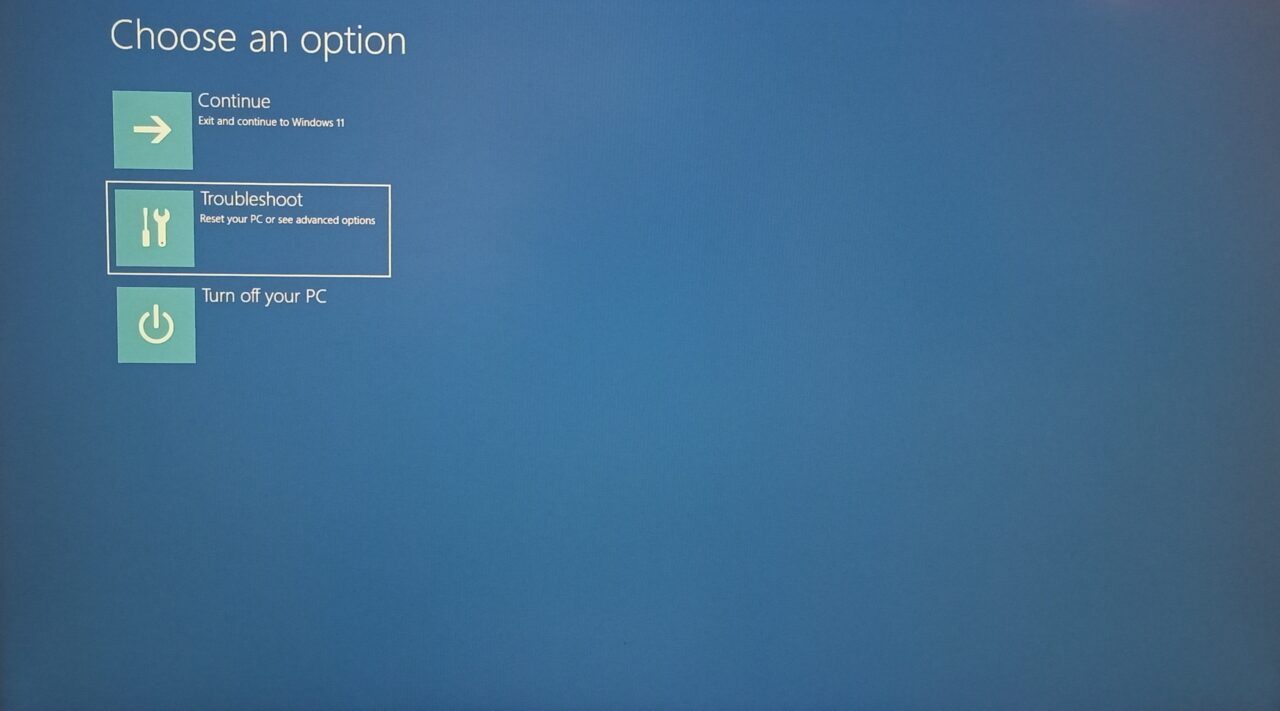
- “ 詳細オプション ”を選択し、“ Enter ”キーを押します。
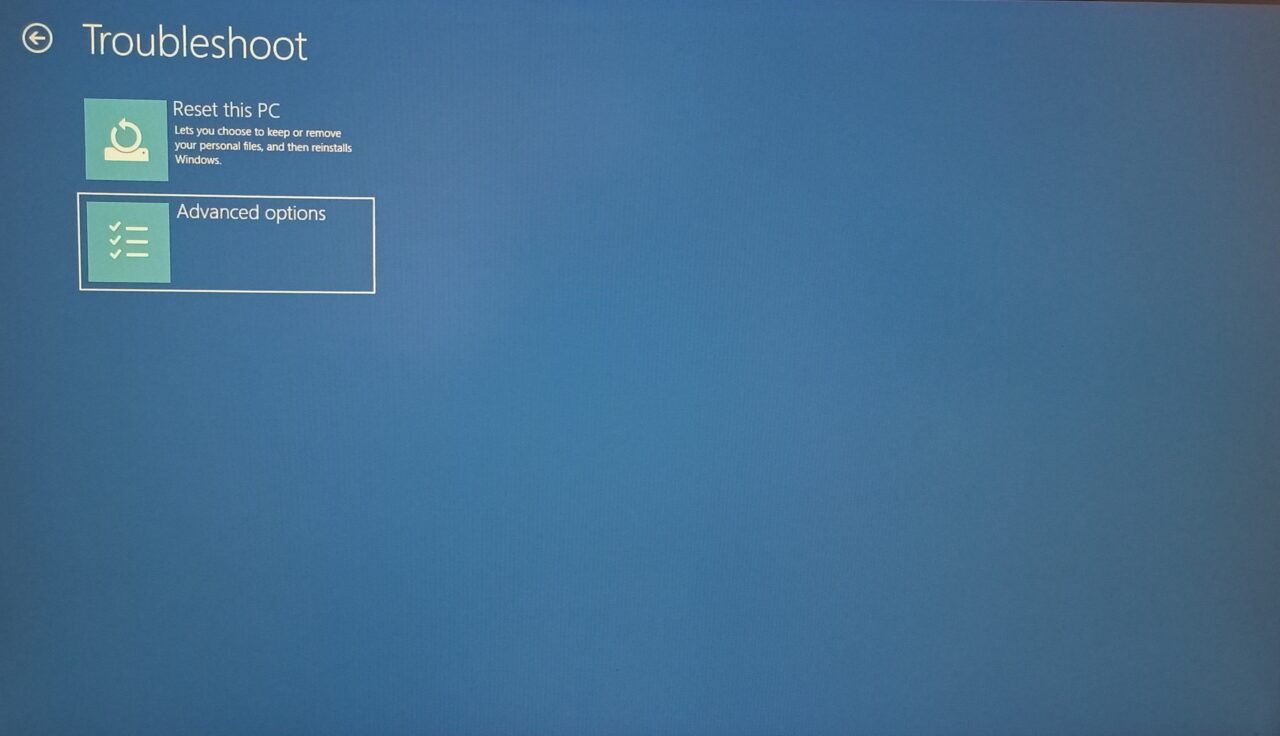
- “ スタートアップ設定 ”を選択し、“ Enter ”キーを押します。
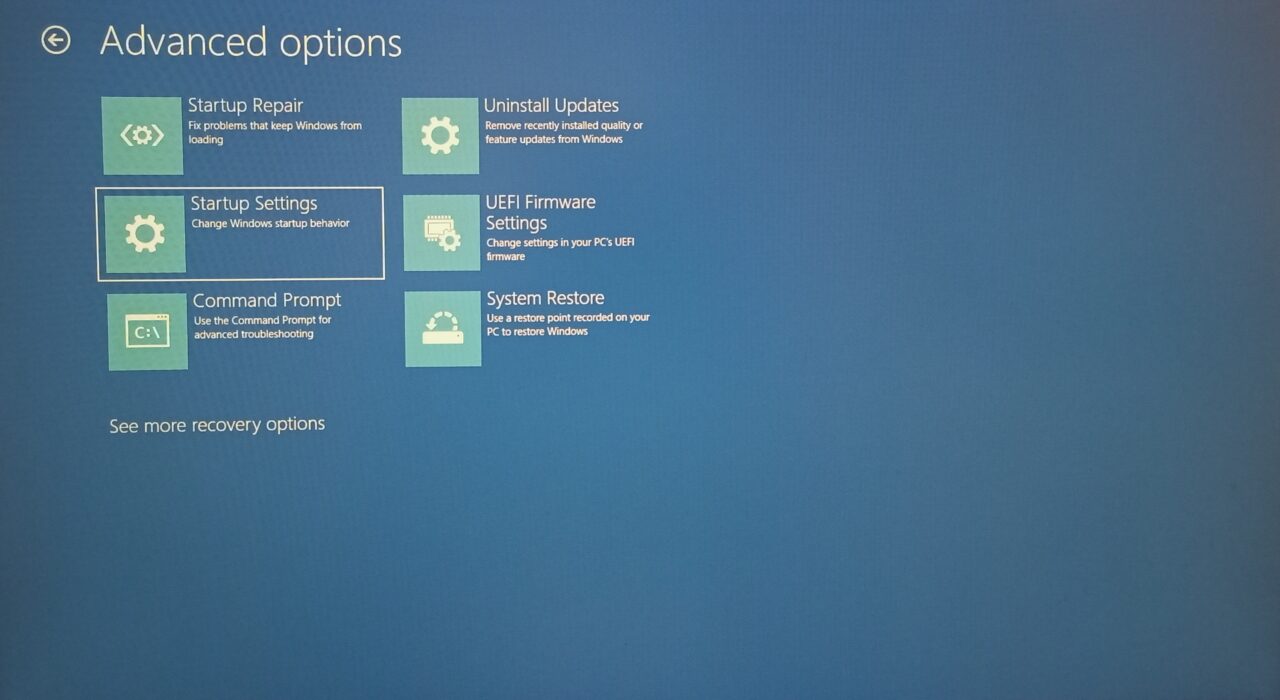
- “ 再起動 ”をクリックし、“ Enter ”キーを押します。
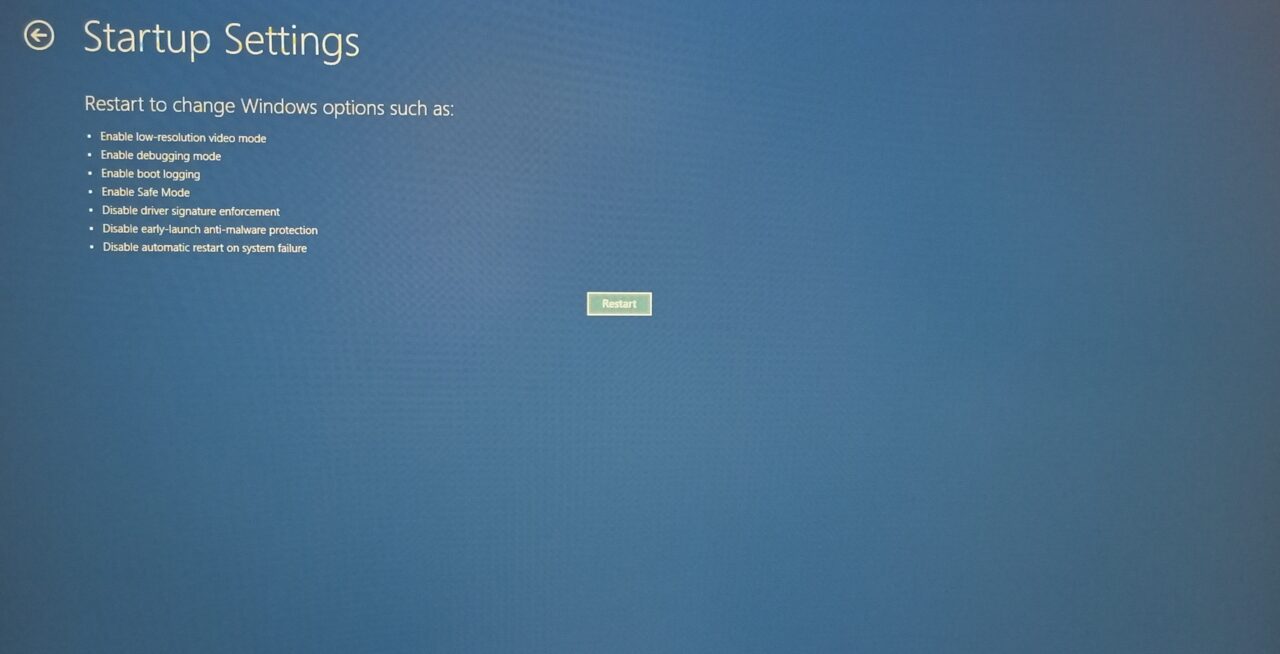
- セーフモードで起動するには4キーを押します。
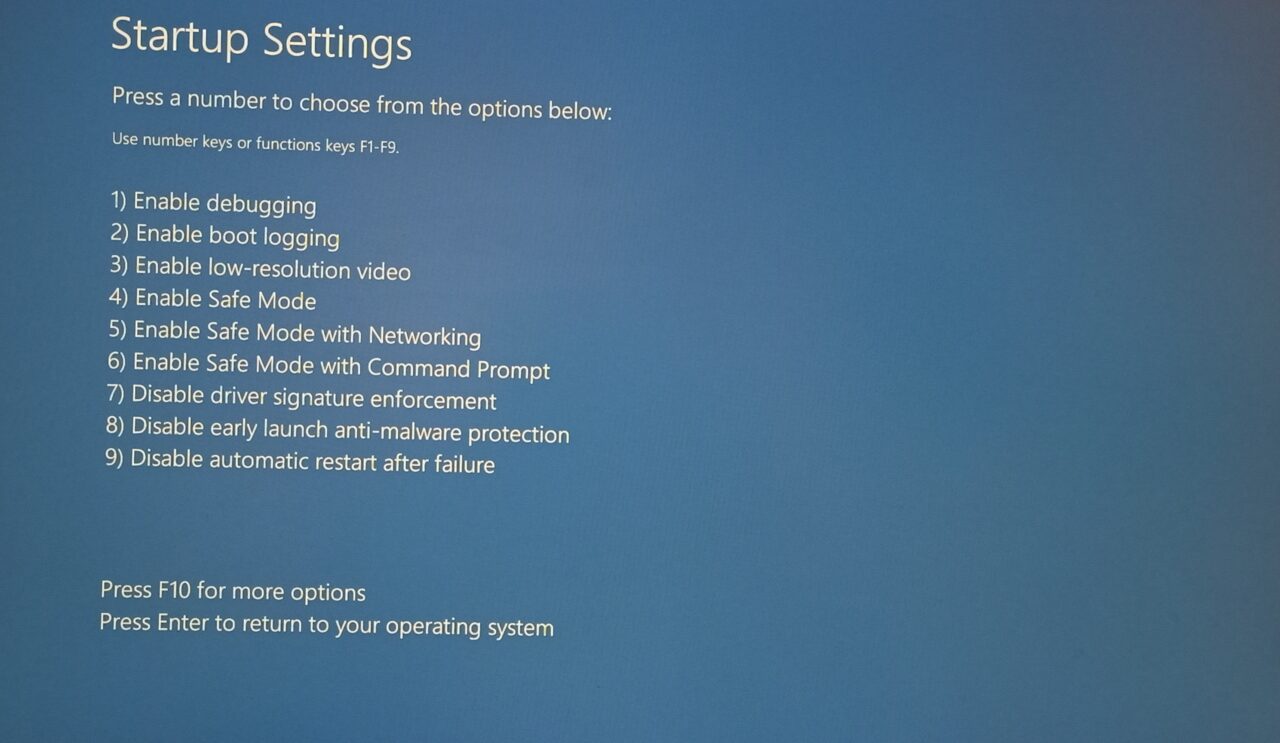
PCがセーフモードで起動できない場合、ソフトウェアが正式に破損しています。システムを以前のポイントに戻すためにシステムの復元を試みてください。
#3 GPUドライバーをアンインストールする
GPUドライバーをアンインストールする方法をお見せします。この方法は残骸に対して容赦しません。DDUはシステムからGPUドライバーとフォルダーを完全に削除します。これはパワーユーザーの間で有効な解決策です。
- DDUフォルダーを抽出し、7ZIPファイルも抽出します。
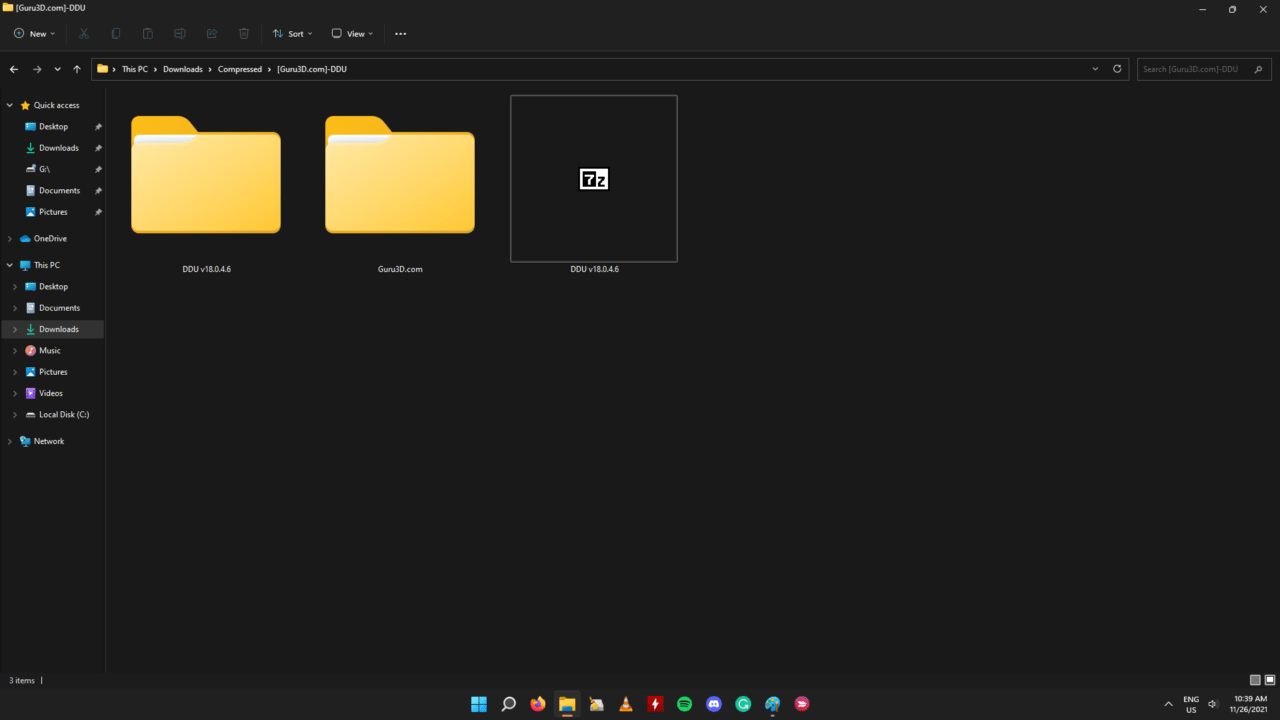
- プログラムを管理者として実行し、“ OK ”をクリックして進みます。
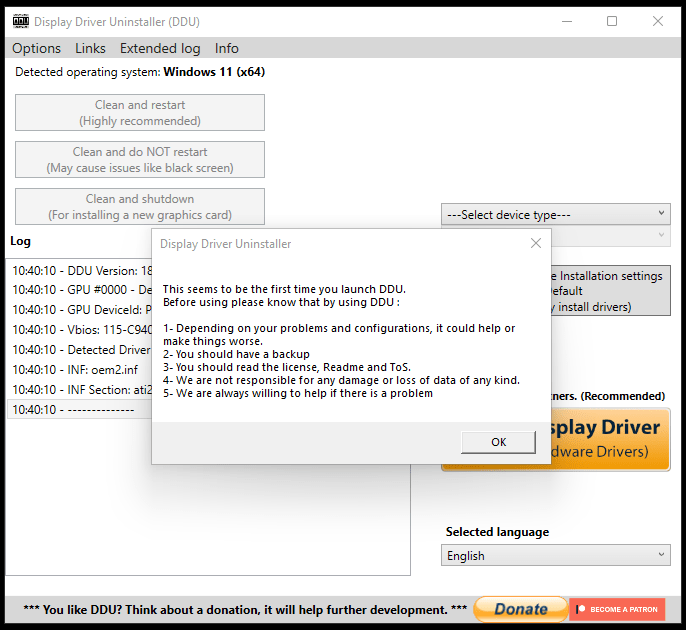
- “ 閉じる ”をクリックし、デフォルト設定を変更しないでください。
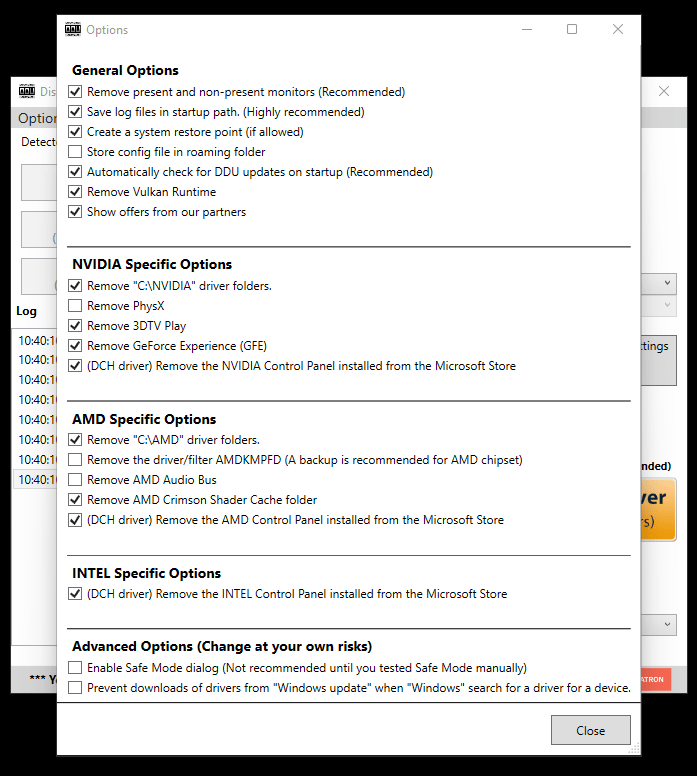
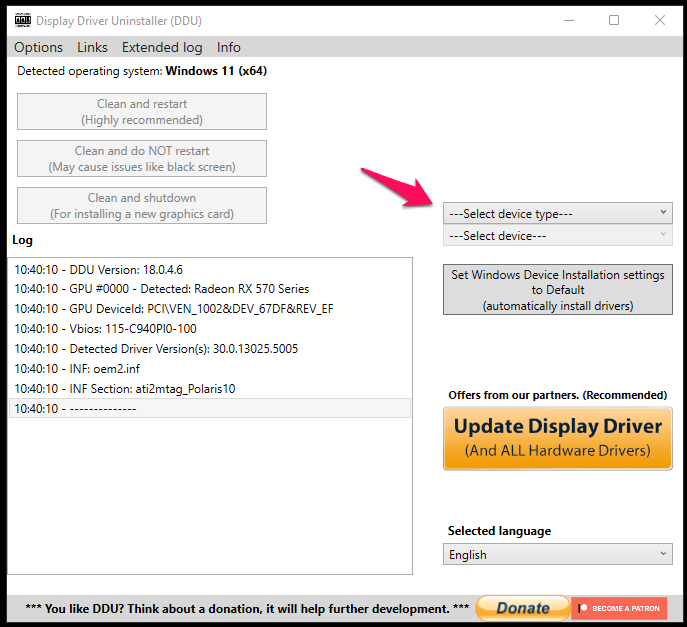
- “ デバイスタイプを選択 ”をクリックし、“ GPU ”を選択します。
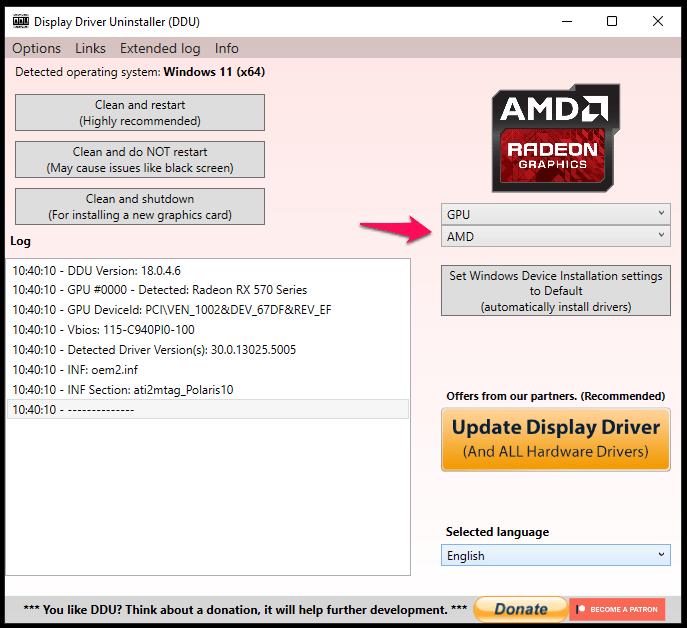
- “ AMD ”を選択します。
- “ クリーンして再起動 ”をクリックします。これはDDUによって推奨されています。
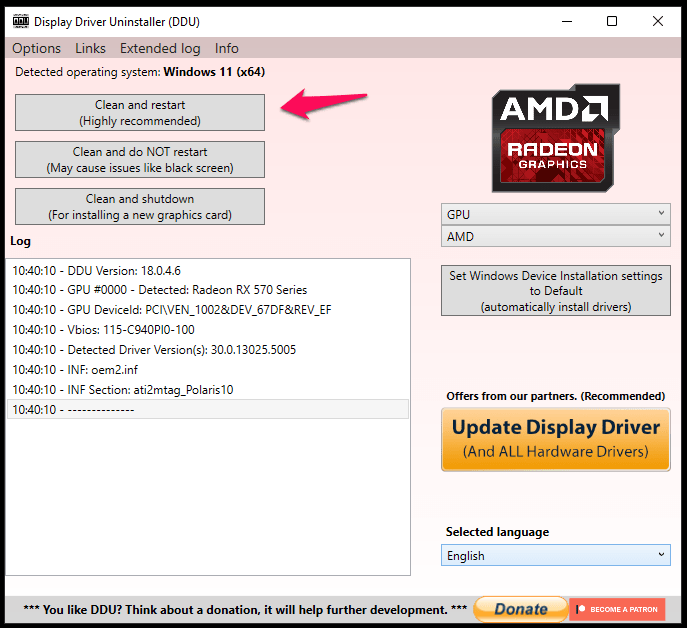
ディスプレイドライバーユニインストーラーはGPUドライバーとそのサポートコンポーネントを削除します。アンインストールプロセスが完了するまで5分待ち、マシンはWindows 11のロック画面に入ります。
#4 AMD GPUドライバーをインストールする
Windows 11マシンに互換性のあるAMDドライバーをインストールする時間です。AMDの公式サイトからパッケージをダウンロードせず、製造元のサイトにアクセスしてください。製造元は、マザーボードやノートパソコンでGPUドライバーをテストして、最大の互換性を確保しています。手順を飛ばさず、記事全体を読んでください。Windowsがドライバーを自動的に更新しないようにする方法を示しています。
- AMD GPUセットアップファイルを管理者として実行します。
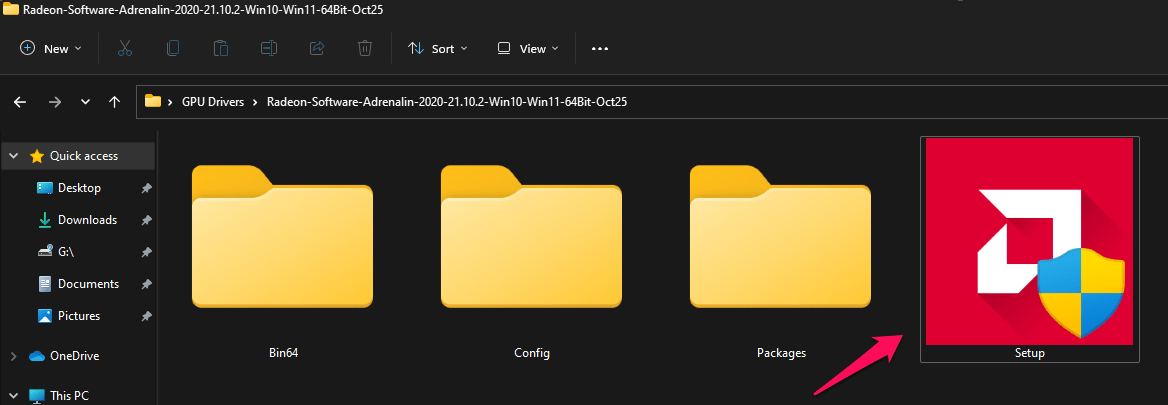
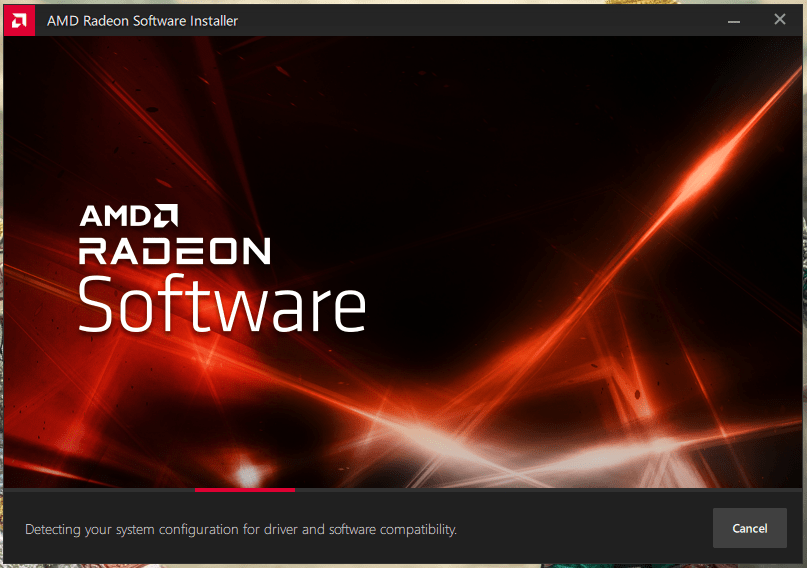
- 実行可能ファイルがAMDハードウェアを検出します。
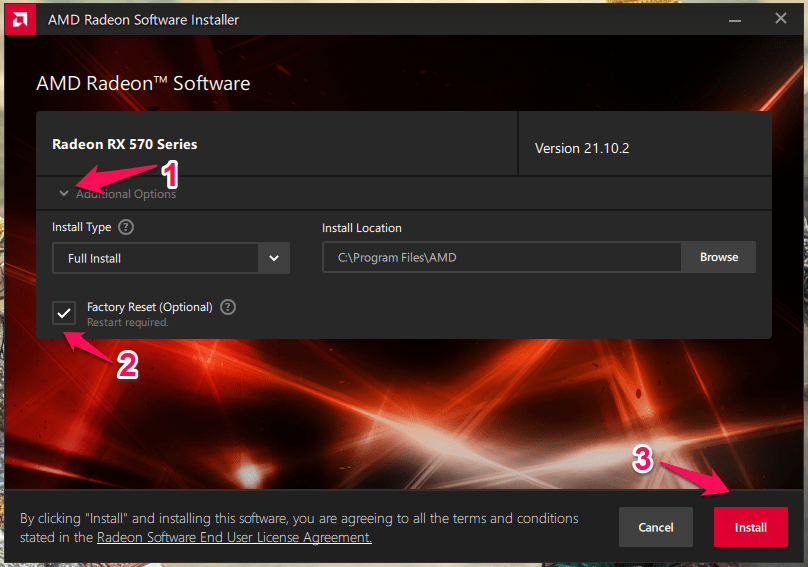
- “ 追加オプション ”をクリックして“ 工場出荷時リセット ”を選択し、“ インストール ”をクリックします。
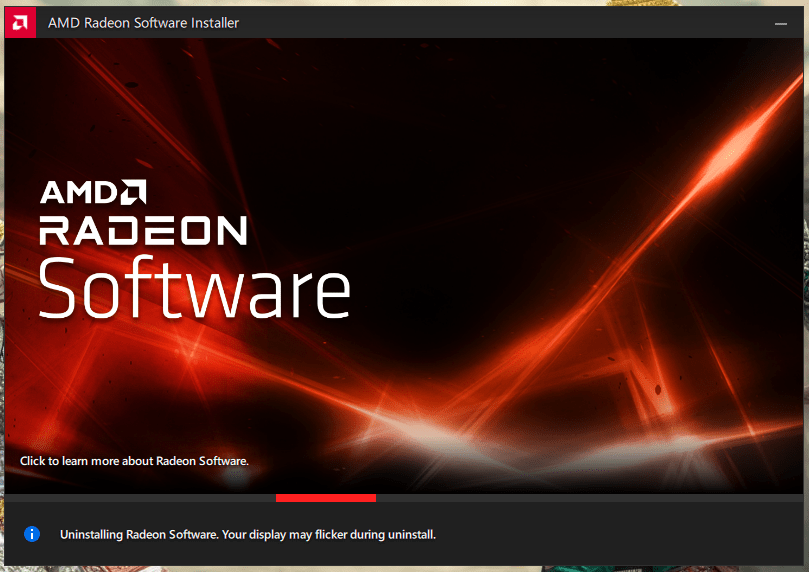
- AMDセットアップファイルがシステムにドライバーをインストールし始めます。
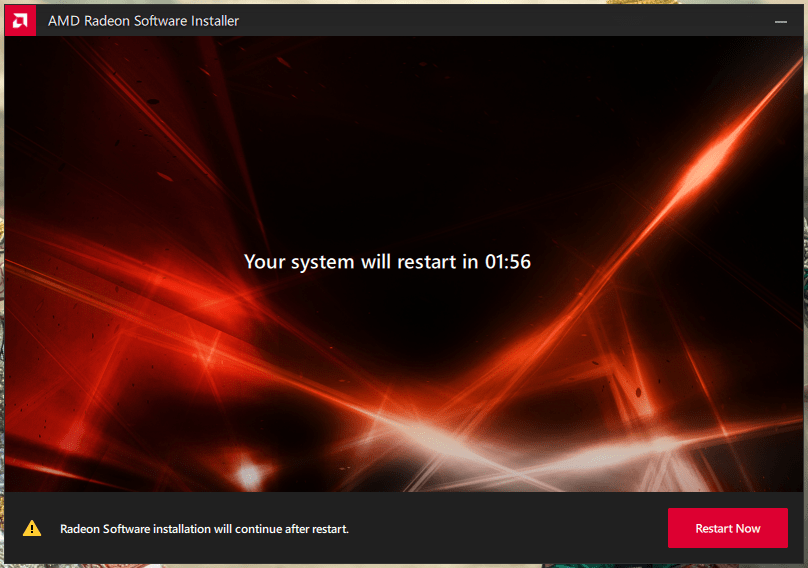
- “ 今すぐ再起動 ”をクリックするか、バックグラウンドで実行中の作業を保存するために2分待つことができます。
- PCが再起動した後、ドライバーセットアップウィザードが表示されます。
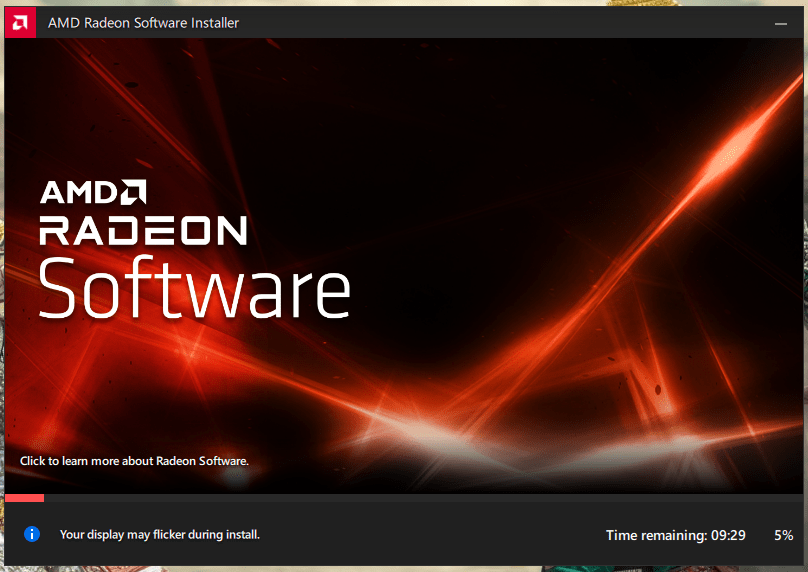
- “ 再起動 ”をクリックしてインストールを完了します。
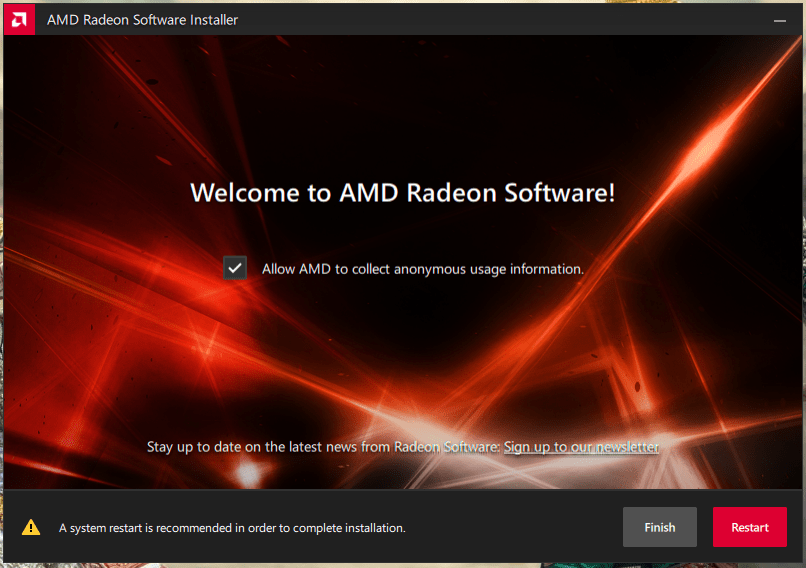
- 動作しているドライバーのバージョンをメモしておくことができます。
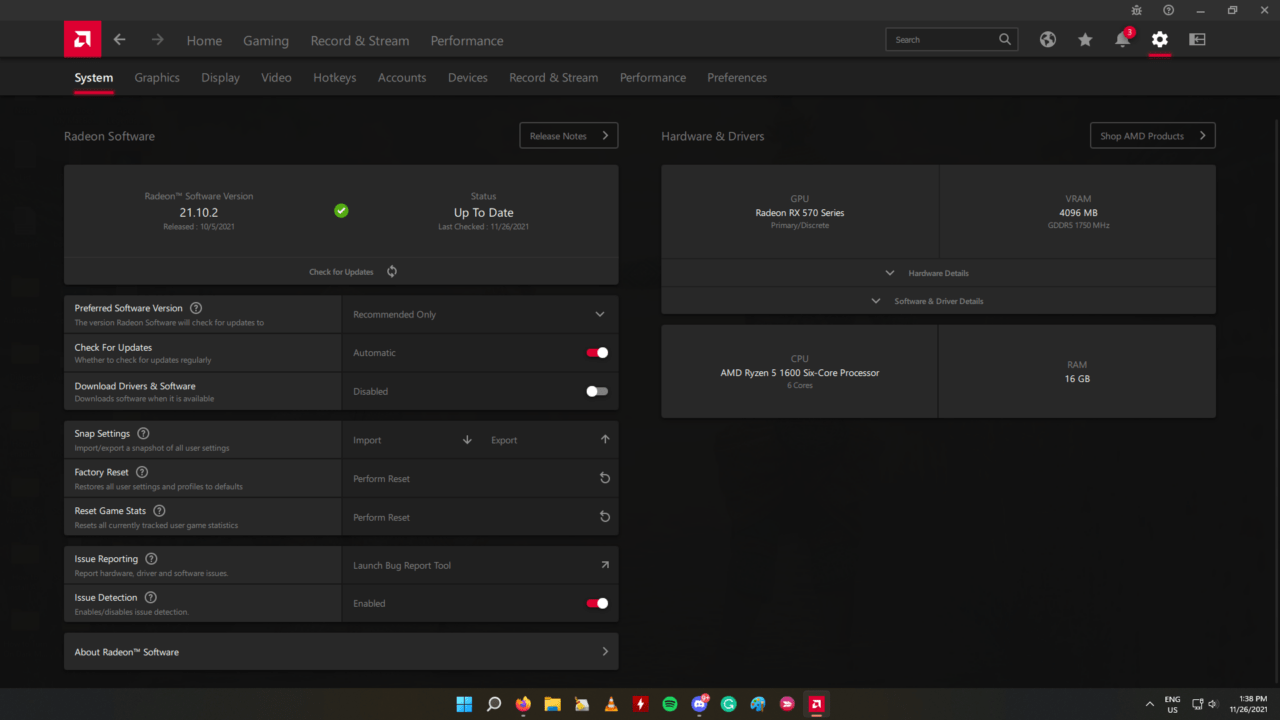
新しいAMD GPUドライバーがPCにインストールされました。ハードウェアレベルの問題がない限り、再び問題に直面することはありません。以下の解決策を試して、Windows UpdateがGPUドライバーを自動的に更新しないようにしてください。
Windows UpdateがAMD GPUドライバーを更新しないようにする方法
変更を元に戻したい場合は、ウェブページをブックマークに保存してください。
- スタートボタンを押します。
- 次のコマンドをコピー&ペーストし、Enterキーを押して開きます。
systempropertiesadvanced.exe
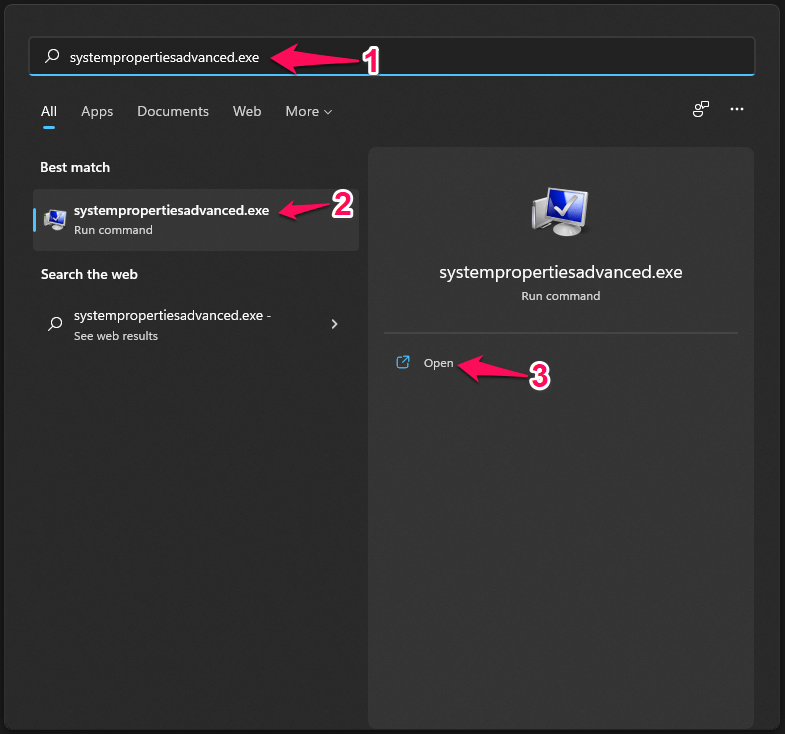
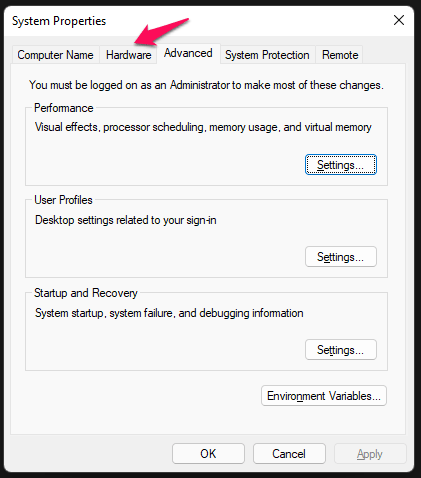
- ウィンドウが画面に表示され、“ ハードウェア ”をクリックして続行します。
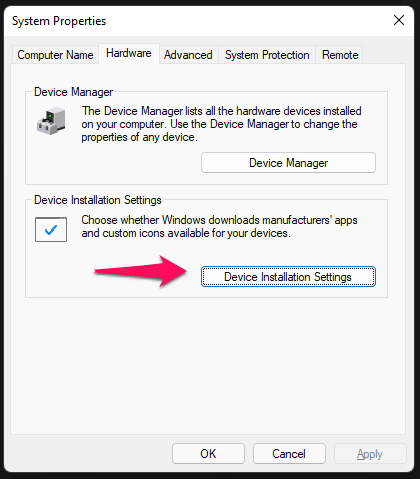
- “ デバイスインストール設定 ”をクリックして続行します。
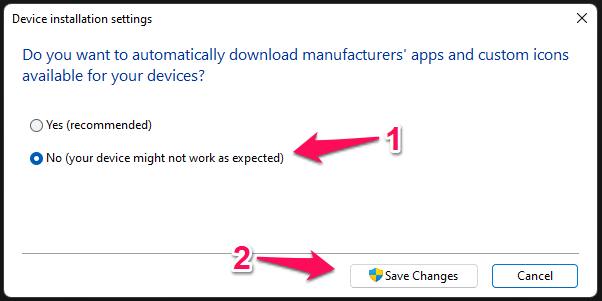
- 新しいウィンドウが表示され、“ いいえ(デバイスが期待通りに動作しない可能性があります)”を選択し、“ 変更を保存 ”をクリックします。
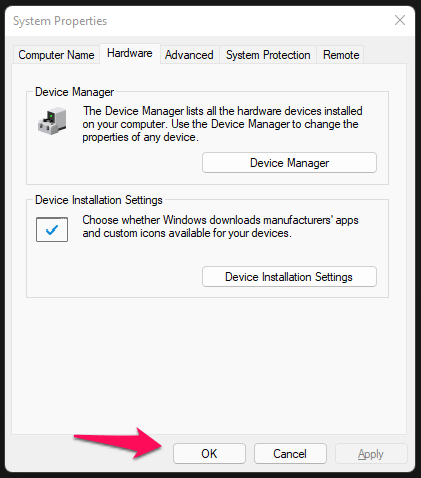
- 変更を確認するために“ OK ”をクリックします。
これは一時的な修正と考えるべきであり、Microsoftが問題を修正するのを待つ必要があります。彼らはユーザーが個々のコンポーネントの自動更新をオプトアウトできるようにすべきです。それにもかかわらず、マザーボード製造元のサイトまたはノートパソコン製造元のサイトからドライバーをインストールしている限り、GPUはスムーズに動作します。
注意: 多くのWindows 11 PCはWindows 10ドライバーで動作しています。私は製造元によってもはやサポートされていないコンピュータをいくつか持っており、公式サイトでのソフトウェア更新はありません。Nvidia GTシリーズから独立GPUを購入するか、eBayや地元の市場から中古グラフィックスカードを購入することができます。私は3つの独立グラフィックスカードを所有しており、すべて中古オンライン市場から購入しました。最悪のシナリオはWindows 10に戻ることであり、私の意見ではそれは大したことではありません。
結論
デスクトップまたはノートパソコンを注意深く扱うべきであり、Windows 11ドライバーは不安定であり、“起動したAMD Radeon Softwareのバージョンは現在インストールされているAMDグラフィックスドライバーと互換性がありません”というエラーを引き起こしました。読者にはWin 10に戻り、Win 11が安定したオペレーティングシステムとドライバーを持つまで1年ほど待つことをお勧めします。私たちのAMD GPUドライバーの解決策について、下のコメントセクションであなたの考えを教えてください。
“FIX: “起動したAMD Radeon Softwareのバージョンは互換性がありません” エラー in Windows 11”について何か考えがあれば、下のコメントボックスに自由に書き込んでください。また、動画チュートリアルのために私たちのDigitBin YouTubeチャンネルに登録してください。乾杯!
新しい投稿を受信箱で受け取る
スパムはありません。いつでも購読を解除できます。