YouTubeエラー · 1 min read · Nov 21, 2025
iPhoneでYouTubeの「何かがうまくいきませんでした。再試行するにはタップしてください」エラーを修正する
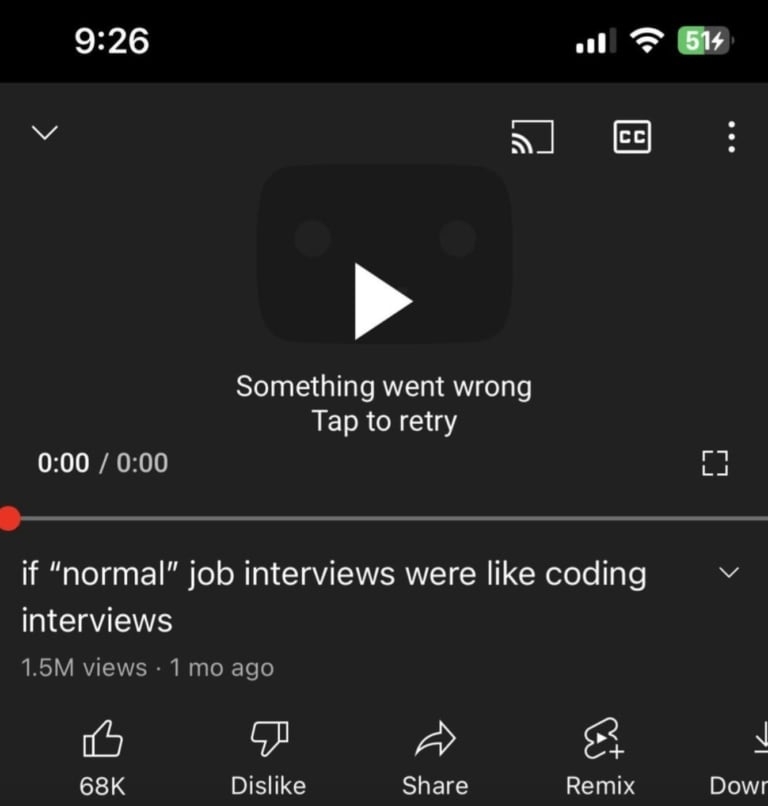
今日の世界では、YouTubeはエンターテイメントから教育的な素材まで、さまざまな動画を提供しています。時々、あなたのiPhoneは「何かがうまくいきませんでした。再試行するにはタップしてください」というエラーメッセージを表示します。
幸いなことに、あなたはこの問題を経験しているのはあなただけではありません。このアーティクルには、iPhoneまたはiPadでYouTubeのエラーメッセージ「何かがうまくいきませんでした。再試行するにはタップしてください」を修正するのに役立つ素晴らしい修正方法がいくつかあります。
それでは、修正方法を見てみましょう:
「何かがうまくいきませんでした」YouTubeエラーの原因は?
「何かがうまくいきませんでした」エラーは、さまざまな理由でYouTubeで発生する可能性があります。
不安定または弱い携帯電話の接続が原因で、YouTubeが正常に機能しない場合にこのエラーが発生することがあります。
遅いまたは信頼性のないWiFi接続も、遅いまたは信頼性のない携帯電話の接続と同様のエラーを引き起こす可能性があります。
古いYouTubeアプリを使用していると、互換性の問題やエラーが発生する可能性があります。
デスクトップブラウザでエラーが発生した場合、YouTubeの古いバージョンが原因かもしれません。
時には、YouTubeアプリ内の不具合が原因でエラーが発生することがあります。
時折、YouTubeには正常に機能しないバグがあることがあります。
デバイスのベータ版のYouTubeやオペレーティングシステムを使用していると、エラーが発生する可能性が高いです。
YouTubeには、一時的なサーバーの問題があり、エラーを引き起こすことがあります。
iPhoneまたはiPadでYouTubeの「何かがうまくいきませんでした。再試行するにはタップしてください」エラーを修正する
では、iPhoneまたはiPadでYouTubeの「何かがうまくいきませんでした。再試行するにはタップしてください」エラーを解決するのに役立つ修正方法をいくつか紹介します:
修正1:YouTubeアプリを強制終了する
最初のステップとして、アプリを強制終了することをお勧めします。強制終了が一般的なアプリ関連の問題を解決できることはよく知られています。
最初に、アプリスイッチャーにアクセスするために、ホームバーから上にスワイプします。古いiPhoneを使用している場合は、アプリスイッチャーでホームボタンを2回押して保持します。
YouTubeを終了させるには、そのアプリカードを上にスワイプします。
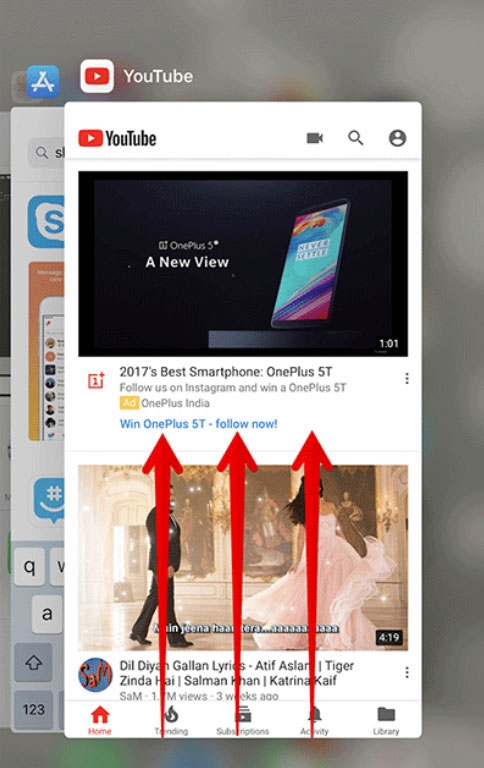
- その後、アプリを起動し、問題が解決されたかどうかを確認するためにしばらく使用します。
修正2:デバイスを再起動する
「何かがうまくいきませんでした。再試行するにはタップしてください」というエラーメッセージを含むさまざまなソフトウェアの不具合が発生した場合、デバイスを再起動することが役立つことがあります。iPhoneまたはiPadを再起動するために必要な手順は以下の通りです:
デバイスの電源を切るには、電源ボタン(デバイスの上部または側面にあります)を押し続け、「スライドして電源オフ」スライダーが表示されるまで保持します。
デバイスをオフにするには、スライダーを左から右にドラッグします。
その後、数秒待ってから、Appleロゴが表示されるまで再度電源ボタンを押し続けます。
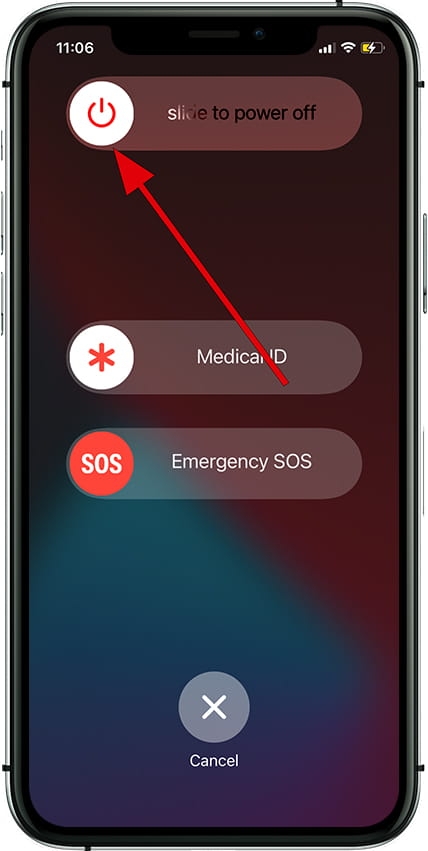
- 電源ボタンを放してデバイスの再起動を完了させます。デバイスを再起動した後、YouTubeアプリを開いてエラーが残っているかどうかを確認します。
修正3:機内モードをオン/オフにする
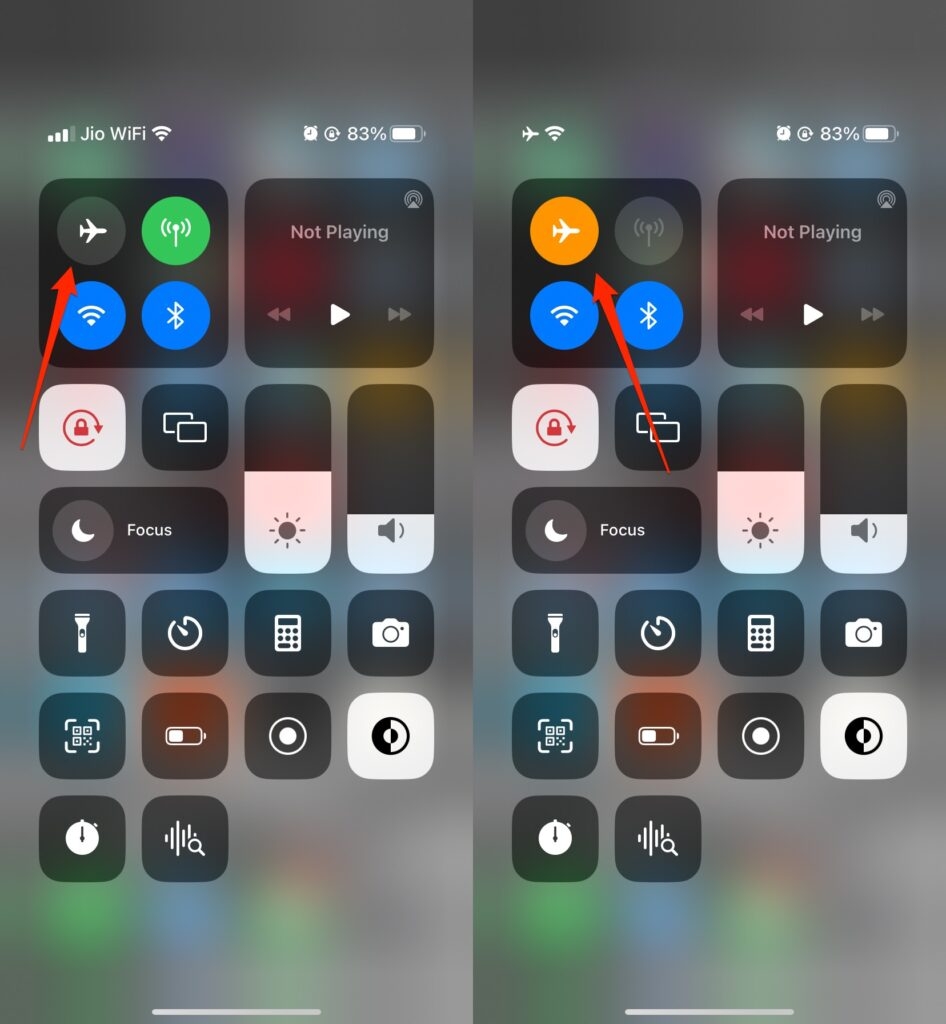
通常、機内モードに切り替えることで、iPhoneの小さなネットワーク関連の問題を解決できます。このエラーは、機内モードが有効/無効になっているときにのみYouTubeに表示されるため、これが一時的な問題であれば、役立つかもしれません。
修正4:遅いインターネット接続
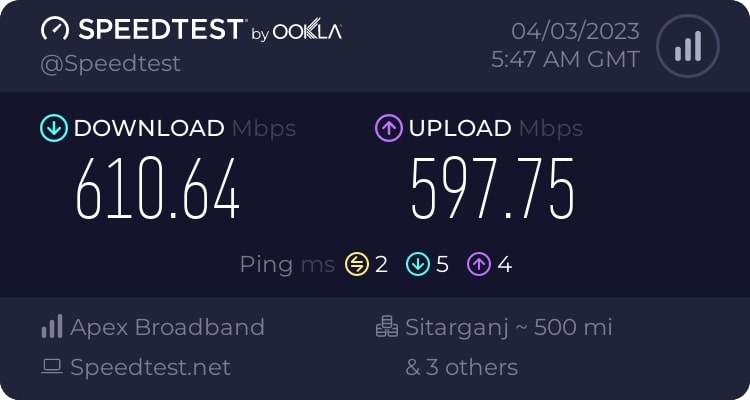
遅いインターネット速度のためにYouTubeにアクセスするのが難しいことがよくあります。他のアプリやウェブサイトにアクセスするのに問題がある場合、インターネット接続が原因である可能性が高いです。
問題がどこにあるかによって、インターネット速度の問題をユーザーの問題とISPの問題にさらに分けることができます。
まず、インターネットサービスプロバイダーに問題があるか、ダウンしているかを確認する必要があります。通常、人々はモバイルデータや別のISPを使用してISPがダウンしているときにソーシャルメディアを更新します。
さらに、iPhoneでYouTubeに問題がある場合は、インターネットサービスプロバイダーに連絡することもできます。
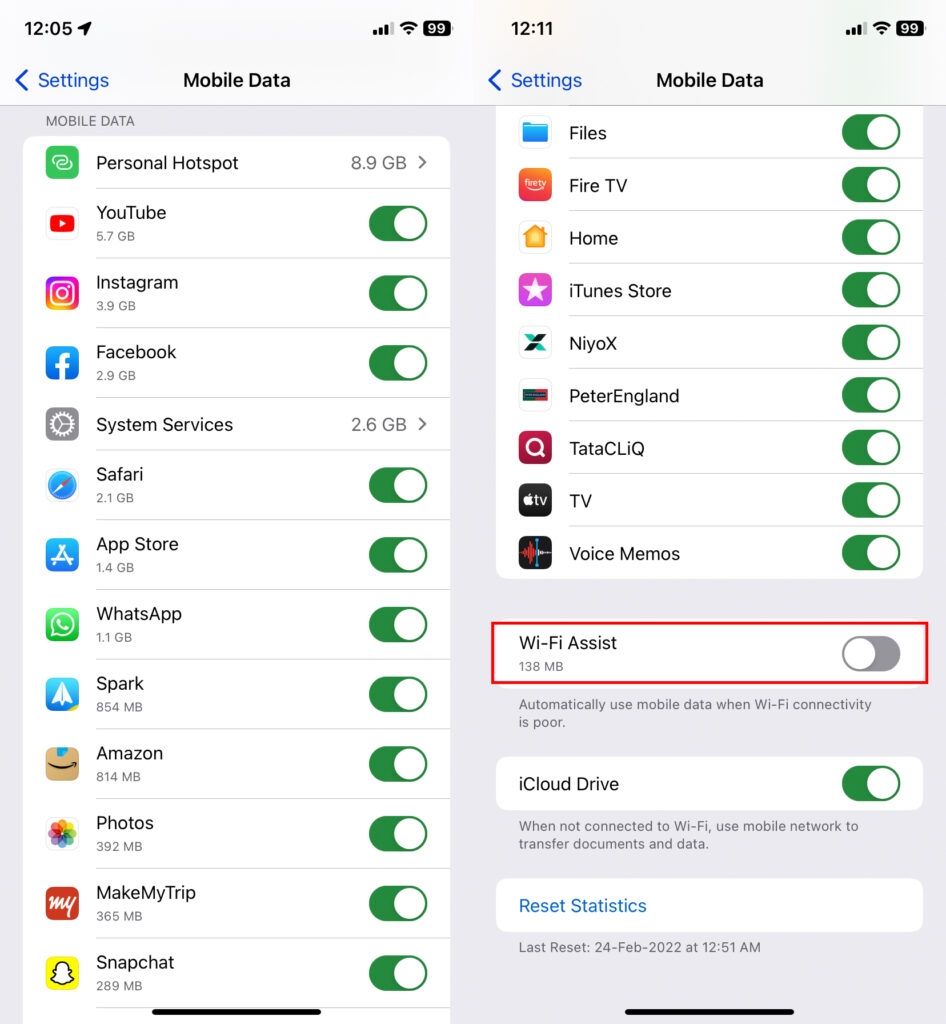
修正5:iPhoneでWi-Fiアシストを有効にする
Wi-Fiが遅い場合、最新のiOSバージョンを搭載したiPhoneは「Wi-Fiアシスト」を介して自動的に携帯データに切り替えることができます。このようにして、予期しない中断を回避できます。iPhoneでこれがアクティブであることを確認してください。
最初に、iPhoneで設定 > モバイル通信 > スクロールして画面の下部に移動し、Wi-Fiアシストのトグルをオンにします。
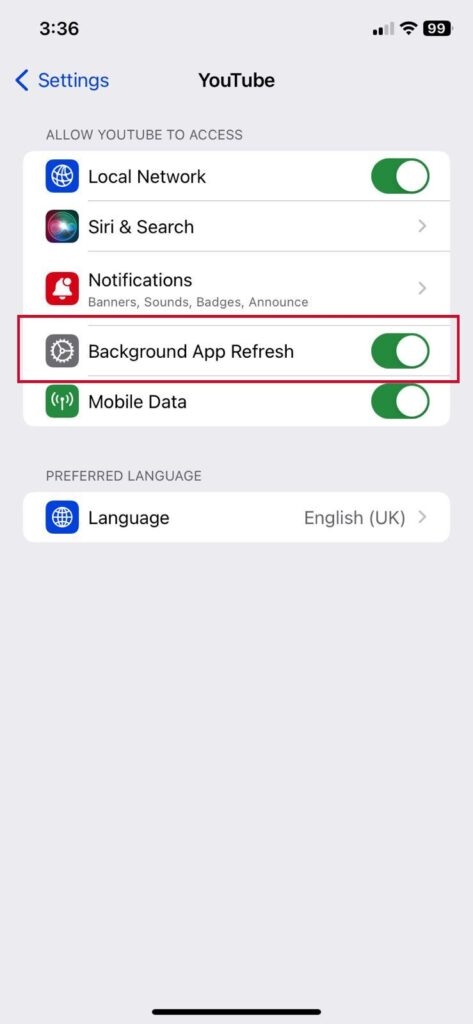
修正6:YouTubeアプリにバックグラウンドでのリフレッシュを許可する
バックグラウンドアプリのリフレッシュが多くの電力を消費することは秘密ではありませんが、アプリを効率的に動作させるためには不可欠な部分です。
YouTubeアプリがバックグラウンドでリフレッシュできるようにするべきです。さらに、YouTubeはバックグラウンドアプリリフレッシュを利用できる必要があります。
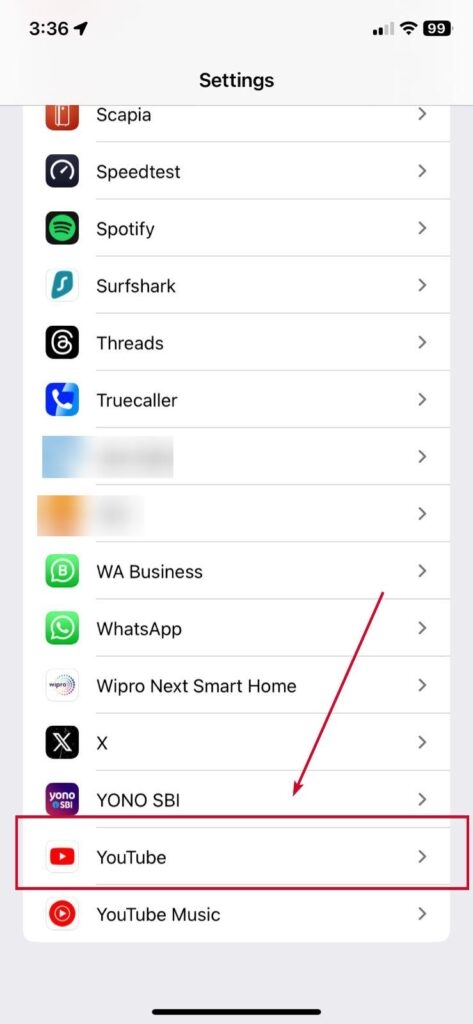
設定ページに移動します。
次に、下にスクロールしてYouTubeをクリックします。
最後に、バックグラウンドアプリのリフレッシュとモバイルデータを有効にします。すべての権限も有効にする必要があります。
修正7:デバイスとYouTubeアプリを更新する
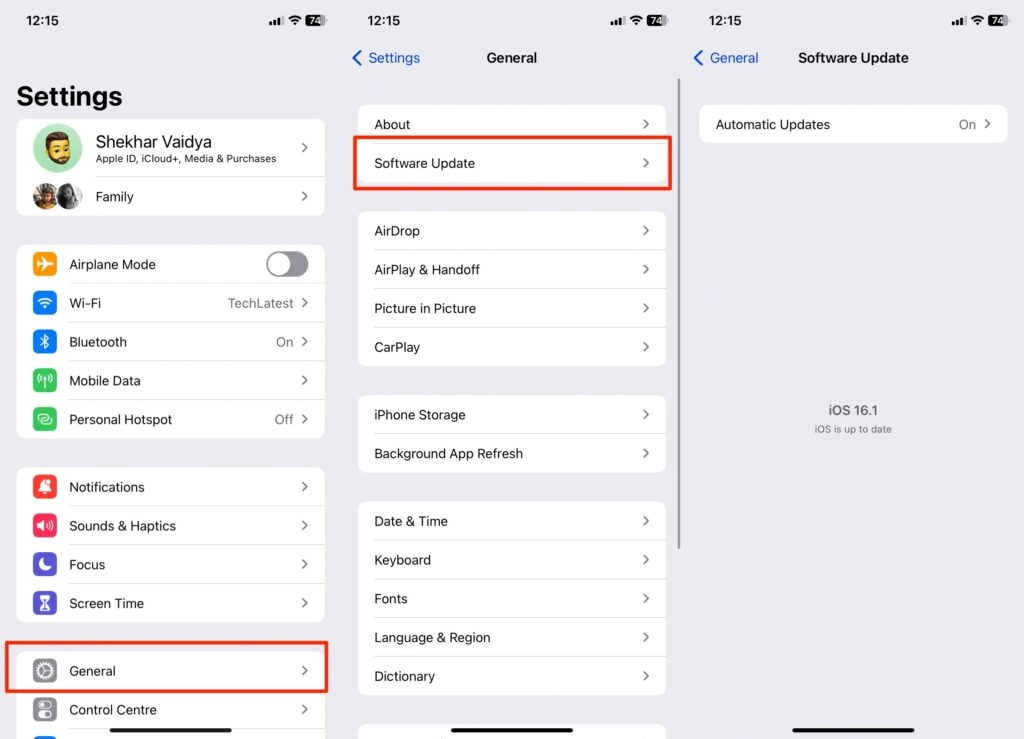
iPhoneまたはiPadをお持ちの場合は、最新のiOSまたはiPadOSがインストールされていることを確認してください。ソフトウェアの更新については、設定 > 一般 > ソフトウェアアップデートに移動します。
次に、YouTubeアプリが最新であることを確認します。設定 > App Storeに移動し、アプリの更新をオンにします。
修正8:サインアウト、削除、インストール、再サインイン
時には、YouTubeの問題をサインアウトして再ログインすることで解決できます。始めるために、以下の手順に従ってください:
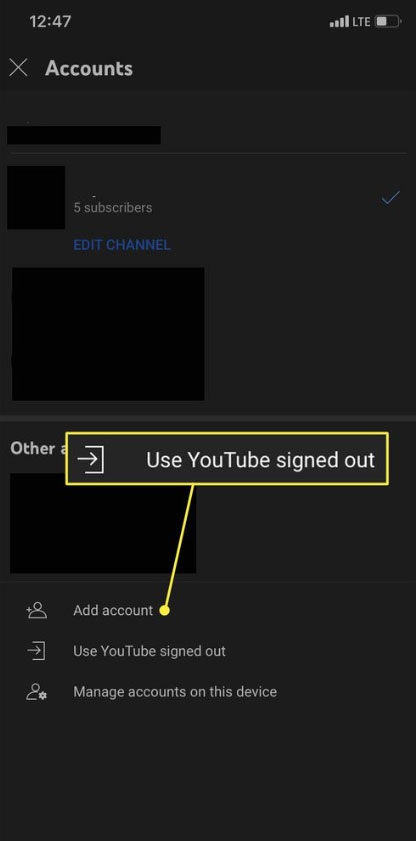
YouTubeに移動し、サインアウトします。プロフィールアイコンをクリックし、アカウント名をタップします。次に、サインアウトした状態でYouTubeを使用をクリックします。
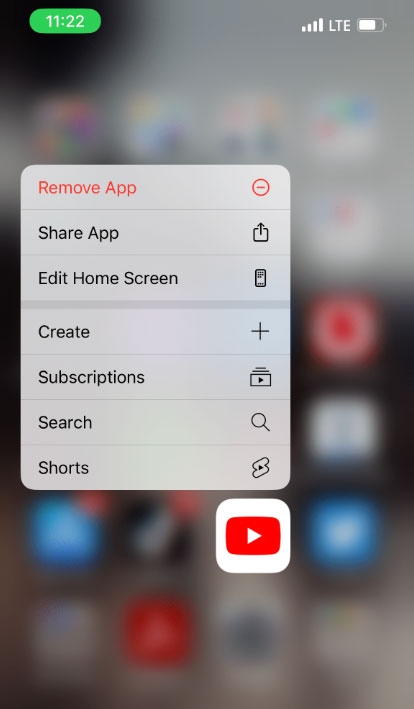
アプリを削除できます。アプリアイコンを押し続けて、アプリを削除をタップします。
デバイスを削除した後、最初に行うべきことは再起動です。
YouTubeが再びApp Storeからダウンロードされていることを確認します。
アカウントメニューからサインインを選択します。
修正9:iPhoneでVPNを無効にする
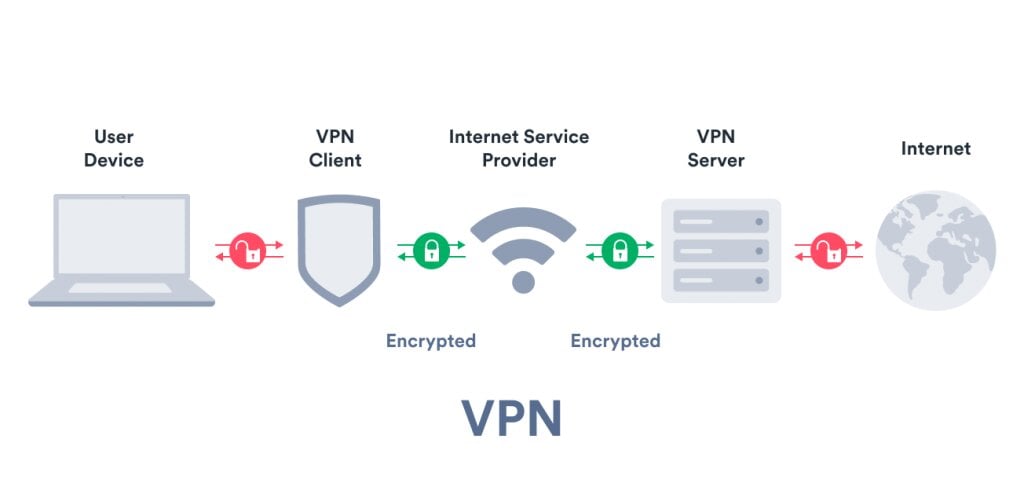
iPhoneでVPNを使用すると、あなたの国では利用できないYouTube動画にアクセスできます。すでにそれを行いましたか?この場合、VPNプロバイダーに連絡して、サービスがダウンしているかどうかを確認する必要があります。これにより、ネットワークの遅延が発生する可能性があります。この場合、YouTubeのコンテンツにはアクセスできなくなります。
また、使用しているサービスがブロックされているためにYouTubeにアクセスできない場合もあります。VPNに接続し、携帯データから切断すると、データを使用してコンテンツをストリーミングできるようになります。
修正10:キャッシュをクリアする
YouTubeアプリのキャッシュをクリアすることで、一時的なデータの問題を解決し、「何かがうまくいきませんでした」エラーを修正できる可能性があります。キャッシュを削除するには、以下の手順に従ってください:
iPhoneまたはiPadで「設定」アプリを開きます。
ページの下部にある「一般」をタップします。
「iPhoneストレージ」または「iPadストレージ」を選択します。
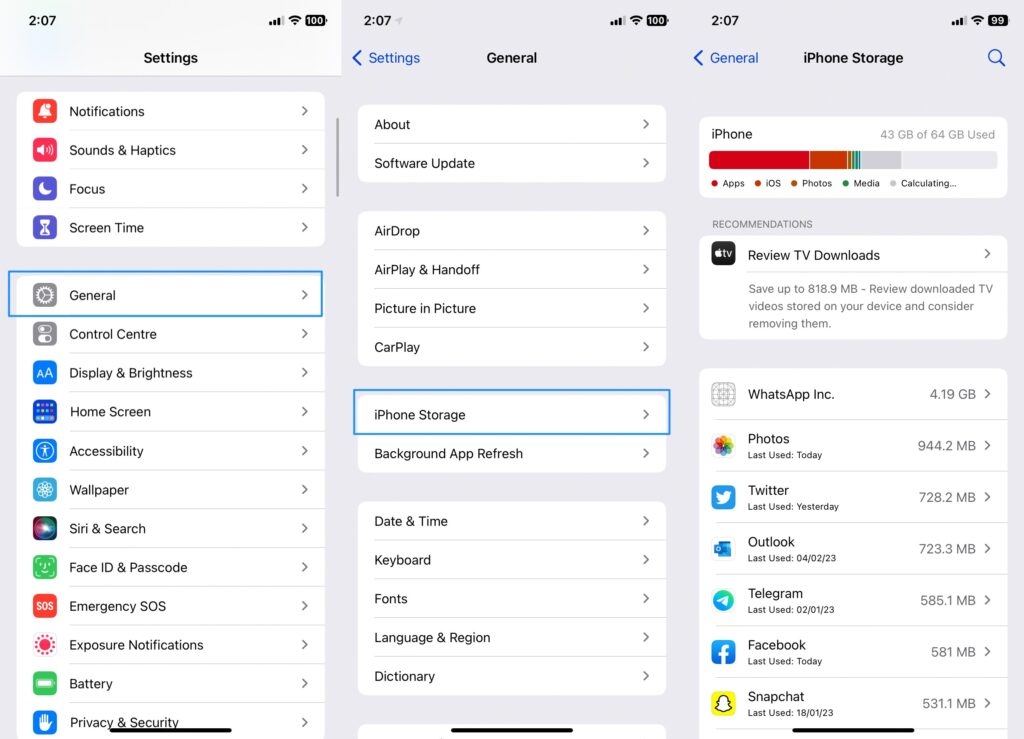
インストールされているアプリのリストからYouTubeアプリを見つけてタップします。
「アプリをオフロード」(これはアプリを削除しますが、そのデータは保持します)または「アプリを削除」(これはアプリとそのデータをすべて削除します)を選択します。
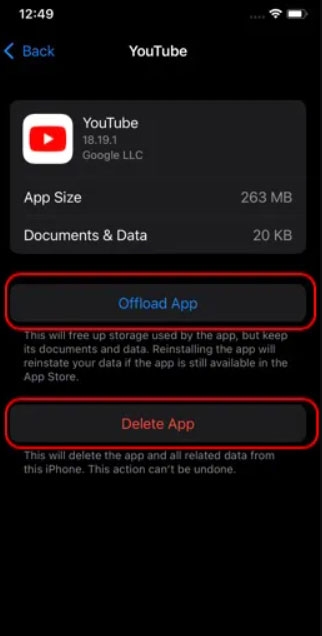
アクションが確認されると、アプリはオフロードまたは削除されます。
最後に、App Storeに移動し、YouTubeを検索して再ダウンロードします。再度YouTubeを開いて、エラーが解消されているかどうかを確認します。
修正11:YouTubeがダウンしているか、障害が発生しているかを確認する
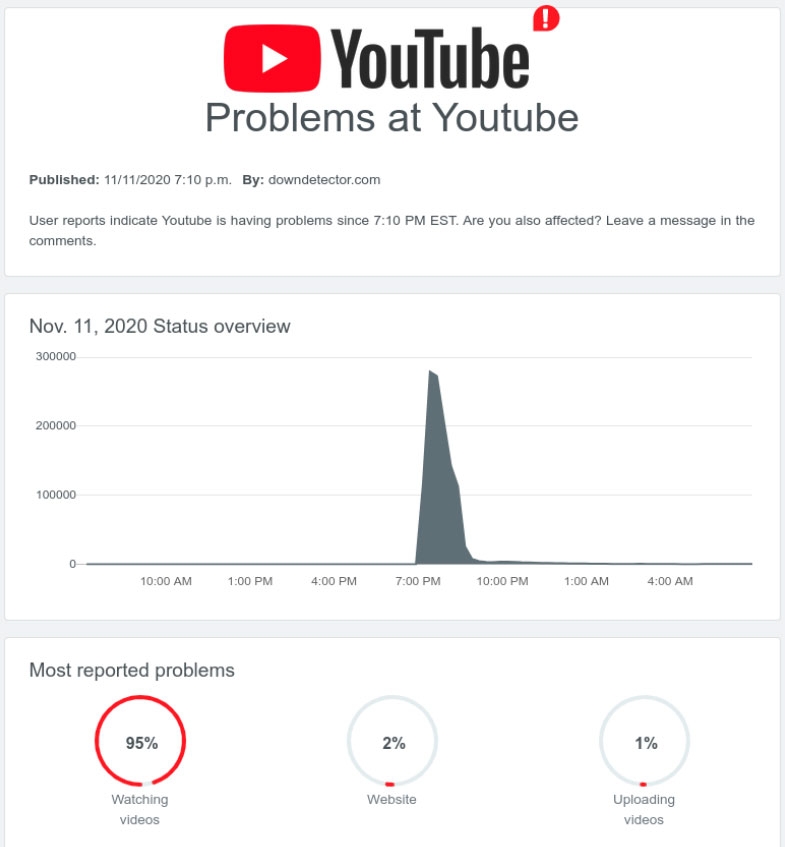
問題が続く場合は、YouTubeがダウンしていないか確認してください。サーバーの問題や他の技術的な困難がある場合、動画共有プラットフォームの障害が解決されるまで待つしかありません。
「Downdetector」というサイトの助けを借りて、YouTubeのサーバーステータス(またはほぼ他のサービス)を見つけることは非常に簡単になりました。downdetector.comでYouTubeを検索して、動作しているかどうかを確認してください。
修正12:ブラウザですべてのクッキーを許可する
最初に、Chromeブラウザを起動し、三点ボタンをタップします。
設定を選択し、次にプライバシーとセキュリティを選択します。
クッキーと他のサイトデータのブロックされたクッキーセクションにGoogleとYouTubeがリストされていないことを確認します。
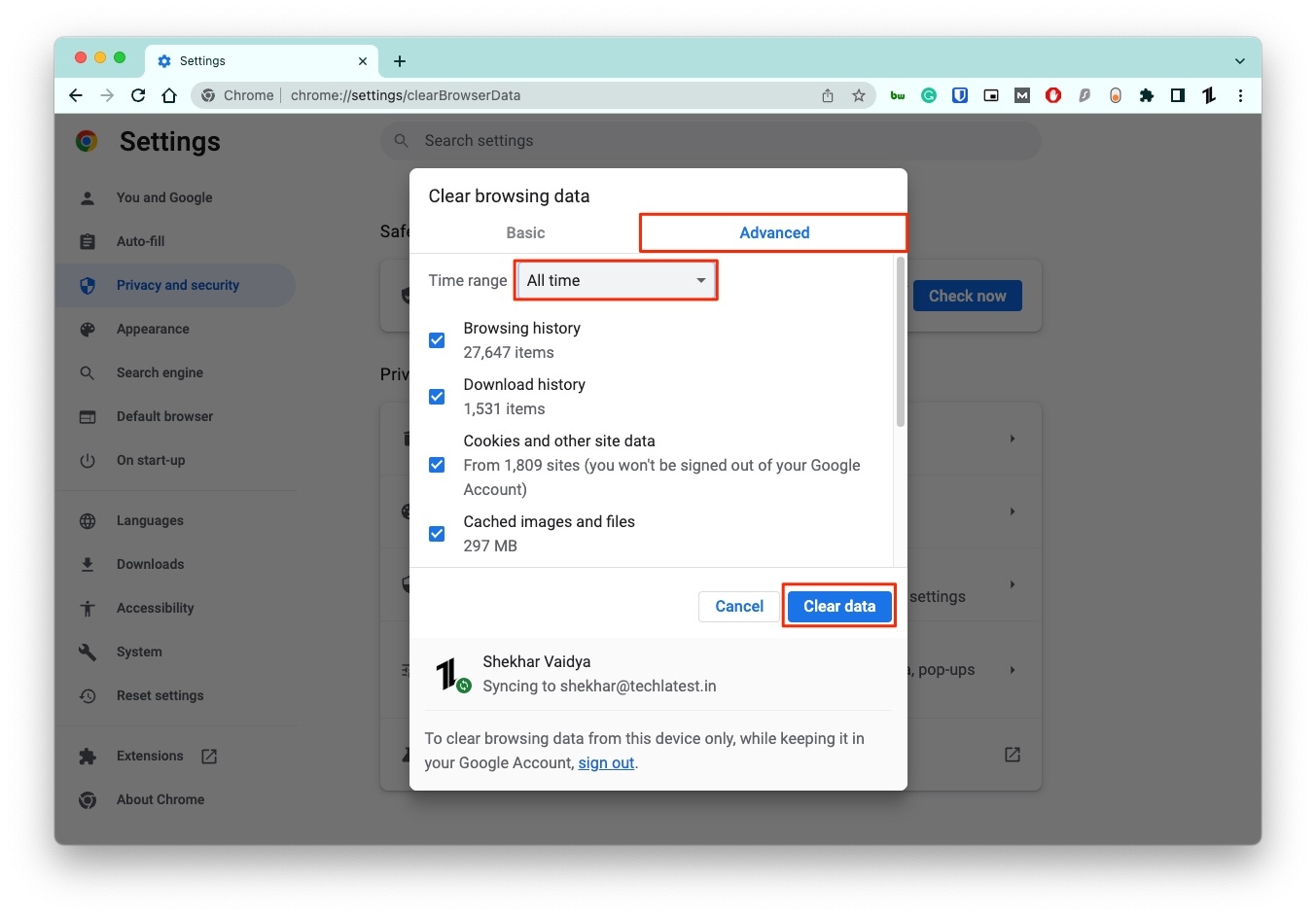
- YouTubeに何か問題があるかどうかを確認するために、Chromeで「すべてのクッキーを許可」を有効にし、再起動します。
修正13:ネットワーク設定をリセットする
iPhoneでYouTubeに関する問題を解決するための最良の解決策はこれです。これにより、ネットワーク設定を消去できます。
プロセスを簡単にするために、Wi-Fiパスワードをコピーすることができます。ただし、これを行うと失われます。
これを行うと、ネットワーク設定をデフォルトに戻すことができます。上記の手順では、何も消去されないようです。
設定アプリで、一般に移動します。
iPhoneを転送またはリセットを選択します。
その後、リセットをクリックし、次にネットワーク設定をリセットをクリックします。
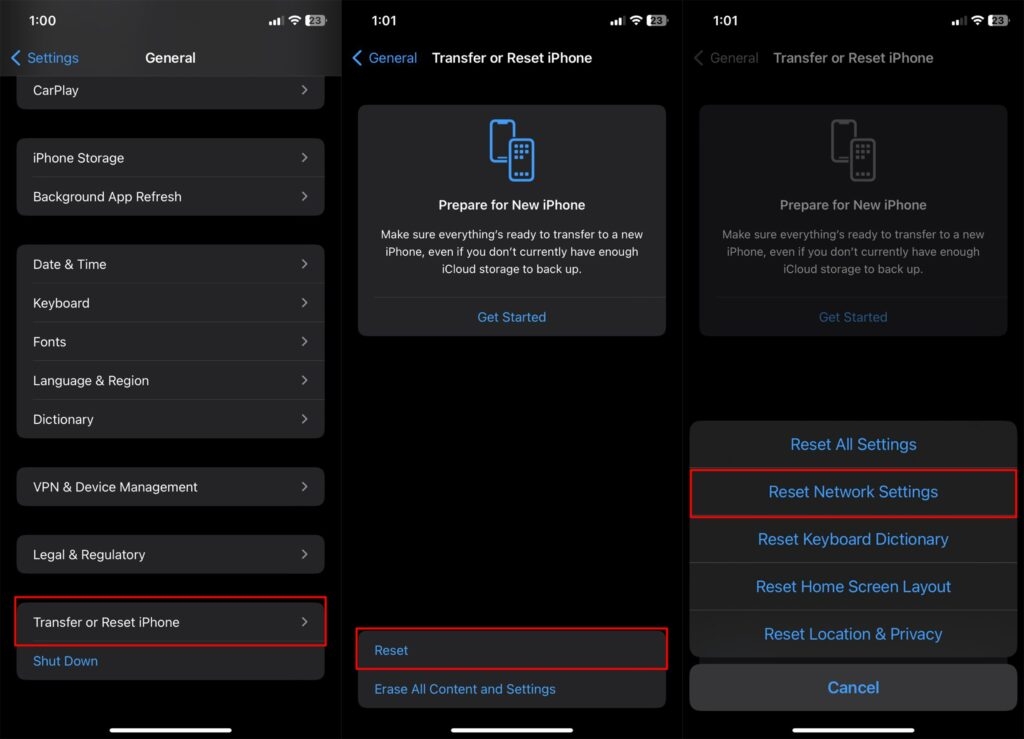
ここで、パスコードを入力する必要があります。
変更を確認するには、再度ネットワーク設定をリセットをクリックします。
これで、YouTubeの「何かがうまくいきませんでした。再試行するにはタップしてください」エラーを修正する方法についてのすべての情報が揃いました。このガイドが役立ったことを願っています。さらに助けが必要な場合は、下にコメントしてお知らせください。
さらに読む:
あなたのiPhoneがどれくらい古いかを知る方法
知っておくべき最高のiPhoneの秘密コード
最新の公式iOS壁紙をダウンロードする(iPhone – iPhone 15)
新しい投稿を受信箱で受け取る
スパムはありません。いつでも購読を解除できます。