Androidエラー · 1 min read · Feb 13, 2026
修正: Androidで「パッケージの解析中に問題が発生しました」

「パッケージの解析中に問題が発生しました」というエラーは、Androidアプリをインストールする際にあなた一人だけが遭遇するものではありません。このエラーが表示されると、特に必要なアプリをインストールしようとしたときにイライラすることがあります。
それにもかかわらず、この問題を解決し、アプリをインストールするためのさまざまな方法があります。「パッケージの解析中に問題が発生しました」というエラーが何を意味するのか、そしてそれを修正するためのいくつかの解決策を以下に示します。
「パッケージの解析中に問題が発生しました」というエラーとは?
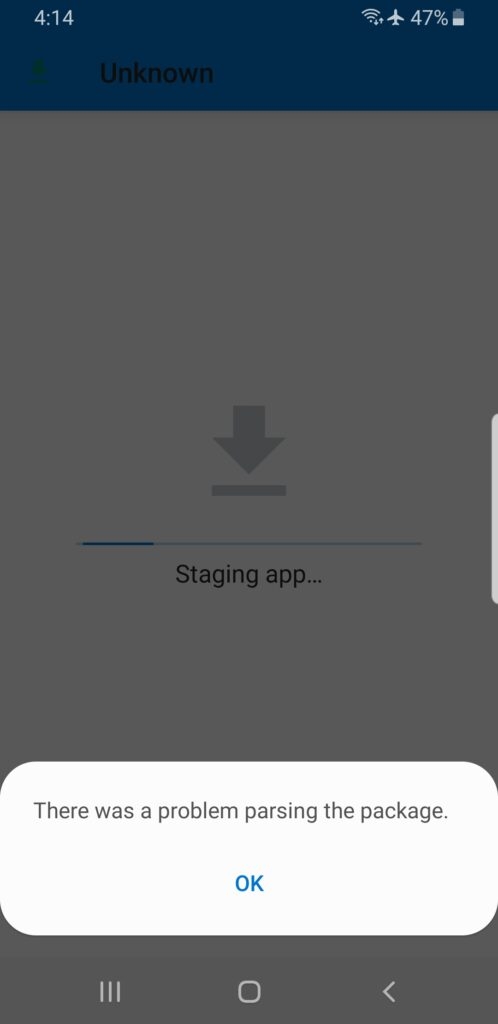
「パッケージの解析中に問題が発生しました」というエラーは、Androidアプリがインストールに失敗する一般的な原因です。
デバイスがパッケージファイル(APK)をサポートしていない場合や、ファイルが破損している、不完全である、または互換性がない場合、このエラーメッセージが表示されます。
APKファイルが完全にダウンロードされていない場合や、実行しているオペレーティングシステムのバージョンが互換性がない場合にもエラーが発生する可能性があります。
「パッケージの解析中に問題が発生しました」エラーを修正するための解決策:
ここでは、「パッケージの解析中に問題が発生しました」というエラーメッセージを解決するのに役立ついくつかの解決策を示します。
不明なソースからのアプリのインストールを有効にする:
通常、AndroidデバイスはGoogle Playストアからのアプリのインストールのみを許可します。しかし、時には他のソースからアプリをインストールする必要があるかもしれません。
Playストア以外からアプリをインストールする際に「パッケージの解析中に問題が発生しました」というエラーが表示される場合、デバイスが不明なソースからのインストールを許可するように設定されていない可能性があります。不明なソースからのアプリインストールを有効にする方法は以下の通りです:
- Androidデバイスで「設定」アプリを開きます。
- 「セキュリティ」オプションをタップします。
- 「不明なソース」を選択し、オンにします。
そして、Android 10以降の場合は、以下の手順に従ってください。
- Androidデバイスで「設定」アプリを開きます。
- 「アプリ」オプションをタップします。
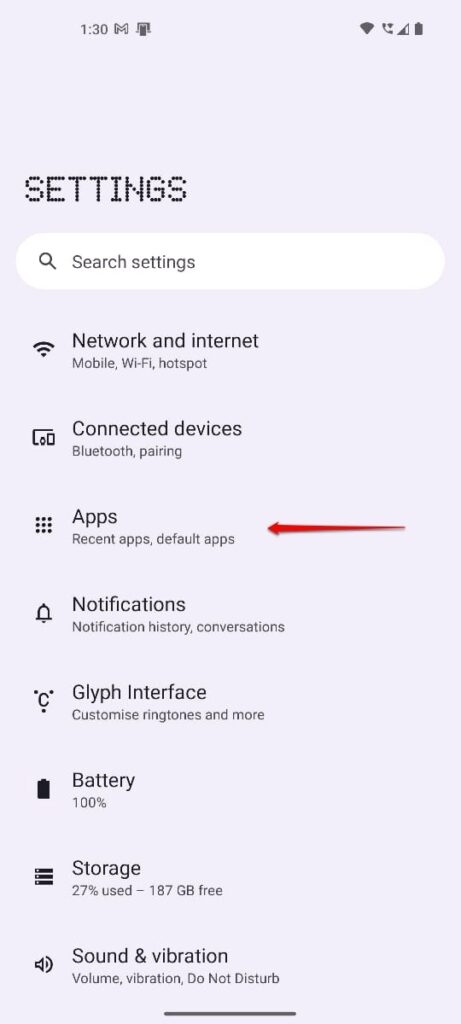
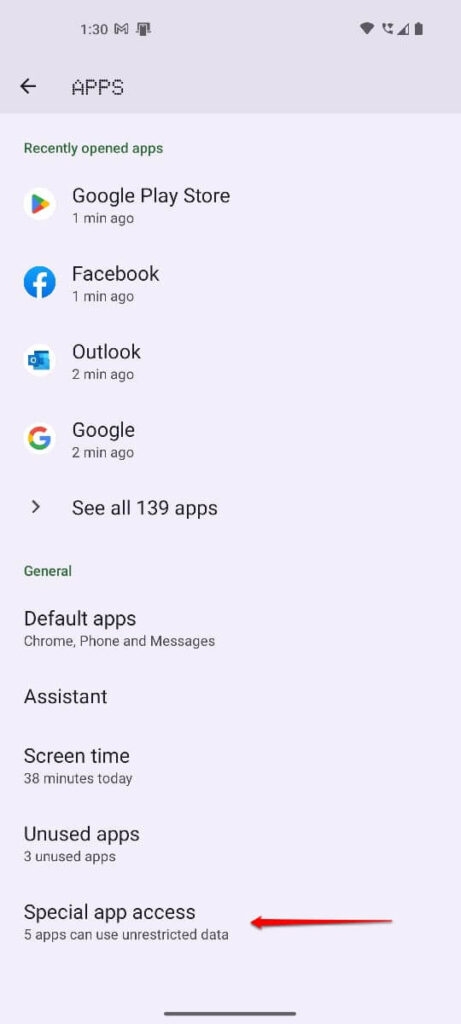
- 「特別なアプリのアクセス」を選択します。
- 次に「不明なアプリのインストール」を選択し、アプリを適宜許可します。
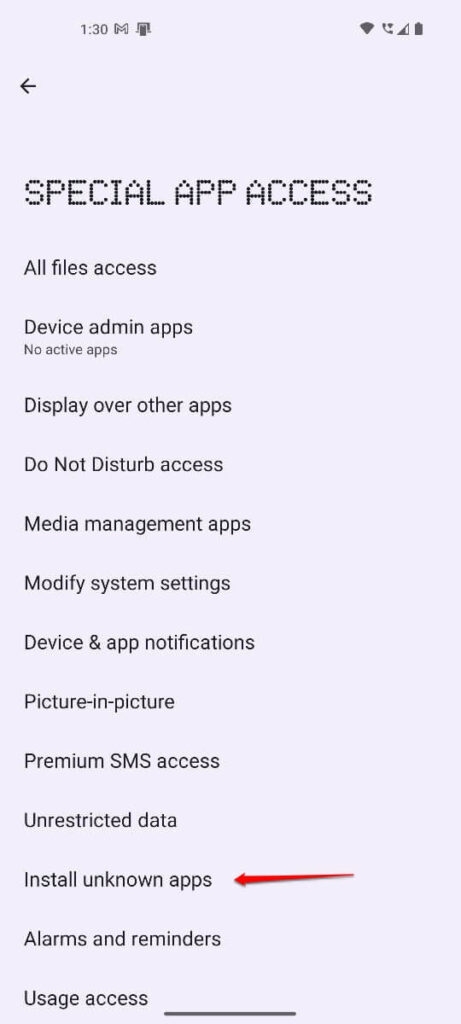
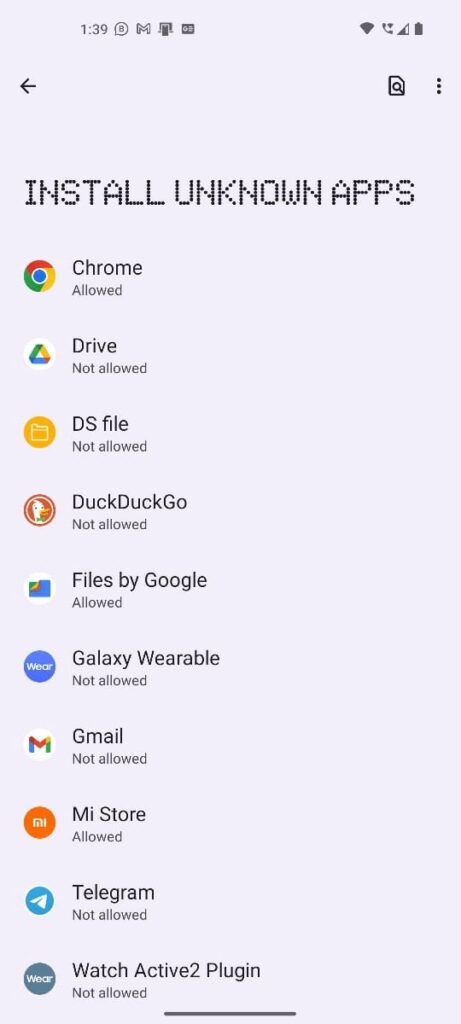
エラーがまだ続く場合は、不明なソースからのインストールをオンにした後、再度アプリをインストールしてみてください。
Google Playストアのキャッシュとデータをクリアする:
Google Playストアは、Androidアプリをダウンロードおよびインストールするための主要な方法です。時には、Playストアのキャッシュとデータをクリアすることでアプリのインストール問題を解決できることがあります。
Google Playストアのキャッシュとデータをクリアするには、以下の手順に従ってください:
- Androidデバイスで「設定」アプリを開きます。
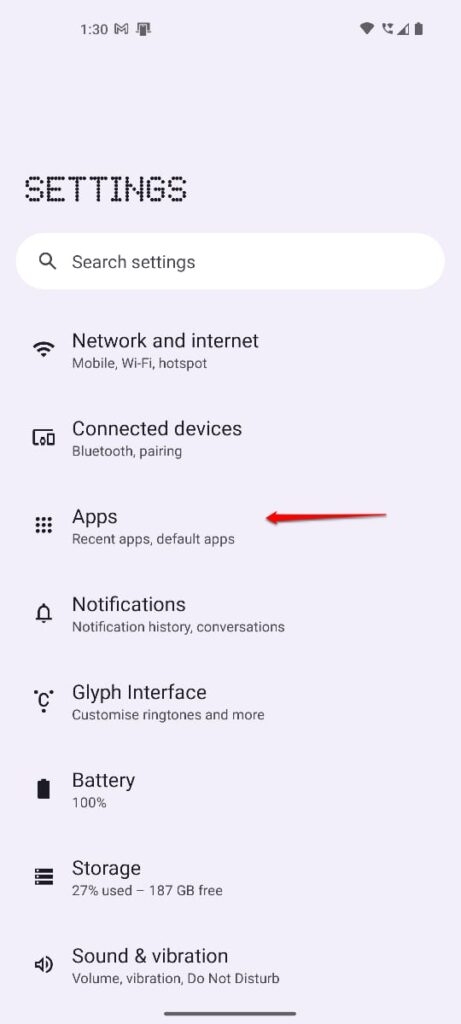
- 下部の「アプリ」オプションをタップします。
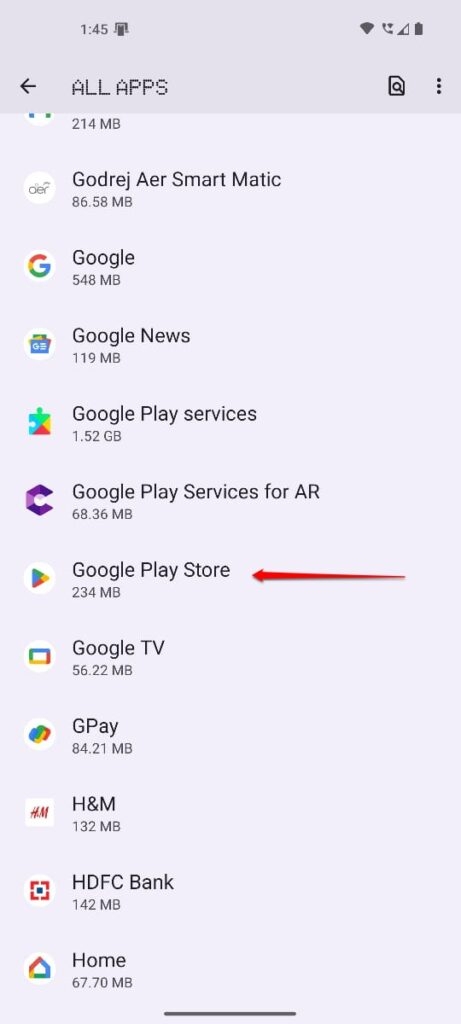
- インストールされたアプリのリストから「Google Playストア」をタップします。
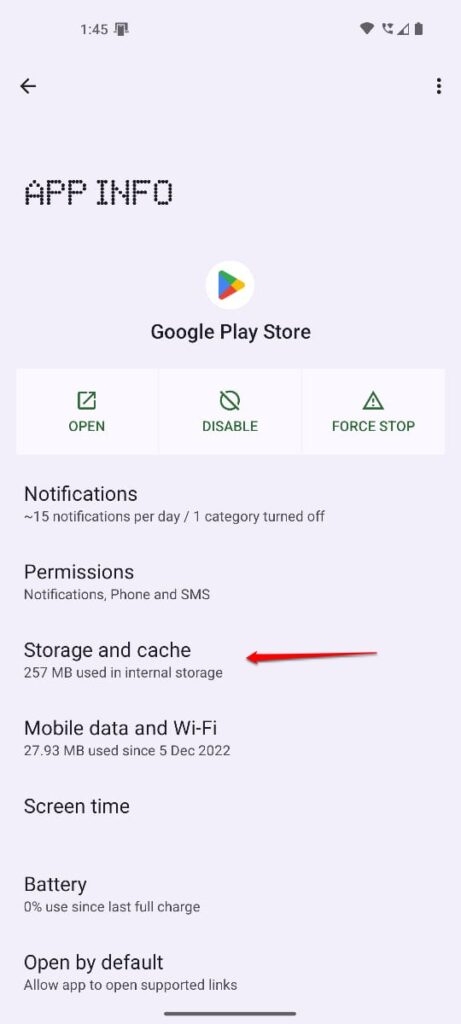
- 「ストレージ」をクリックします。
- 「キャッシュをクリア」をクリックし、その後「データをクリア」をクリックします。
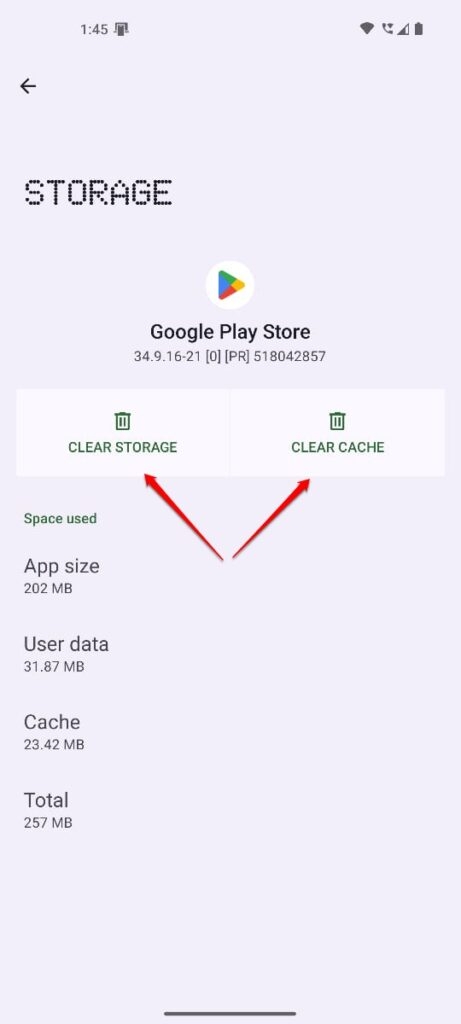
Playストアのキャッシュとデータをクリアした後、エラーが解決されたかどうかを確認してください。
アプリの互換性を確認する:
「パッケージの解析中に問題が発生しました」というエラーが表示されるのは、デバイスがインストールしようとしているアプリと互換性がないためかもしれません。
アプリがデバイスで動作するかどうか不明な場合は、Androidバージョンやハードウェア仕様との互換性を確認してください。
APKファイルの破損を確認する:
APKファイルが破損しているか不完全な場合、「パッケージの解析中に問題が発生しました」というエラーが表示されることがあります。エラーが解決されたかどうかを確認するために、APKファイルを再度ダウンロードしてみてください。
APKファイルが破損していないことを確認するために、まだ問題がある場合は別のソースからダウンロードしてみてください。
ウイルス対策ソフトとファイアウォールを無効にする:
デバイスのウイルス対策プログラムやファイアウォールがアプリのインストールを妨げ、「パッケージの解析中に問題が発生しました」というエラーメッセージを引き起こすことがあります。その後、ウイルス対策プログラムやファイアウォールを無効にした後、再度アプリをインストールしてみてください。
APKMirrorや他の信頼できるAPKダウンロードサイトを使用する:
元のソースからのダウンロードに問題がある場合は、APKMirrorなどの信頼できるAPKダウンロードサイトからAPKをダウンロードできます。
破損したり感染したファイルをダウンロードしないように、信頼できるウェブサイトからダウンロードしてください。
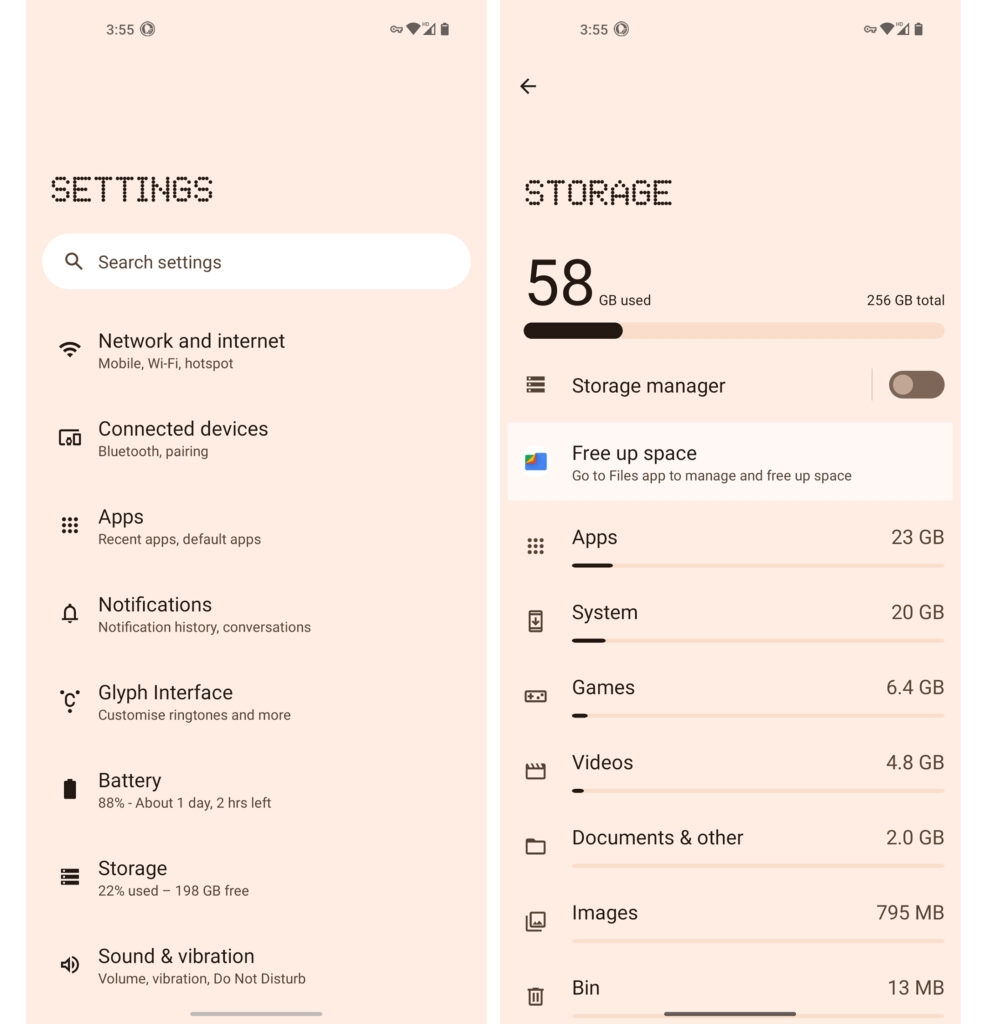
ストレージスペースを確認する:
デバイスに十分なストレージスペースがない場合、アプリをインストールするのが難しいことがあります。デバイスに十分なスペースがない場合は、不必要なアプリ、ファイル、またはメディアを削除してください。
工場出荷時リセット:
他の解決策が機能しない場合、工場出荷時リセットを実行する必要があるかもしれません。この方法では、デバイスのすべてのデータと設定が消去され、元の状態に戻されます。
工場出荷時リセットを実行する前に、重要なデータやファイルをバックアップすることが非常に重要です。ただし、Androidデバイスで工場出荷時リセットを実行するには、以下の手順に従ってください:
- 最初に、Androidデバイスで「設定」アプリに移動します。
- ページの下部で「システム」をタップします。
- 「リセットオプション」をクリックします。
- 次に「すべてのデータを消去する(工場出荷時リセット)」をクリックします。
- リセットを完了するために、画面の指示に従ってください。
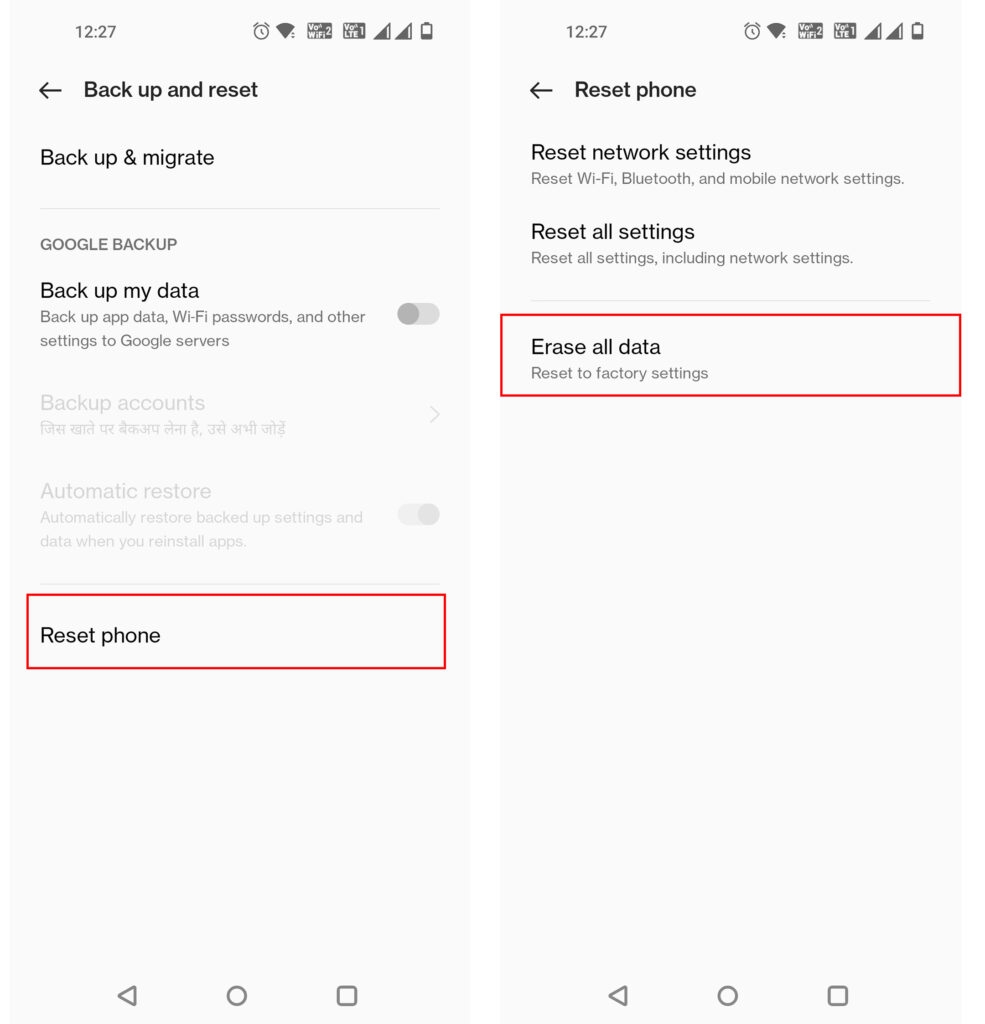
工場出荷時リセットを実行する前に、重要なファイルやデータをバックアップしてください。すべてのデータが消去されます。
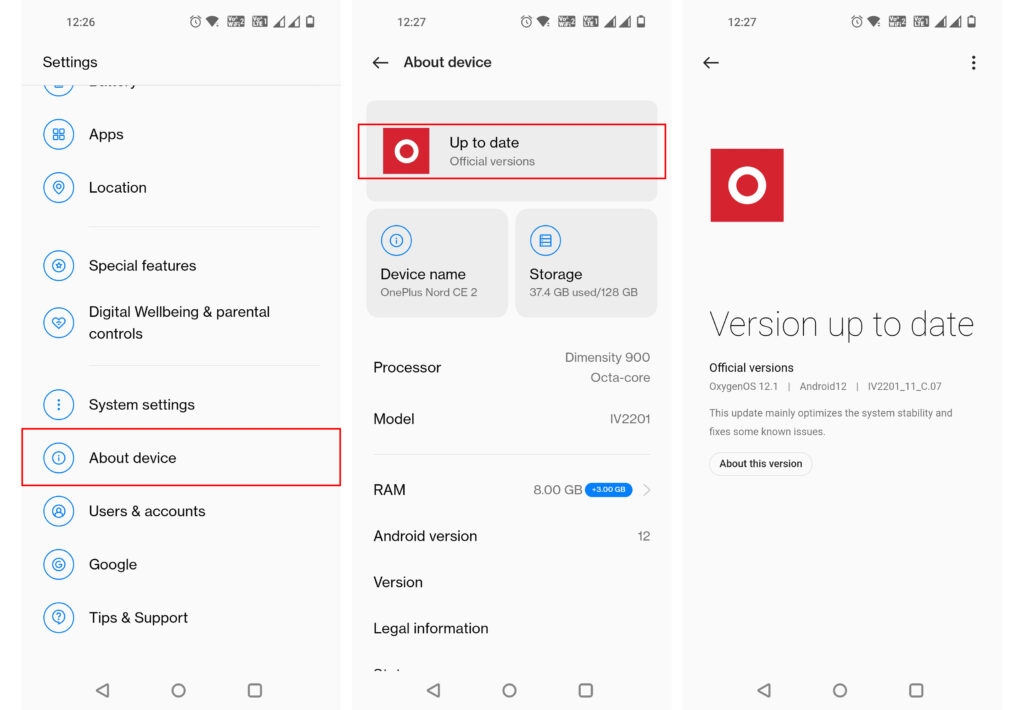
デバイスのソフトウェアを更新する:
デバイスのソフトウェアが最新でない場合、「パッケージの解析中に問題が発生しました」というエラーが表示されることがあります。インストールしようとしているアプリがデバイスと互換性があるように、デバイスのオペレーティングシステムを更新することをお勧めします。
結論
「パッケージの解析中に問題が発生しました」というエラーが表示されるのはイライラすることがありますが、解決策はあります。
信頼できないソースからAPKファイルをダウンロードすると、デバイスがマルウェアやその他のセキュリティ脅威にさらされるリスクがあります。
可能な限り、Google Playストアなどの信頼できるソースからアプリをダウンロードして、デバイスの安全性を確保してください。
これで、私たちがあなたのために用意したすべての情報です。このガイドが役立ったことを願っています。さらに、下にコメントして、疑問や質問をお知らせください。
さらなる読み物:
- Google PixelでAndroid 14からAndroid 13にダウングレードする
- Apple iPadを超えることができる最高のAndroidタブレット
- AndroidおよびiOS用の最高のカロリーカウンターアプリ
新しい投稿を受信箱で受け取る
スパムはありません。いつでも購読を解除できます。