Windowsエラー · 1 min read · Jan 03, 2026
修正: Windows 10で「PCのリセット中に問題が発生しました」エラー
私たちは、人々がPCをリセットしたい理由がたくさんあることを知っています。スマートフォンと同様に、PCを定期的にリセットすることは、速さとウイルスのない状態を保つために重要です。
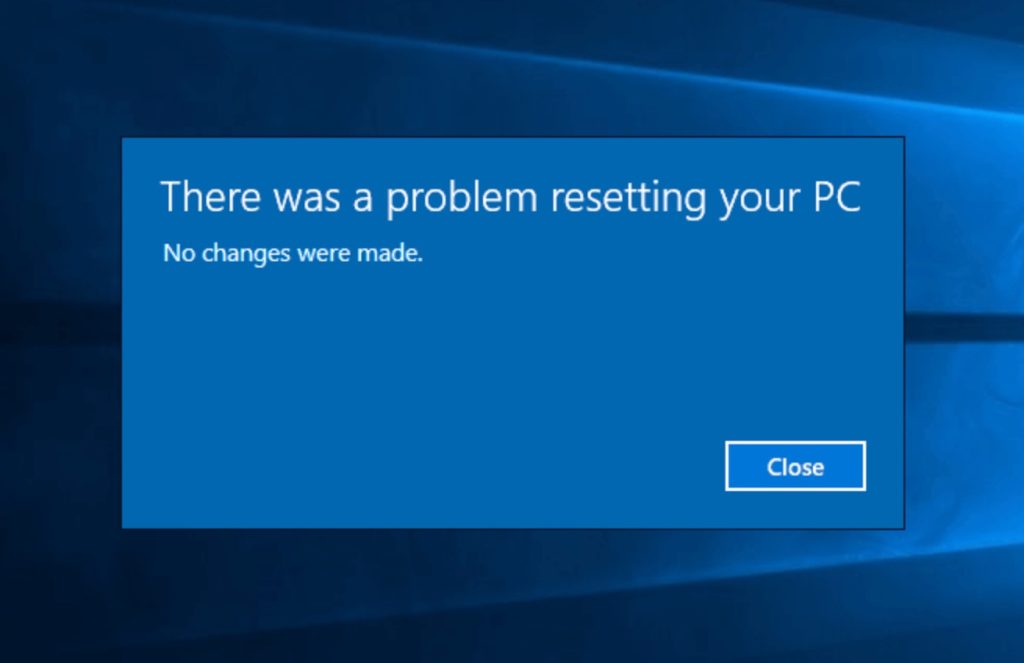
また、フレッシュスタートを望んでいる可能性もあり、PCをリセットすることがその最良の方法です。しかし、Windows 10で「PCのリセット中に問題が発生しました」というエラーが発生するため、PCをリセットすることがタスクになることもあります。
PCでこのエラーが表示される場合、PCに変更が加えられず、コンピュータをリセットできないことがわかります。
最悪のシナリオでは、このエラーのためにPCがブートループを開始することがあり、それが発生すると非常に厄介です。
また、読む: Windows 10で「接続がプライベートではありません」エラーを修正する方法
Windows 10で「PCのリセット中に問題が発生しました」エラーを修正する方法
このエラーにはいくつかの異なるバリエーションがあることがわかりました。また、前述のように、PCのブートループを引き起こす可能性もあります。
そこで、この記事では、Windows 10で「PCのリセット中に問題が発生しました」エラーを解決するのに役立つさまざまな方法のリストをまとめました。
これらの方法は、PCがブートループに陥っている場合でも機能し、そうでない場合でも非常に便利です。
方法1: Windows 10でシステムファイルチェッカーを実行する
このエラーは、破損したシステムファイルが原因で発生している可能性があり、そのためにWindows 10でシステムファイルチェッカーを実行する必要があります。
PCの重要なファイルが破損していると、システムがリセットされるのを妨げることがあります。
システムファイルチェッカー(SFCスキャンとも呼ばれる)は、システム内のファイルが破損しているかどうかを知らせてくれます。
また、これらのファイルを修復し、PCをリセットできるようにしますので、SFCスキャンを実行する方法は以下の通りです。
- Windowsスタートメニュー内でコマンドプロンプトを検索し、右クリックして管理者として実行をクリックします。
- コマンドプロンプトで「sfc /scannow *」(引用符なし、スペースを含む)と入力し、Enterを押してスキャンを実行します。
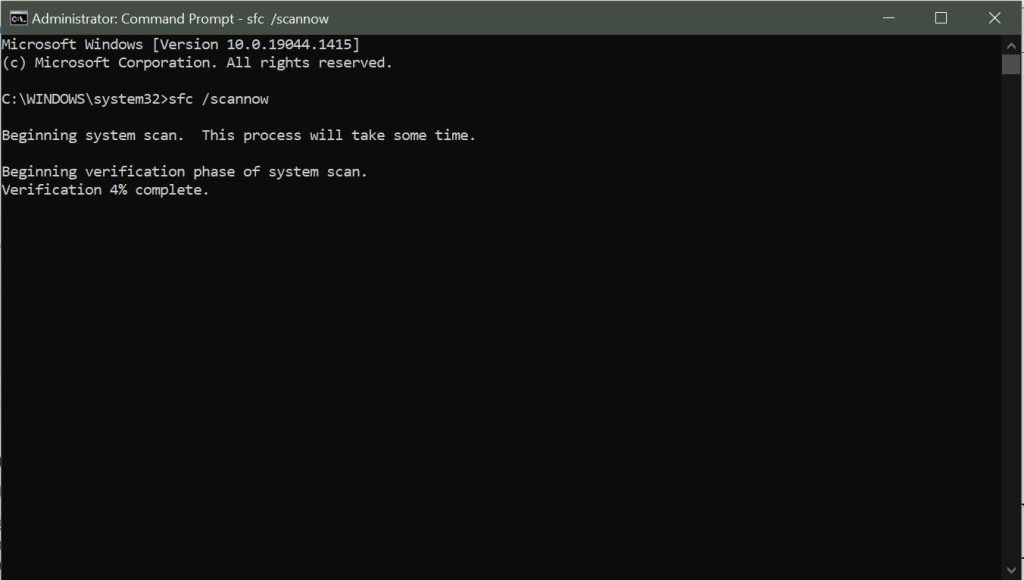
- スキャンが完了し、100%完了メッセージが表示されると、破損したファイルが修復されます。
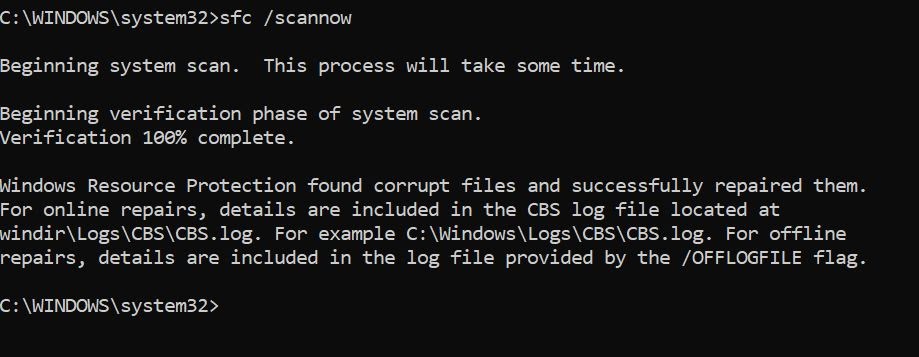
- これで「PCのリセット中に問題が発生しました」エラーが解決され、PCを再起動して再度リセットを試みることができます。
その方法がうまくいかなかった場合でも、他の方法がありますので心配しないでください。
方法2: システムの復元ポイントを作成する
「PCのリセット中に問題が発生しました」が発生する前にPCでシステムの復元ポイントを作成している場合、それを使用してシステムをそのポイントに復元できます。
しかし、作成していない場合でも、試してみる価値はあります。
- 再度、Windowsスタートメニューに移動し、「復元ポイント」を検索します。
- 「復元ポイントの作成」オプションが表示されます。それをクリックすると、システムの保護ウィンドウが起動します。
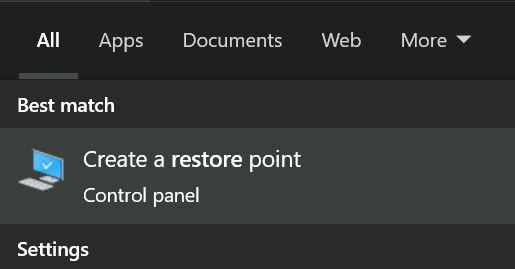
- システムの保護ウィンドウ内で、システムの復元ボタンをクリックし、次へをクリックします。
- 戻りたいポイントを選択します。システムは、更新後に自動的に復元ポイントを生成します。
- この場合、システムによって自動的に作成された復元ポイントが3つあり、そのうちの1つを選択してその状態に戻ることができます。
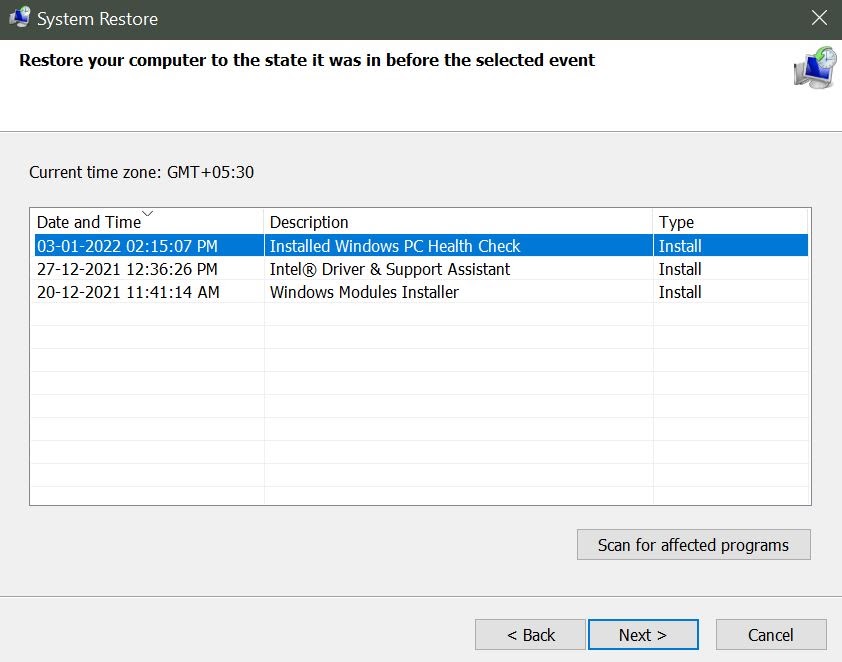
- 復元ポイントを選択したら、次へをクリックし、画面の指示に従ってシステムをそのポイントに復元します。
これで問題が解決する可能性が高いです。ここでのヒントは、このエラーを解決するために数ヶ月前に作成されたシステムの復元ポイントを選択することです。
方法3: システムおよびソフトウェアレジストリの名前を変更する
システムおよびソフトウェアレジストリの名前を変更することで、「PCのリセット中に問題が発生しました」エラーを解決するだけでなく、システム内にマルウェアや破損したファイルがある場合にも役立ちます。
この方法でもコマンドプロンプトを使用します。
- Windowsスタートメニューに「コマンドプロンプト」と入力し、右クリックして「管理者として実行」を選択します。
- 次のコマンドをコピーしてコマンドプロンプトウィンドウに貼り付け、各行の後にEnterを押します:
cd %windir%\system32\configren system system.001ren software software.001注: これらのコマンドは、1行ずつ入力し、一度にすべてを入力しないようにしてください。
- これらのコマンドを実行した後、コマンドプロンプトウィンドウを閉じます。
- PCを再起動し、再度PCをリセットしてみてください。エラーが修正され、PCが正常にリセットされる可能性があります。
また、この手順を実行する際には、すべてのファイルを閉じておくことを確認してください。そうしないと、「プロセスは別のプロセスによって使用されているため、ファイルにアクセスできません」というエラーが発生します。
方法4: ReAgentC.exeを無効にする
ReAgentC.exeファイルを無効にすることで問題が即座に解決されるという報告がありますが、私たちの側ではこのエラーが発生していないため、再現することができませんでした。
再度、コマンドプロンプトを使用して、このファイルを無効にします。これはWindows回復環境に関連しています。
- Windowsスタートメニューに「コマンドプロンプト」と入力し、右クリックして「管理者として実行」を選択します。
- reagentc /disableと入力し、Enterを押します。
- 次に、reagentc /enableと入力して、ReAgentC.exeファイルを再度有効にします。
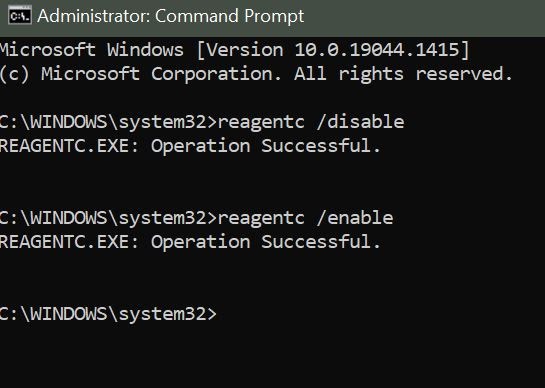
- これを実行した後、PCを再起動し、問題が解決されてPCをリセットできることを願っています。
この方法もあなたに合わない場合は、最終的な解決策があります。それは、確実に「PCのリセット中に問題が発生しました」エラーを解決するのに役立ちます。
方法5: Windows Defenderを使用してWindowsをリフレッシュする
Windows DefenderからWindowsをリフレッシュすると、実質的にシステムの新しいインストールとして機能します。つまり、すべてのシステムファイルが削除されます。
したがって、ファイルが重要だと思う場合は、この方法を試す必要はありません。システムファイルに問題を引き起こす可能性があります。
Windows 10でWindows Defenderを使用してリフレッシュを実行する手順は以下の通りです。
- Windows + Iキーの組み合わせで設定を開き、更新とセキュリティに移動します。
- 左側のメニューからWindowsセキュリティをクリックします。これは他のバージョンのWindows 10ではWindows Defenderとして知られています。どちらも同じです。
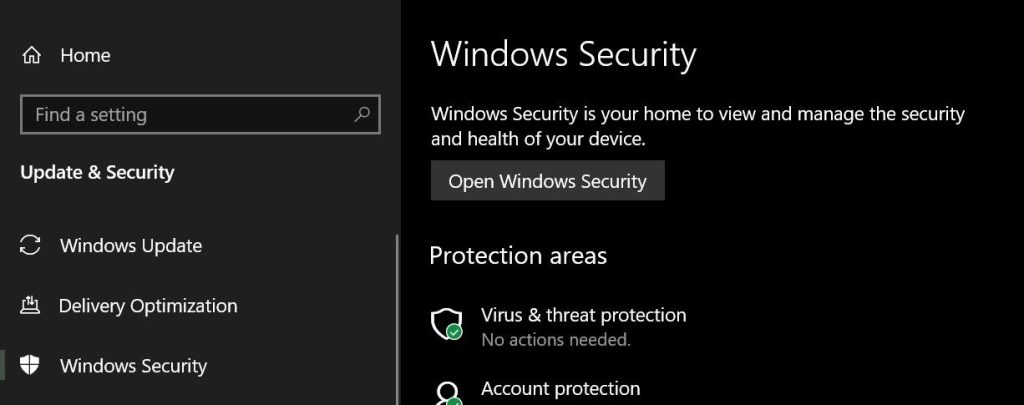
- 右側の「Windowsセキュリティを開く」ボタンをクリックし、下にスクロールしてデバイスのパフォーマンスと健康を選択します。
- デバイスのパフォーマンスと健康内で、健康レポートセクションが表示されます。
- その下に、フレッシュスタートセクションがあります。フレッシュスタートセクションの下にある追加情報リンクをクリックします。
- 開始をクリックし、画面の指示に従ってPCをリフレッシュします。完了したら、再度PCをリセットしてみてください。
結論
この記事では、「PCのリセット中に問題が発生しました」エラーを解決する方法をすべて共有しました。
これらの方法は、PCがブートループに陥っている場合でも試すことができることに注意してください。スタートアップ修復ツールを介してコマンドプロンプトを使用することもできます。
PCでこの問題に直面している場合は、これらの方法を試してみてください。そして、どの方法が最も効果的だったか教えてください。
これらの方法のいずれかが問題を解決するのに役立つと確信しています。
このガイドに従って問題が発生した場合は、コメントセクションでお知らせください。解決策をお届けします。
また、読む: Windows 10でNET::ERR_CERT_AUTHORITY_INVALIDエラーを修正する方法
新しい投稿を受信箱で受け取る
スパムはありません。いつでも購読を解除できます。