iOS問題 · 1 min read · Feb 21, 2026
修正: “このネットワークは暗号化されたDNSトラフィックをブロックしています。” iOSで

iPhoneでWiFiネットワークに接続する際に問題が発生していますか?WiFiネットワークに接続しようとすると、毎回「 このネットワークは暗号化されたDNSトラフィックをブロックしています。 」というエラーメッセージが表示されます。
その場合は心配する必要はありません。この問題を解決するためのいくつかの潜在的な修正方法を集めました。このエラーメッセージを解消したい場合は、以下に示す修正を実行してください。
DNSトラフィックとは?
DNSは、あなたが「 このネットワークは暗号化されたDNSトラフィックをブロックしています。」というエラーメッセージを受け取るまで理解できないかもしれない一般的な略語です。インターネットの電話帳のようなもので、ドメインネームシステムを意味します。本質的に、DNSサーバーは人間に優しいURL(例: apple.com)をコンピュータのIPアドレスに解決します。
ほとんどのデフォルトのDNSサーバーはISP(インターネットサービスプロバイダー)が所有しているため、彼らはあなたのトラフィックを監視し、どのURLを解決しようとしているかを見ることができます。これは、あなたのトラフィックが暗号化されていない場合にのみ可能です。
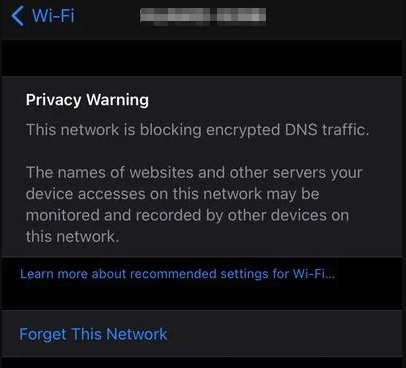
なぜ私のWiFiはDNSトラフィックをブロックしているのか?
WiFiがDNSトラフィックをブロックしている理由はいくつかあります。ルーターが特定のサービスやウェブサイトをDNSリクエストをブロックするように設定されている可能性があります。この設定がルーターで有効になっている場合、DNSリクエストはそれらのサイトにルーティングされません。
さらに、誤った設定が原因でルーターが外向きのDNSリクエストを送信できない場合があります。DNSサーバーの設定や、これに責任がある誤設定されたファイアウォールやセキュリティ設定に問題があるかもしれません。
また、インターネットサービスプロバイダーがメンテナンスやポリシーの理由でDNSリクエストをブロックしている可能性もあります。WiFiネットワークがDNSトラフィックをブロックしている理由を見つけるための最初のステップは、ルーターの設定を確認することです。正確なDNSサーバー設定を確認するために、DNS設定も確認できます。
これらのオプションのいずれも問題を解決しない場合は、ISPに連絡してDNSトラフィックがブロックされているかどうかを確認してください。その場合、DNSトラフィックがブロックされている原因や解決方法についての詳細を提供してくれるはずです。
“このネットワークは暗号化されたDNSトラフィックをブロックしています”を修正する方法
さまざまなルーターが存在するため、特定のWiFiルーターやネットワーク設定に対して機能する方法を提供するのは非常に難しいです。以下は、「 このネットワークは暗号化されたDNSトラフィックをブロックしています 」という警告メッセージを取り除くために試すことができるいくつかの方法です。
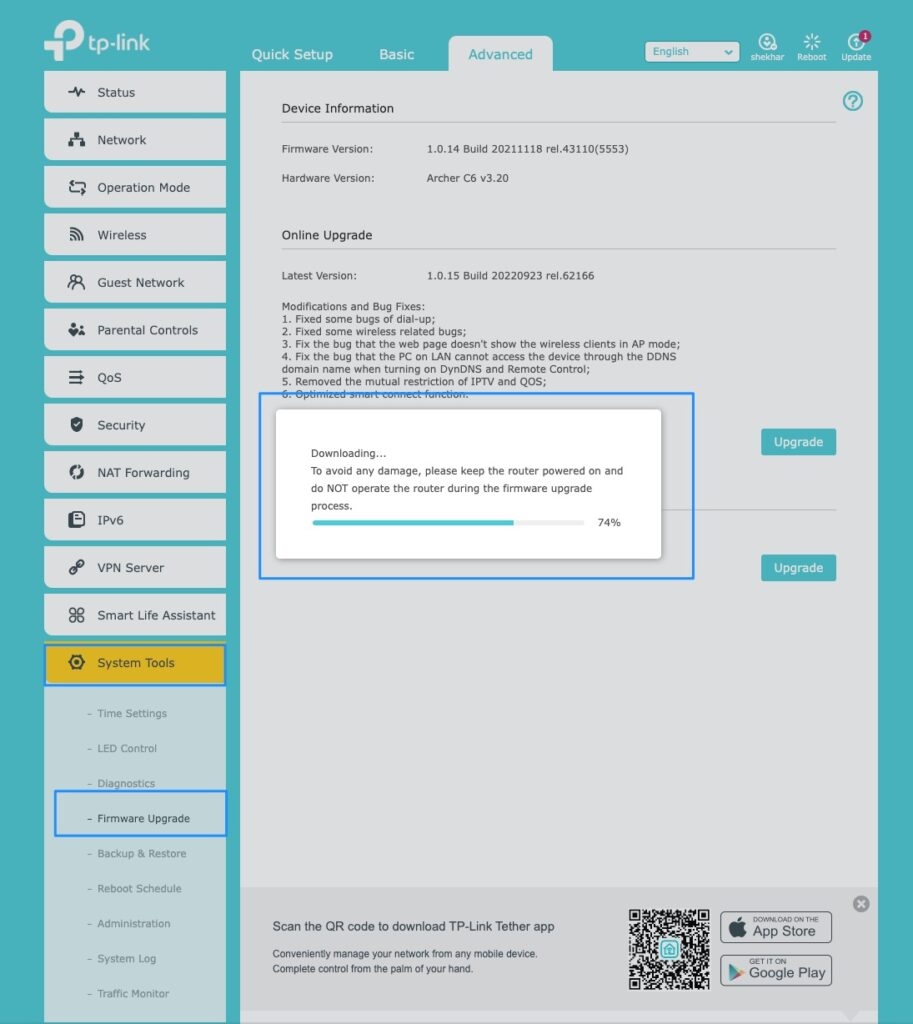
修正1: ルーターのファームウェアが最新であることを確認する
iPhoneで「 このネットワークは暗号化されたDNSトラフィックをブロックしています。」という警告メッセージが表示された場合は、ルーターのファームウェアが常に最新であることを確認してください。
ルーターの設定にアクセスして、Appleの推奨に従ってWiFiルーターを設定することを試みることができます。警告メッセージを再度表示させないためには、ルーターに対するAppleの安全推奨を使用する必要があります。
修正2: ルーターのセキュリティ設定を確認する
プライバシーを保護するために、ルーターが十分に安全であることを確認してください。ルーターを使用している場合は、暗号化設定が最適なレベルに設定されていることを確認してください。
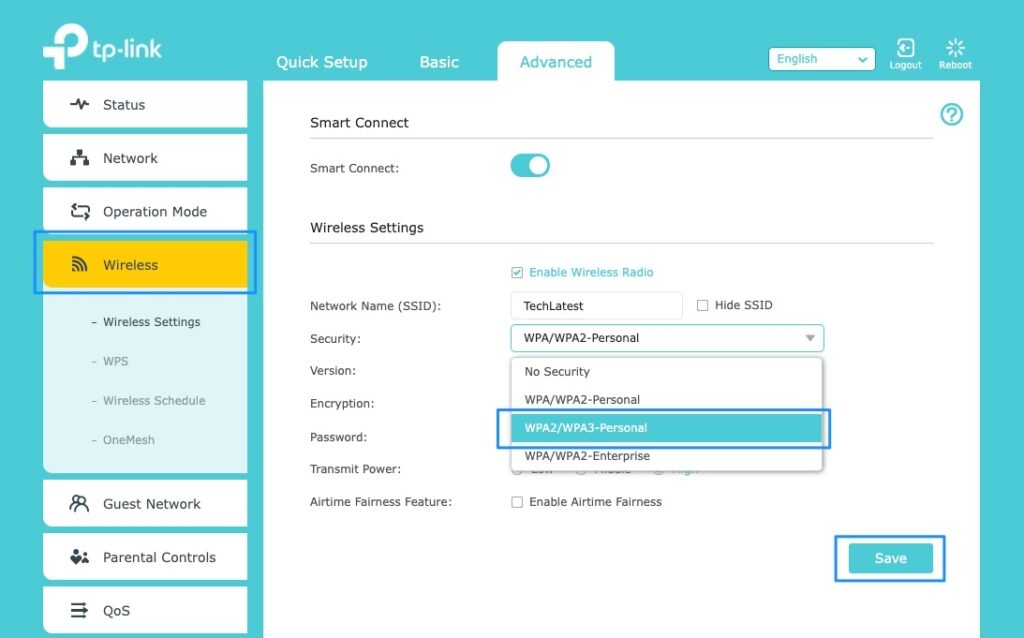
セキュリティを向上させるために、Wi-Fi6標準をサポートするすべてのデバイスと互換性のあるWPA3プロトコルを使用してください。古いデバイスには、WPA2/WPA3のハイブリッド暗号化を使用することが安全なオプションです。
ルーターの設定に移動します。
WiFi接続を選択します。
アクセスポイントを選択します。
次に、詳細をタップします。
セキュリティプロトコルがWPA3またはWPA2/WPA3であることを確認してください。ファームウェアが更新されているかどうかも確認することが重要です。
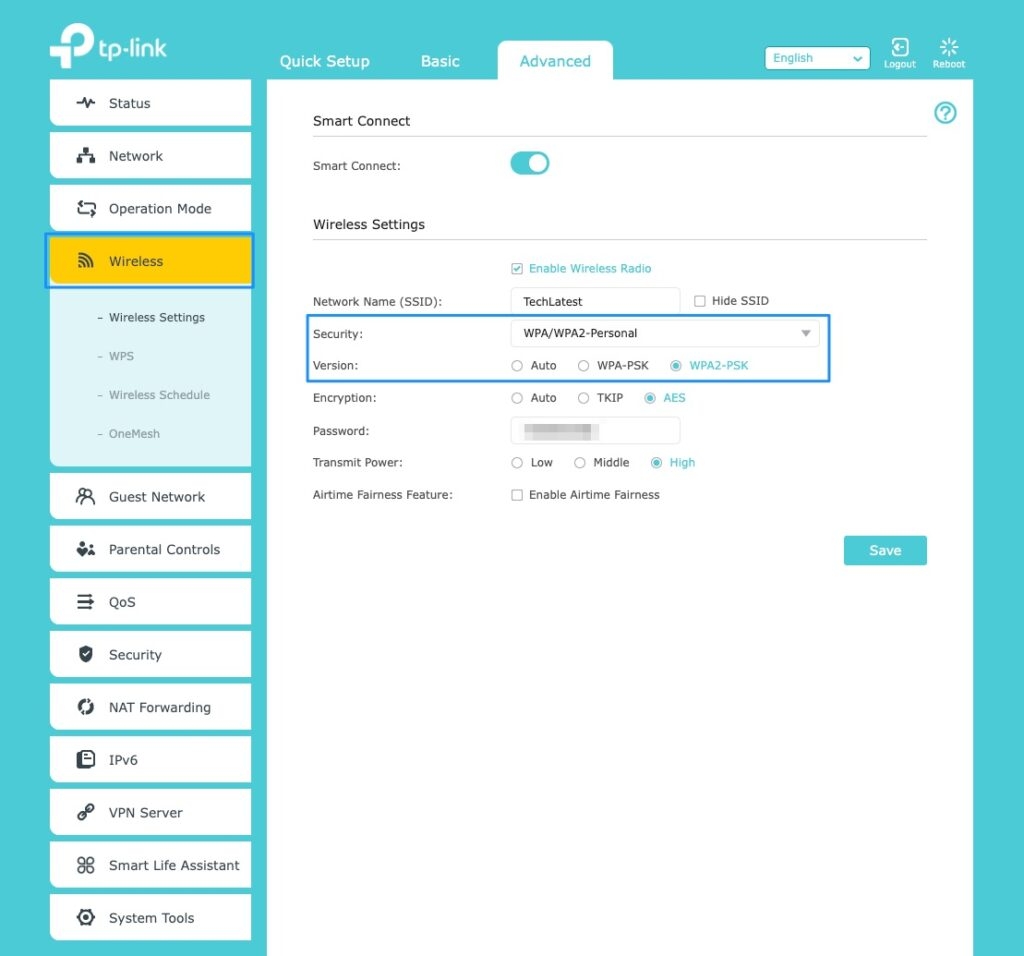
ネットワークのパフォーマンスと容量を最大化するために、デバイスで利用可能なすべての無線オプションと、ルーターがサポートするすべてのバンドを有効にしてください。要件を満たし、より安全なネットワークを使用するための詳細については、Appleのページを訪れてください。
修正3: ルーターの管理者パスワードを変更する
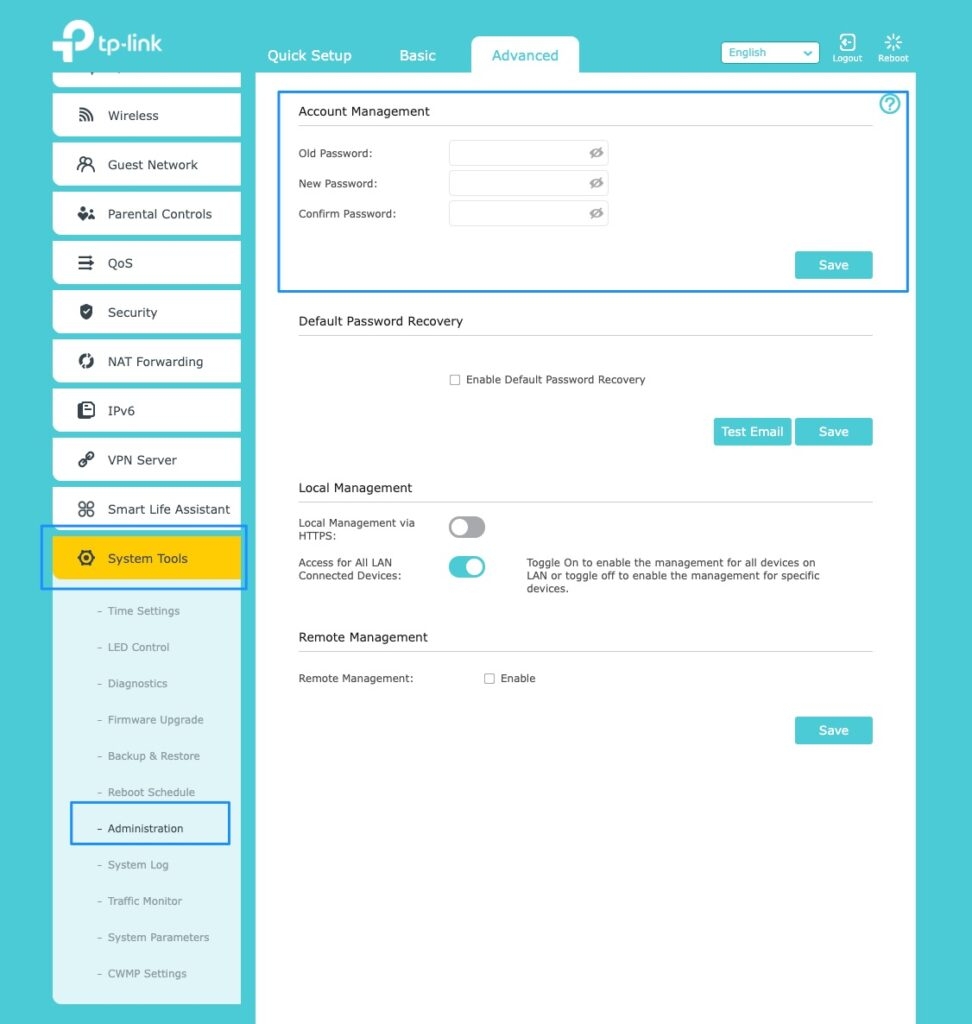
ルーターの管理者名とパスワードを変更することでエラーメッセージが発生したとの報告があります。そのためには、新しいブラウザタブでIPアドレスを入力してルーター管理ページを開きます。
次に、設定でパスワードをリセットするオプションを選択します。パスワードをリセットするには、古いパスワードと新しいパスワードを入力します。
修正4: VPNをインストールする
上記のヒントのいずれも効果がなかった場合、ISPがトラフィックを積極的に監視している可能性があります。プライバシーを回復したい場合は、DNS暗号化が無効になっているため、VPN(仮想プライベートネットワーク)を使用する必要があります。信頼できるVPNを選ぶことが重要です。なぜなら、あなたのDNSトラフィックはVPNのサーバーを通じてルーティングされるからです。
修正5: WPA3セキュリティプロトコルを使用する
ルーターの管理パネルにログインする際に、最新のWiFiセキュリティプロトコルを確認できます。
ほとんどのデバイスが現在WPA3をサポートしているため、設定をWPA3セキュリティプロトコルに変更する必要があります。通常、アクセスポイントの高度なセキュリティセクションにあります。さらに、WPA2/WPA3プロトコルも古いデバイスに対して良好に機能し、セキュリティを提供します。
修正6: ルーターのトラフィックアナライザーを無効にする
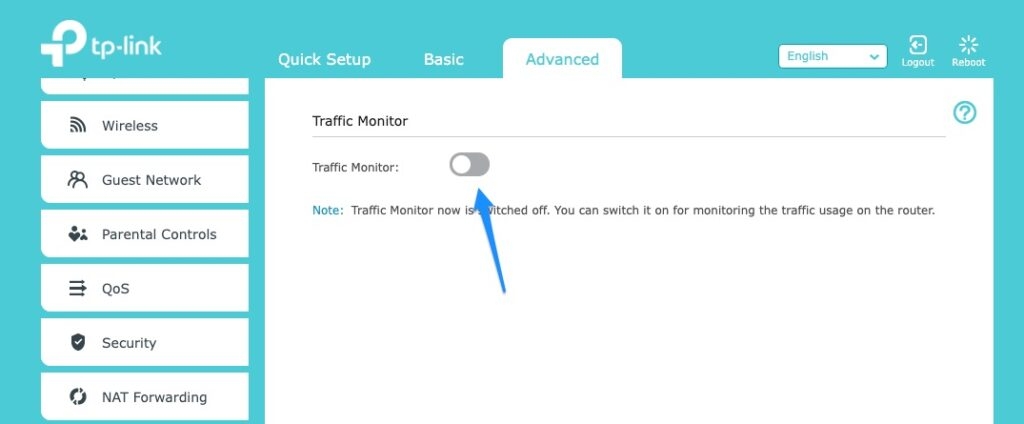
iOSデバイスが「 このネットワークは暗号化されたDNSトラフィックをブロックしています。」というエラーメッセージを表示し続けるのは、ネットワークトラフィックを分析するためのトラフィック管理プログラムを使用している場合によくあります。
ルーターの管理ページに移動し、次にトラフィックとデバイスの識別を選択します。その後、ディープパケットインスペクションをオフにする必要があります。
修正7: あなたのサービスプロバイダーの問題
iOSデバイスでは、ネットワークプロバイダーがDNS通信を追跡している場合に通知されます。したがって、ISPはあなたのオンライン活動を監視し記録することができるため、「 このネットワークは暗号化されたDNSトラフィックをブロックしています。」というエラーメッセージが表示されます。
ISPがユーザーデータをオンラインで追跡し保存することは一般的であり、第三者にターゲット広告を提供するために行われます。VPNを使用すれば、ISPはあなたのブラウジング履歴を見ることができなくなります。
まとめ
これが、iPhoneで「 このネットワークは暗号化されたDNSトラフィックをブロックしています。」というエラーメッセージを修正する方法です。このガイドが役に立ったことを願っています。しかし、さらに助けが必要な場合は、下にコメントしてお知らせください。
読む: 修正: iPhoneでのサーバーのアイデンティティを確認できない問題
新しい投稿を受信箱で受け取る
スパムはありません。いつでも購読を解除できます。