TeamViewer · 1 min read · Nov 22, 2025
修正 – このパートナーは受信接続を受け付けません
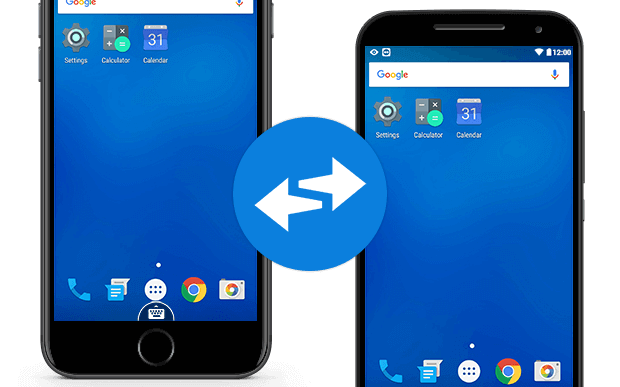
TeamViewerは、リモートコントロール、デスクトップ共有、オンライン会議、ウェブ会議、Windows、Android、iOS(iPhoneおよびiPadを含む)間のファイル転送のための最も人気のあるソフトウェアパッケージの1つです。
Androidスマートフォン、iPhone、またはiPadでリモートデバイスに接続しようとしたときに、「このパートナーは受信接続を受け付けません」というメッセージが表示される場合、問題が発生しています。** その場合、以下に問題を解決するための簡単な解決策を示します。
TeamViewerアプリの主な機能
- 他のデバイスの画面共有と完全なリモートコントロール
- 双方向のファイル転送とチャット
- コンピュータと連絡先の管理
- リアルタイムの音声とHDビデオの伝送
- デバイス間の最高のセキュリティ基準
「このパートナーは受信接続を受け付けません」を修正する
他のデバイスに接続する際にこのメッセージが表示される場合、問題はあなたの電話や技術的な問題ではありません。
問題はデバイス上のTVアプリの設定にあります。 それでは、リモートデバイスに接続するために必要な設定を簡単に見てみましょう。
ステップ1. リモートで他のデバイスを制御したいデバイスにTeamViewer Remoteアプリをダウンロードします。
App Storeリンク
Google Playストア
PCの場合は、www.start.teamviewer.comを試してみてください。
ステップ2. 次に、制御したいデバイスにTeamViewer QuickSupportアプリをダウンロードします。
App Storeリンク
Google Playストア
ステップ3. QuickSupportアプリを開き、プロンプトが表示された場合は、ストアから製造元のOS用のアドオンをダウンロードします。
ステップ4. 完了したら、TeamViewer QSアプリを開き、ここであなたのID – * を確認します。**
TeamViewer Remote Controlアプリを持っているデバイスとパートナーIDを共有します。
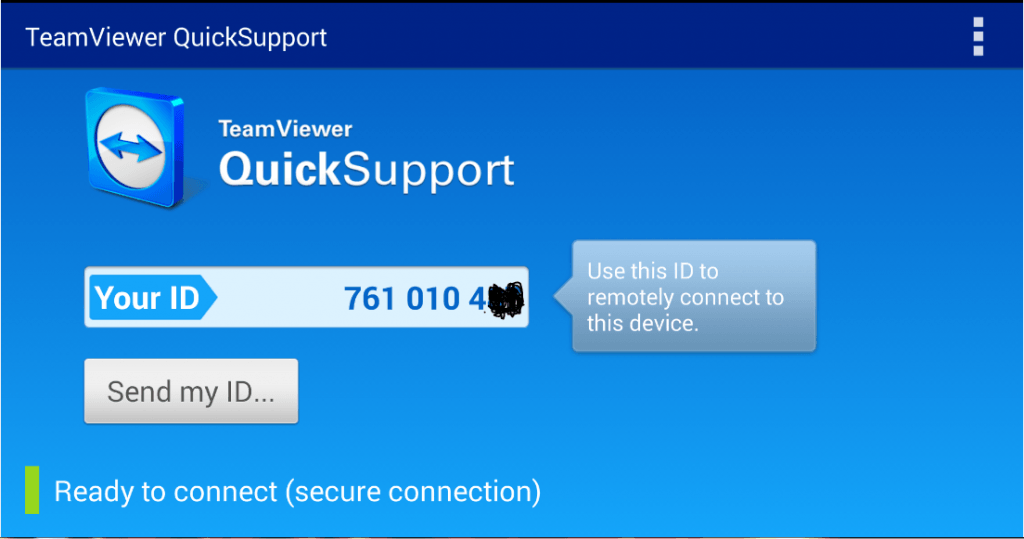
ID付きのTV QSアプリ
ステップ5. TeamViewer Remoteアプリを開き、パートナーIDを入力します。
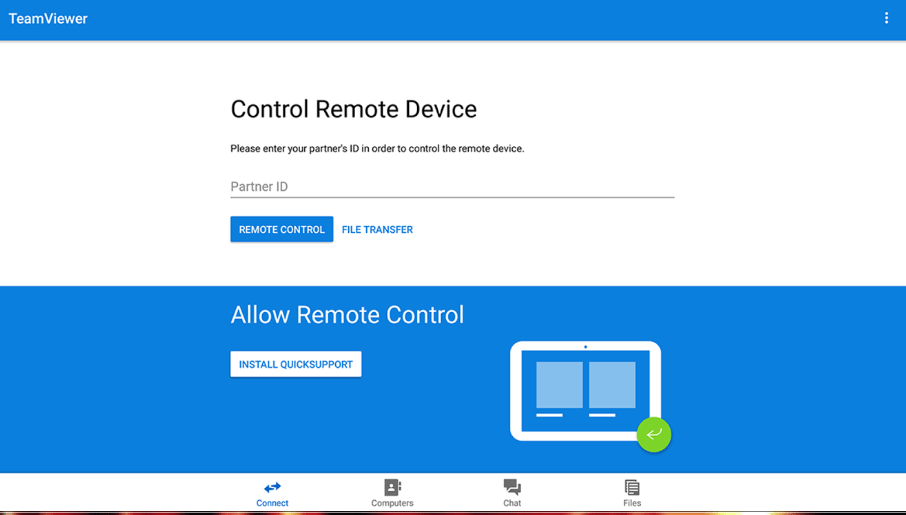
TVアプリパートナーIDコントロール
ステップ6. アプリが外部接続を確立するのを待ちます。
完了!あなたはTV Remoteアプリを使用してデバイスにリモートアクセスしました。
結論: 上記の手順は、リモートアプリでの「このパートナーは受信接続を受け付けません」というエラーを排除します。問題は技術的なものではなく、設定の誤りによって引き起こされます。
この投稿が役に立ったことを願っています。支援やサポートが必要な場合は、下にコメントしてください。乾杯!
修正 – このパートナーは受信接続を受け付けませんについての考えがあれば、下のコメントボックスに自由に書き込んでください。また、ビデオチュートリアルのために私たちのDigitBin YouTubeチャンネルを購読してください。乾杯!
新しい投稿を受信箱で受け取る
スパムはありません。いつでも購読を解除できます。