トラブルシューティング · 1 min read · Sep 11, 2025
Macで「このサイトにアクセスできません」エラーを修正する方法
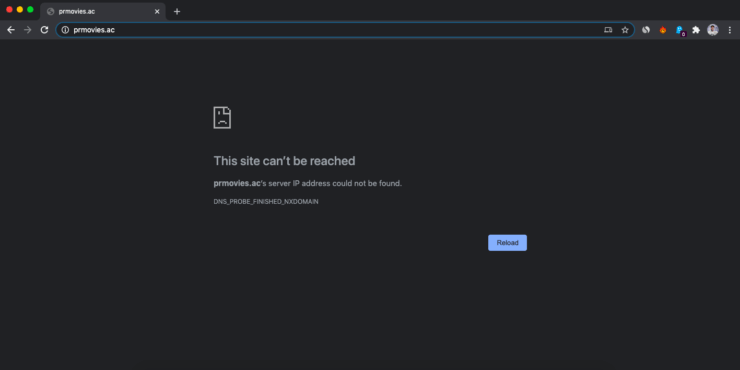
多くの場合、サーバーの煩わしい問題に直面することがあります。たとえば、サイトにアクセスできない err_connection_timed_out、応答に時間がかかりすぎる、「ああ、スナップ!」ページのクラッシュやその他のページ読み込みエラーなどです。
これらは一般的に、DNSの応答が悪い、スクリプト、または他のサーバーの問題が原因で発生します。DNSは実際にはドメインネームサーバーの略で、ホストからウェブページを読み込むのに役立つIPアドレスのディレクトリと呼ぶことができます。インターネット接続が遅い場合や他の問題がある場合、ブラウザはエラーを表示し、ホストに接続できないことがあります。
このエラーは、非常に良いインターネット接続がある場合でも発生する可能性があります。そして、これはWindowsとMacの一般的なエラーです。ここでは、Chromeエラーを解決するためにMacの問題を見ていきます。
進む前に確認すること
- ウェブアドレスが正しい
- インターネットが動作している
- アンチウイルスアプリがインストールされていない
Mac Chromeの「このサイトにアクセスできません」を修正する
Macbook PCで「このサイトにアクセスできません」エラーを修正するための最良の解決策は以下の通りです
DNSキャッシュをクリアする
これは、Chromeでのサイト接続エラーの問題を止めるための最も簡単で便利な修正の1つです。これは、Google Chrome Macでのサイト読み込みの問題を引き起こすことが多いキャッシュを収集するChromeブラウザの組み込み機能です。
- 単にURL「 chrome://net-internals/#dns 」にアクセスします。
- ホストリゾルバキャッシュの隣にある Clear-Host Cache ボタンをクリックします。
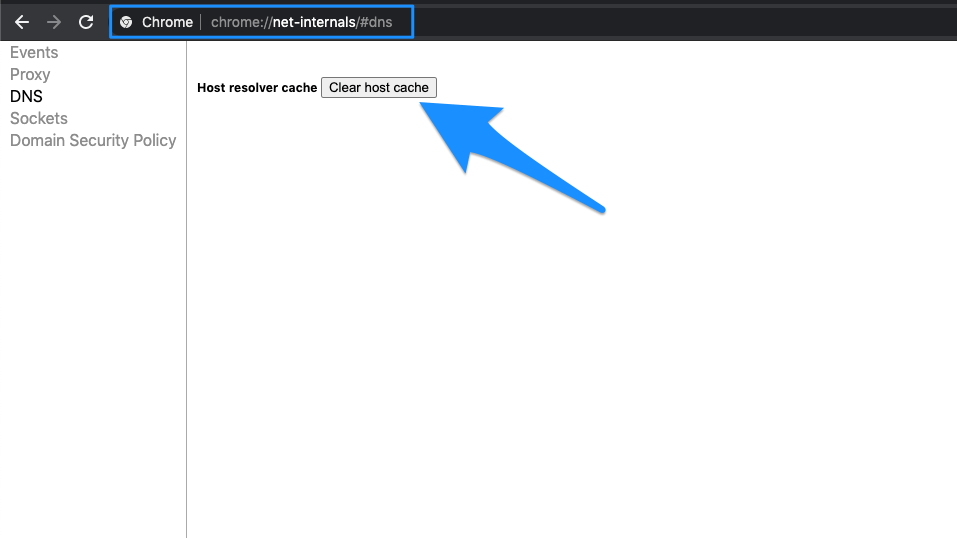
- Chromeブラウザを再起動し、サイトを確認します。読み込みが開始されます。
DNSを変更する
DNSは、オンラインで取得されるIPアドレスのディレクトリです。PCには、ウェブページを読み込むためのデータを収集できない場合に変更できる事前定義されたDNSがあります。MacでDNSを変更するための簡単な手順は以下の通りです。
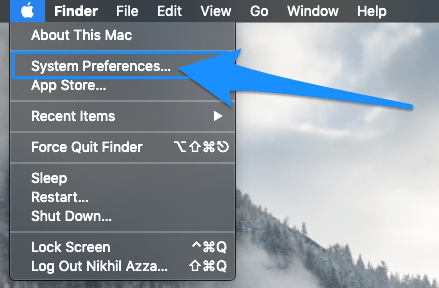
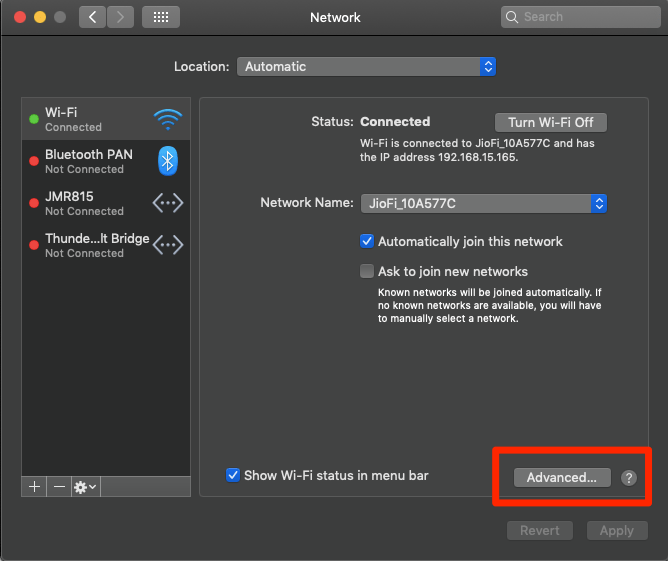
- システム環境設定を開く
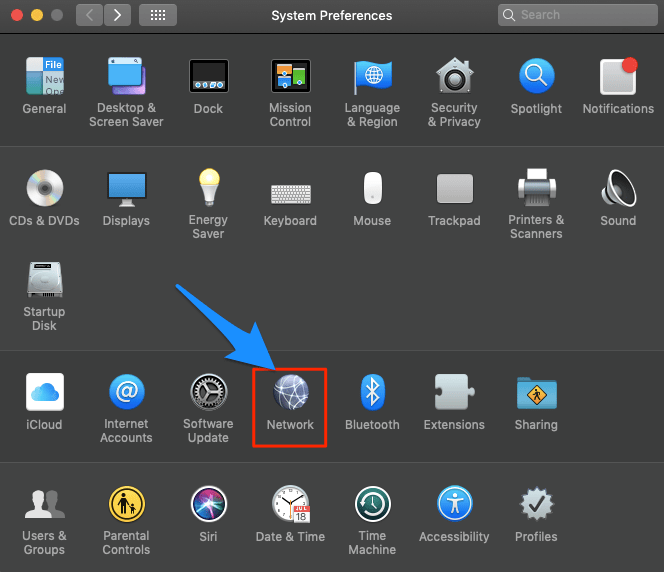
- 環境設定の中のネットワークオプションを開く
- WiFi接続タブから詳細オプションをクリックします。
- DNSに切り替えます。
- プラスアイコンをクリックし、DNSサーバーをGoogle DNS 8.8.8.8またはCloudflare DNS 1.1.1.1に変更します。
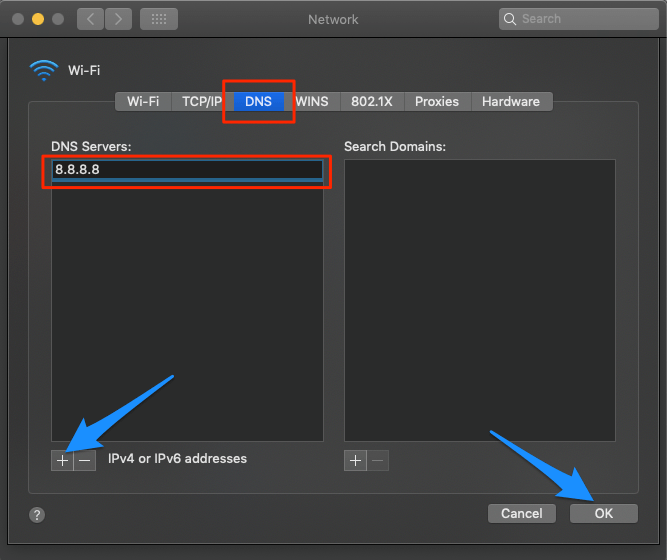
完了したら、ブラウザと/またはMacbookを再起動し、サイトの読み込み問題が修正されたか確認します。
拡張機能を削除する
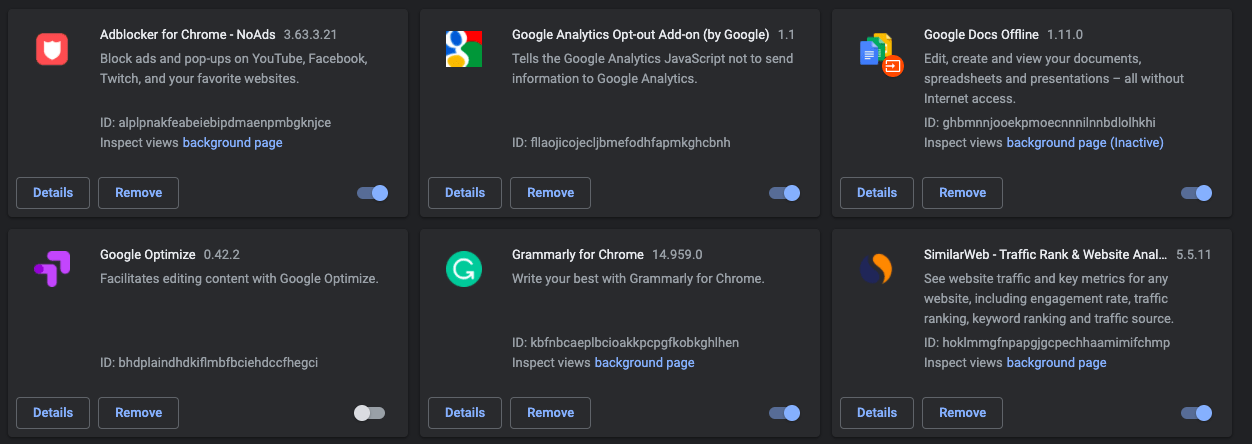
Chrome拡張機能は、ウェブブラウザの生産性を向上させるための素晴らしいツールです。しかし、一部の拡張機能は通常のページ読み込みに干渉することがあります。これらは、Chromeまたは拡張機能が更新された後に発生することがあり、「このサイトにアクセスできません」エラーがいくつかのサイトで発生することがあります。
いくつかの拡張機能は、ウェブページ上のスクリプトをブロックし、ページが壊れる原因となるため、非常に必要でない限り、Chromeから拡張機能やウェブアプリを削除することが重要です。
ブラウザにインストールされているすべての拡張機能を確認するには、URLオムニボックスにchrome://extensions/と入力し、不要な拡張機能を削除します。
ブラウザデータをクリアする
これは、確実に試すことができるクイック修正です。単に検索履歴と閲覧履歴を削除する必要があります。
- メニューを開く。(右上の3つの点をクリック)
- 履歴 (command+Y)をクリックします。
- 左側のサイドバーで閲覧データをクリアをクリックします。
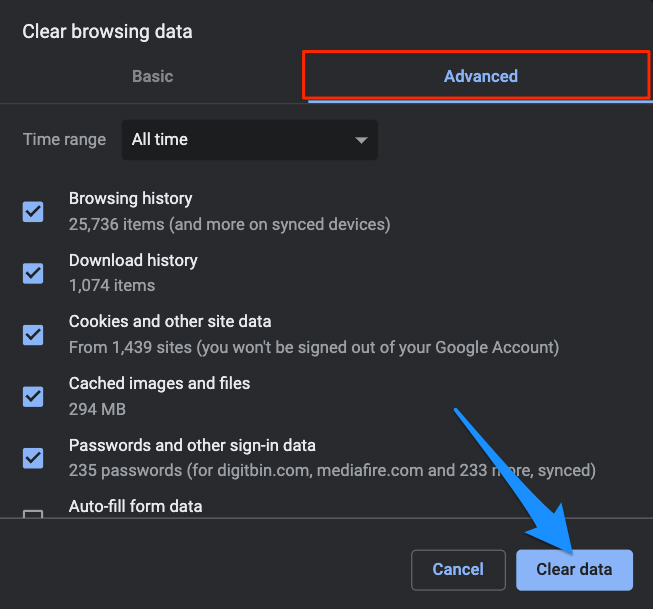
- ここで、詳細タブをクリックします。
- 次の5つのボックスにチェックマークを付けます:
- 閲覧履歴をクリア
- ダウンロード履歴をクリア
- クッキーおよびその他のサイトおよびプラグインデータを削除
- キャッシュを空にする
- ホストされたアプリデータ
MacでTCP/IP4を変更する
TCPは、アプリケーションプログラムがデータを交換できるようにネットワークの会話を確立するのに役立つ伝送プロトコルです。誤ったIP4/TCPはChromeで接続の問題を引き起こす可能性があるため、以下の設定が問題を修正するのに役立ちます。
- システム環境設定を開く
- 環境設定の中のネットワークオプションを開く
- WiFi接続タブから詳細オプションをクリックします。
- TCP/IPの下で、
- IPv4の構成をDHCPを使用に変更します。
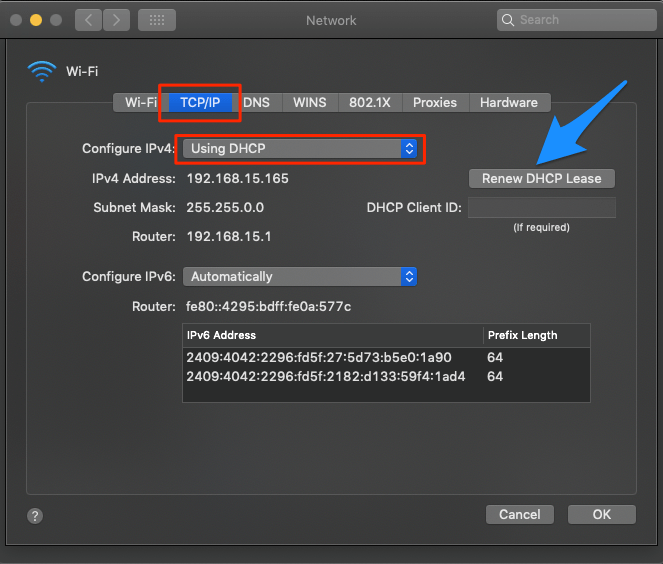
- DHCPリースを更新をクリックし、OKを押します。
VPNを使用する
ウェブサイトは、管理者によって何らかの問題で閉鎖されたり、ISPによってブロックされたりすることがあります。トレントや無許可のストリーミングサイトを読み込もうとするときに非常に一般的なエラーです。シンプルなVPN拡張機能は、ウェブサイトを読み込むためのプロキシトンネルを作成するのに非常に便利です。
結論: Chrome Macの「このサイトにアクセスできません」に関連するすべてのエラーを修正します。Err_Failed、Err_Connection_Closed、Err_Access_Denied、サーバーのDNSアドレスが見つからないなど、その他のエラーも含まれます。
「Macで「このサイトにアクセスできません」エラーを修正する方法」についてのご意見があれば、下のコメントボックスにお気軽にお寄せください。また、動画チュートリアルのために私たちのDigitBin YouTubeチャンネルに登録してください。よろしくお願いします!
新しい投稿を受信箱で受け取る
スパムはありません。いつでも購読を解除できます。