Apple Music · 1 min read · Jan 02, 2026
修正: “この曲は現在あなたの国または地域では利用できません” エラーのApple Music
Apple MusicはAppleユーザーにとって最高の音楽ストリーミングサービスの一つです。Apple Musicに登録すると、iPhone、iPad、またはMacbookで9000万曲を楽しむことができます。
しかし最近、多くのiOSユーザーがApple Musicサービスに関する問題を報告しています。Apple Musicを使用中に「この曲は現在あなたの国または地域では利用できません」というエラーメッセージが表示されます。
これは、あなたの地域でその曲を再生できないことを意味します。曲を購入していても、このエラーが発生します。
この記事では、iPhoneやiPadで「Apple Musicがあなたの国または地域で利用できない」問題を修正する方法を共有します。また、問題なくApple Musicを楽しむ方法も共有します。
「この曲は現在あなたの国または地域では利用できません」問題とは?
Apple Musicには90万曲以上の曲があり、すべての言語で利用可能ですが、一部の曲は特定の国や地域に制限されています。これが、iPhoneで「この曲は現在あなたの国または地域では利用できません」問題が発生する理由です。
最近、多くのiPadおよびiPhoneユーザーがAppleサポートにこの問題を報告しています。この問題のために、曲を再生できません。
一部のAppleユーザーは、新しい曲をiTunesのプレイリストに追加しようとするとエラーメッセージが表示されると報告しています。新しいiOSアップデートをインストールした後にエラーが発生するというユーザーもいます。
「この曲は現在あなたの国または地域では利用できません」問題を修正するためのクイックソリューション
高度な解決策を適用する前に、まずこれらの基本的な解決策を試して問題を修正してください。
修正1: iPhoneまたはMacでVPNアプリを使用している場合は、それを無効にして再試行してください。
修正2: iTunesまたはApple Musicアプリを閉じてから、iPhoneを再起動してください。その後、Apple Musicを開いて、その曲にアクセスできるか確認してください。
修正3: iOSデバイスの最新のアップデートをダウンロードしてインストールしてください。
修正4: すべての曲を削除し、再度同期してください。
なぜ曲が突然私の国または地域で利用できなくなるのか?
Apple Musicは世界中の100以上の国で利用可能ですが、曲は異なる地域に制限されています。
「この曲は現在あなたの国または地域では利用できません」問題の唯一の理由は、その曲があなたのいる国でライセンスされていないことです。
しかし、VPNや古いApple Musicアプリなど、他の要因が問題を引き起こす可能性があります。
方法1: iOSまたはiPad OSの更新
Appleはこのような小さな問題を修正するために新しいアップデートを定期的にリリースしています。したがって、初めてこの問題に直面している場合は、最新のiOSバージョンを使用しているか確認してください。
そうでない場合は、最新のOSアップデートでiPhoneまたはiPadを更新してください。
iOSを更新するには、以下の手順に従ってください:
(データを復元できるようにiCloudバックアップがあることを確認してください)
iPhoneの設定アプリを開き、一般をタップします。
ソフトウェアアップデートを見つけてタップします。
ダウンロードとインストールをタップし、必要に応じてパスコードを入力します。
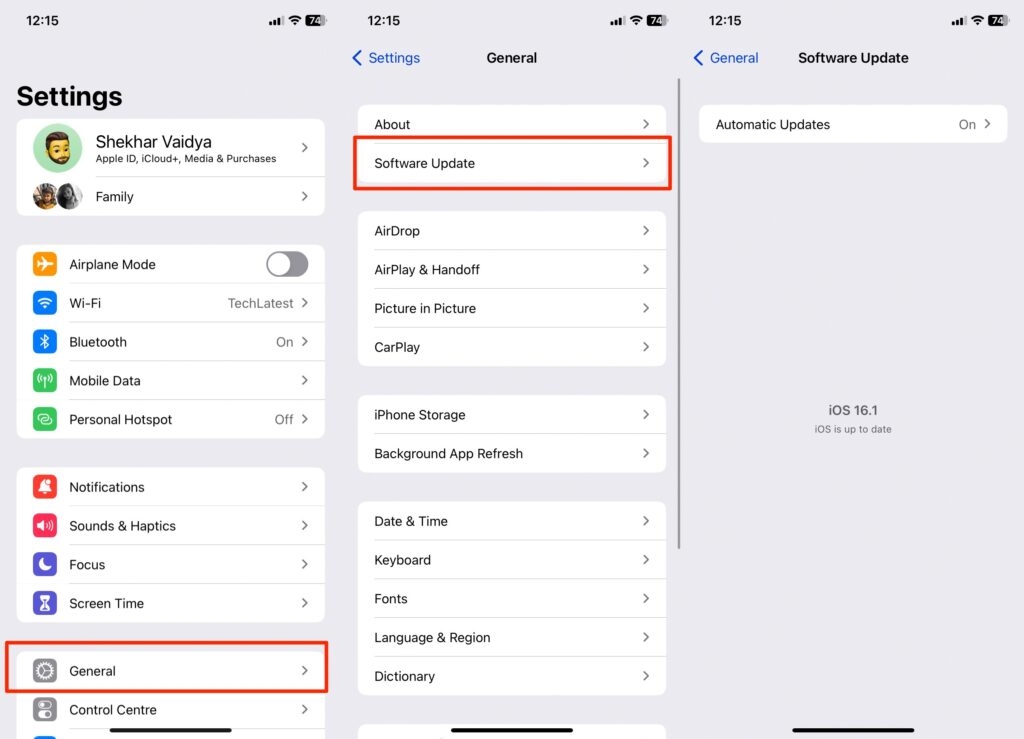
- 確認のために2回同意をタップします。
方法2: iPhoneのVPNをオフにする
VPNアプリを使用している場合は、それをオフにして曲の国のライセンスを確認してください。
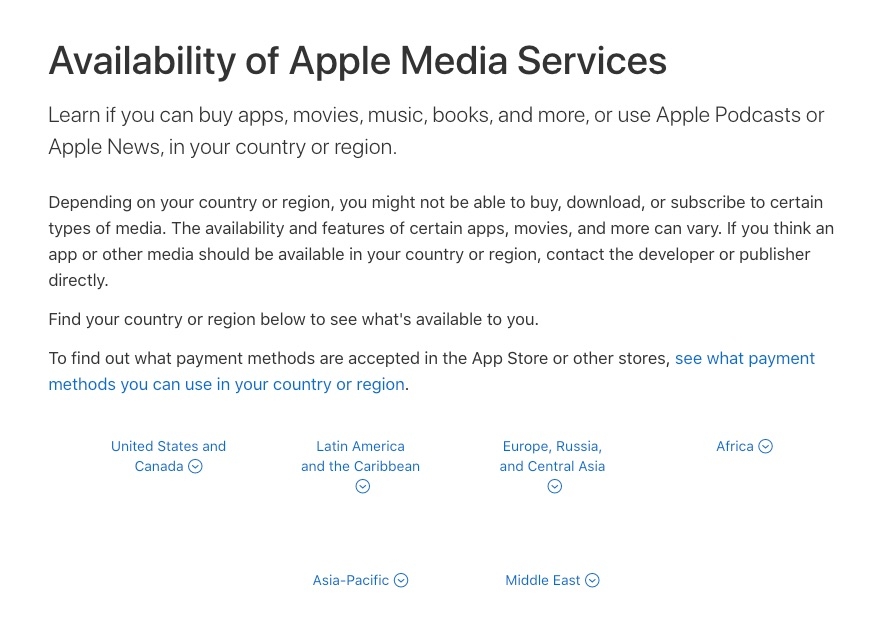
このサイトをチェックして、あなたの国がApple Musicをサポートしているかどうかを確認してください。
Apple Musicがあなたの国で利用できない場合は、何もできません。
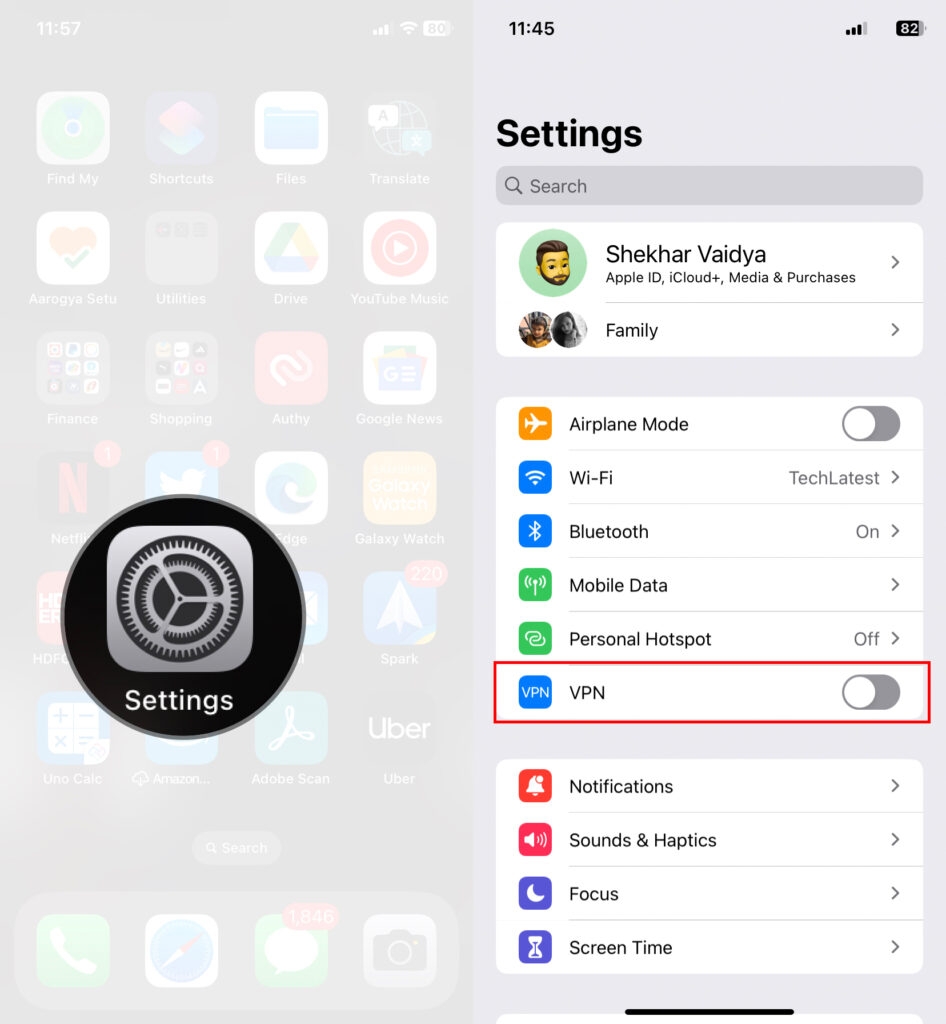
iPhoneまたはiPadでVPNを無効にするには?
- 設定 > VPNボタンを上部近くで切り替えます。
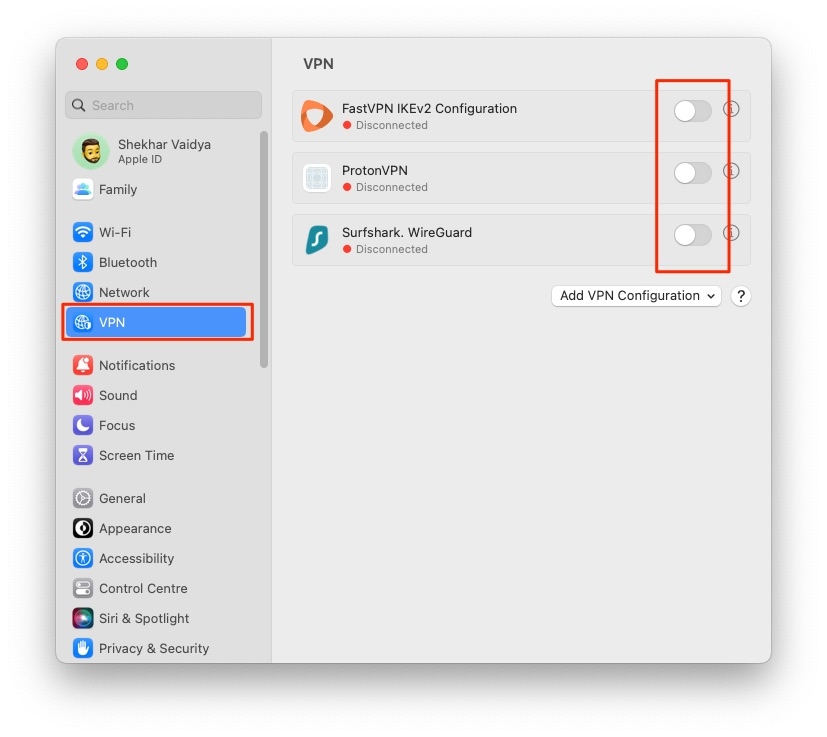
MacでVPNを無効にするには?
Macbookのステータスメニューからシステム環境設定を開き、ネットワークをクリックします。
サイドバーからVPNを選択し、切断をクリックします。
方法3: 曲をライブラリに再追加
VPNの方法が機能しない場合は、Apple Musicライブラリからすべての曲を削除し、再度追加してください。
Apple Musicで特定の曲にこの問題が発生する場合は、この方法を使用できます。
すべての曲を再同期して問題を修正します。
Apple Musicライブラリから曲を削除するには、以下の手順に従ってください:
Apple Musicで曲をタップして保持します。
ライブラリから削除を選択します。
曲を削除を選択して続行します。
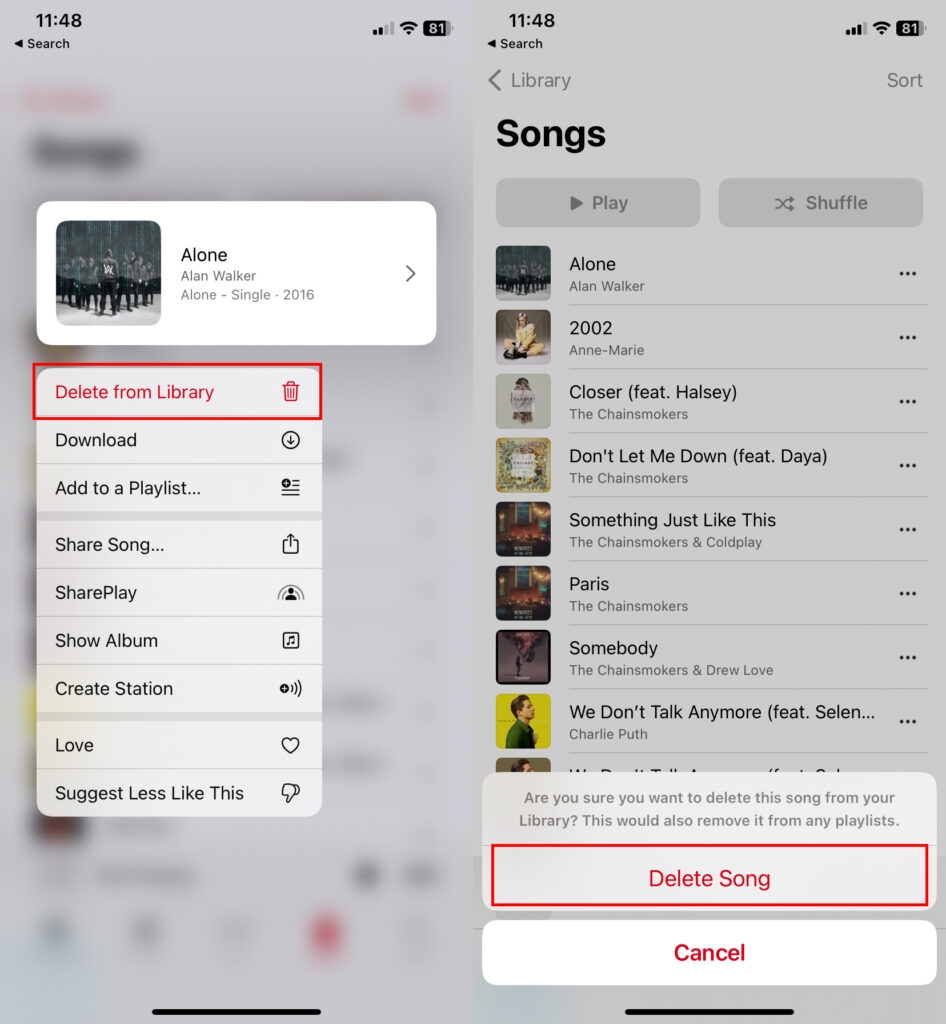
- その後、再度曲をApple Musicライブラリに追加する必要があります。
方法4: Apple Musicライブラリを再同期
時々、問題は同じApple IDのデバイス間でのApple Musicの同期によって発生します。Apple Musicライブラリを再同期すると、問題が解決するかもしれません。
そのためには、以下の手順に従ってください。
iPhoneを使用して
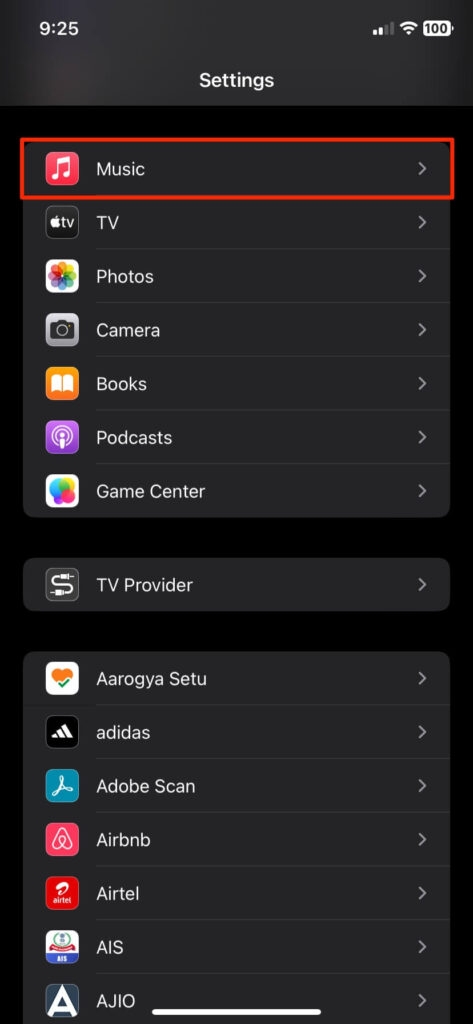
ホーム画面からiPhone設定を開き、音楽にスクロールします。
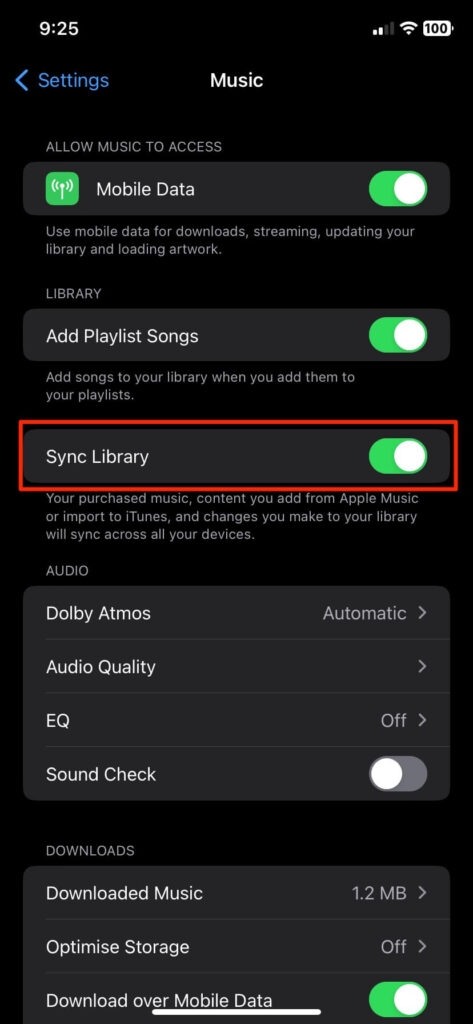
音楽設定を開き、ライブラリの同期オプションまでスクロールします。
すでにトグルがオンになっている場合は、オフにします。
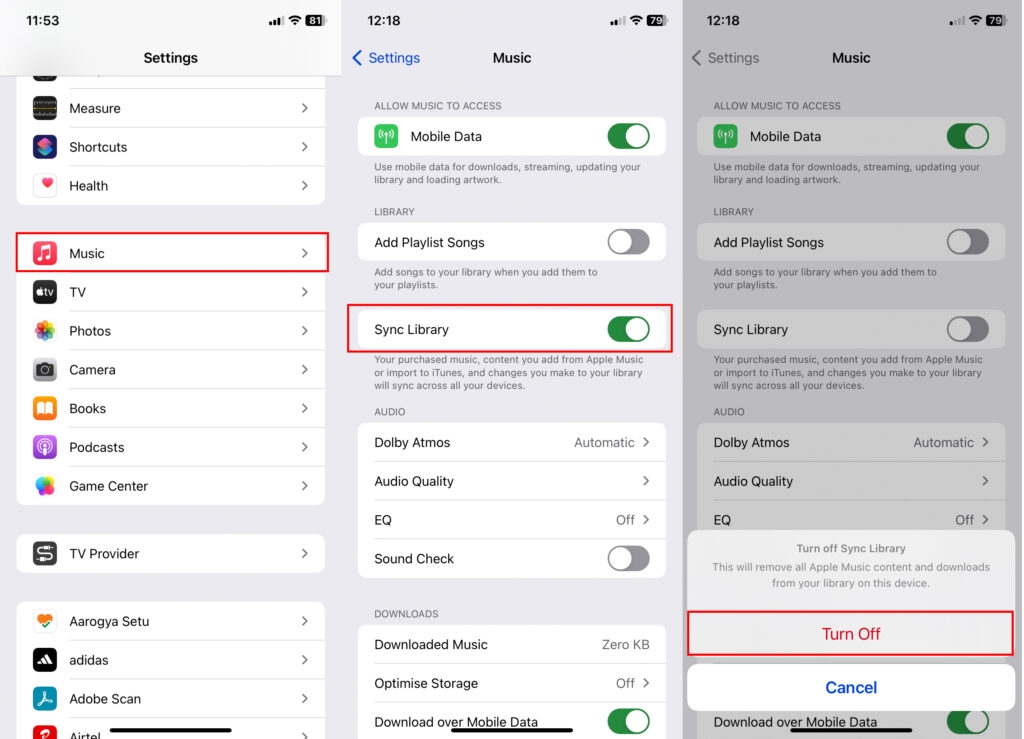
- 再度オンにし、ライブラリを同期するまで数分待ちます。
Macを使用して
まず、iPhoneでApple Musicライブラリの同期を無効にする必要があります。そのためには、設定 > 音楽 > ライブラリの同期をオフにします。
次に、USBケーブルを介してiPhoneをMacに接続します。
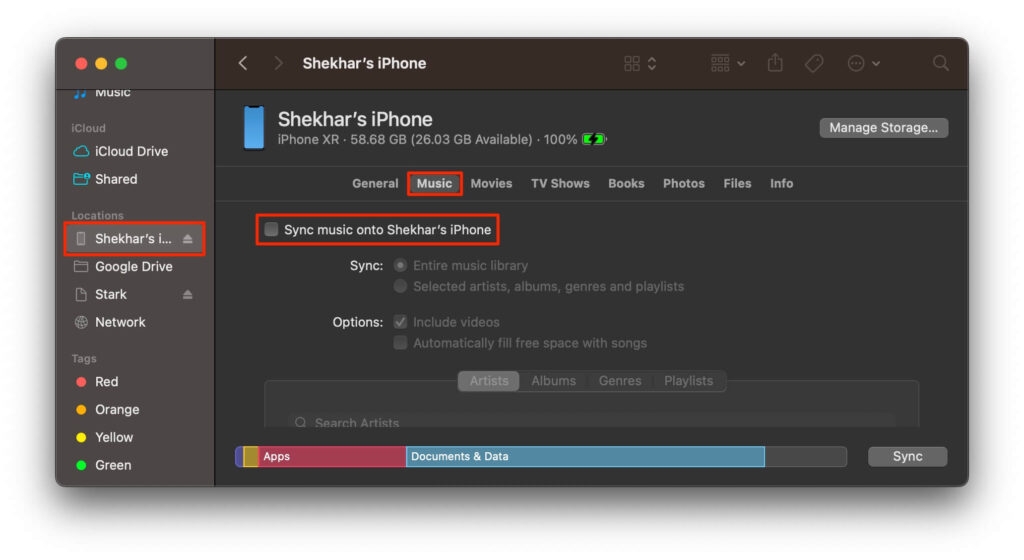
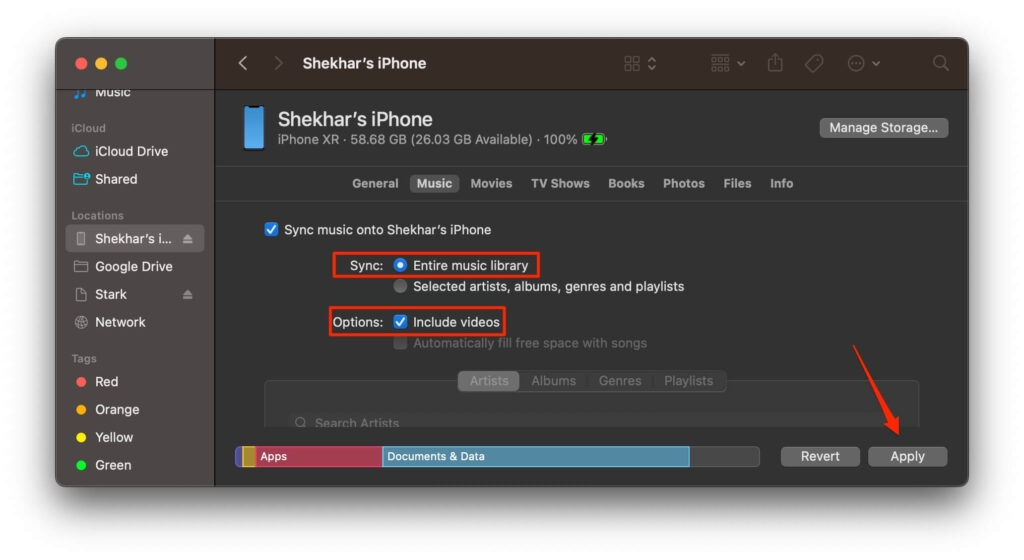
Finderを開き、左側のサイドバーからiPhoneを選択し、音楽に移動して、音楽を同期オプションを確認します。
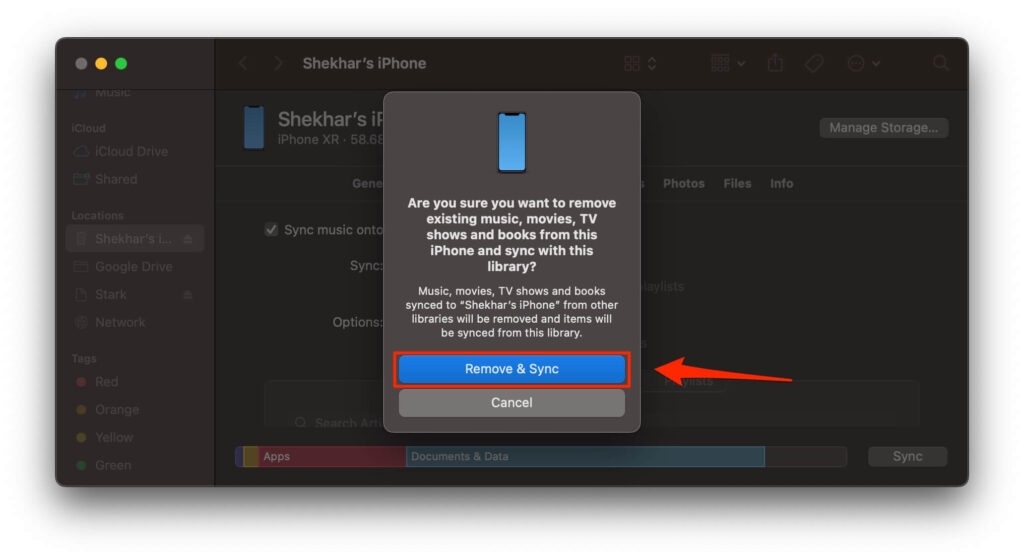
- ポップアップで削除して同期を選択します。
- すべての音楽ライブラリとビデオを含めるチェックボックスを選択し、適用をクリックします。
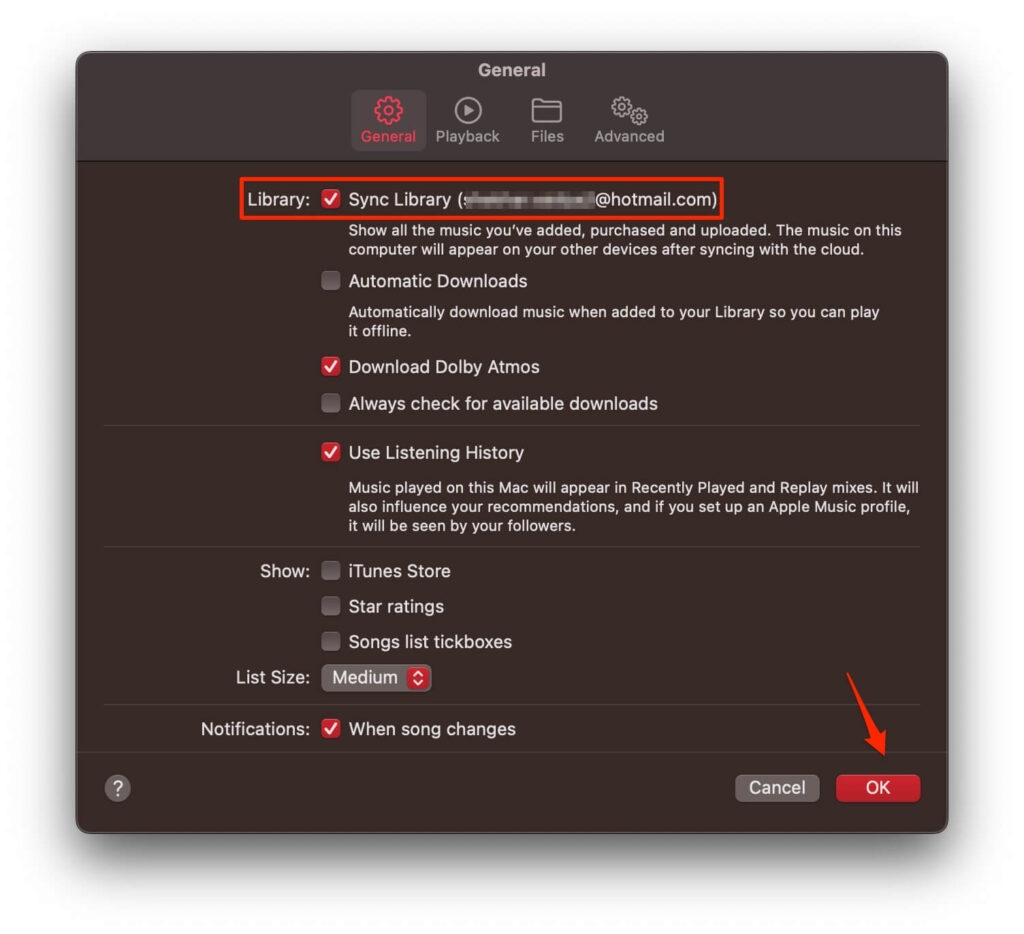
同期が機能しているかどうかは、Apple Music > 設定 > 一般 > ライブラリの同期に移動して確認できます。
WindowsでiTunesを使用して
まず、iPhoneでApple Musicライブラリの同期を無効にする必要があります。そのためには、設定 > 音楽 > ライブラリの同期をオフにします。
次に、USBケーブルを介してiPhoneをPCに接続します。
iTunesアプリを開き、上部バーからiPhoneを選択し、音楽に移動して、音楽を同期オプションを確認します。
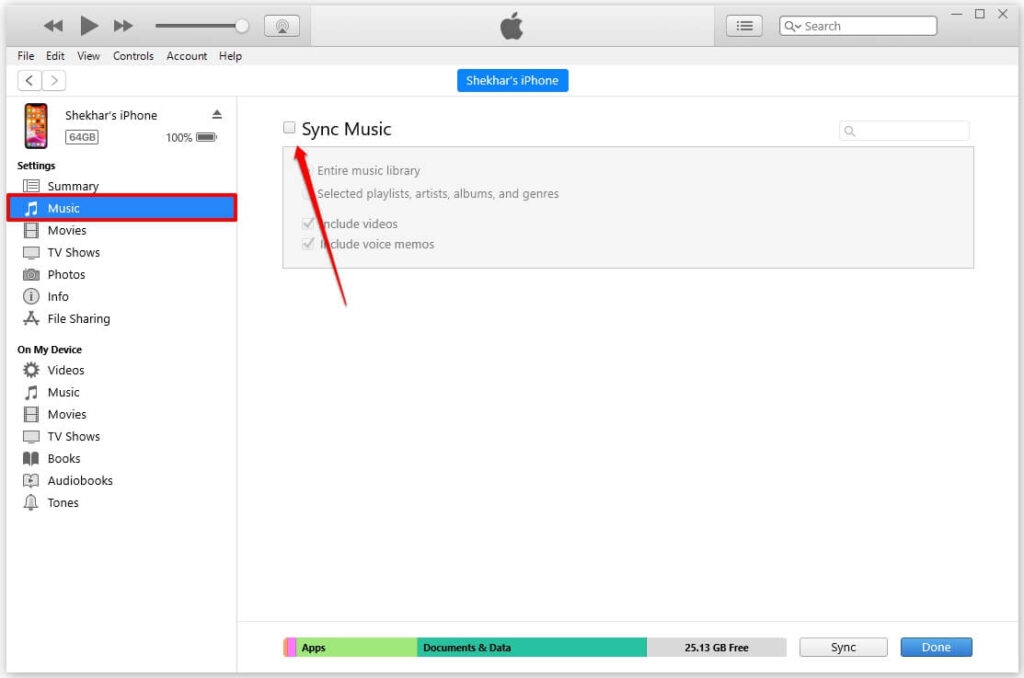
- ポップアップで削除して同期を選択します。
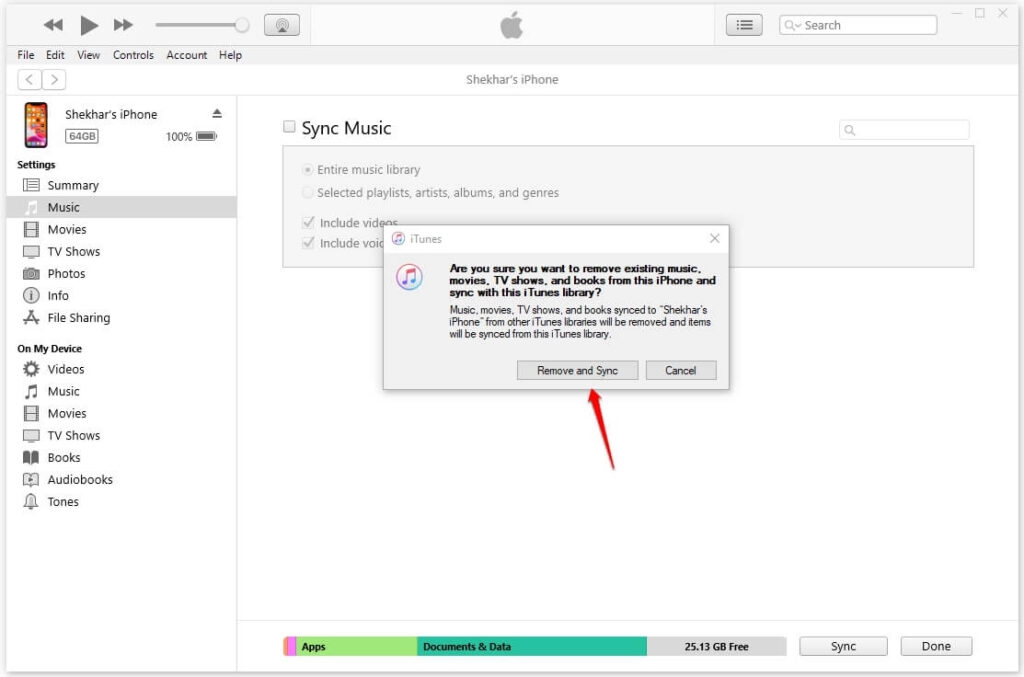
- すべての音楽ライブラリとビデオを含めるチェックボックスを選択し、適用をクリックします。
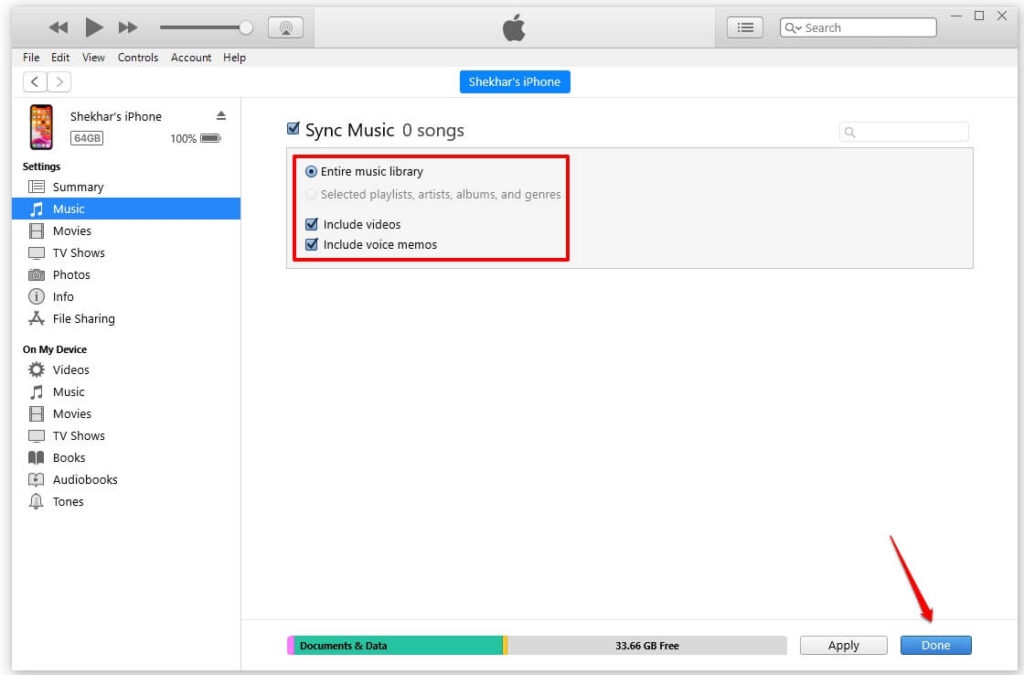
同期が機能しているかどうかは、Apple Music > 設定 > 一般 > ライブラリの同期に移動して確認できます。
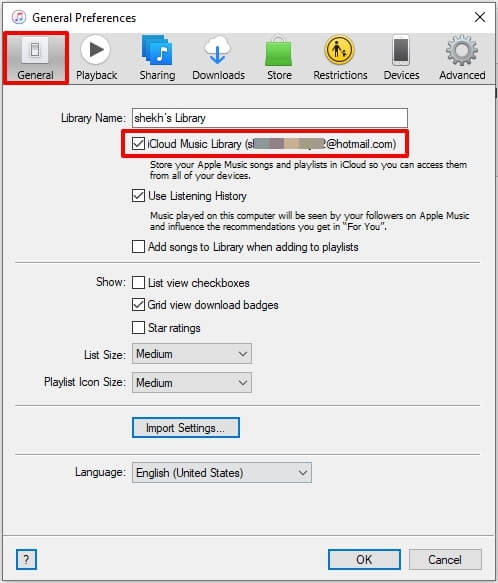
方法4: 購入の自動ダウンロードを有効にする
最新のiOS/iPadOSバージョンには、同じApple IDを持つデバイスにアカウントからのすべての購入を自動的にダウンロードする機能があります。
ユーザーからのいくつかの報告によると、この機能を再度有効にすると、エラーが消え、すべてが正常に動作する傾向があります。
この解決策も試してみましょう。以下の手順に従ってください。
ホーム画面からiPhone設定を開き、音楽にスクロールします。
音楽設定を開き、自動ダウンロードオプションまでスクロールします。
まだ有効でない場合は、有効にします。すでに有効な場合は、一度オフにしてからオンにします。
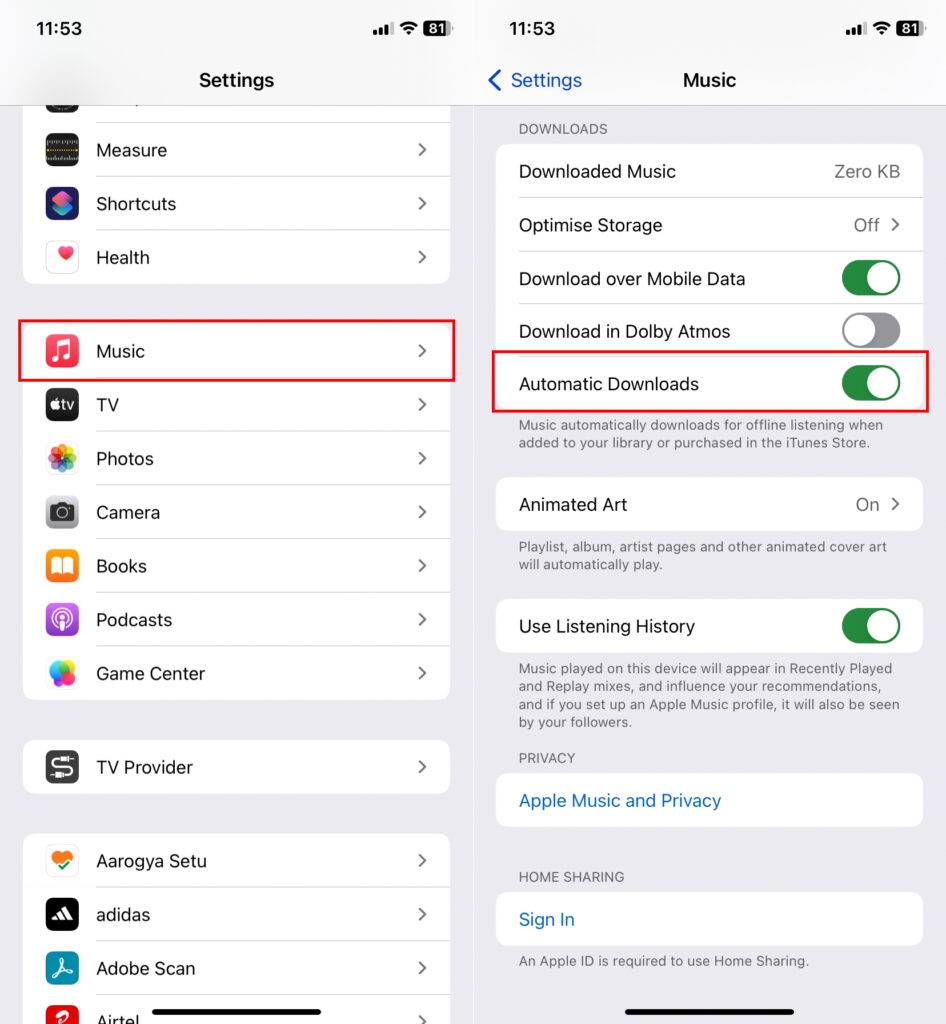
方法5: Apple MusicまたはiTunesの警告をリセット
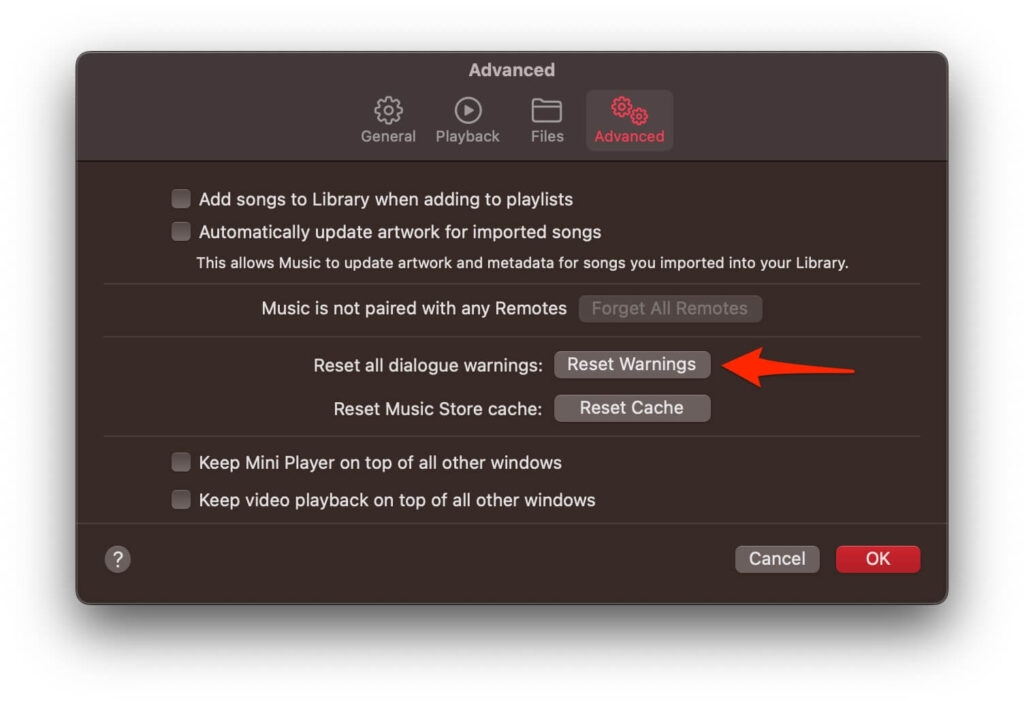
多くのAppleユーザーによると、Apple Musicの警告をリセットすることで問題が解決することがあります。Apple Musicの警告をリセットすると、Apple Musicアプリのすべての曲がリセットされます。Apple MusicまたはiTunesで警告をリセットする方法は以下の通りです。
コンピュータでApple MusicまたはiTunesアプリを開きます。Macを使用している場合は、Apple Music > 環境設定/設定 > 高度な設定に移動します。
警告をリセットを見つけてクリックし、OKをクリックします。
Appleケーブルを使用してiPhoneまたはiPadをコンピュータに接続します。
iTunesを開き、左上隅からiPhoneを選択します。
- 音楽を追加するために同期を見つけてクリックします。
方法6: iTunes、Apple Music、iCloudからサインアウト
まだ「この曲は現在あなたの国または地域では利用できません」という問題が発生しており、Apple Musicで曲にアクセスできない場合は、iTunes、Apple Music、iCloudからサインアウトしてください。
完了したら、Apple IDとパスワードを使用してiTunes、Apple Music、iCloudアカウントに再度ログインしてみてください。
Apple Musicからサインアウトするには?
iPhoneの設定アプリを開き、[あなたの名前をタップ] > サインアウトを選択します。
サインアウトするためにApple IDパスワードを入力します。
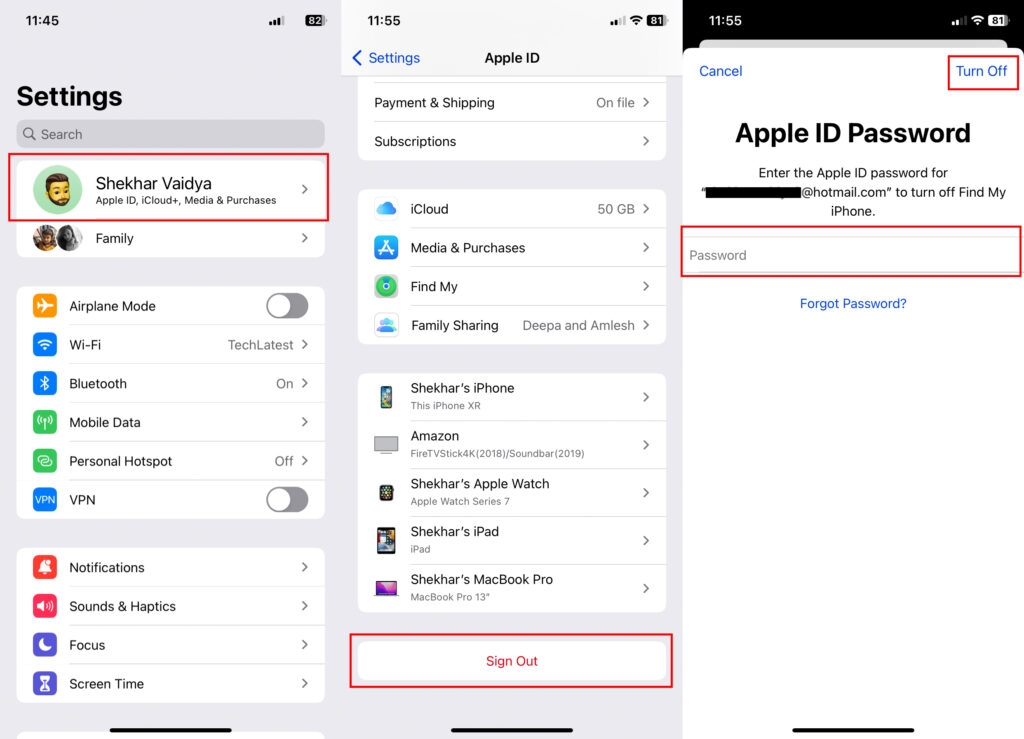
設定 > 音楽に移動し、Apple IDをタップします。
サインアウトを選択して、iPhoneを再起動し、再度サインインします。
結論
ほとんどの場合、「この曲は現在あなたの国または地域では利用できません」問題はAppleの制限やVPNに関連しています。
問題が無事に解決できたことを願っています。
新しい投稿を受信箱で受け取る
スパムはありません。いつでも購読を解除できます。