エラー修正 · 1 min read · Nov 16, 2025
修正: “このビデオファイルは再生できません(エラーコード: 224003)” エラー
ChromeやFirefoxのようなウェブブラウザやモバイルブラウザを問わず、多くのユーザーが「このビデオファイルは再生できません(エラーコード: 224003)」の問題により、ビデオ再生に苦労しています。この問題は複雑に見えますが、実際にはブラウザが希望するウェブサイトでビデオコーデックを再生できないことを意味します。
この問題の原因としては、Adblocker拡張機能の使用、ハードウェアアクセラレーションの使用、ブラウザのキャッシュやクッキーの破損、ブラウザの古さ、ブラウザの検索履歴の無効化、ブラウザの互換性の問題、ISPまたはネットワークサービスプロバイダーの問題、さらにはアクティブなファイアウォールやアンチウイルスソフトウェアが考えられます。
“このビデオファイルは再生できません(エラーコード: 224003)” エラーの修正方法
問題は複雑に見えますが、実際にはそれほどでもありません。上記の原因は比較的単純であり、それを修正する方法も簡単です。しかし、エラーコード224003を修正する前に、ブラウザが最新であり、ネットワーク接続に問題がないことが重要です。ブラウザが更新されていない場合は、更新する必要があります。また、悪いネットワーク接続を修正してください。
Google Chromeは、シークレットモードでも安全ではありませんが、最も使用されているブラウザです。したがって、Google ChromeとMozilla Firefoxの両方の高度な修正方法について説明します。
方法1: ブラウザの拡張機能とアドオンを無効にする
ブラウザの拡張機能やアドオンの使用は新しい常識となっています。広告をブロックするために使用することもあれば、ウェブサイトのランキングを監視するために使用することもあります。しかし、広告をブロックするために使用すると、「このビデオファイルは再生できません(エラーコード: 224003)」のエラーが発生することがあります。
ビデオにどのように影響するのか不思議に思うかもしれません!最近では、ほとんどのウェブサイトが広告を表示しているため、ユーザーは最終的にウェブサイトの所有者に収益をもたらします。多くのサイトは、広告が表示できるかどうかを確認するためにブラウザを評価し、何らかの方法で広告を制限している場合、ビデオを再生できなくなります。
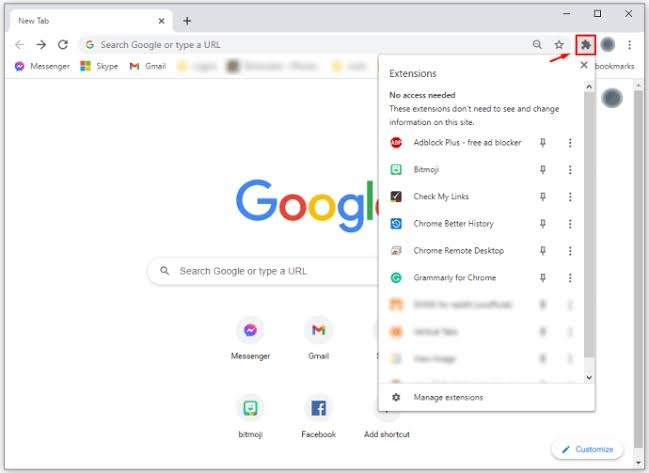
Chromeを使用して拡張機能とアドオンを無効にする
- 画面の右上隅にある三点アイコンに移動します。
- ツールに移動し、拡張機能オプションを選択します。
- 拡張機能セクションで、青色のAd-blocker拡張機能ボタンが表示されます。それをオフにして無効にします。
Firefoxを使用して拡張機能を無効にする
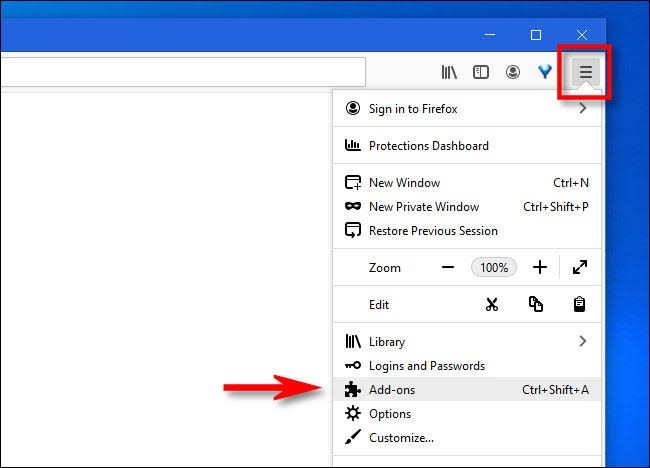
- ブラウザを開き、右上隅にある三本の水平線を選択します。
- ドロップダウンメニューからアドオンを選択します。
- 拡張機能に移動します。
- Ad-Blocker拡張機能の横に青色のボタンが表示されます。それをオフにして拡張機能を無効にします。
方法2: ハードウェアアクセラレーションをオフにする
ハードウェアアクセラレーションまたはGPUレンダリングは、ブラウザの機能を向上させる機能です。計算タスクをCPUからGPUまたはPCのハードウェアコンポーネントにオフロードします。しかし、これを使用すると、ビデオ再生機能に影響を与えることがあります。したがって、問題を解決するためにオフにする必要があります。
Chromeでハードウェアアクセラレーションをオフにする
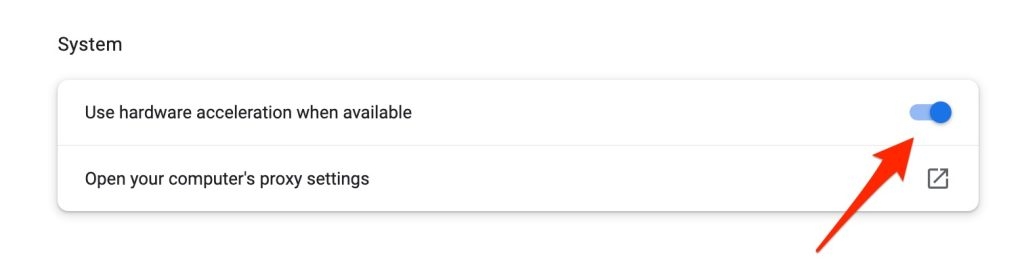
- Chromeを開き、ウィンドウの右上にある三つの点をクリックします。
- ドロップダウンメニューが表示されるので、設定に移動します。
- 設定で、詳細設定に移動します。
- 利用可能な場合はハードウェアアクセラレーションを使用するオプションが表示され、隣に青いボタンがあります。それをオフにします。
Firefoxでハードウェアアクセラレーションをオフにする
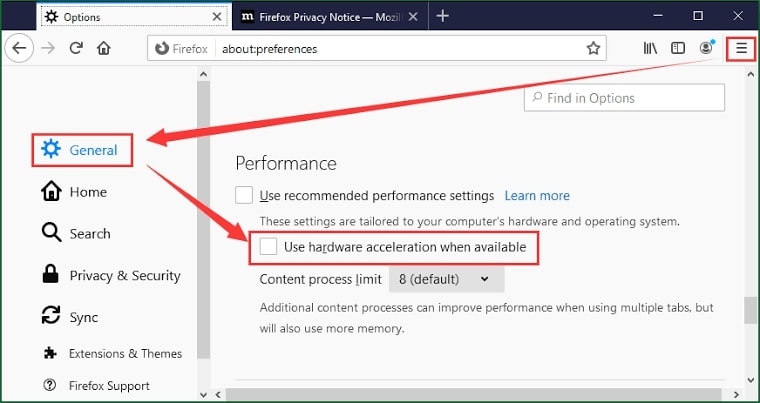
- Firefoxを開きます。
- 右側でメニューをクリックします。
- メニューでオプションに移動します。
- 一般に移動し、パフォーマンスを選択します。
- 利用可能な場合はハードウェアアクセラレーションを使用するのチェックボックスをオフにし、推奨パフォーマンス設定を使用しないのチェックを外します。
方法3: ブラウザを更新する
前述のように、ブラウザが更新されていない場合、ウェブページとの互換性の問題により、ビデオが「このビデオファイルは再生できません(エラーコード: 224003)」を引き起こす可能性があります。したがって、問題を解決するためにウェブブラウザを更新する必要があります。
Google Chromeを更新するための手順は以下の通りです。
- Google Chromeを開きます。
- 右側の上部リボン近くにある三つの点のアイコンをクリックしてChromeメニューを起動します。
- 設定に移動します。
- Chromeについてのオプションに移動します。
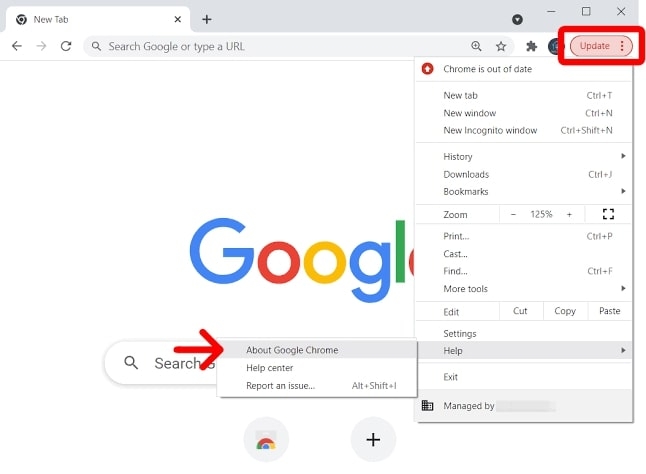
- Chromeが更新されているかどうかを確認します。
更新されていない場合は更新し、すでに更新されている場合はブラウザをリフレッシュします。エラーはおそらく修正されるでしょう。
方法4: ブラウザの検索履歴を有効にする
Chromeはデータを収集するため、問題は発生しません。したがって、プライバシー重視のMozilla Firefoxのようなブラウザは、検索履歴を無効にすると「ビデオファイルは再生できません」エラーを引き起こすことがあります。したがって、問題を解決するためにブラウザの検索履歴を有効にする必要があります。
Firefoxの検索履歴を有効にするための手順は以下の通りです。
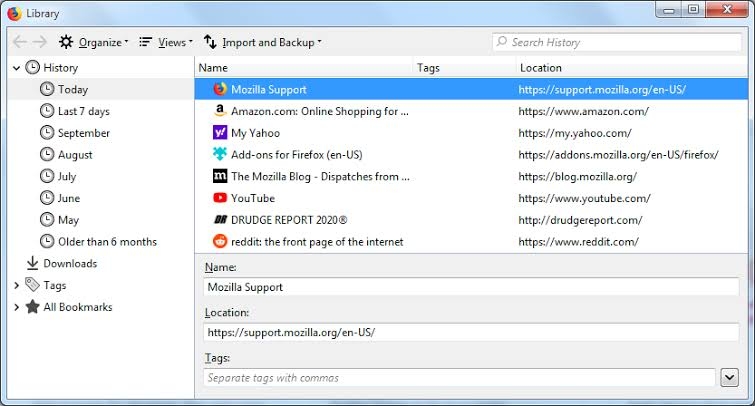
- Mozilla Firefoxを開きます。
- 右上隅にある三本の縦線のアイコンをクリックします。
- メニューが開き、設定に移動します。
- プライバシーとセキュリティに移動します。
- 履歴オプションを選択し、ドロップダウンメニューが開きます。
- その中で、履歴を記憶するオプションをクリックします。
その後、再度Firefoxを開くと、「ビデオファイルは再生できません」エラーが解決されます。
方法5: ブラウザのキャッシュとクッキーをクリアする
ブラウザはデバイスにキャッシュとクッキーを収集します。すべてのブラウザがそうします。Chromeがシークレットモードでそれを行わないと思っているなら、あなたは間違っています。実際には、クッキーとキャッシュを収集します。時には、ブラウザのキャッシュメモリやクッキーデータが破損し、「ビデオファイルは再生できません」エラーを引き起こすことがあります。
Chromeでキャッシュとクッキーをクリアするための手順は以下の通りです。
- Chromeに移動します。
- メニューを起動するために三つの点のアイコンをクリックします。
- その他のツールを選択します。
- ブラウジングデータをクリアをクリックします。
- サインアウトオプションを選択し、詳細に移動します。
- すべての時間の範囲を選択します。
- チェックボックスを押してデータをクリアボタンを選択します。
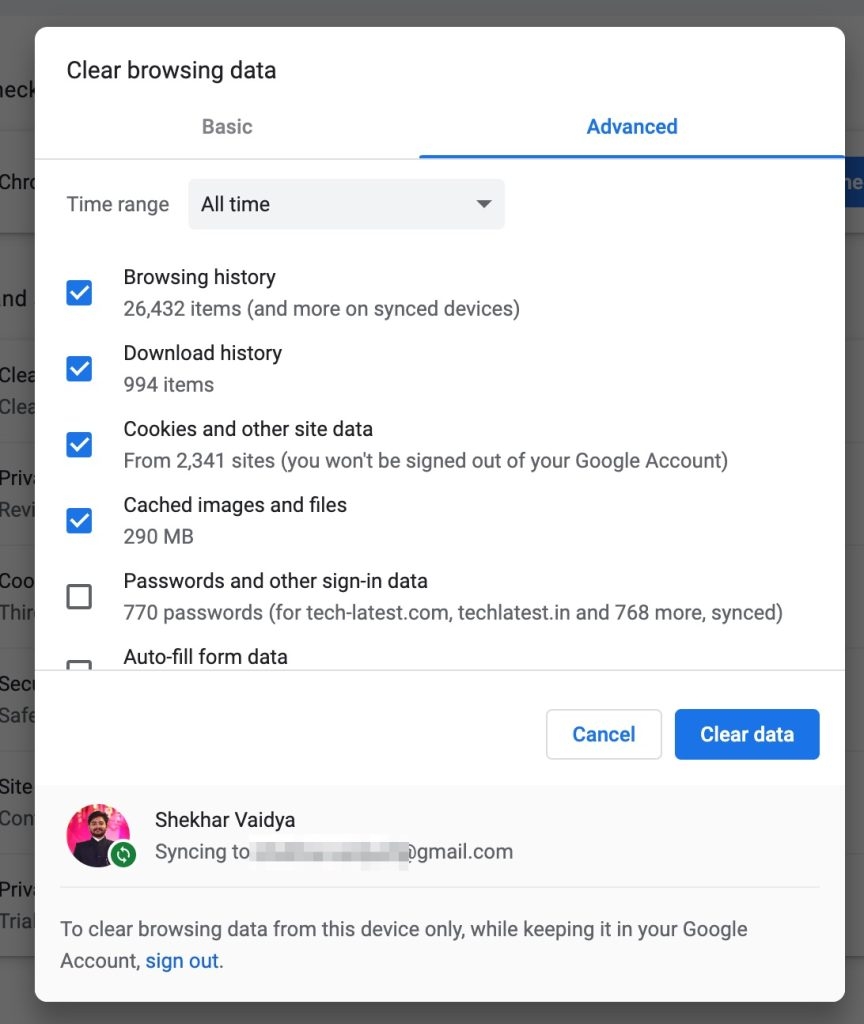
その後、デバイスを再起動し、問題が修正されたかどうかを確認します。希望するウェブサイトに移動し、問題が破損したキャッシュによって引き起こされた場合は修正されます。
方法6: 別のブラウザを使用する
ウェブサイトからビデオにアクセスしようとすると、224003エラーコードに遭遇することがよくあります。この場合、ウェブサイトとブラウザ間の互換性の問題が、デバイス上で必要なビデオコーデックをストリーミングできない原因となります。
したがって、問題に対処するために別のブラウザを試すべきです。たとえば、Google Chromeを使用している場合はMozilla Firefoxを試し、その逆も同様です。
方法7: VPNを使用するかネットワークを切り替える
ISPの設定がウェブサイトの障害となり、ウェブサイトが解析不可能なデータパケットを生成できないため、「ビデオファイルは再生できません(エラーコード: 224003)」エラーが発生することがあります。問題を解決するためにVPNを使用するか、ネットワークを切り替えることがよくあります。
- VPNをダウンロードします。
- インストールをクリックします。
- VPNを設定し、場所をアメリカに設定します。
希望するウェブサイトを読み込むと、ビデオファイルが再生できないエラーが修正されます。ただし、修正されない場合はネットワークを切り替えます。現在のISP以外のネットワークを使用できます。WiFiやモバイルホットスポットを使用してウェブサイトにアクセスできます。
方法8: ファイアウォールやアンチウイルスを無効にする
ただし、アンチウイルスやファイアウォールを使用している場合、それが問題の原因である可能性があります。したがって、ビデオが再生できないエラーを修正するために、それを無効にする必要があります。さらに、それを無効にするとネットワークに脅威が生じる可能性があることを確認する必要があります。
プライバシーとセキュリティのブラウザ設定にアクセスしてファイアウォールを無効にできます。さらに、アンチウイルスをインストールしている場合は、エラーコード224003を修正するためにアンインストールします。
よくある質問
問題を修正するためのアプリのインストールはありますか?
サードパーティのアプリをインストールしても問題を効果的に修正することはできません。しかし、メディアファイルの再生をサポートするメディアパックをインストールするためにWindowsのウェブサイトを確認することができます。
Androidのエラーコードを修正するためにChromeブラウザを更新するにはどうすればよいですか?
AndroidユーザーはPlayストアを確認する必要があります。アプリと更新のセクションに移動し、利用可能な更新があるかどうかを確認します。Chromeが更新されていない場合は、更新のリストに表示され、最新の更新をインストールするために更新ボタンをクリックします。
なぜビデオの読み込みが失敗するのですか?
ビデオの読み込み失敗の主な原因は、ネットワーク接続の不良です。ルーターやWiFiが正常に動作しているかどうかを確認してください。デバイスを飛行機モードにし、その後無効にしてシステムのインターネットをリフレッシュします。ネットワーク接続が安定している場合は、問題が解決されるはずです。
エラーコード241001とは何ですか?
エラーコード241001は、Flashコンテンツを表示するためのメモリが不足していることを示します。ページを読み取ろうとしてください。デバイスから不要なデータをクリアする必要があります。キャッシュやクッキーを含めて、デバイスを再起動し、希望するウェブサイトを確認して問題が解決されたかどうかを確認してください!
新しい投稿を受信箱で受け取る
スパムはありません。いつでも購読を解除できます。