アプリの問題 · 1 min read · Oct 05, 2025
Tinderを修正する – Androidでの「ログイン失敗」、「サーバーエラー」、「接続問題」

Tinderのソーシャルメディアモバイルアプリは、相互に興味のあるユーザー間のコミュニケーションを可能にし、マッチしたユーザーがチャットできるようにします。このアプリは世界中で何百万もの人々に使用されています。しかし、他のアプリと同様に、AndroidスマートフォンでTinderアプリに問題が発生することもあります。
ここでは、Androidデバイスでの「サーバーエラー、サーバーへの接続に問題があります」、「Facebookログイン失敗」、「Tinderログイン失敗」、「すでにTinderを認証しています」のエラーを修正する方法を提供します。リラックスして、問題を解決するためにいずれかの解決策を試してください。
Android用Tinderアプリのすべてのエラーをトラブルシュート
サーバーエラー、ログイン失敗、動作しない、接続問題などのすべてのエラーを修正するための解決策は以下の通りです。
デバイスを再起動する
シンプルな再起動で問題が解決するはずです。再起動は、技術的な問題を排除します。再起動は、何もアクションを実行していないバックグラウンドアプリを終了させることでRAMをクリアするのにも役立ちます。これにより、Tinderアプリが実行するためのより多くの空きスペースが提供されます。
Tinderのキャッシュとデータをクリアする
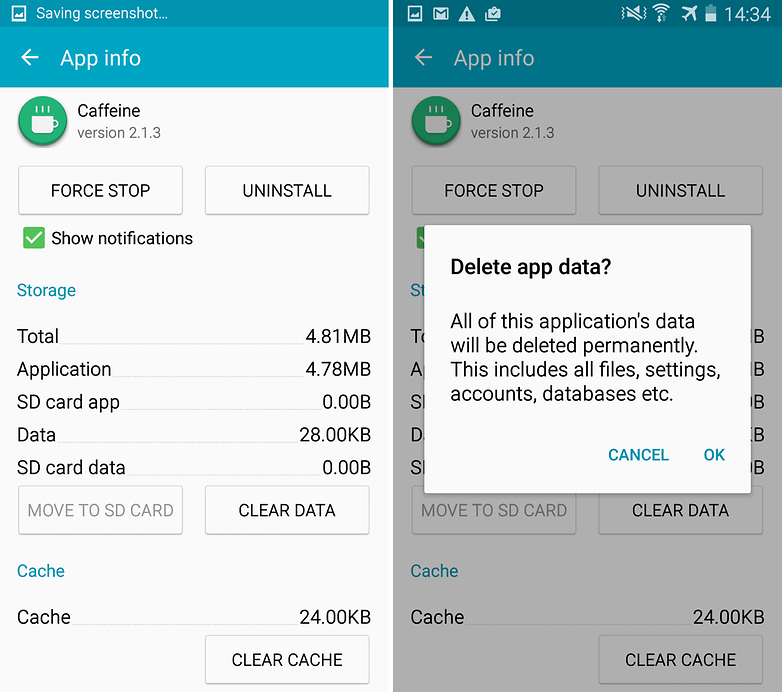
アプリデータとキャッシュをクリアする
- Androidデバイスの設定を開く
- アプリまたはアプリマネージャーというオプションを開く
- すべての中からTinderアプリを探す
- キャッシュとデータをクリアし、すぐに再起動する
注意: キャッシュとデータをクリアすると、設定した好みの設定、アプリに関連付けられたアカウント、データなどのアプリデータが削除されます。
すべてのアプリの設定をリセットする
- Androidデバイスの設定に移動します。
- アプリ/アプリマネージャーを開きます。
- すべてのアプリを確認します。
- メニューアイコンをタップします。
- ‘ アプリの設定をリセット ’ をクリックします。
アプリの古いバージョンを使用する
アプリの古いバージョンは、更新されたバージョンとの互換性の問題を修正するのに役立ちます。
アプリの古いバージョンをダウンロードして、修正を確認してください。一般的に、これにより最新バージョンのあらゆる種類の問題が修正されます。
何かがうまくいかなかった 40303
このメッセージが表示される場合、あなたのアカウントはToSまたはガイドラインに違反したため、Tinderから削除または禁止されています。違反が誤って課せられたと思われる場合は、Tinderチームに連絡してみてください。しかし、禁止が正当な場合は、新しいアカウントを作成する必要があります。
Google Playサービスのキャッシュをクリアする
- Androidデバイスの設定を開く
- アプリまたはアプリマネージャーというオプションを開く
- すべての中からGoogle Playサービスアプリを探す
- キャッシュをクリアし、すぐに再起動する
Googleサービスフレームワークのキャッシュをクリアする
Googleサービスフレームワークは、データを同期し、デバイスデータを保存します。また、システムとインストールされたアプリの適切な機能を助けます。
- 設定 > アプリケーションマネージャー > すべて > Googleサービスフレームワーク > 「強制停止」をタップし、次に「キャッシュをクリア」ボタンをタップします
- デバイスを再起動します
すでにTinderを認証しています
これは、Tinderの権限を編集した場合に発生する可能性があります。Facebookの設定からアプリを削除し、再度ログインする際にTinderに完全な権限を許可してください。これで動作します。
アプリを再インストールする
アプリをアンインストールして再インストールすることで、パッケージインストールエラーを削除し、問題を解決できる可能性があります。
Google Playサービスを更新する
Google Playストア、ハングアウト、スペース、GoogleプラスなどのGoogle製品や、TinderやQuoraなどのサードパーティサービスを使用しているときに問題が発生している場合、以下の手順で問題を修正できる可能性があります。
- 設定 > セキュリティを選択 > デバイス管理者 > Androidデバイスマネージャーを無効にする
- 設定 > アプリ > すべて > Google Playサービス > 更新をアンインストールをタップします
- アプリが更新されたバージョンを必要とする場合、Playサービスは自動的に更新されます
- 再度、設定 > セキュリティを選択 > デバイス管理者 > Androidデバイスマネージャーを有効にする
- デバイスを再起動します。
Tinderがフリーズする | 画面が応答しなくなる
デバイスのキャッシュをクリアする
この問題は、多くの最新の電話では一般的に短命ですが、アプリとデバイスの互換性の問題によりかなり広まっています。
電話のキャッシュをクリアするためにリカバリーモードで再起動する必要があります。以下は一般的な手順です(手順はデバイスによって異なるため、Google検索するのが良いでしょう)
- 電話の電源を切ります。
- ボリュームダウン+電源ボタンを押します。
- 画面に何らかのアクションが表示されたら、ボリュームアップボタンを押します。
- ここでデータとキャッシュをクリアするオプションを選択します。
- その後、キャッシュクリア完了を確認します。
あなたのサブスクリプションは現在既存のTinderアカウントに結びついています
各プレミアムサブスクリプションは、一度に1つのTinderアカウントにのみ関連付けることができます。新しいTinderアカウントを作成し、このアカウントにサブスクリプションを移行したい場合は、まず古いTinderアカウントを永久に削除する必要があります。
古いアカウントを削除するには
- 設定に移動します
- 下にスクロールしてアカウントを削除を選択します。 「アカウントが正常に削除されました」というメッセージが表示されます。
古いTinderアカウントを削除した後、Tinderアカウントにログインし、次に設定 > 購入を復元に移動します。
結論: この投稿が役に立ったことを願っています。必要な支援についてコメントしてください。また、TwitterやGoogleプラスでフォローしてください。
Androidでの「ログイン失敗」、「サーバーエラー」、「接続問題」を修正するについてのご意見があれば、下のコメントボックスにお気軽にお寄せください。また、ビデオチュートリアルのために私たちのDigitBin YouTubeチャンネルを購読してください。乾杯!
新しい投稿を受信箱で受け取る
スパムはありません。いつでも購読を解除できます。