トラブルシューティング · 1 min read · Sep 17, 2025
修正: Windows 11およびLinux PCでのTorのネットワーク接続の確立に失敗しました
私はWindowsおよびLinuxマシンで「TorがTorネットワークの確立に失敗しました」というエラーが表示されていました。Torのオニオンルーターはインターネット上で最も安全なネットワークの1つとして宣伝されており、私もそれを疑っていません。このブラウザはMozillaのオープンソースプロジェクトであるFirefoxに基づいています。
Firefoxブラウザに似ているのは当然で、開発者たちはトラッカーやワーム、ソフトウェア内の追跡コードがないオープンソースであるため、それを選択しました。Torブラウザの問題を2つの異なるソフトウェアで解決する方法をお見せします。
Torブラウザが動作しない場合の修正方法
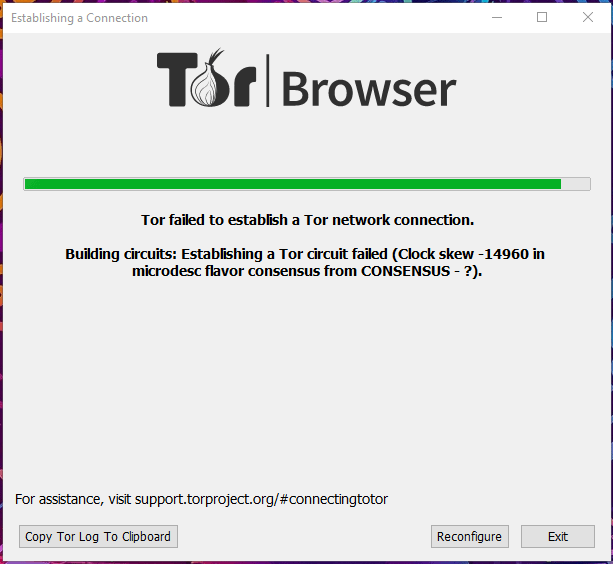
Torブラウザがシステム内で接続を確立できない理由を特定し、その問題を数分で解決する必要があります。Torとそのオニオンルーターは検閲を回避するための複雑なソフトウェアベースの技術であることを理解しています。「TorがTorネットワークの確立に失敗しました」という問題のいくつかの理由を以下に示します。
ソフトウェアのバグ/グリッチ: この点でWindows 11と最新のLinuxオペレーティングシステムを指摘したいと思います。新しいオペレーティングシステムには、マシン内で複数の問題を引き起こすバグやグリッチがあります。Torプログラムが機能しないと考えられますが、マシン内の複数のコンポーネントからのサポートが必要です。開発者がオペレーティングシステムのパッチをリリースするまでの間、一時的な修正を使用できます。
新しいIPアドレスの問題: Torブラウザはユーザーに新しいIPアドレスを割り当て、それによって物理的なIPアドレスをマスクします。Torが新しいIPアドレスを割り当て、それに問題がある可能性があり、公式サイトでステータスを確認できます。TorのIPアドレスのステータスを確認する方法を解決策で示しました。
セキュリティシステム: プログラムがマシン内で新しいIPアドレスを割り当てようとしており、オペレーティングシステムがそれを処理するのは簡単ではありません。ソフトウェア内のセキュリティポリシーがTorを妨げている可能性があり、すぐに問題を修正する必要があります。
インターネットサービスプロバイダー(ISP)のブロック: インターネットサービスプロバイダーは政府と連携し、規制に従っています。残念ながら、あなたのISPがTorオニオンルーターをブロックしている可能性があり、これは意図的または意図しない形で発生しています。あなたの現在の場所や政府の検閲がどのように機能しているかはわかりません。ブロックや制限の理由を知るためにISPに連絡してください。
ソフトウェアの衝突: 2つの類似のプログラムが互いに衝突し、オペレーティングシステムがその過程で混乱します。もちろん、以下にオペレーティングシステム内の衝突するプログラムを解決する方法を示しました。
「TorがTorネットワークの確立に失敗しました」という問題は、以下の解決策に従うことで解決できます。Torが現在マシンで動作しない場合の代替オプションも示しました。
1. オペレーティングシステムを再起動する
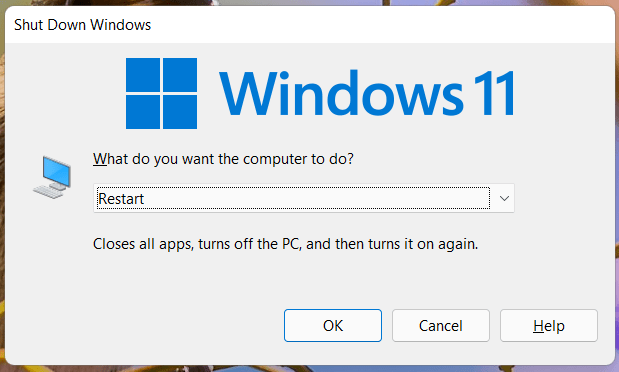
保存されていない作業を保存し、バックグラウンドのすべてのプログラムを閉じてください。マシンは迅速な再起動シーケンスが必要です。
ソフトウェアはドライバー、サービス、プログラム、アプリケーションを再起動します。ネットワークドライバーが問題を引き起こしている可能性があり、システムを再起動することでそのような小さな問題を解決できます。WindowsとLinuxには専用の再起動オプションがあり、あなたにとっては簡単です。
2. Torネットワークのステータスを確認する
Torネットワークがダウンしているか、彼らの側で問題が発生している可能性があります。Torネットワークのステータスを確認し、そのページは公式サイトで利用可能です。ウェブページにはTorネットワークサービスに関する詳細情報があります。
Edgeまたはお好みのブラウザを開きます。
Torプロジェクトのステータスページに移動します。
これで、サービスのステータスを確認できます。
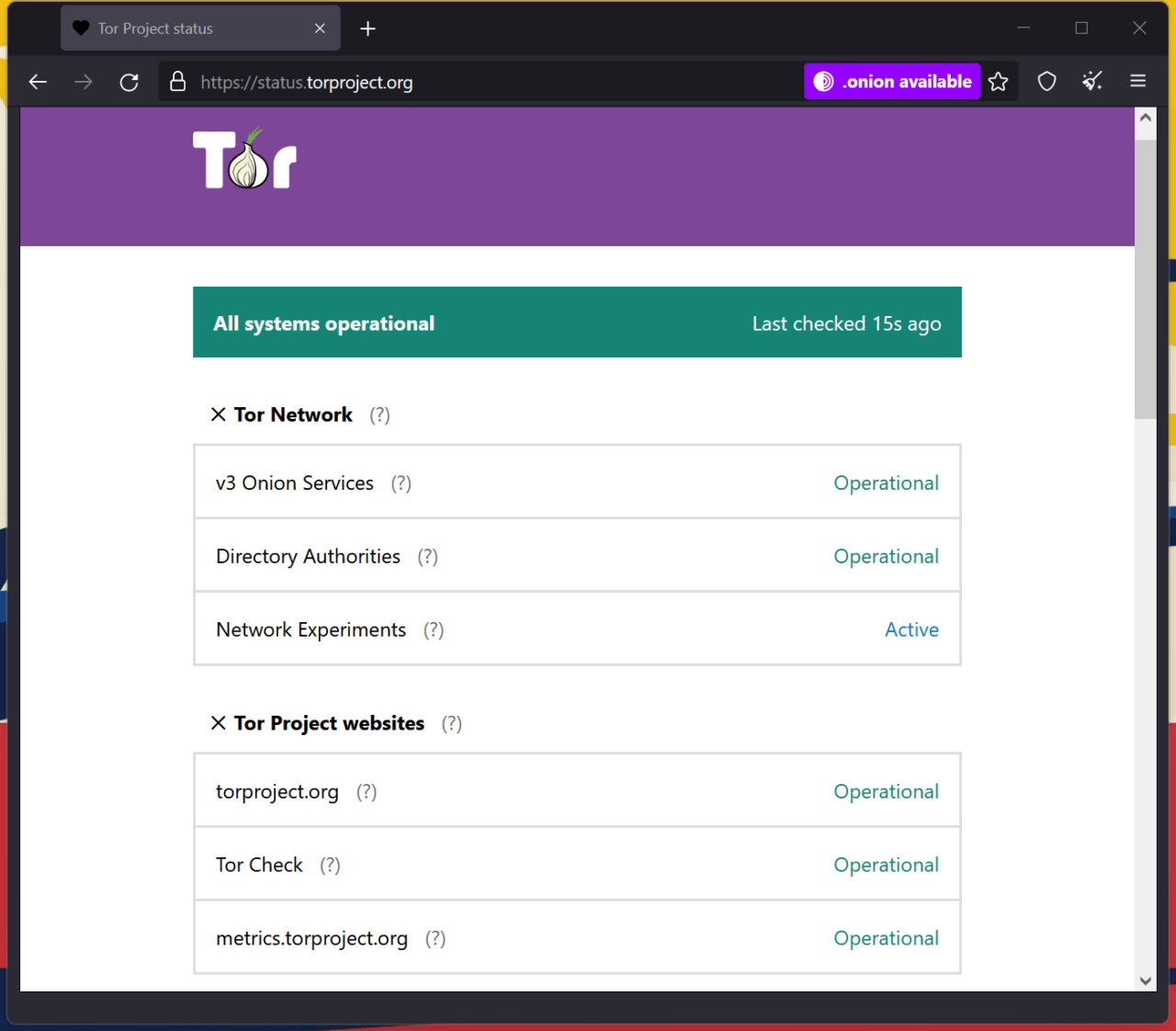
Torプロジェクトのサービス(「v3オニオンネットワーク」など)は稼働中です。内部システムのステータスを確認でき、私の場合は稼働しています。
3. Torネットワーク接続のステータスを確認する
Torブラウザはオニオンルーターであり、物理的なIPアドレスをマスクするために新しいIPアドレスを割り当てます。今、接続が維持されているかどうかを確認する必要があります。Torプロジェクトの開発者はユーザーのためにウェブアプリケーションを追加しました。ウェブページを確認し、接続が維持されているか壊れているかを確認できます。
Torブラウザを起動します。
Torチェックステータスページに移動します。
ウェブページはオニオンネットワークを検出し、接続の安定性を確認しました。
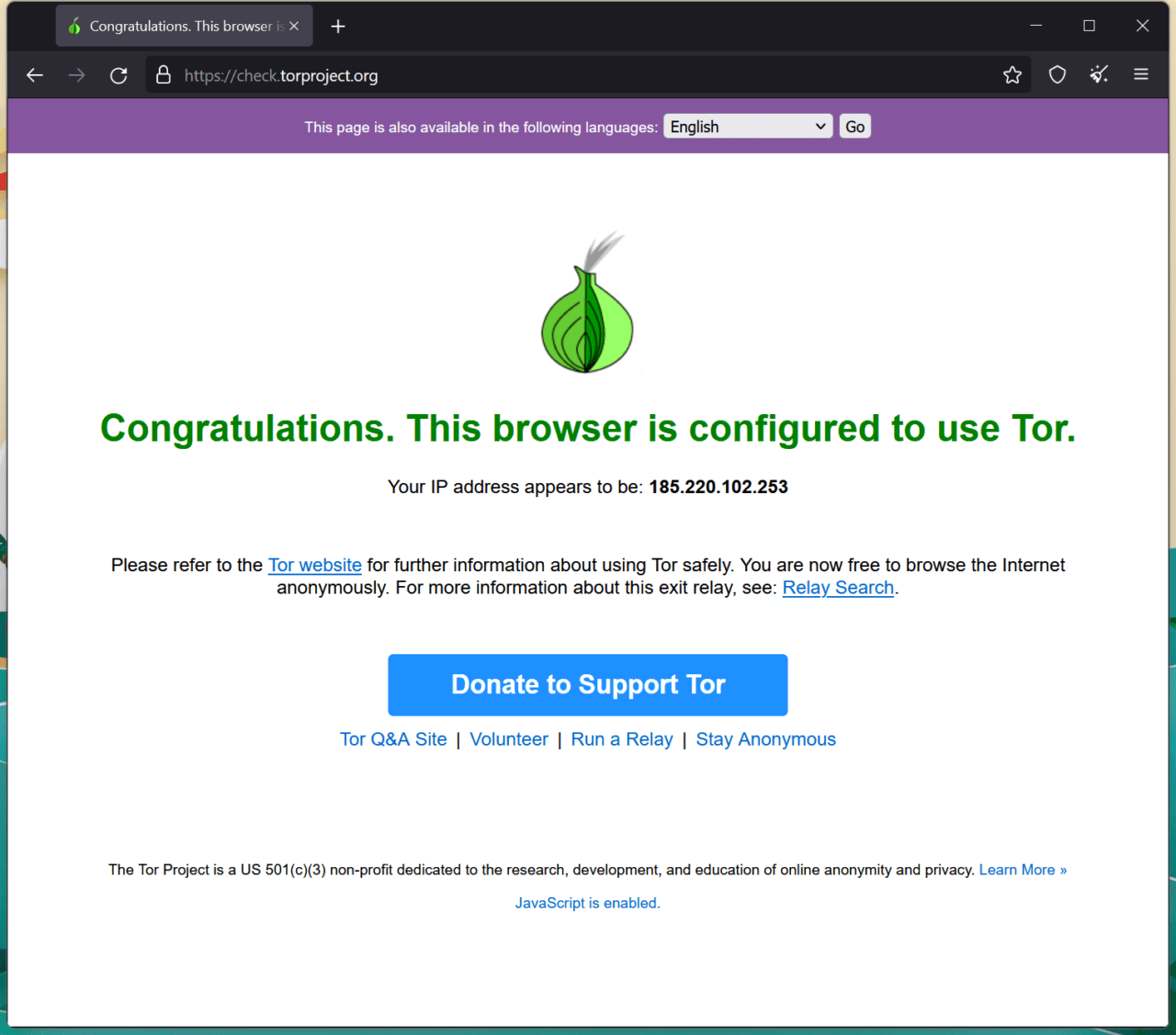
接続が壊れているかどうかのスクリーンショットを共有しました。

Torブラウザの問題を修正する際には多くのポイントを考慮する必要があります。以下に示した複数のトラブルシューティングソリューションは、簡単に従うことができます。
4. オペレーティングシステムを更新する
Windows 11は最新バージョンであり、公式の開発者はユーザーのために裏で作業しています。Microsoftからの最新のソフトウェアアップデートを見逃さないでください。
- WindowsキーとIキーを押して「設定」を開きます。
- 左下のメニューにある「Windows Update」を選択します。
- 「更新プログラムの確認」ボタンをクリックします。
- Windowsが最新のソフトウェアアップデートをインストールするのを待ちます。
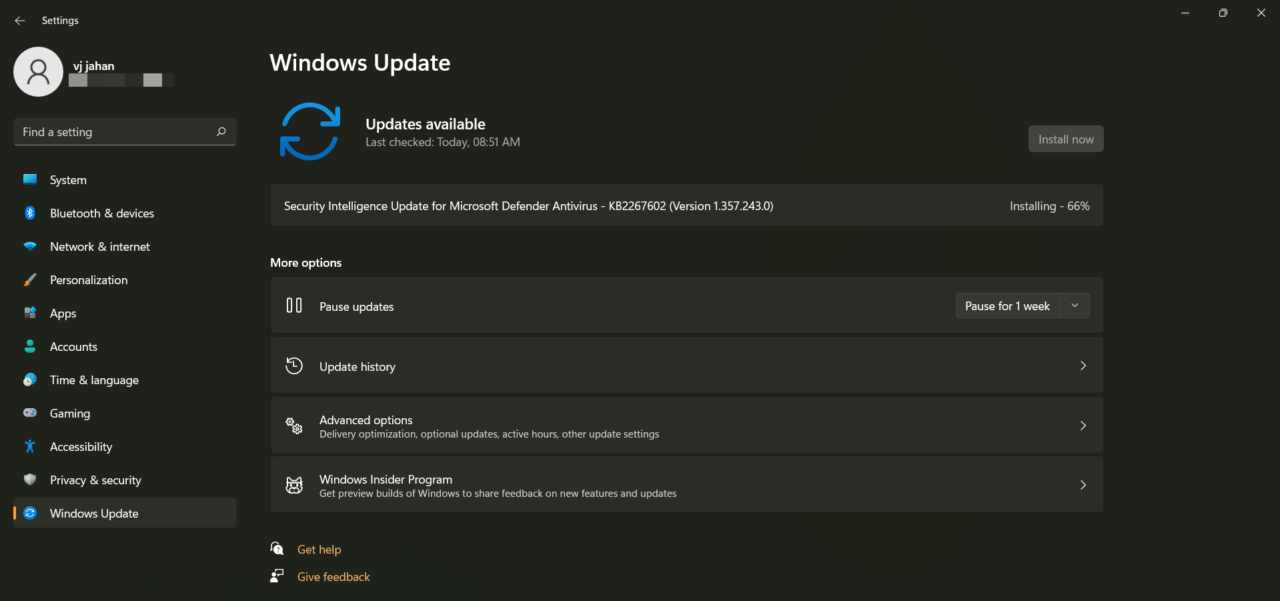
Linuxは成長しているコミュニティであり、オープンソースの開発者たちは新しいソフトウェアアップデートに最善を尽くしています。
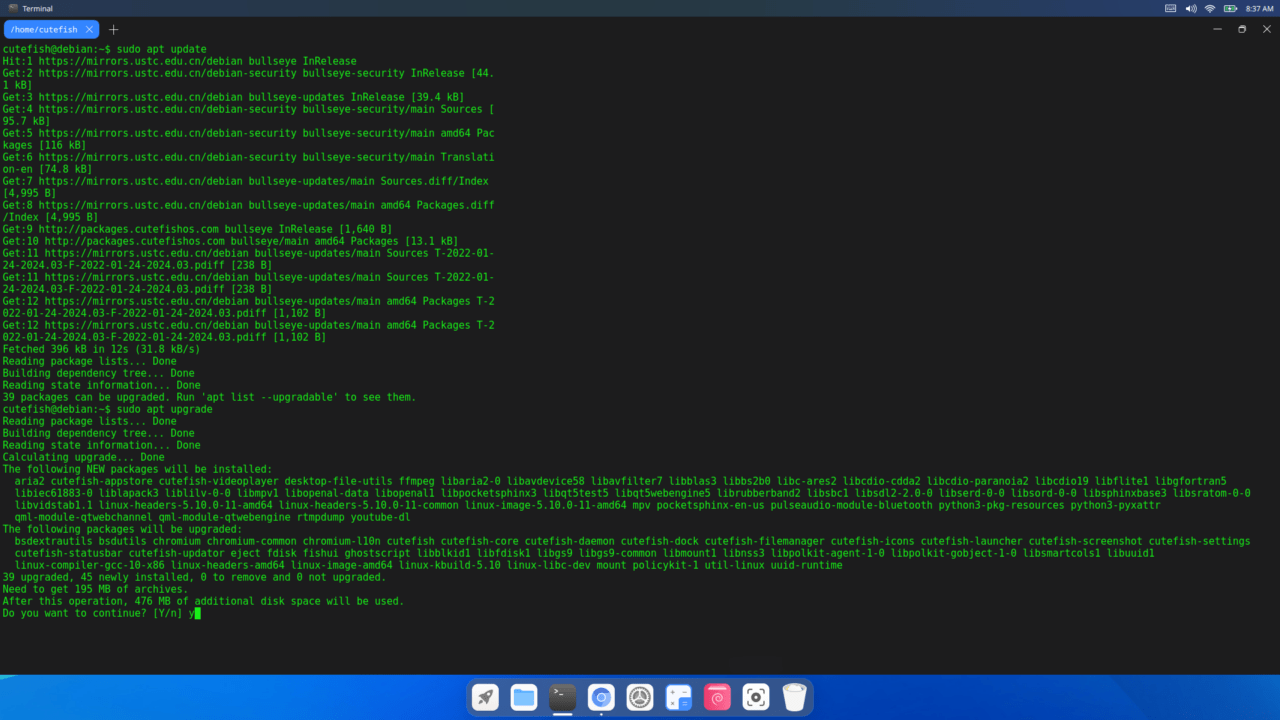
ソフトウェアの更新部分をカバーしました。Linux OSを更新するには、いくつかのコマンドを実行する必要があります。ターミナルは新しいユーザーにとって intimidating に見えるかもしれませんが、私はすべての人のためにプロセスを簡素化しました。
5. Torブラウザを再インストールする
Torブラウザは公式サイトで入手可能であり、ターミナルやサードパーティのソースを使用することは避けるべきです。公式の開発者は特定のオペレーティングシステム向けにTorブラウザを最適化しており、そのインストーラーはLinux/Windows OSに対応するように設計されています。
ユーザーはサードパーティのソースからTorをダウンロードすることを避けるべきです。Windows 11デスクトップにTorブラウザをダウンロードして開く方法を示します。
その間に、Windows 11デスクトップにTorブラウザをインストールするための手順に従ってください。
- 任意のブラウザを開きます。
- Torのウェブサイトに移動し、パッケージをダウンロードします。
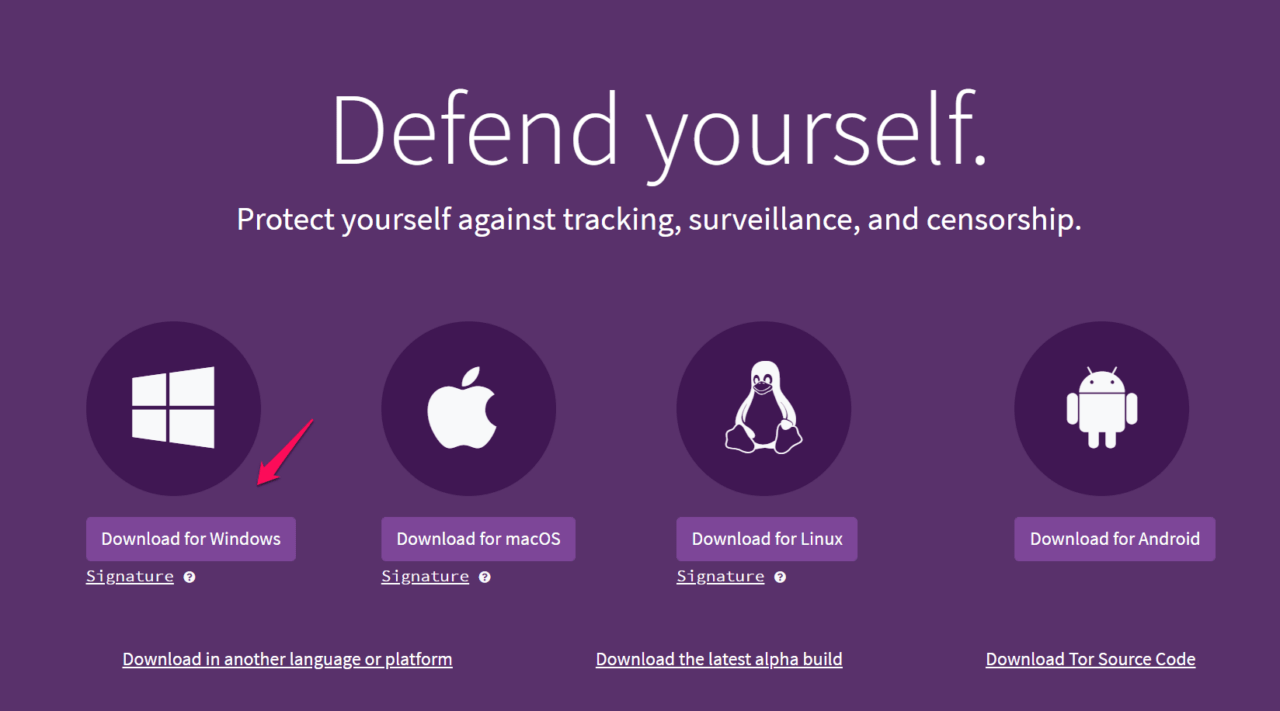
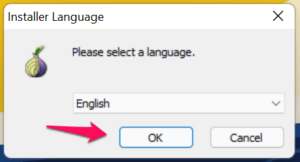
- インストーラーを開き、「OK」をクリックして続行します。
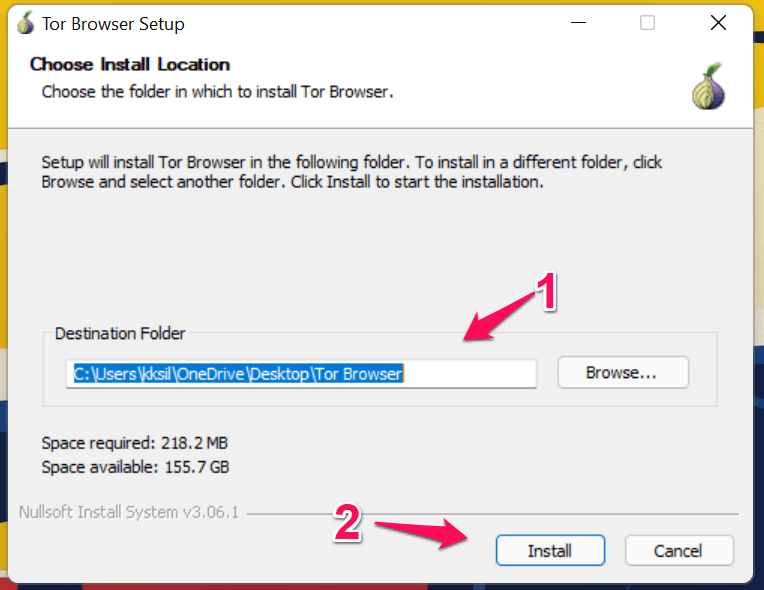
- フォルダの保存先を選択し、「インストール」ボタンをクリックします。
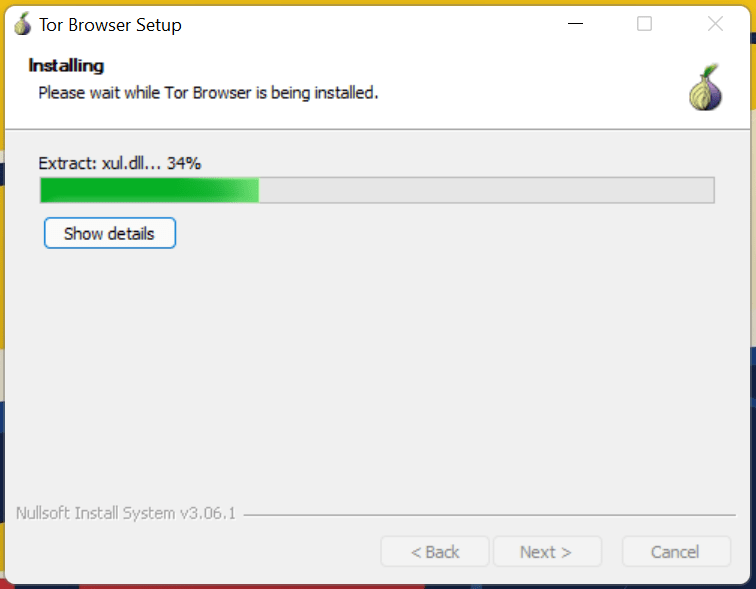
- パッケージがコンポーネントを抽出してインストールするのを待ちます。
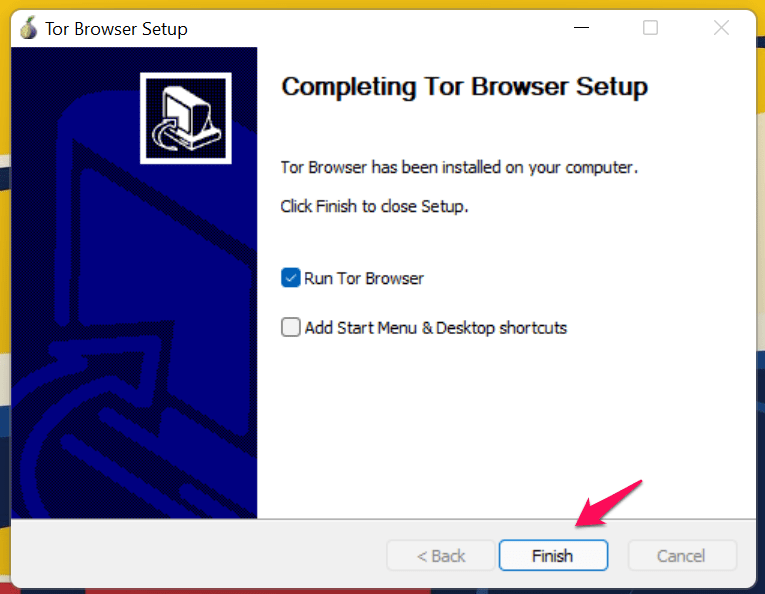
- 「OK」ボタンをクリックします。
- 「接続」ボタンをクリックします。
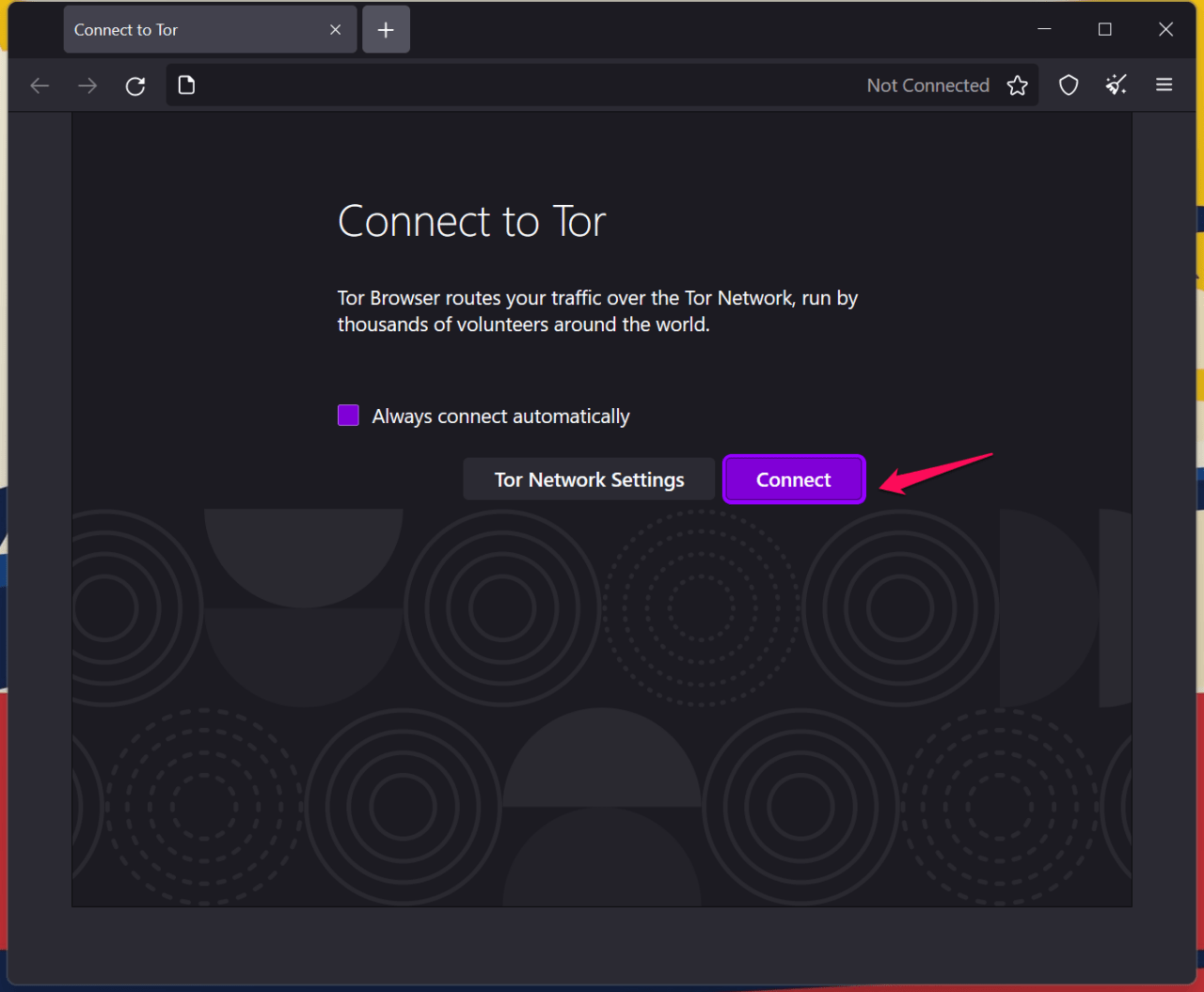
- Torがオニオンネットワークに接続されました。
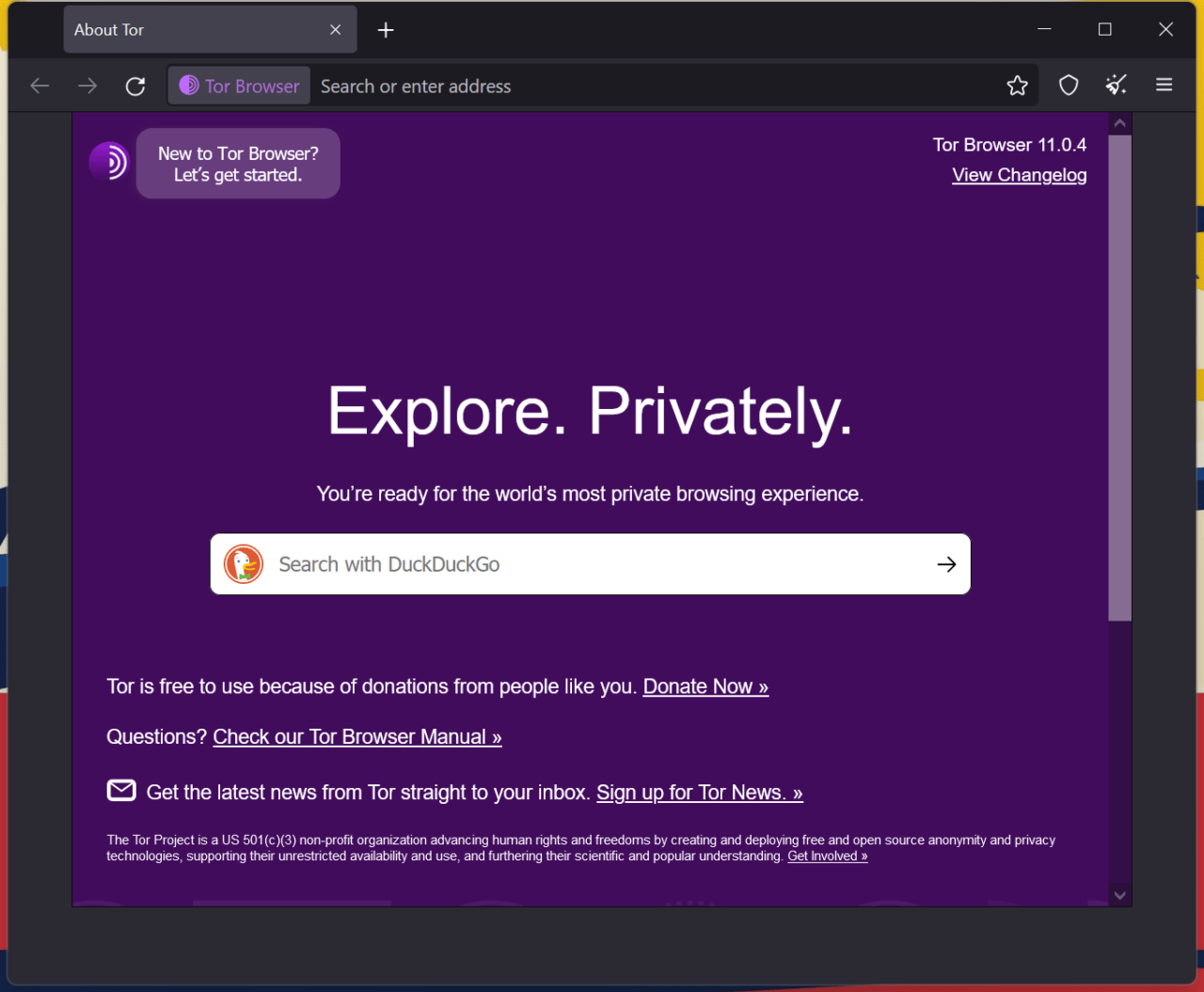
インストールプロセスをお見せできますが、あなたのLinuxディストリビューションでは動作しないかもしれません。Linuxはフォーラムからの支援を求めるべきです。パッケージはDEBまたはアーカイブ形式で利用可能です。LinuxユーザーにはFlatpakを試すことをお勧めします。コミュニティはFlathubを次世代パッケージマネージャーとして宣伝しています。Flatpakからプログラムをインストールおよびダウンロードする方法を示しました。
6. アンチウイルスシステムを無効にする
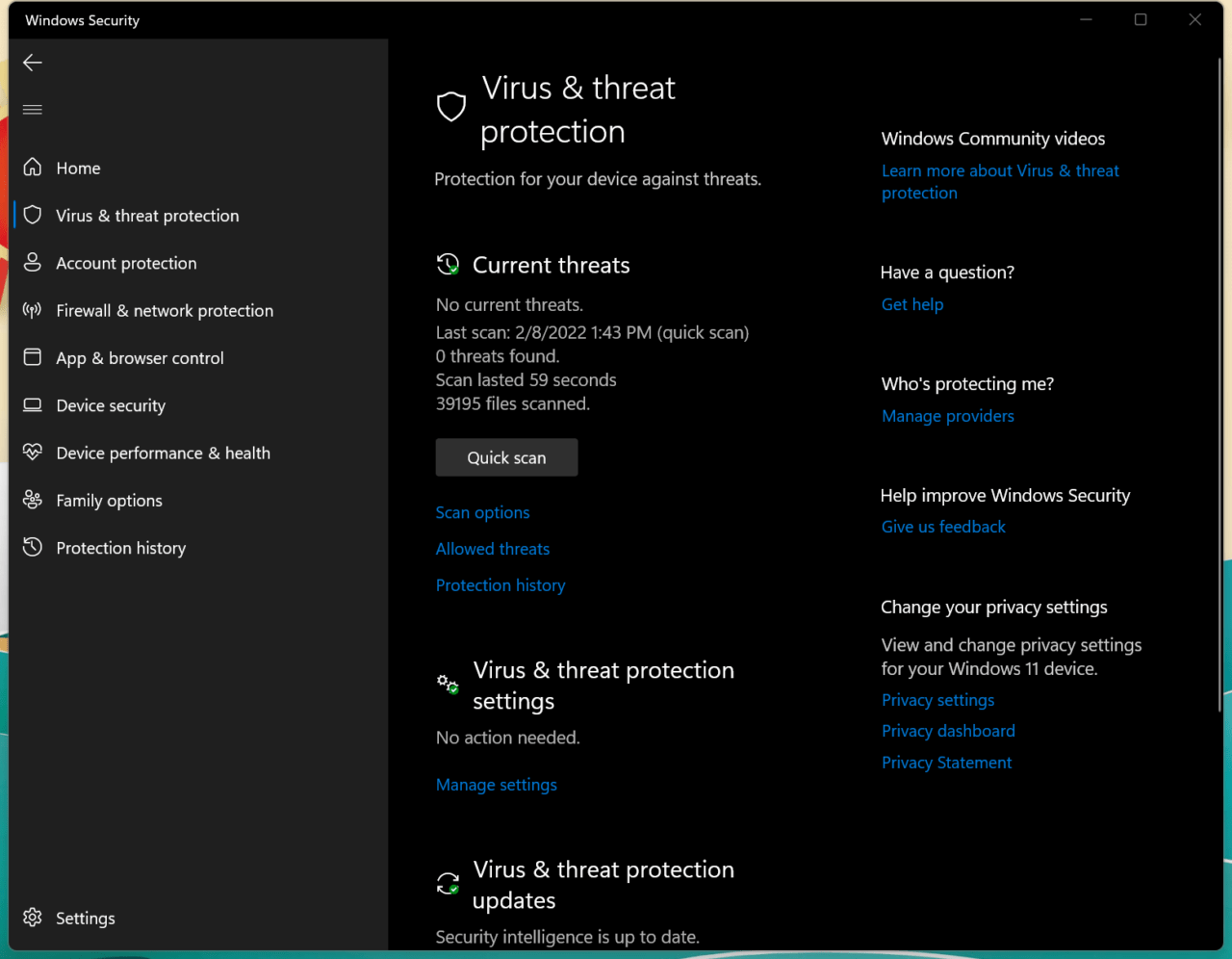
私はセキュリティシステムを無効にする決定には反対です。ウイルスやマルウェアがあなたのマシンに潜んでいるかもしれません。Windowsマシンでアンチウイルスソリューションをオフにすることにはリスクがあります。それでも、決定はあなたの手に委ねます。これがTorブラウザを妨げている可能性があります。
もちろん、PC上のサードパーティのアンチウイルスシステムを無効にする必要があります。公式サイトからTorブラウザを再インストールするようにお願いしましたので、事前にそれを行ってください。ローカルストレージにあるTorパッケージは、改ざんされているか、脅威によって感染している可能性があります。Windows PCにTorオニオンブラウザを再インストールしてください。
7. Firefoxプロセスを終了する
TorプロジェクトはFirefoxフレームワークに基づいて構築されており、Firefoxはオープンソースコードです。Windowsはバックグラウンドで複数のFirefoxベースのプログラムを実行する際に問題を抱えている可能性があります。タスクマネージャーを使用してバックグラウンドプロセスを閉じ、Torブラウザを起動します。
- WindowsキーとXを押して、オプションから「タスクマネージャー」を開きます。
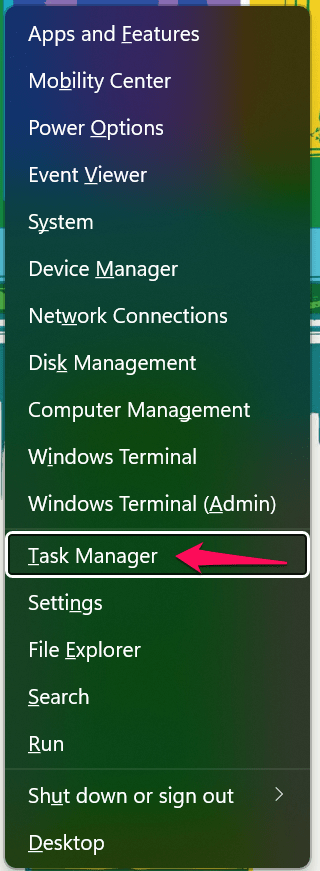
- 下にスクロールします。
- バックグラウンドのプロセスからFirefoxを選択します。
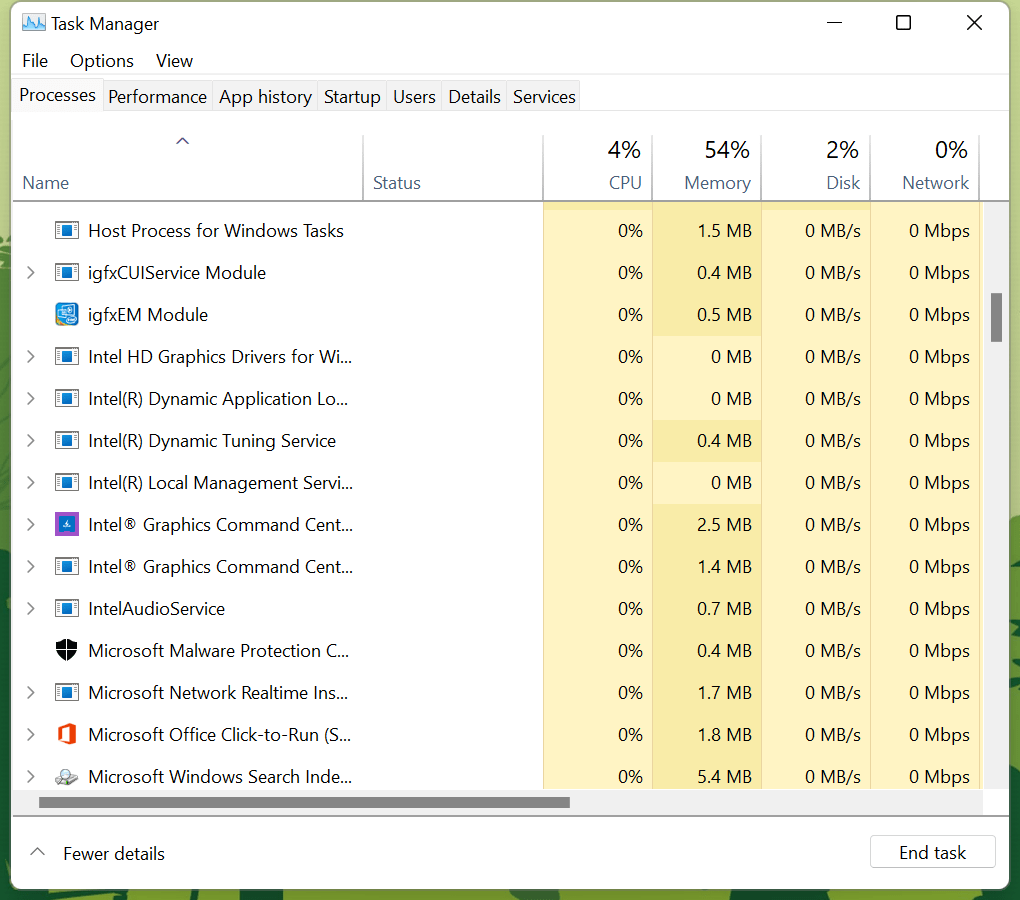
- 「タスクの終了」をクリックしてバックグラウンドプロセスを閉じます。
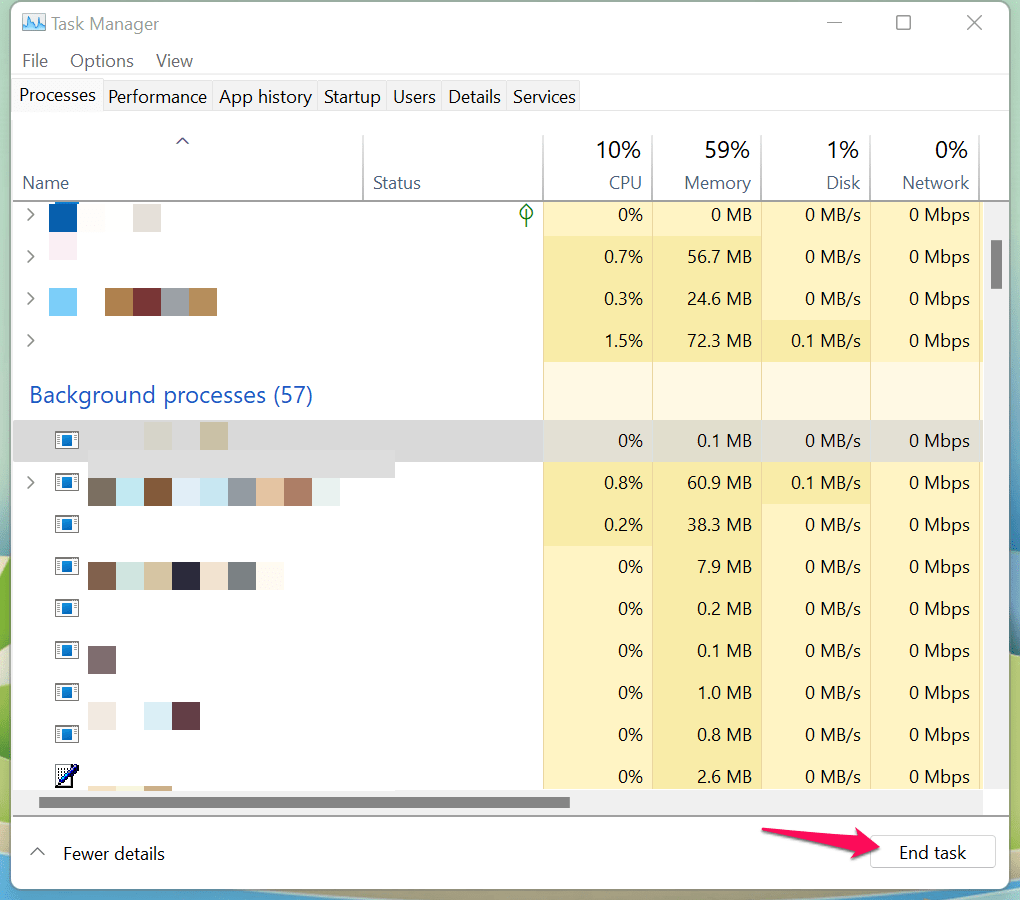
タスクマネージャーを閉じて、Torブラウザを開きます。
結論
私はWindows 11 PCでの「TorがTorネットワークの確立に失敗しました」問題を解決するための複数の解決策を示しました。Linuxユーザーは、いくつかの解決策に従うことでTorブラウザの問題に対処できます。TorプロジェクトはFirefoxオープンソースプロジェクトに基づいていますが、機能は通常のMozillaブラウザとは異なります。どの解決策がTorブラウザの問題を解決したかを下のコメント欄で教えてください。
「Windows 11およびLinux PCでのTorのネットワーク接続の確立に失敗しました」についての考えがあれば、下のコメントボックスにお気軽にお寄せください。また、動画チュートリアルのために私たちのDigitBin YouTubeチャンネルに登録してください。乾杯!
新しい投稿を受信箱で受け取る
スパムはありません。いつでも購読を解除できます。