アプリ修正 · 1 min read · Jan 24, 2026
修正: AndroidデバイスでのTrelloが動作しない問題

私たちは毎日Trelloを使用しています。なぜなら、プロジェクトを管理する最も簡単な方法だからです。各チームメンバーは、その直感的で馴染みのあるカンバンスタイルのタスク管理インターフェースを使用して、パイプライン全体のタスクの進捗を監視できます。この視覚的なツールは、プロジェクト、ワークフロー、タスクを管理するのに理想的です。ファイル、チェックリスト、さらには自動化を追加したい場合でも、チームの作業スタイルに合わせてカスタマイズできます。
しかし、Trelloのような重要なアプリが動作しなくなると、生産性が低下します。だからこそ、私たちはこのガイドを用意しました。AndroidデバイスでTrelloが動作しないときの修正方法を知りたい場合は、修正方法を確認しましょう。
AndroidでのTrelloが動作しない問題を修正するための主な方法
AndroidデバイスでのTrelloが動作しない問題を修正するのは大したことではありません。このガイドで説明する修正方法を使用すれば、簡単に修正できます。心配しないでください!以下に示すトラブルシューティング方法を実行してください。
修正1: デバイスを再起動する
最初に、デバイスを再起動することは、アプリケーションが動作しない問題を修正するための素晴らしい選択です。これは、ほとんどの場合、ランダムなバグやグリッチのためにこの種のエラーが発生することがあるからです。
したがって、デバイスを再起動すると、全システムが新たにスタートし、このプロセスがRAMをフラッシュします。したがって、Androidデバイスを再起動し、Trelloアプリを実行して、問題が解決されたかどうかを確認する必要があります。
修正2: アプリが更新されていることを確認する
Trelloアプリの最新バージョンを使用しているか確認しましたか?おそらく、古いアプリケーションを使用しているため、デバイスがアプリとの互換性の問題に直面するでしょう。さらに、開発者はパフォーマンスを向上させ、バグを修正し、新機能を追加するために更新を配信します。
しかし、私たちはこれらの小さな(定期的な)更新には価値がないと考えています。しかし、これがこの種のエラーの原因になることがあります。したがって、アプリを最新の状態に保つことをお勧めします。なお、Androidデバイスでアプリの更新を確認する方法がわからない場合は、以下の手順に従ってください:
- まず、PlayStoreを開き、Trelloを検索します。
- 次に、検索結果からそれを選択します。
- その後、更新ボタンが表示される場合は、更新が利用可能であることを意味します。そうでなければ、アプリは更新されています。
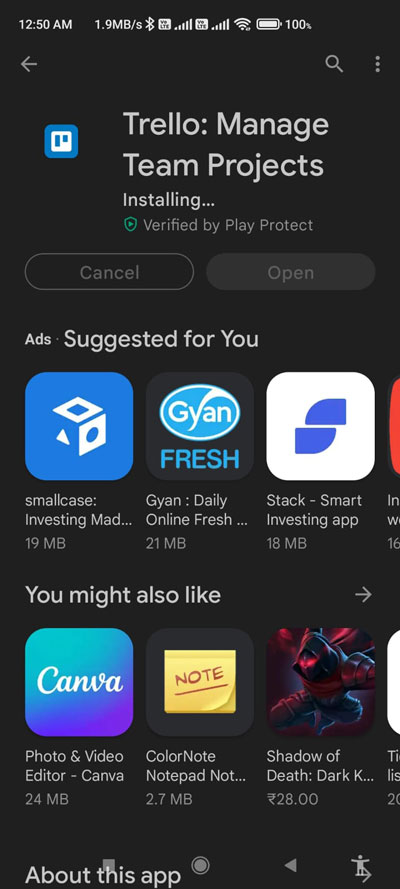
すべてが完了したら、デバイスを再起動し、Trelloアプリを起動して、動作するかどうかを確認してください。
修正3: ネットワーク接続を確認する
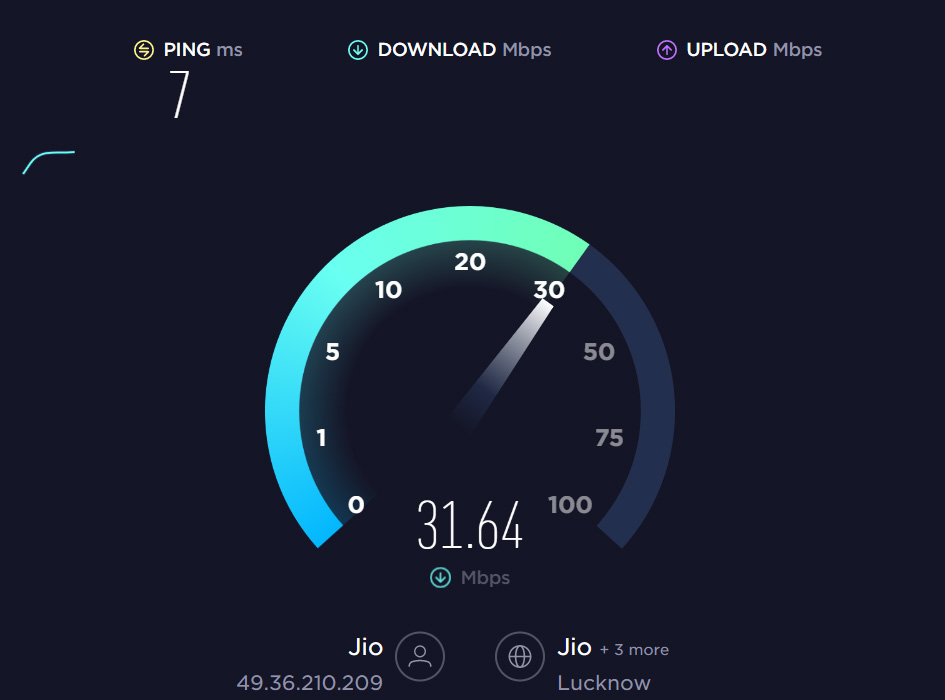
Trelloのようなアプリを使用するには、アクティブなインターネット接続が必要です。これは、Trelloがプロジェクトを管理するために使用できるサーバーベースのアプリであり、追加した人は世界中のどこからでもアクセスできるからです。したがって、問題がこちら側にないことを確認するために、デバイスが良好なインターネット接続を持っているかどうかを確認する必要があります。
したがって、モバイルデータを使用しているかWiFi接続を使用しているかに関係なく、Ooklaのウェブサイトにアクセスしてインターネット速度をテストすることをお勧めします。ただし、WiFiもモバイルデータもテストに合格しない場合は、サービスプロバイダーに連絡してこの問題を修正するよう依頼してください。
修正4: キャッシュデータをクリアする
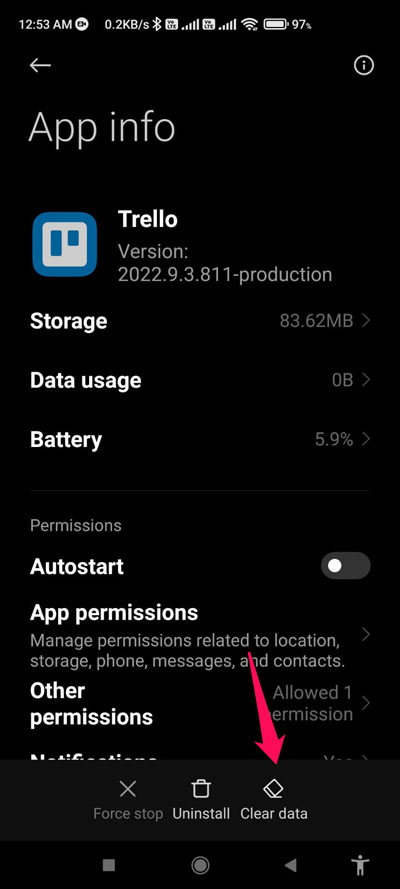
インターネット接続を確認し、Trelloのようなアプリを実行するのに十分であることがわかったが、まだ同じエラーに悩まされている場合は、心配しないでください!Androidデバイス上のTrelloアプリのキャッシュファイルをクリアしてみてください。はい、多くのユーザーがこの方法を試すことで、Trelloのようなアプリがまったく動作しない問題を解決できたと主張しています。したがって、あなたもこれを試してみて、役立つかどうかを確認してください。ただし、これを行うには、以下の手順を使用してください:
- Trelloアプリをタップし、情報ボタンを選択します。
- 次に、データをクリアボタンを押します。
- 開いたメニューから、キャッシュをクリアオプションを選択します。
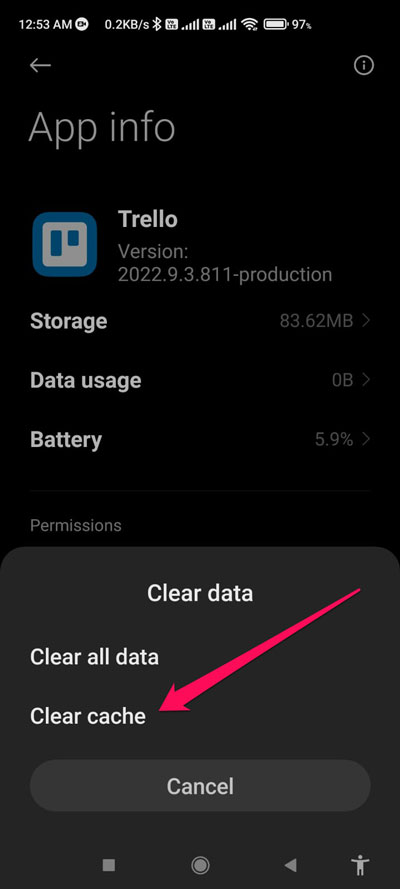
それでおしまいです。キャッシュファイルがクリアされるまで待ってください。ファイルサイズによっては数秒かかることがあります。その後、アプリを再実行して、動作しない問題が解決されたかどうかを確認してください。
修正5: バッテリー最適化をオフにする
Androidデバイスでバッテリー最適化機能をオンにしている場合は、オフにすることをお勧めします。なぜなら、ほとんどの場合、システムがバッテリー最適化機能のために多くのシステムリソースを消費するアプリケーションをブロックするからです。したがって、この機能を無効にして、役立つかどうかを確認してください。
修正6: Trelloに再ログインする
アカウントに何らかの問題がある可能性があるため、このような問題が発生している可能性があります。したがって、Trelloアカウントからログアウトし、再度ログインすることをお勧めします。これを行うには、
- まず、Trelloアプリを開き、プロフィールアイコンまたは名前をタップします。
- 次に、設定をタップし、ログアウトボタンを押します。
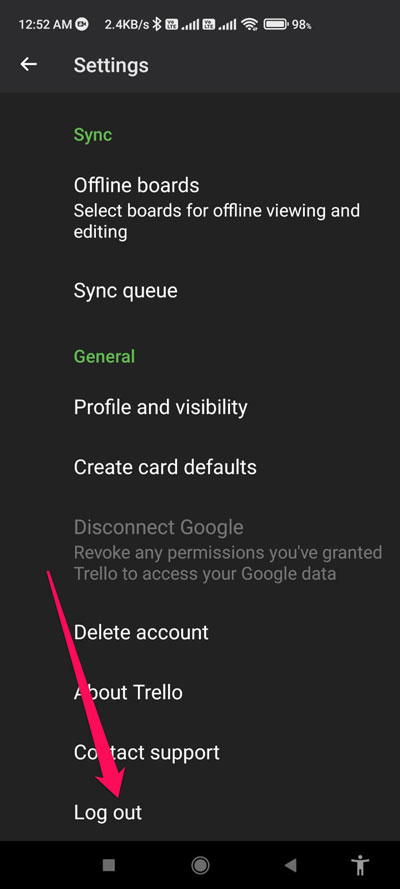
- 次に、資格情報を使用してTrelloアカウントにログインします。
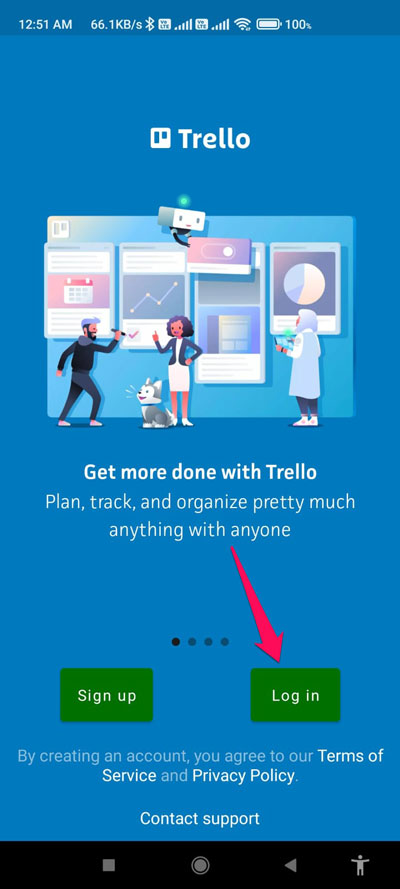
これらの手順をすべて完了した後、Trelloアプリが動作しない問題が解決されたかどうかを確認してください。
修正7: システムOSの更新を確認する
システムOSが古くなっている可能性があり、そのためにこの問題が発生している可能性もあります。可能性は非常に低いですが、まだ可能性があります。したがって、デバイスの設定アプリを開き、情報またはシステム更新セクションをタップすることをお勧めします。
次に、更新を確認ボタンをタップし、システムが更新を検索するのを待ちます。ただし、何らかの更新がある場合は、それをインストールし、Trelloアプリが動作しない問題を修正できるかどうかを確認してください。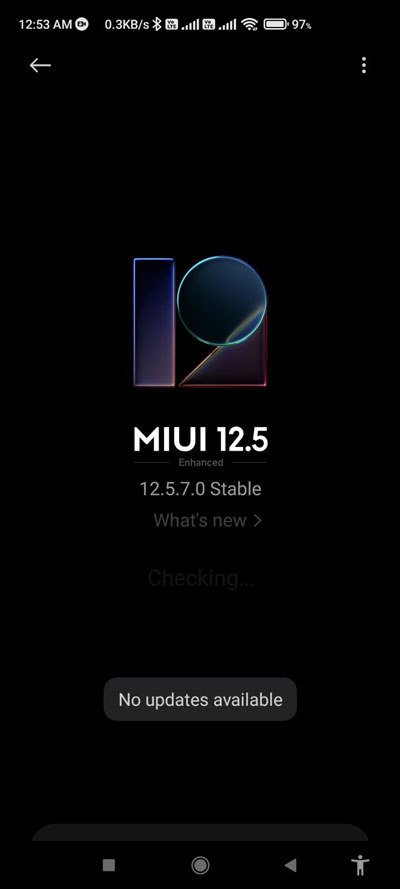
修正8: アプリを再インストールする
それでも運がないですか?心配しないでください!デバイスにTrelloアプリを再インストールできます。これは最終手段です。ただし、最初に既存のアプリをアンインストールすることを忘れないでください。では、AndroidデバイスにTrelloアプリを再インストールする方法を見てみましょう:
- まず、Trelloアプリをタップし、アンインストールボタンを押します。
- その後、デバイスを再起動し、PlayStoreを開いてTrelloを検索します。
- 次に、インストールボタンを押します。
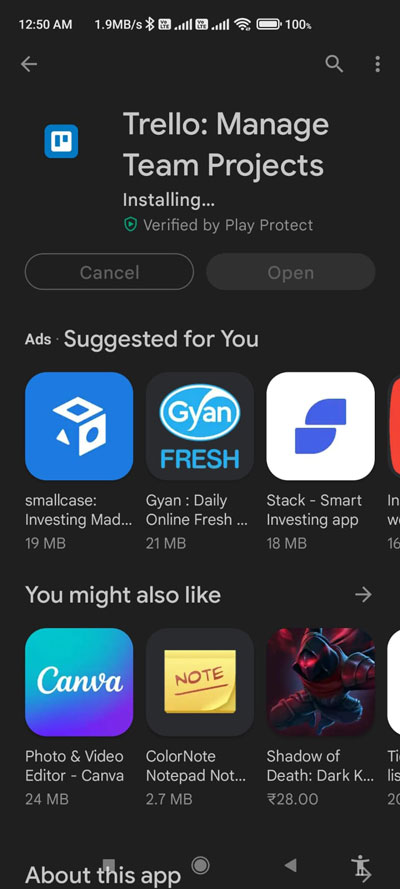
- Trelloアプリがデバイスにインストールされたら、起動し、資格情報を使用してログインします。それでおしまいです。エラーなしでアプリを使用できることを確認してください。
修正9: サービスチームに連絡する
それでも同じ問題が発生している場合は、Trelloの公式に連絡し、すべてを説明してください。その後、Trelloがデバイスで動作しない理由を見つけ、適切な修正を提案してくれるでしょう。
AndroidデバイスでのTrelloが動作しない問題の修正についてのご意見があれば、下のコメントボックスにお気軽にお寄せください。また、動画チュートリアルのために私たちのDigitBin YouTubeチャンネルを購読してください。よろしく!
新しい投稿を受信箱で受け取る
スパムはありません。いつでも購読を解除できます。