トラブルシューティング · 1 min read · Oct 24, 2025
修正 – ダウンロードしたAPKファイルのインストールボタンがクリックできない
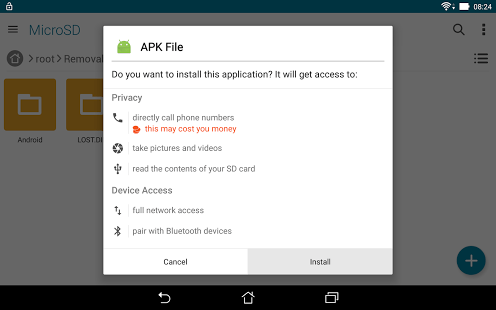
Googleはデバイスのセキュリティと安全性を非常に厳格に保っています。したがって、Google Playストア以外のサードパーティのウェブサイトからダウンロードしたAPKファイルをインストールしようとしたときにインストールオプションボタンを押せない場合は、心配しないでください。 あなたのデバイスは損傷していませんが、実際にはアプリが悪意のあるものを強制的にダウンロードできないようにするためのAndroid環境によるセキュリティ対策です。
以下は、Androidでのインストールボタンが機能しない問題を修正するためのいくつかの解決策です。この問題は悪意のあるアプリのインストールを防ぐためのセキュリティ上の懸念に過ぎませんが、Playストアからアプリをインストールすることはできます。解決策を見てみましょう。
インストールボタンが機能しないAndroidの修正
解決策1. スクリーンオーバーレイアプリを無効にする
最初に行うべきことは、スクリーンディマー、ブルーライトフィルター、スクリーンレコーダー、ジュースディフェンダー、またはワンクリックRAMブースターやジャンククリーナーのような画面スペースを使用する粘着アイコンなどのスクリーンオーバーレイアプリを無効にすることです。
オリジナルの画面をオーバーレイするアプリを無効にし、必要に応じて最近のタブをクリアし、再度APKファイルを見つけてください。これでインストールボタンをクリックできるようになります。
APKをインストール中にインストールボタンをクリックできない
解決策2. Playストアアプリを使用する
前述の通り、問題はサードパーティからダウンロードしたAPKにのみ関連しており、Google Playストアからダウンロードしたアプリはインストールできます。

インストールボタンアンロッカーのロゴ
アプリの名前はインストールボタンアンロッカーです。
解決策1で問題を修正できない場合や、問題を引き起こしているアプリを見つけられない場合は、インストールボタンアンロッカーがボタンを押せない問題を修正できます。
ステップ1. アプリの右上隅にあるスイッチをONにするボタンを押します。
ステップ2. アプリにアクセシビリティ権限を有効にします。
ステップ3. インストールしたいAPKファイルを見つけます。
ステップ4. ダウンロードしたAPKファイルのインストールボタンを押すことができます。
Android 5.0以降では、エラーが発生する場合があります。
エラーが発生した場合は、以下から「アラートウィンドウチェッカー」をインストールし、アクティベーションを妨げるアプリを停止してください。
結論: 上記の解決策を使用して、スクリーンオーバーレイの問題によりインストールボタンが機能しない問題を修正します。
この投稿が役に立ったことを願っています。さらなる支援やサポートが必要な場合は、下にコメントしてください。
ダウンロードしたAPKファイルのインストールボタンがクリックできない修正についてのご意見があれば、下のコメントボックスにお気軽にお寄せください。また、動画チュートリアルのために私たちのDigitBin YouTubeチャンネルを購読してください。よろしく!
新しい投稿を受信箱で受け取る
スパムはありません。いつでも購読を解除できます。