エラー修正 · 1 min read · Oct 08, 2025
「残念ながら、Process.com.android.phoneが停止しました」エラーの修正
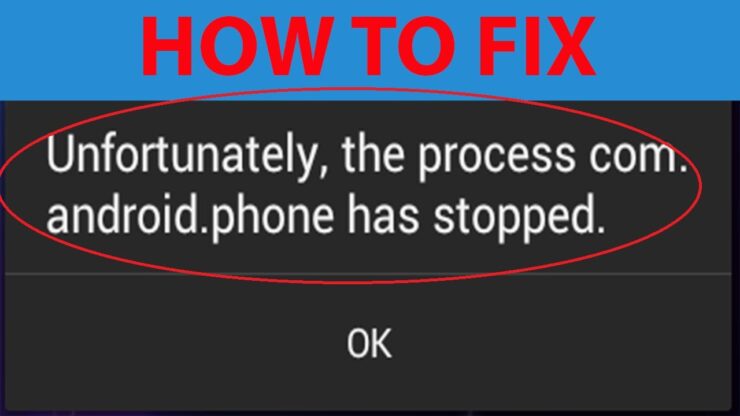
今日は、「残念ながら、Process.com.android.phoneが停止しました」という問題について学びましょう。これは、Androidデバイスで最も一般的な問題の1つです。この問題では、エラーメッセージを表示するポップアップが画面に表示され、いくつかのアプリが使用中またはバックグラウンドで突然停止することがあります。
このような動作不良の具体的な理由はありません。しかし、これはすべてのAndroidユーザーが直面する技術的な不具合に過ぎないので、心配する必要はありません。
なぜAndroidプロセスが動作を停止したのか?
前述のように、プロセスが動作しない具体的な理由はありませんが、アプリの停止のいくつかの潜在的な原因は以下の通りです。
- ジャンクや古いファイルの蓄積。
- ストレージとRAMの空き容量が少ない。
- 実行時エラー。
- インストールされたアプリの数が多く、デバイスのパフォーマンスが低下している。
- 内蔵ソフトウェアや技術的な不具合。
- サードパーティアプリの干渉。
「残念ながら、Process.com.android.phoneが停止しました」の修正
解決策1: アプリのデータとキャッシュをクリア
- Androidデバイスの設定を開きます。
- アプリまたはアプリの管理というオプションを探してタップします。
- 電話アプリとSIMツールキットを確認します。
- データをクリアとキャッシュをクリアの2つのオプションが表示されます。(Android Marshmallow 6.0ユーザーは、データとキャッシュをクリアするためにストレージ*オプションを確認してください)
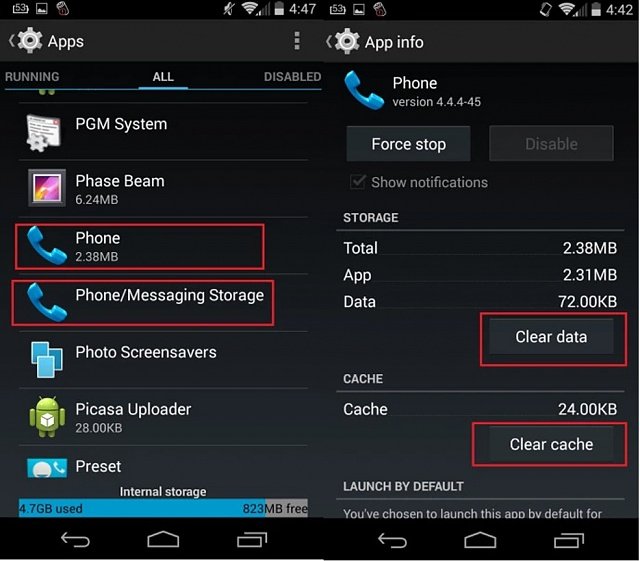 電話アプリのデータとキャッシュをクリア
 - 電話アプリとSIMツールキットの両方のデータとキャッシュをクリアして問題を解決します。
注意: アプリのデータを削除すると、そのアプリに関連するすべてのファイル、アカウント、データベース、進行状況が削除されます。データを失いたくない場合は、以下の他の有望な解決策を探してください。
解決策2: デバイスを再起動またはソフトリセット
デバイスを再起動すると、オペレーティングシステムの遅延が安定し、アプリが正常に動作するためのRAMストレージが増加します。
解決策3: Googleサービスフレームワークのキャッシュをクリア
Googleサービスフレームワークは、データを同期し、デバイスデータを保存します。また、Google Playサービスの正常な動作を助けます。
- 設定 > アプリケーションマネージャー > すべて > Googleサービスフレームワーク > 「強制停止」をタップし、次に「キャッシュをクリア」ボタンをタップします。
- デバイスを再起動します。
解決策5: すべてのアプリの設定をリセット
- Androidデバイスの設定に移動します。
- アプリ/アプリマネージャーを開きます。
- すべてのアプリを確認します。
- メニューアイコンをタップします。
- 「アプリの設定をリセット」をクリックします。
解決策4: 工場出荷時のデータリセット。
上記の方法が十分に効果的でない場合、デバイスをリセットすることで、問題を引き起こすジャンク、不正なファイル、バグをすべて削除して問題を解決します。設定を開き、バックアップとリセットの下で工場出荷時のデータリセットをクリックします。
注意と結論: これらはすべて、「残念ながら、Process.com.android.phoneが予期せず停止しました」という問題の可能な修正です。
必要な支援がある場合や、アイデアを共有したい場合は、下にコメントしてください。
「残念ながら、Process.com.android.phoneが停止しました」エラーの修正についての考えがあれば、下のコメントボックスに自由に書き込んでください。また、動画チュートリアルのために私たちのDigitBin YouTubeチャンネルを購読してください。乾杯!
新しい投稿を受信箱で受け取る
スパムはありません。いつでも購読を解除できます。