トラブルシューティング · 1 min read · Dec 29, 2025
Windows PCでのBlueStacksの「未処理の例外」エラーを修正する
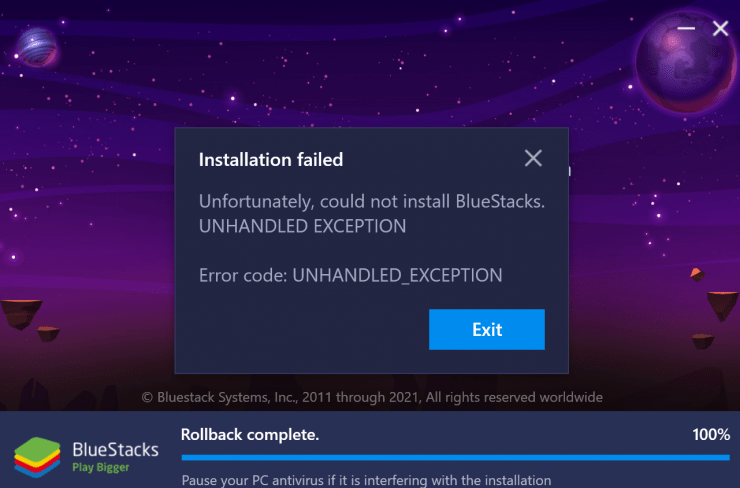
Bluestackは市場で最も人気のあるAndroidエミュレーターです。しかし、スムーズに動作させるには高性能なシステムが必要です。インストールプロセスはほとんどの場合簡単でわかりやすいですが、正しく行わなかった場合はいくつかのエラーに直面することがあります。その中でも多くの人が報告しているエラーは、PCにBluestacksをインストールする際の「未処理の例外」エラーです。この記事では、この問題を簡単に解決する方法を説明します。
「未処理の例外」エラーは、WindowsにBluestacks 5 Betaをインストールしようとしたときに発生します。このエラーは次のように表示されます。
残念ながら、Bluestacksはこのシステムにインストールできませんでした。エラー「未処理の例外」。
いくつかの調査を行った結果、問題は完全に削除されていない古いバージョンにあることがわかりました。したがって、それを削除すれば問題が解決するはずです。
PCでのBlueStacksインストール失敗を修正する5つの方法
プログラムのインストール中に未処理の例外が発生するため、ソフトウェアを再インストールすることで修正できます。ただし、インストールする前に、インストールエラーを避けるために公式のソースからBluestacksをダウンロードしてください。
方法1: 古いバージョンを完全にアンインストールする
エラーは、システムに既に古いバージョンのBluestackがインストールされているときに発生することが多いです。ほとんどの人がBluestack 5 Betaをインストールしようとしたときにこの問題が発生したと報告しているため、問題を避けるために前のバージョンを完全に削除する必要があります。
PCでBluestacksをアンインストールする手順:
- WindowsキーとRキーを同時に押して、実行ボックスを表示します。
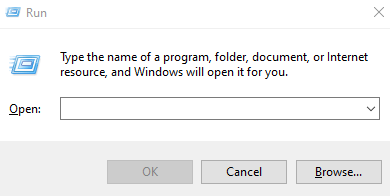
- 次のテキストを入力し、Enterキーを押します。
Appwiz.cpl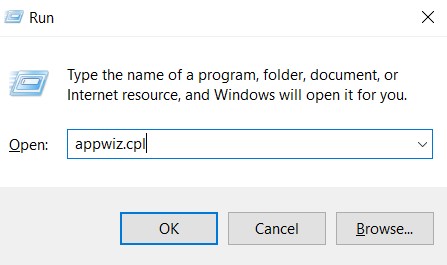
- コントロールパネルが開いたら、Bluestacksを見つけてアンインストールをクリックします。
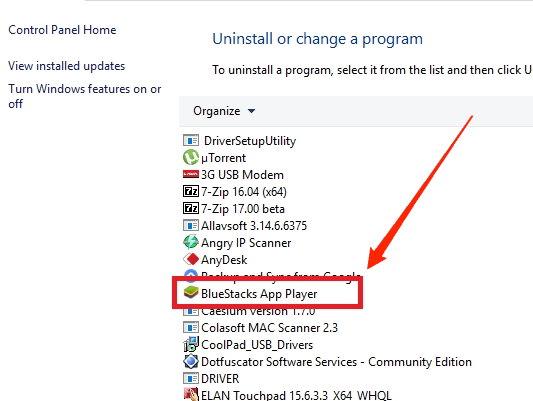
- プロセスが完了するのを待ち、Bluestacksが完全にアンインストールされるはずです。
プロセスが完了したら、PCを再起動し、最新のBluestacksを問題なくインストールできるはずです。
方法2: すべてのVisual C++ファイルをアンインストールする
一部の人は、プログラムリストからすべてのVisual C++ファイルを削除することで問題が解決したと報告しています。したがって、Bluestacksをアンインストールした後にこれを試すこともできます。
Visual C++ファイルをアンインストールする手順:
- 方法1で説明したように、プログラムのアンインストールを開きます。
- スクロールダウンしてすべてのVisual C++ファイルを見つけ、1つずつ削除します。
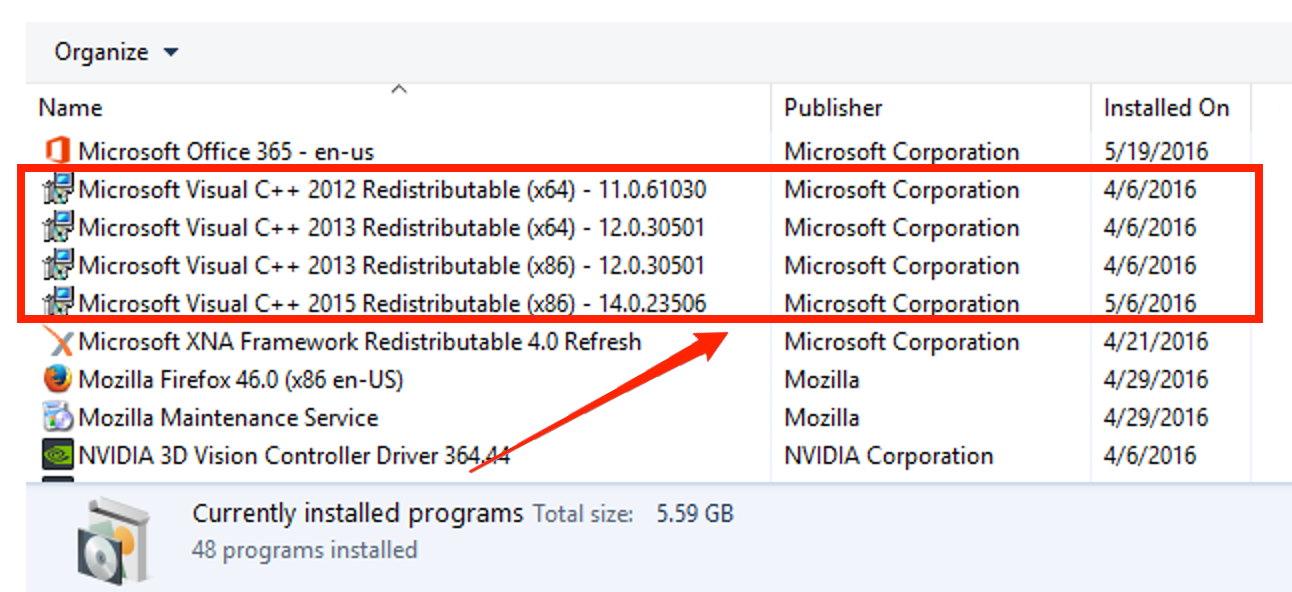
- すべて削除したら、PCを再起動します。
これでBluestacksをインストールできるか確認してください。
注意: すべてのVisual C++ファイルを削除すると、他のプログラムがクラッシュする可能性があります。削除する前に、何を削除しているかをメモし、Bluestacksのインストールが完了したら再インストールしてください。
方法3: すべての一時ファイルを削除する
Bluestacksのオンラインインストーラーは、プログラムをインストールするために必要なすべてのファイルをWindowsの一時フォルダーにダウンロードします。前回のインストールが失敗し、一時フォルダーにファイルが残っている場合、このエラーが発生する可能性があります。この場合、これらの一時ファイルを手動で削除する必要があります。
Windowsから一時ファイルを削除する手順:
- 方法1で説明したように、実行ボックスを開きます。
- 次のテキストを入力し、Enterキーを押します。
%temp% - フォルダー内のすべてのファイルを削除します。心配しないでください。これらは不要な一時ファイルです。
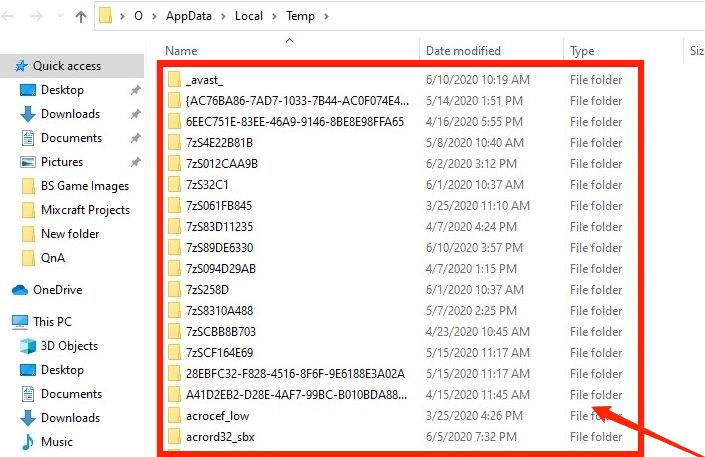
- 再度実行ボックスを開き、「temp」と入力し、内容も削除します。
- すべての一時ファイルをクリーンアップしたら、Windowsを再起動します。
これでBluestacksを問題なくインストールできるか確認してください。まだインストールできない場合は、他の方法を試してください。
方法4: Bluestacksアンインストーラーを使用する
時々、Bluestacksは新しいインストールに問題を引き起こす追加のファイルを作成することがあります。これらのファイルは手動で削除することができないか、少なくとも簡単には削除できません。この特定の目的のために、Bluestacks開発チームは「Bluestacksアンインストーラー」というツールを作成しました。このツールは、システムからすべての残りのファイルを検索して削除します。
Bluestacksアンインストーラーを使用する手順:
- こちらからツールをダウンロードします。
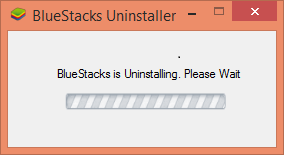
- ツールを実行して、システムからBluestacksに関連するすべてのファイルを削除します。
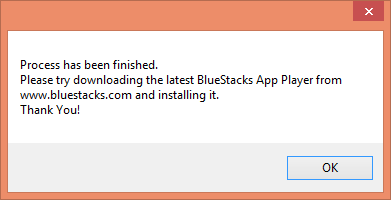
- クリーンアップが完了したら、公式ダウンロードサイトから最新バージョンのBluestacksをインストールしてみてください。
方法5: Bluestacksの新しいバージョンをインストールする
時々、この問題はサードパーティのサイトから古いバージョンのBluestacksをダウンロードした場合にも発生することがあります。このような問題を避けるために、公式ウェブサイトから最新バージョンを入手するのが最善です。こちらから公式サイトを訪れ、最新バージョンをダウンロードしてインストールを試みてください。
注意: この記事執筆時点で、Bluestacksの最新の安定版はバージョン4でした。しかし、Bluestacksは愛好者がテストできるベータ版(バージョン5)も提供しています。ベータ版に興味がある場合は、こちらから試すことができます。ただし、ベータ版にはパフォーマンスや互換性の問題があるかもしれないことを覚えておいてください。
結論
要するに、これらはシステムにBluestacksをインストールする際の「未処理の例外」問題を解決するためのいくつかの修正方法でした。この問題の主な原因は、前のバージョンの残りのファイルです。これを削除し、すべての一時ファイルを削除することで問題が解決します。これらの手順は簡単で、すぐに正しく行えるはずです。
「Windows PCでのBlueStacksの「未処理の例外」エラーを修正する」についてのご意見があれば、下のコメントボックスにお気軽にお寄せください。また、動画チュートリアルのために私たちのDigitBin YouTubeチャンネルを購読してください。よろしく!
新しい投稿を受信箱で受け取る
スパムはありません。いつでも購読を解除できます。