トラブルシューティング · 1 min read · Mar 03, 2026
修正: Windowsの「識別されないネットワーク、インターネットなし」問題

テクノロジー、進歩、またはレクリエーション目的であれ、ネットワーク接続は基盤の柱です。しかし、インターネットに接続する際に、しばしば困難な状況に直面することがあります。
そのようなシナリオでは、「識別されないネットワーク インターネットなし」というエラーメッセージが表示されます。一見、技術者の助けが必要な複雑な問題のように思えるかもしれませんが、そうではありません。指示に従えば、自宅で簡単に修正できます。
識別されないネットワークエラーメッセージの原因はいくつかあります。これには、不正確なネットワーク設定、誤ったIP設定などが含まれます。
そのため、インターネット接続がアクティブで機能していても、インターネットにアクセスできなくなります。しかし、心配する必要はありません。私たちの「修正方法」ガイドがすべてをカバーしています。
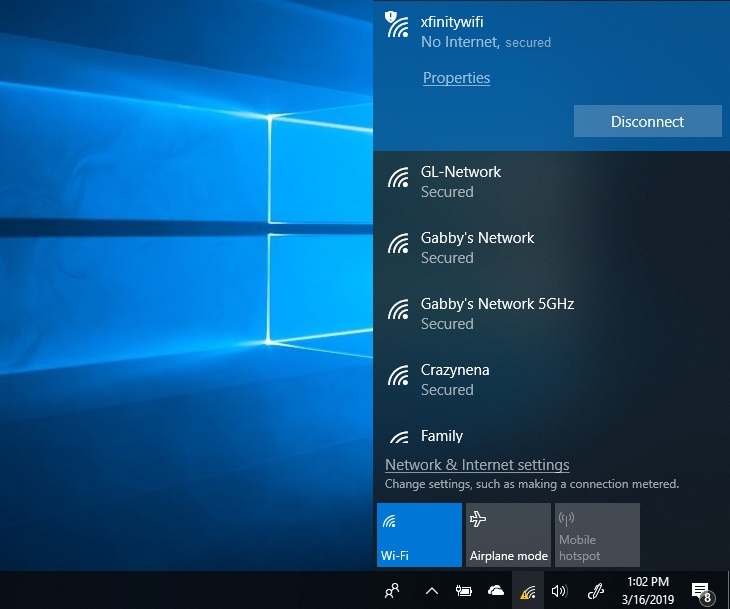
インターネットアクセスがない識別されないネットワークを修正する方法
Windows 7、8、10、または11であっても、インターネットアクセスがない識別されないネットワークの問題を次の方法で修正できます。
方法1: フライトモードを無効にする
Windows 11/10では、フライトモードまたは飛行機モードを使用して、すべてのワイヤレスネットワークを切断することができます。インターネットに接続したい場合は、フライトモードがオフになっていることが明らかです。しかし、問題に対処するためには、フライトモードをオンにする必要があります。これを実行するには、2つの方法があります。
Windows設定を使用
- Windowsボタンを押します。
- 設定に移動します。
- ネットワーク と インターネットオプションに移動します。
- フライト モードを選択し、ボタンをオンに切り替えます。
- 3秒後、ボタンをオフに切り替えます。
Wifiまたはネットワークアイコンを使用
- Windowsタスクバーから、WiFiまたはネットワークアイコンをクリックします。
- 右クリックしてWiFiをオンに切り替えます。
- その後、アイコンが暗くなったら、タップしてフライトモードを無効にします。
フライトモードの方法が機能しない場合は、以下の次の方法に従ってください!
—
方法2: ネットワークカードドライバーを更新する
多くの場合、根本的な原因はネットワークドライバーにあります。したがって、更新してみて、機能するかどうかを確認できます。ネットワークドライバーを更新する方法は2つあり、どちらかを使用して更新できます。
時には、問題がネットワークドライバーにあることがあります。これを更新して、問題が解決するかどうかを確認してください。ネットワークカードドライバーを更新するには、2つのオプションがあります。
Windowsからネットワークドライバーを更新
- Windows 設定に移動します。
- 更新 と セキュリティに移動します。
- 追加の更新を表示リンクを選択します。
ネットワークドライバーの更新が利用可能な場合は、クリックしてインストールします。その後、デバイスを再起動して、問題が解決されたかどうかを確認します。
OEMウェブサイトを確認
- Win+Kキーを同時に押してOEM(デバイスマネージャーを開く)を開きます。
- ネットワーク アダプターに移動します。
- プロパティオプションを選択します。
- ドライバータブに移動し、ドライバーのバージョンを確認します。
- OEMウェブサイトで、ドライバーのセクションに移動します。
新しいバージョンが利用可能な場合は、それをPCに復元し、後で最新のネットワークドライバーをインストールします。
—
方法3: アンチウイルスまたはファイアウォールソフトウェアを無効にする
アンチウイルスやファイアウォールを使用している場合、これがネットワーク接続の障害となることがよくあります。アンチウイルスはPCにとって重要ですが、問題が解決するかどうかを確認するために、一時的に無効にすることができます。もし解決する場合、アンチウイルスがネットワーク接続に干渉している可能性があります。
アンチウイルスの場合
アンチウイルスソフトウェアを開いて無効にします。その後、問題が解決されたかどうかを確認します。
ファイアウォールの場合
Windowsファイアウォールを使用している場合は、設定をデフォルトにリセットします。これが機能するかどうかを確認します。
さらに、VPNを使用している場合、これもネットワーク接続の障害となることがよくあります。したがって、VPNを無効にして、問題が解決されたかどうかを確認します。しかし、これが問題を解決しない場合、DNSサーバーに問題があるかもしれません。したがって、以下の方法を試してください!
—
方法4: DNSサーバーを変更する
インターネットサービスプロバイダーは、カスタムDNSサーバーを提供します。しかし、時には遅すぎることがあります。そのような場合、Google Public DNSやCloudflare DNSを使用してインターネット接続を高速化できます。
DNSサーバーを変更する手順は以下の通りです。
- Windows+Xキーを同時に押します。
- ネットワーク 接続に移動します。
- プロパティに移動して、WifiまたはEthernetのプロパティを確認します。管理者の資格情報を入力するように求められる場合があります。
- IPv4(インターネットプロトコルバージョン4)をダブルクリックします。
- 次のDNSサーバーアドレスを使用するオプションをクリックし、設定します。
- ただし、DNSサーバーアドレスをGoogle Public DNSに編集します。以下のように設定します: - 優先DNSサーバー: 8.8.8.8
- 代替DNSサーバー: 8.8.4.4
—
方法5: Windowsトラブルシューティングを使用する
Windows 11/10には、内蔵のトラブルシューティングツールがあります。これを使用してネットワークを診断し、さらにトラブルシューティングを行うことができます。使用する方法は2つあり、以下のいずれかを使用できます。
特定のネットワークアダプターのトラブルシューティング
この方法は、特定のネットワークアダプターを診断します。
以下の手順に従ってください。
- スタートメニューを右クリックするか、Win+Xキーの組み合わせを同時に使用します。
- ネットワーク 接続に移動します。
- 特定のネットワーク接続(WifiまたはEthernet)を右クリックします。
- 下にある診断オプションをクリックします。
このプロセスは、自動的にトラブルシューティングを開始します。
全体的なネットワーク評価
この方法は、全体のネットワークを一度に評価します。
以下の手順に従ってください。
- Windows 設定に移動します。
- 更新 と セキュリティに移動します。
- トラブルシューティングをクリックします。
- 追加のトラブルシューティングを選択します。
- ネットワークアダプターに移動し、実行をクリックします。
実行後、ネットワークに問題がある場合は、問題が解決されます。
ただし、ネットワークアダプターに問題がある場合は、以下の方法に従う必要があります!
—
方法6: 外部ネットワークアダプターを使用する
ネットワークアダプターに問題がある場合は、外部アダプターを使用して、問題が解決されるかどうかを確認します。ほとんどのノートパソコンやデスクトップPCには外部アダプターがあるため、内部アダプターが機能しない場合は、外部アダプターを使用できます。
これらのいずれかが機能しない場合は、以下の方法が問題を確実に解決します!
—
方法7: モデムとルーターを再起動する
アダプターを再起動すると問題が解決します。デバイスのネットワークアダプターが効果的に機能しない場合は、これを試す必要があります。
以下の手順に従ってください。
- モデムとルーターの電源を切りますが、両方が物理的に接続されていることを確認します。
- モデムの電源を入れます。
- ライトが緑になるまで待ち、さらに30秒待ちます。
- ルーターの電源を入れます。
多くのルーターは再起動後に通常の動作をするまでに通常よりも時間がかかるため、方法が機能したかどうかを確認する前に考慮してください。
—
よくある質問
なぜ私のインターネットは識別されないネットワークですか?
識別されないネットワークの理由はいくつかあります。古いまたは破損したネットワークドライバーや不正確なネットワーク設定が問題の原因となることがよくあります。
識別されないネットワークからホームネットワークに変更するにはどうすればよいですか?
内蔵のWindowsネットワークトラブルシューティングツールを実行できます。方法がわからない場合は、上記の方法に従ってWindowsトラブルシューティングを使用してください。
—
最終的な結論
上記の方法で、Windows 11/10の「識別されないネットワーク インターネットなし」問題が修正されたはずです。ただし、質問がある場合は、下のコメントセクションでお知らせください。また、どの方法が問題を解決するのに役立ったかも教えてください。
新しい投稿を受信箱で受け取る
スパムはありません。いつでも購読を解除できます。