Google Play · 1 min read · Feb 26, 2026
Google PlayサービスとGoogleアカウントの不明な問題を修正する
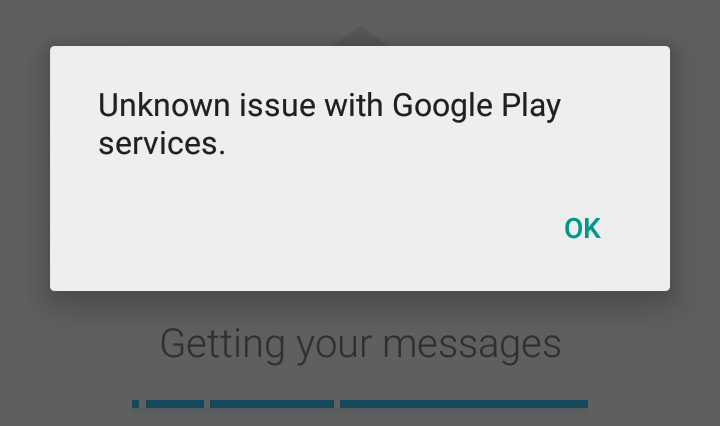
Google Playサービスの問題を修正し、「Googleアカウントを読み込めません。後で再試行してください。」のようなGoogleアカウントの問題も修正します。
Google Playサービスは必要悪のようなものです。 一般ユーザーにとっては、ただのアプリですが、大量のストレージスペースを消費します。その機能を多くのAndroidユーザーは知りません。
では、Google Playサービスとは実際に何ですか? Google Playサービスはそれ自体がアプリケーションではありません。開くと何も表示されません。このアプリはすべてのAndroidデバイスにデフォルトでインストールされています。
Google PlayサービスはAndroidシステム自体に非常に密接に関連したアプリケーションです。 定期的に更新され、必要な権限の数は印象的です。
定期的に更新され、必要な権限の数は印象的です。
これは、プログラマーを支援し、アプリが他のアプリと簡単に通信できるようにするAPIのパッケージであり、アプリがAndroid OSの更新に依存することが少なくなります。
なぜ重要なのか?(例として) 以前のGoogleアプリ(マップなど)は、OTAまたはシステム更新を介してのみ更新されていましたが、ベンダーを介して便利な更新を取得するのがどれほど難しかったか想像してみてください。しかし、Google Playサービスのおかげで、更新はGoogle Playストアから非常に迅速に行われます。
また、デバイスに関連付けられたGoogleアカウントと、任意のモバイルアプリとの統合を確認します。
Google Playサービスの問題を修正する方法は?
Googleアカウントの問題を修正し、Googleアカウントの読み込みの問題を修正するための簡単な修正があります。実際、Google Playサービスが修正されると、Googleアカウントの読み込みも自動的に修正されます。
解決策1. アプリの権限を再付与する
- 設定に移動します。
- アプリまたはすべてのアプリまたはアプリの管理というメニューを探します。
- Google Playサービスを探します。
- 現在、権限の下にあるすべての権限を確認します。
- すでに付与されている場合は、権限を無効にして再度有効にします。
- デバイスを再起動し、修正を確認します。
解決策2. データとキャッシュをクリアする
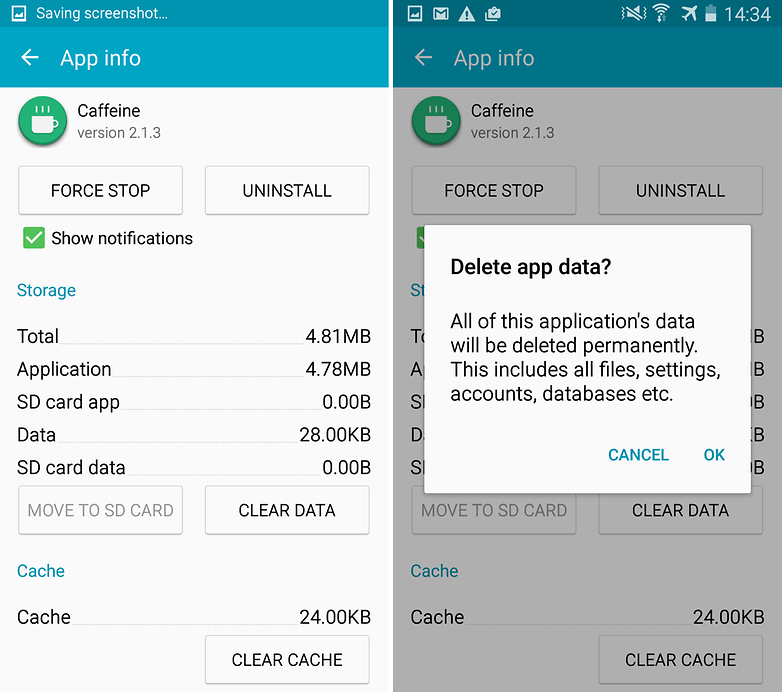
アプリのデータとキャッシュをクリアします。
- Androidデバイスの設定を開きます。
- アプリまたはアプリマネージャーというオプションを開きます。
- 「すべて」の下にGoogle Playサービスアプリを探します。
- ストレージの下で「スペースを管理」をタップします。
- キャッシュとデータをクリアし、すぐに再起動します。
注意: キャッシュとデータをクリアすると、設定したアプリのデータ、アプリに関連付けられたアカウント、データなどが削除されます。
Googleサービスフレームワークのキャッシュをクリアする
Googleサービスフレームワークは、データを同期し、デバイスデータを保存します。また、システムとインストールされたアプリの適切な機能にも役立ちます。
- 設定 > アプリケーションマネージャー > すべて > Googleサービスフレームワーク > 「強制停止」をタップし、次に「キャッシュをクリア」ボタンをタップします。
- デバイスを再起動します。
解決策3. Google Playサービスを更新する。
Google Playストア、Hangouts、Spaces、Google PlusなどのGoogle製品や、Tinder、Quora、Analytics、AdsenseなどのGoogleサービスを必要とするサードパーティサービスを使用しているときに問題が発生している場合、次の手順で問題を修正できます。
- 設定 > セキュリティを選択 > デバイス管理者 > Androidデバイスマネージャーを無効にする。
- 設定 > アプリ > すべて > Google Playサービス > 更新をアンインストールをタップします。
- アプリが更新されたバージョンを必要とする場合、Playサービスは自動的に更新されます。
- 再度設定 > セキュリティを選択 > デバイス管理者 > Androidデバイスマネージャーを有効にするに移動します。
- デバイスを再起動します。
注意と結論: この投稿が役に立ったことを願っています。支援やサポートが必要な場合は、下にコメントしてください。提案があれば、他の人が利益を得られるように共有してください。
Google PlayサービスとGoogleアカウントの不明な問題を修正するについての考えがあれば、下のコメントボックスに自由に書き込んでください。また、動画チュートリアルのために私たちのDigitBin YouTubeチャンネルを購読してください。乾杯!
新しい投稿を受信箱で受け取る
スパムはありません。いつでも購読を解除できます。