技術サポート · 1 min read · Jan 08, 2026
修正: (VAN9001) このビルドのVanguardはWindows 11でTPMバージョン2.0を必要とします
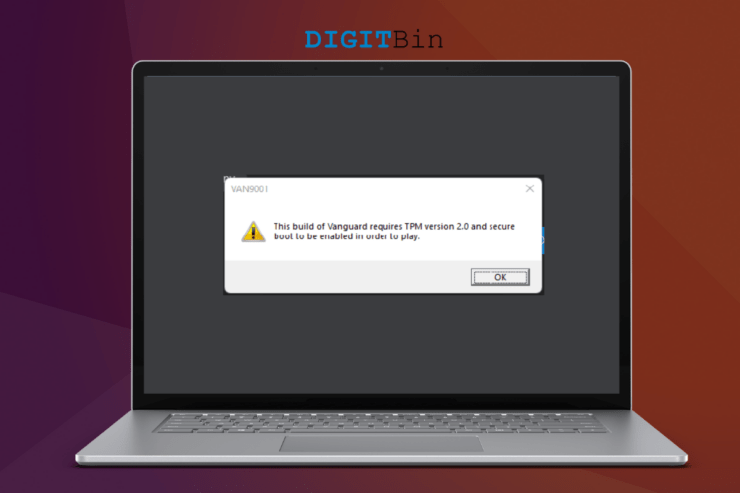
Valorantを起動したところ、「このビルドのVanguardはTPMバージョン2.0を必要とします」というメッセージが表示されました。多くの結論に至ることができますが、まず読者にはコアの問題を特定してほしいと思います。Microsoftは最新のWindows 11オペレーティングシステムのシステム要件を定めており、TPM 2.0とセキュアブートがその一部です。Valorantがプレイヤーをゲームに入れさせない理由をいくつか見てみましょう。
なぜVanguardはValorantの起動を妨げているのか?
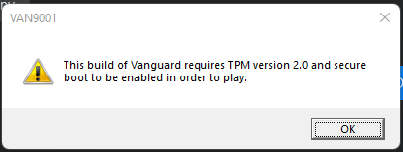
以下にスナップショットを共有しましたが、「このビルドのVanguardはTPMバージョン2.0を必要とします」と明確に表示されています。エラーコードVAN9001は、Windows PCがシステム内で有効なTPM 2.0とセキュアブートを見つけられなかったことを示しています。VanguardがValorantの起動を停止したいくつかの有効な理由をお伝えします。
Windows 11のセキュリティ機能:
Microsoftは以前のバージョンに存在するセキュリティの抜け穴を理解しています。私は、中国のプログラムがオープンに販売され、ロック画面をバイパスするように設計されているのを見たことがあります。
TPM 2.0は物理チップであり、セキュアブートはユニークなキーを生成します。物理的なTPM 2.0はプライバシーの侵害を防ぎ、セキュアブートはシステムブートファイルの変更を防ぎます。
VAN9001を修正するには、BIOSからTPM 2.0とセキュアブートを有効にする必要があります。
Vanguardセキュリティ最新プロトコル:
何百万人もの人々が毎日Valorantに参加しています。なぜなら、効果的なアンチチートシステムがあるからです。私はApex Legends、PUBG、Counter-Strike、Dirty Bombなどをプレイしていますが、Vanguardのようなアンチチートシステムは見たことがありません。このゲームは、ゲーム内のチーターを特定し、永久にブロックします。アンチチートシステムは効果的で、Riot Gamesは新しい技術を活用しています。
Windows 10からWindows 11へのアップグレード:
VAN9001エラーは、最近アップグレードされたWindowsゲーム機で発生します。ほとんどの初期のWindows 11ユーザーはこの問題に直面しており、以前のバージョンからアップグレードした人々も同様です。私は初期の段階で10から11にソフトウェアをアップグレードしました。フラッシュドライブからWindows 11の新しいコピーをインストールしましたが、新しいインストールでは問題は持続しませんでした。アップグレードされたWindows 11 PCでVAN9001エラーを解決する方法を示しました。
海賊版Windows:
残念ながら、一般の消費者は無料のWindowsの価値を理解していません。Microsoftは10版を無料バージョンでリリースしました。レドモンドに本社を置く会社は、忠実なユーザーが海賊版オペレーティングシステムから移行することを望んでいました。
事前にアクティブ化されたWindowsでは、更新をダウンロードまたはインストールできず、常にあなたの行動を監視しています。多くのプライバシー侵害者が、クレジットカード、デビットカード、メールの資格情報をどのように入手したかを共有しています。
私は改造されたWindowsのスナップショットを共有しました。改造されたオペレーティングシステムはソフトウェアのアップグレードを許可していません。正規のWindows 11/10に移行してください。
マルウェア:
Windowsとマルウェアは密接に関連しています。2020年の報告によると、1億個のマルウェアが発見され、過去数年で状況は悪化しています。パンデミックは何百万もの人々をオンラインに強制し、プライバシー侵害者がそれを利用しています。Windowsシステムを安全に保ち、脅威から守ってください。
Windows 10/11でVAN9001を修正する最良の方法
TPM 2.0とセキュアブートはWindows 11にとって必要不可欠です。私はガイドを順序立てて整理しましたので、チュートリアルをステップバイステップでフォローし、飛ばさないでください。
1. Windows 10万歳
MicrosoftはWindows 10をあきらめておらず、2025年10月14日までサポートを提供し続けます。レドモンドに本社を置く会社は電子廃棄物を減らしたいと考えており、ソフトウェア開発者は10版のサポートを提供し続けます。
あなたには書類上であと3年ありますので、ソフトウェア開発者は10版の最新の更新を提供します。
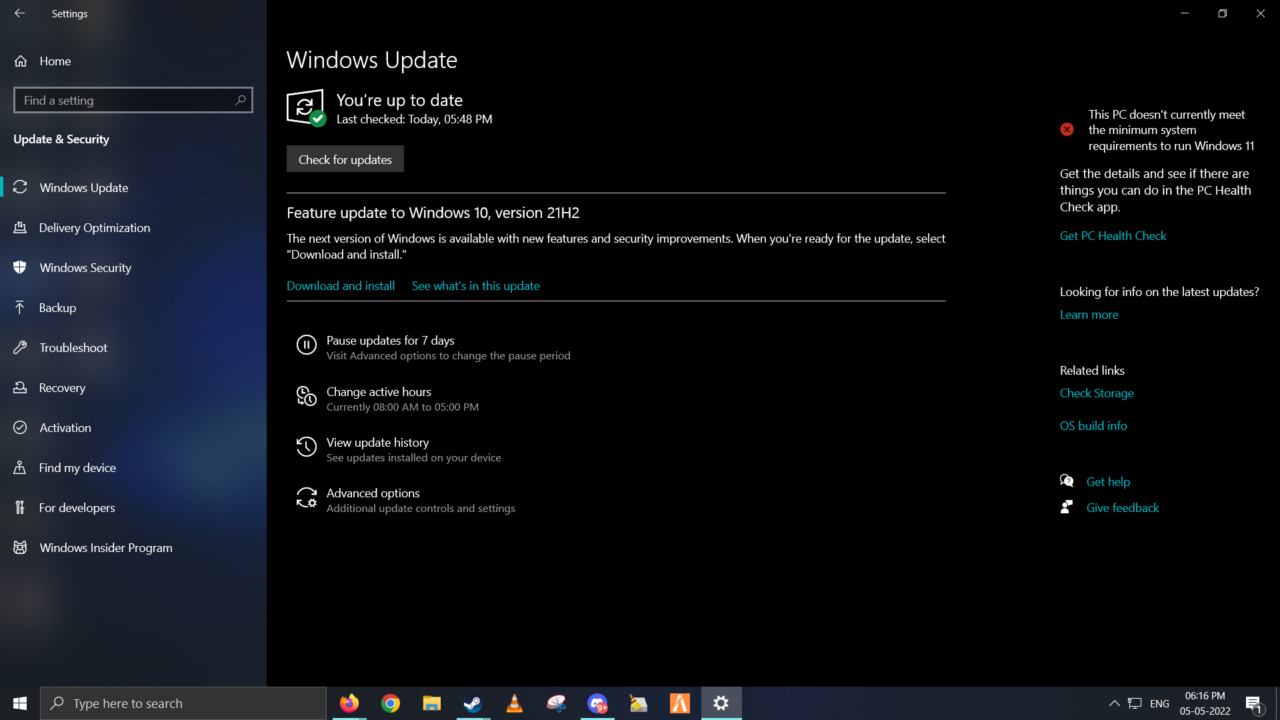
新しいノートパソコンは、現在のチップ不足のため、通常の価格の2倍のコストがかかります。
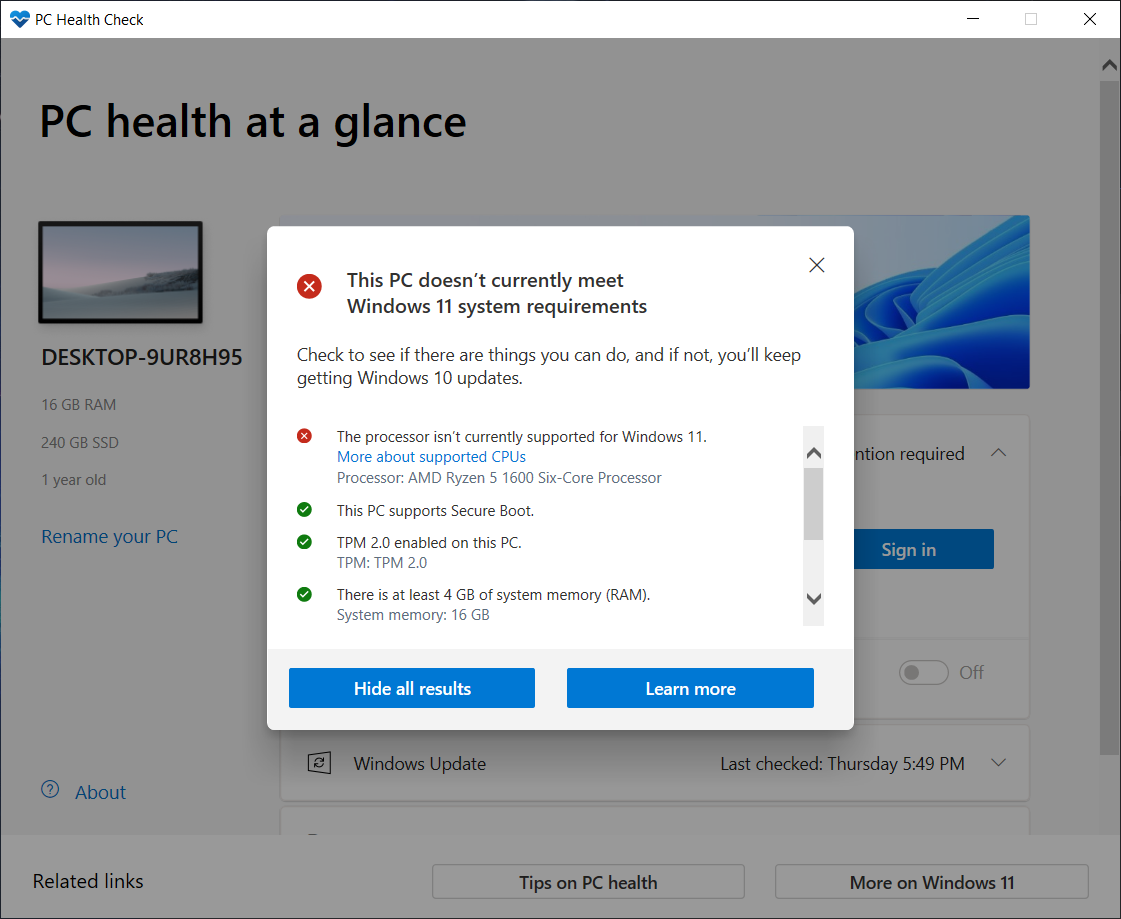
私はRyzen 5 3600に最低250ドルを投資しなければなりません。B450マザーボードは最大AM4第3世代プロセッサをサポートしています。
マザーボード、プロセッサ、その他のコンポーネントのアップグレードに多くのお金を節約しています。
Windows 10をダウンロード
2. Windows Insiderプログラム
私はWindowsベータプログラムをインストールしましたが、多くの問題が発生しました。Microsoftは、ベータバージョンでバグのない、混乱のない体験を保証できないと述べています。ゲーム機はベータオペレーティングシステムを実行すべきではありません。
- Windowsキー + Iキーを押して「設定」を開きます。
- 「更新とセキュリティ」オプションに移動します。
- 左側のメニューから「Windows Insiderプログラム」を選択します。
- ここからWindows Insiderプログラムを終了できます。
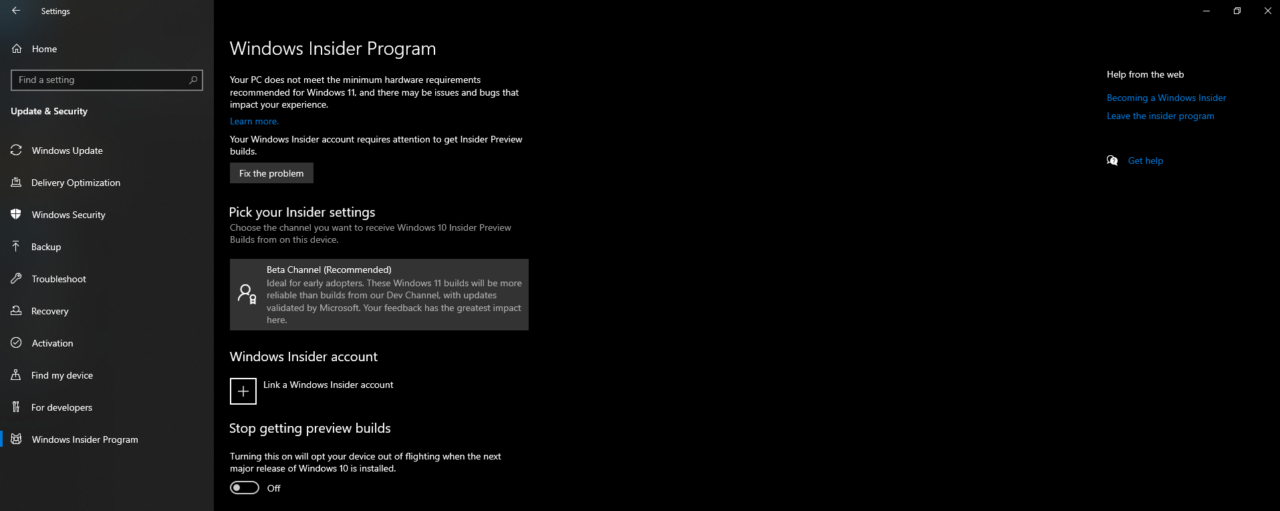
あなたは主要なブラウザにリダイレクトされ、Microsoftアカウントにログインします。インサイダープログラムを終了してください。次の更新でWindowsはオペレーティングシステムからベータタグを削除します。それまで辛抱強く待つか、USBフラッシュドライブを使用してオペレーティングシステムを再インストールしてください。
3. TPM 2.0を有効にする
UEFIはBIOSのナビゲート方法を変更しました。私はLenovo IdeapadノートパソコンでTPMとセキュアブートを有効にする最も簡単な方法を示します。ほとんどのLenovoマシンは似たようなユーザーインターフェースを持っているので、あなたのものを扱うのに問題はないでしょう。
- Windowsキー + Iキーを押して「設定」ウィンドウを開きます。
- システムの下で「回復」を選択します。
- 「詳細スタートアップ」を見つけて「再起動」ボタンをクリックします。
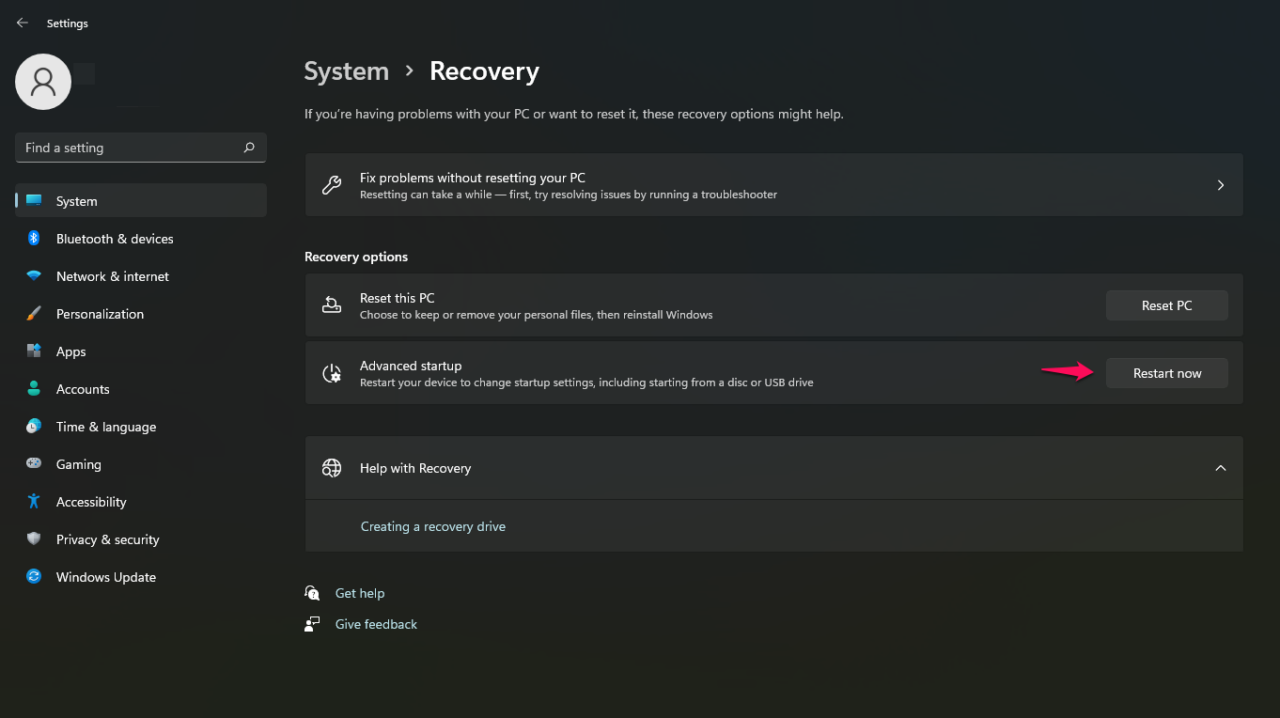
- 「今すぐ再起動」ボタンをクリックします。
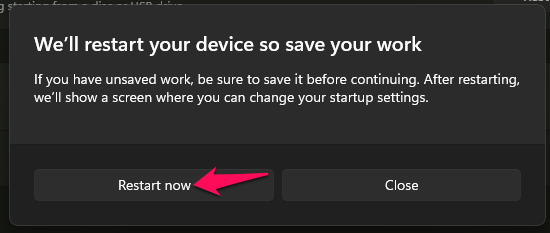
注: Windowsマシンが回復モードに起動するのを待ってください。
- 「トラブルシューティング」オプションを選択します。
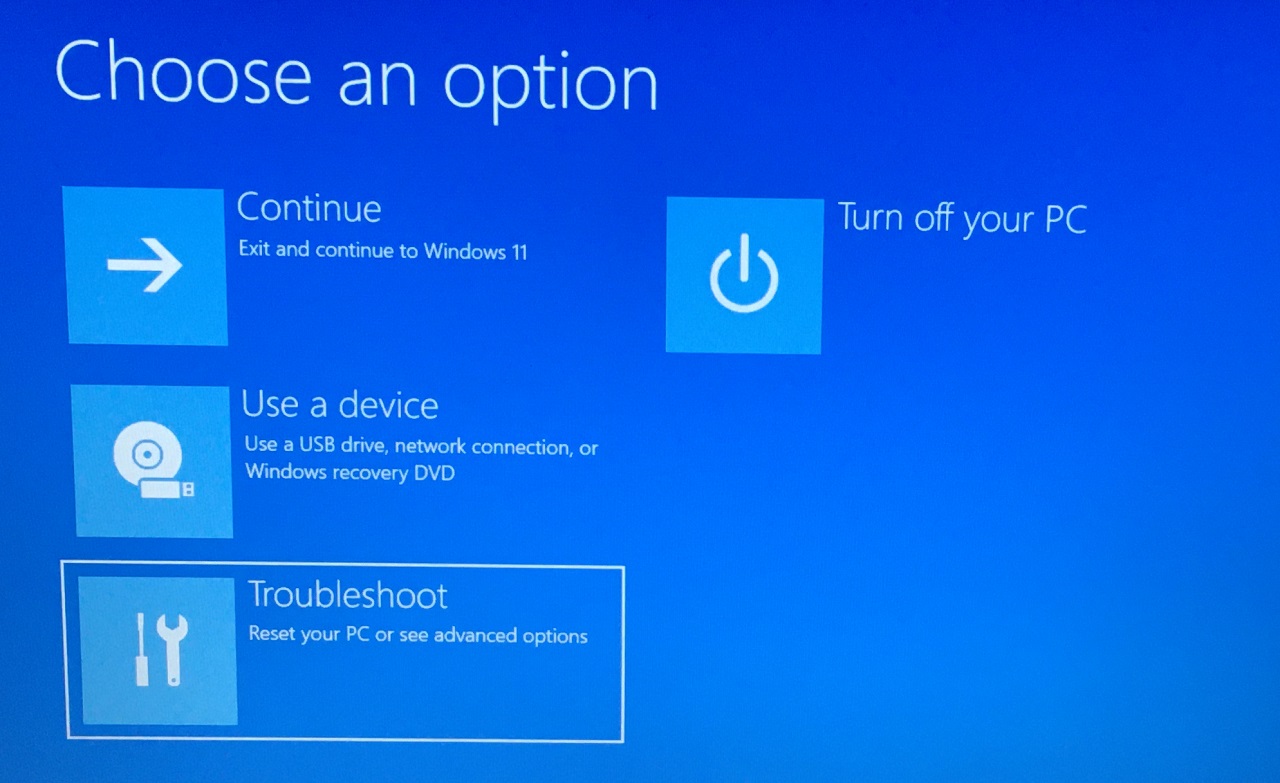
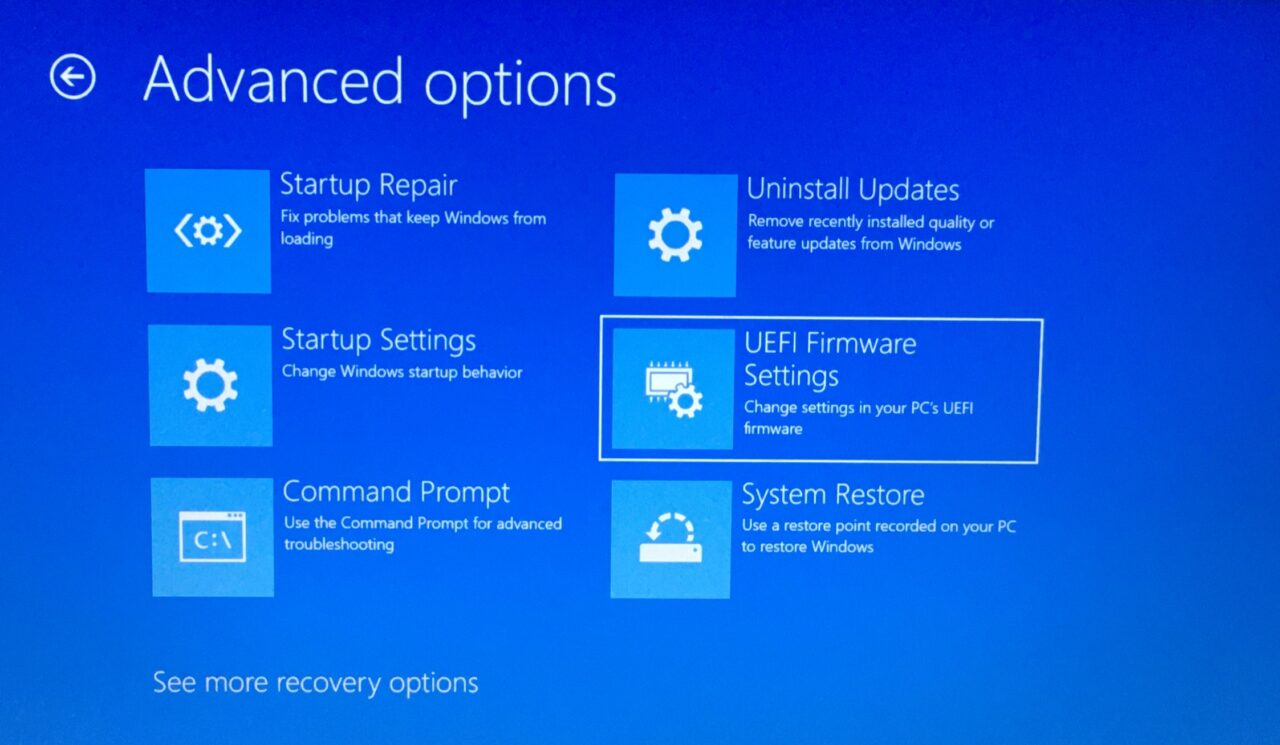
- メニューから「詳細オプション」を選択します。
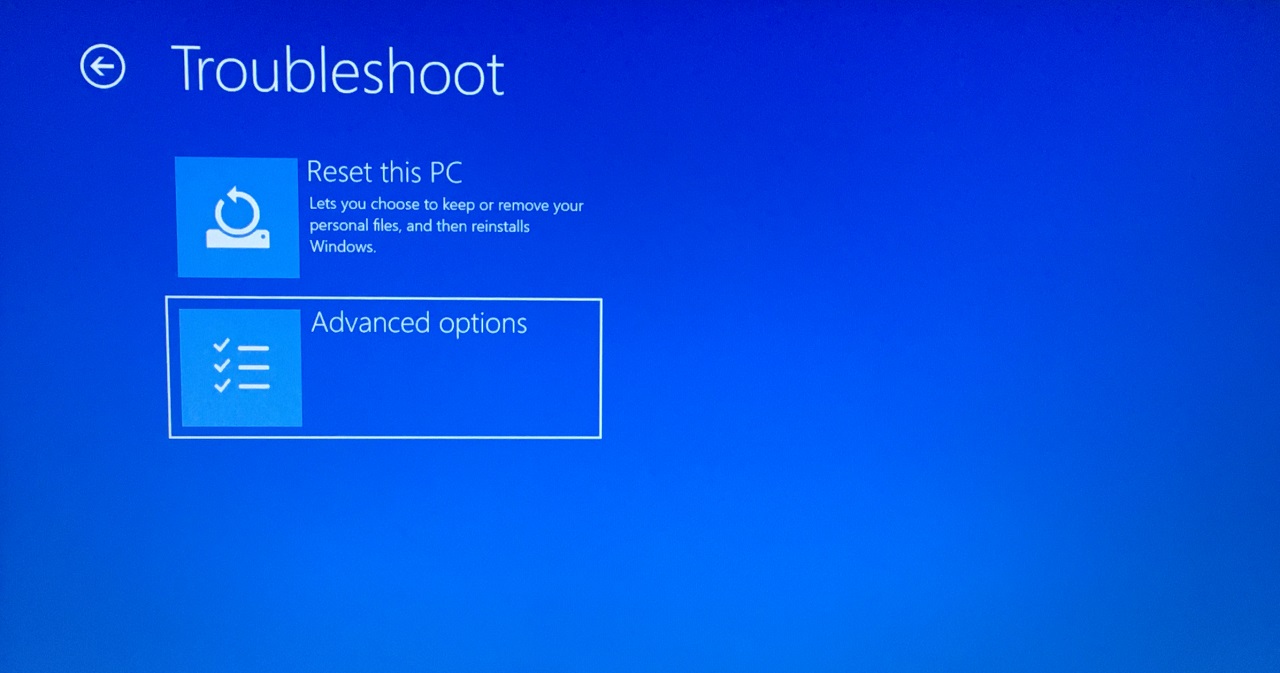
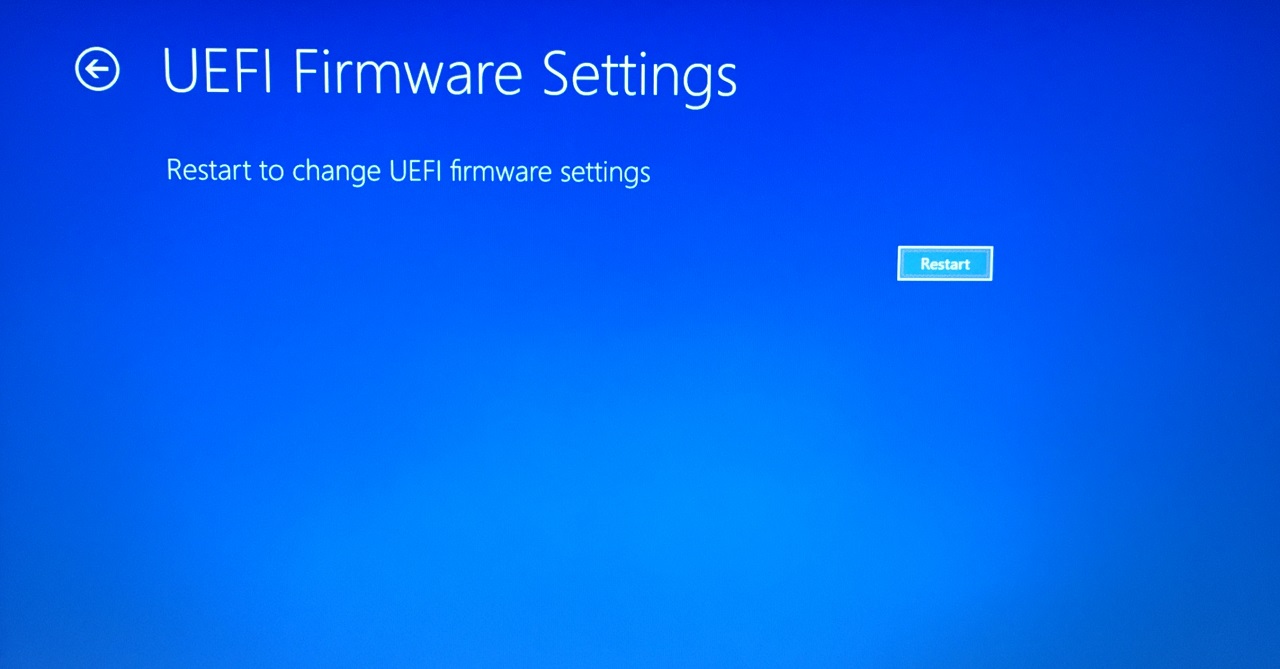
- メニューから「UEFIファームウェア設定」を選択します。
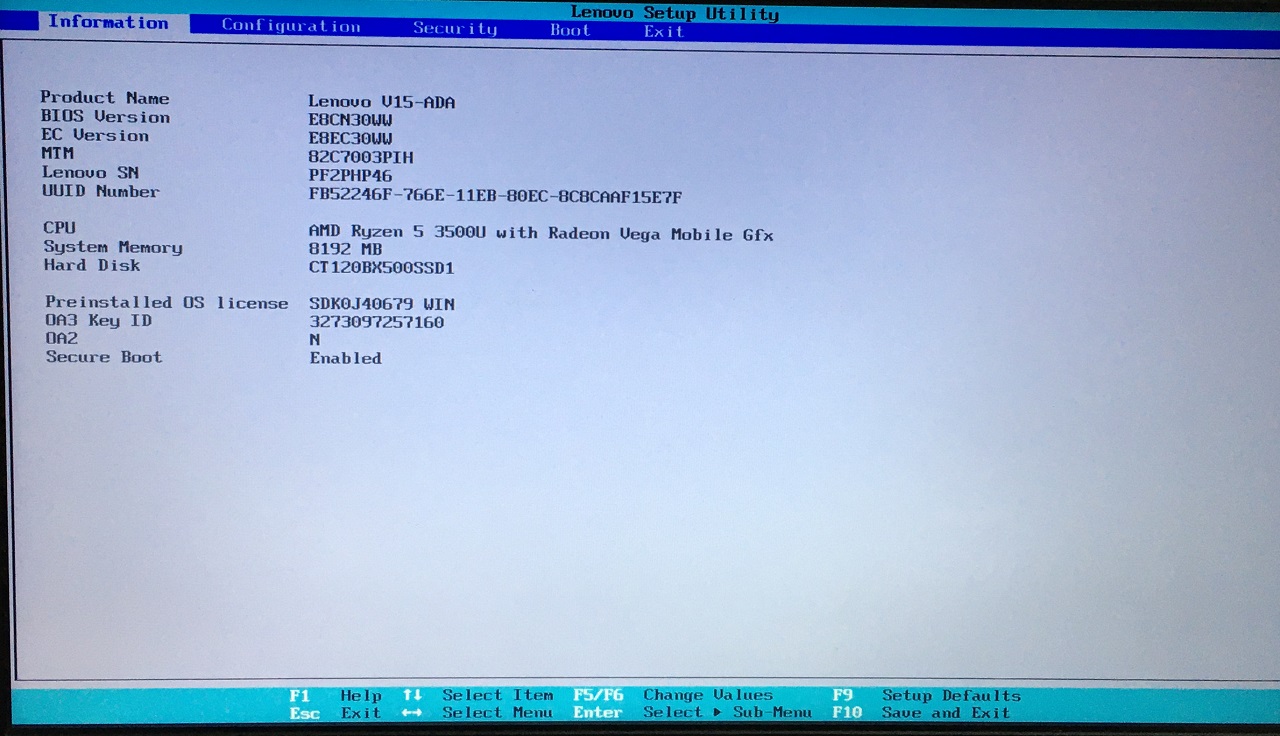
- Enterキーを押してPCを「再起動」し、BIOSメニューに入ります。
- メインメニューの上部から「セキュリティ」を選択します。矢印キーを使用してメニューをナビゲートします。
- オプションから「AMDプラットフォームセキュリティプロセッサ」を選択します。
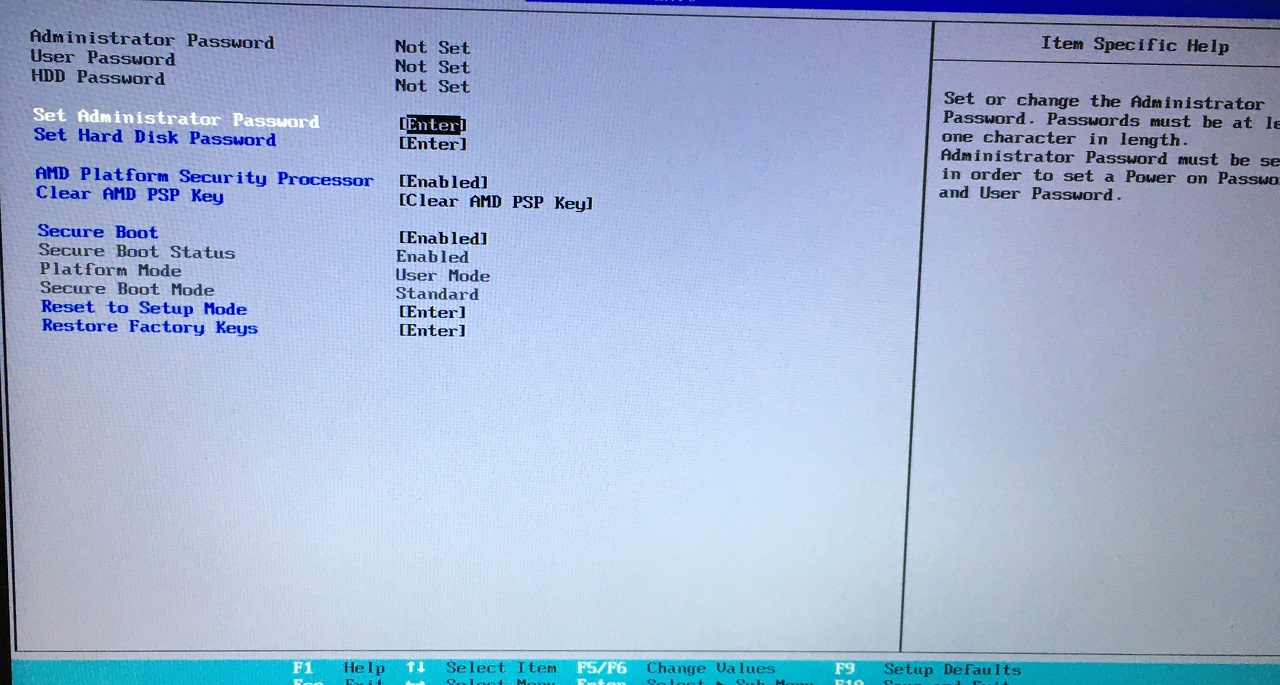
- Enterキーを押してさらにオプションを表示します。
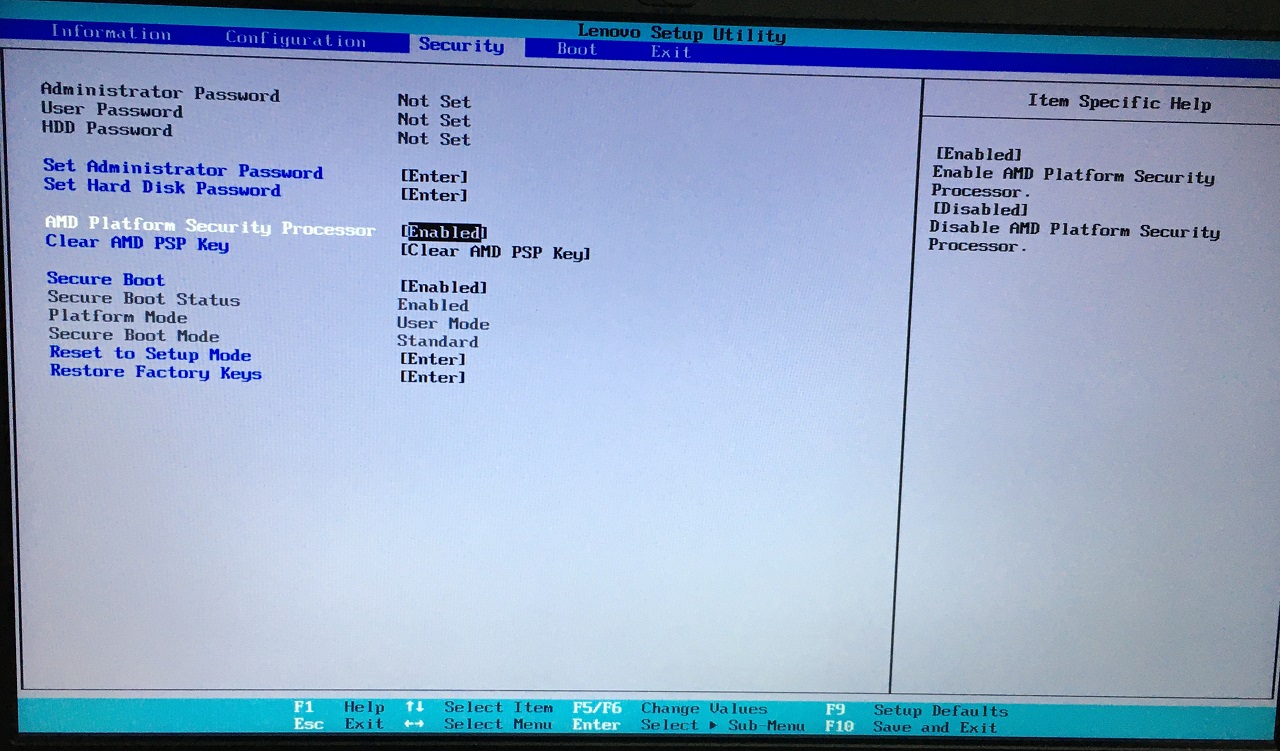
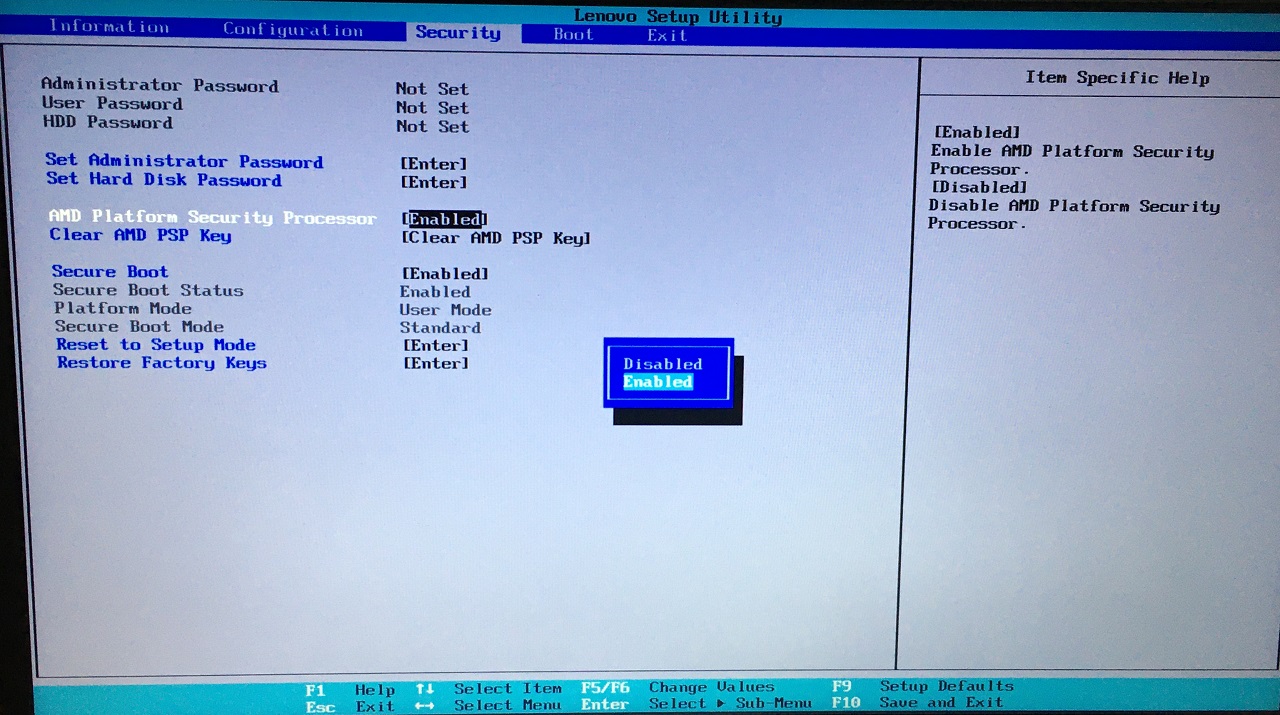
- 「有効」を選択し、Enterキーを押します。
- 「セキュアブート」を選択し、Enterキーを押します。
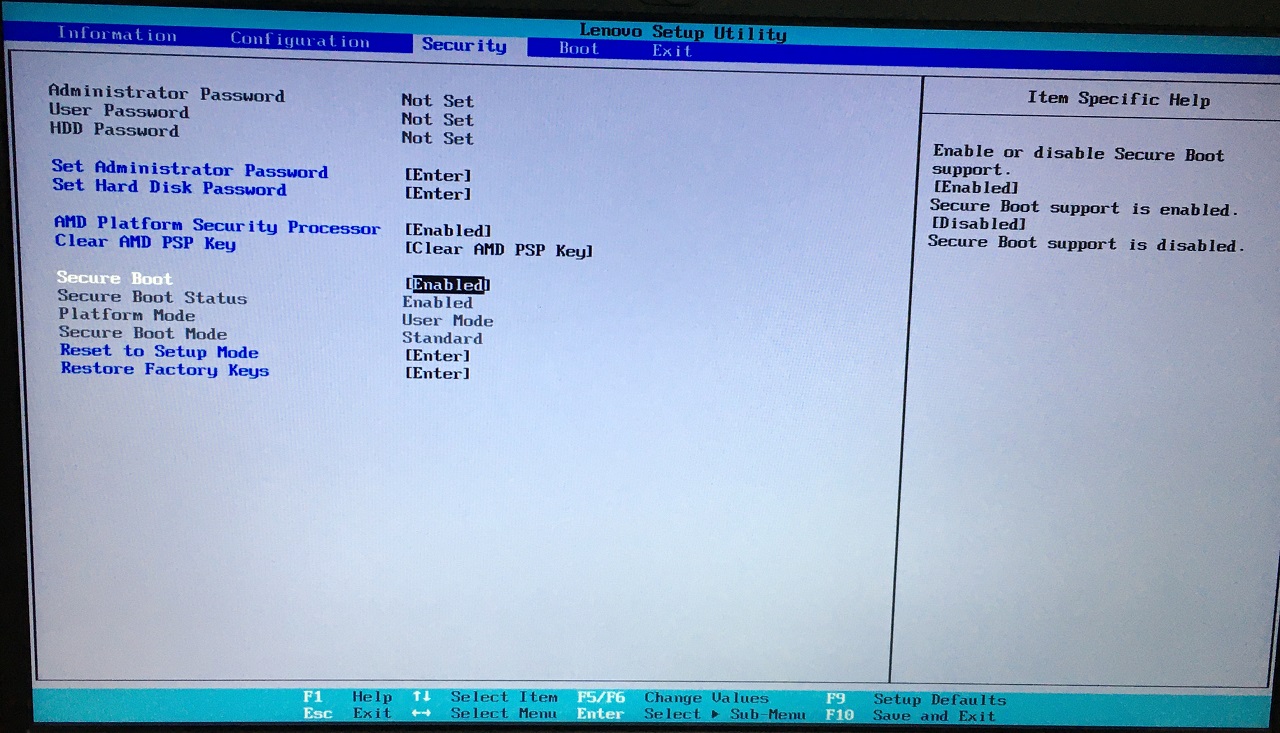
- 「有効」を選択し、Enterキーを押します。
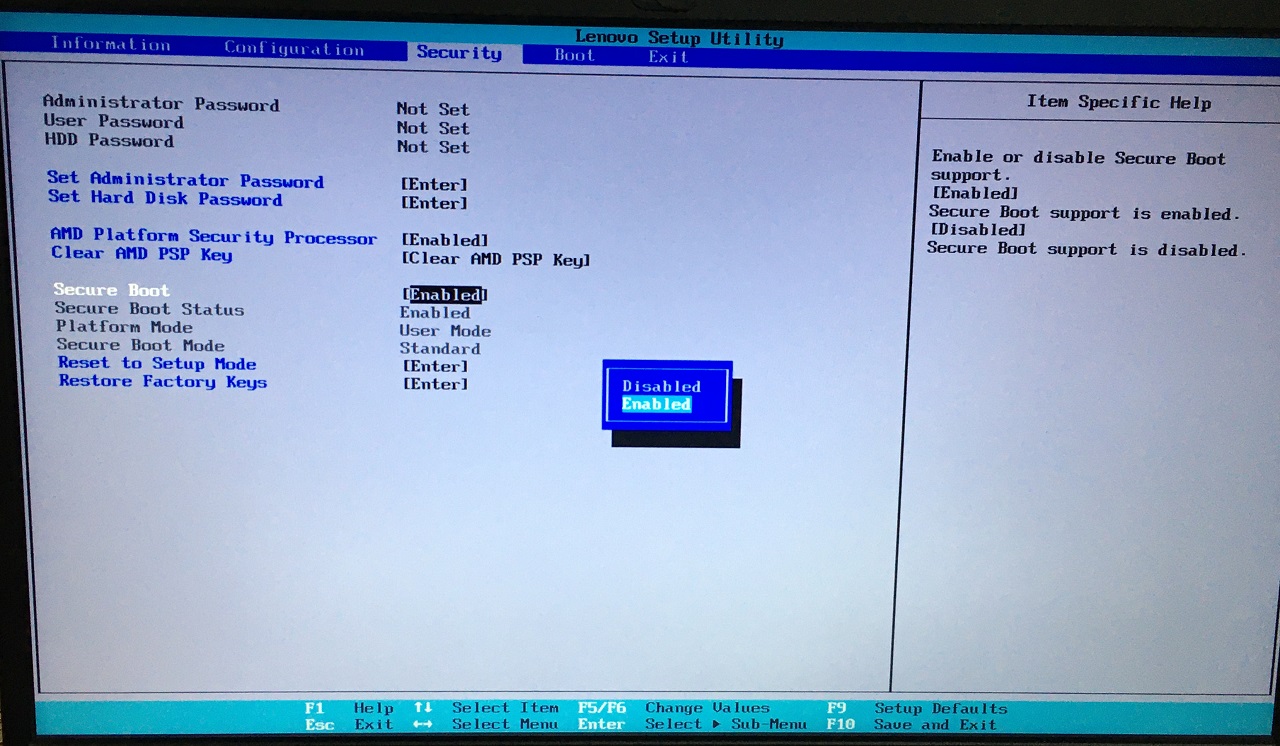
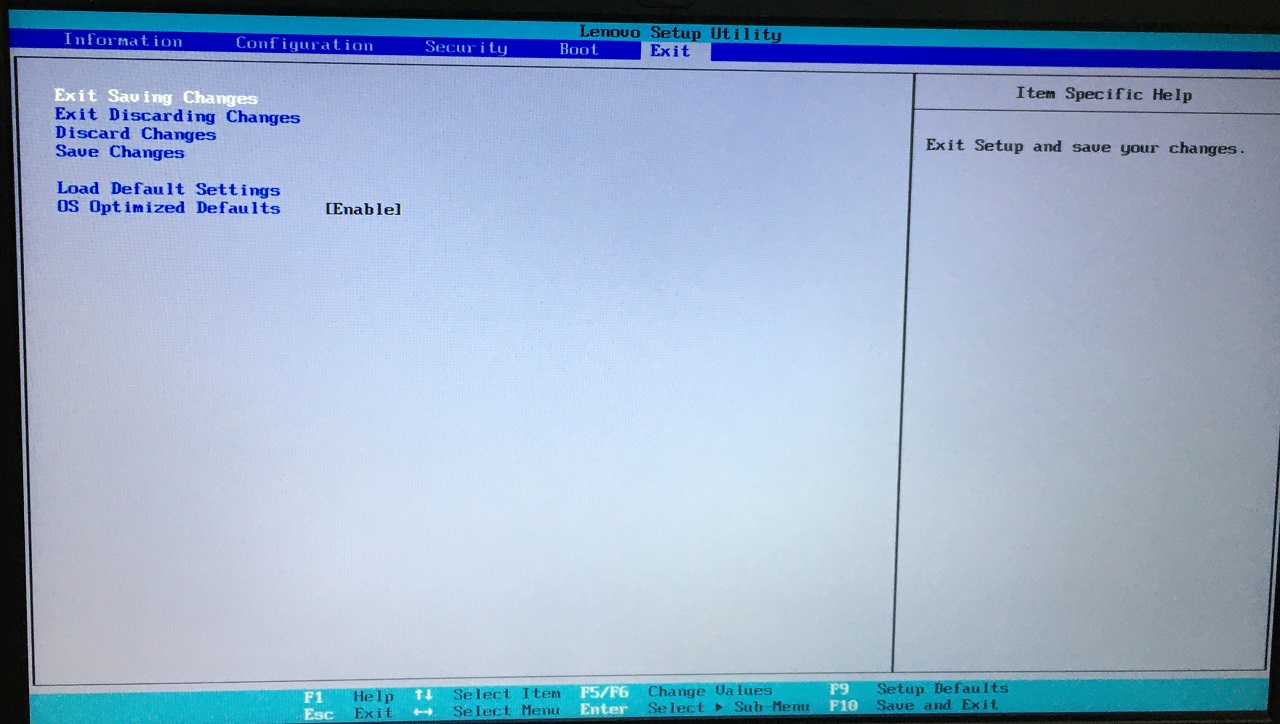
- 「変更を保存して終了」を選択し、「終了」メニューに移動します。
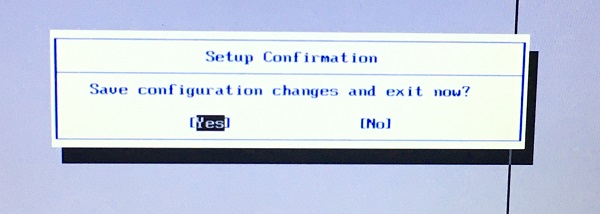
- 変更を保存するために「はい」をクリックします。
あなたのPCはロック画面に再起動します。LenovoノートパソコンでTPM 2.0を正常に有効にしました。さらなる指示についてはサービスセンターまたはカスタマーサポートチームに連絡してください。
4. セキュアブートを有効にする
TPM 2.0がサポートされている場合、セキュアブートはマザーボードに存在します。互換性を見つけるためにスキャンを実行したり、コマンドを入力する必要はありません。長い道のりですので、プロセス全体を通じて辛抱強く待つか、サービスセンターに訪れて支援を受けてください。
セキュアブートオプションにアクセスするために必要なものは何ですか?
BIOSキー
BIOSメニューキーを見つける必要があります。検索エンジンを使用できます。
- ノートパソコンの場合: Lenovo BIOSキー
- マザーボード(組み立てデスクトップ)の場合: MSI BIOSキー
オンラインチュートリアル
私はLenovoとMSI BIOSでセキュアブートオプションが異なることに気付きました。簡単に言えば、あなたはAcerノートパソコンやHPノートパソコン、またはAsusゲーミングデスクトップを使用しているかもしれません。
指示は同じかもしれませんが、オプションの名前はブランドごとに異なります。製造業者が同じBIOSオプション名を使用してくれればいいのですが。
- Windowsキー + Iキーを押して「設定」ウィンドウを開きます。
- システムの下で「回復」を選択します。
- 「詳細スタートアップ」を見つけて「再起動」ボタンをクリックします。
- 「今すぐ再起動」ボタンをクリックします。
注: Windowsマシンが回復モードに起動するのを待ってください。
- 「トラブルシューティング」オプションを選択します。
- メニューから「詳細オプション」を選択します。
- メニューから「UEFIファームウェア設定」を選択します。
- Enterキーを押してPCを「再起動」し、BIOSメニューに入ります。
注: BIOS内をナビゲートするために矢印上/下/左/右を使用してください。
- メインメニューの上部から「詳細」を選択します。
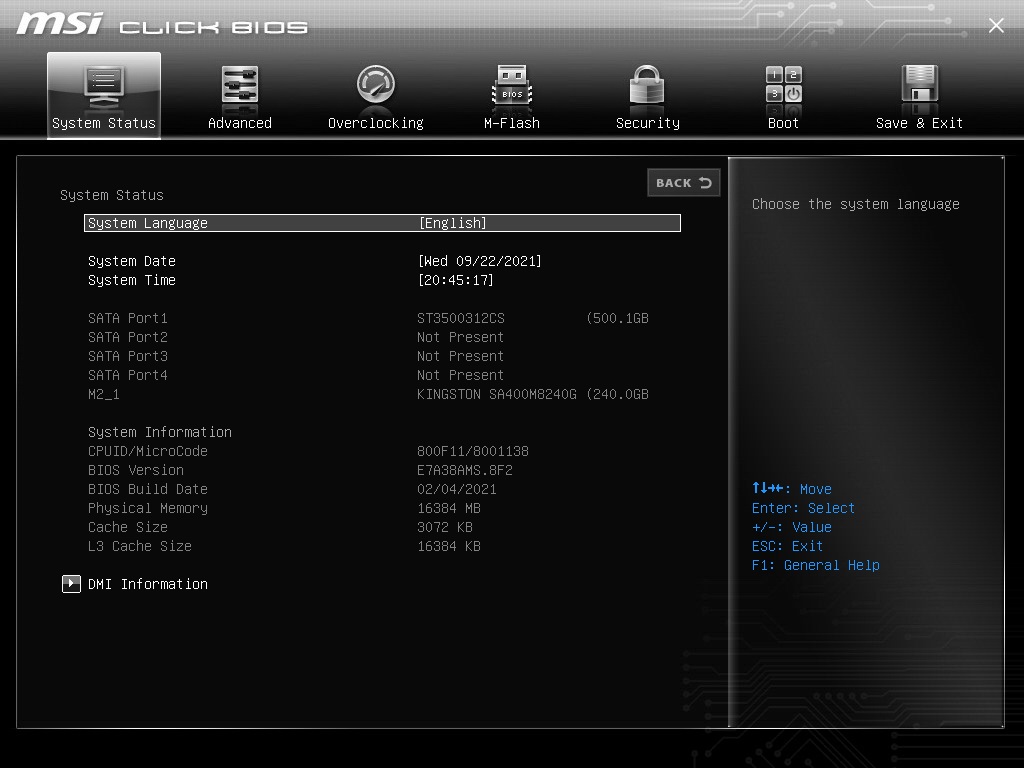
- オプションから「Windows OS構成」を選択します。
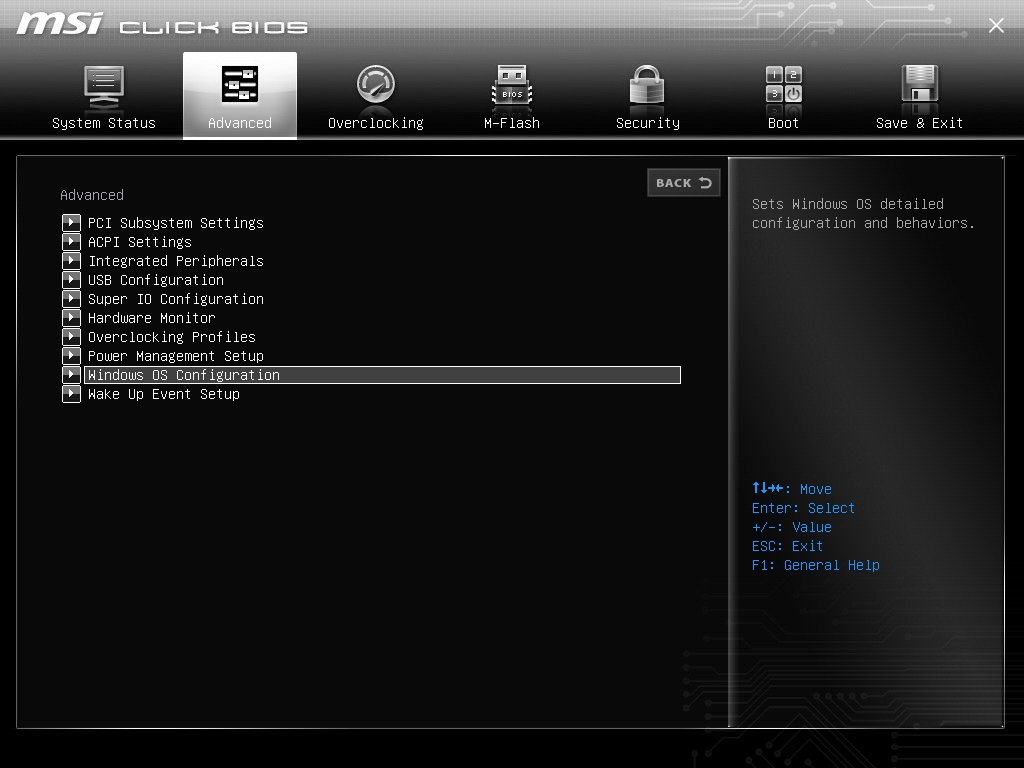
- 「BIOS UEFI/CSMモード」を選択し、Enterキーを押します。
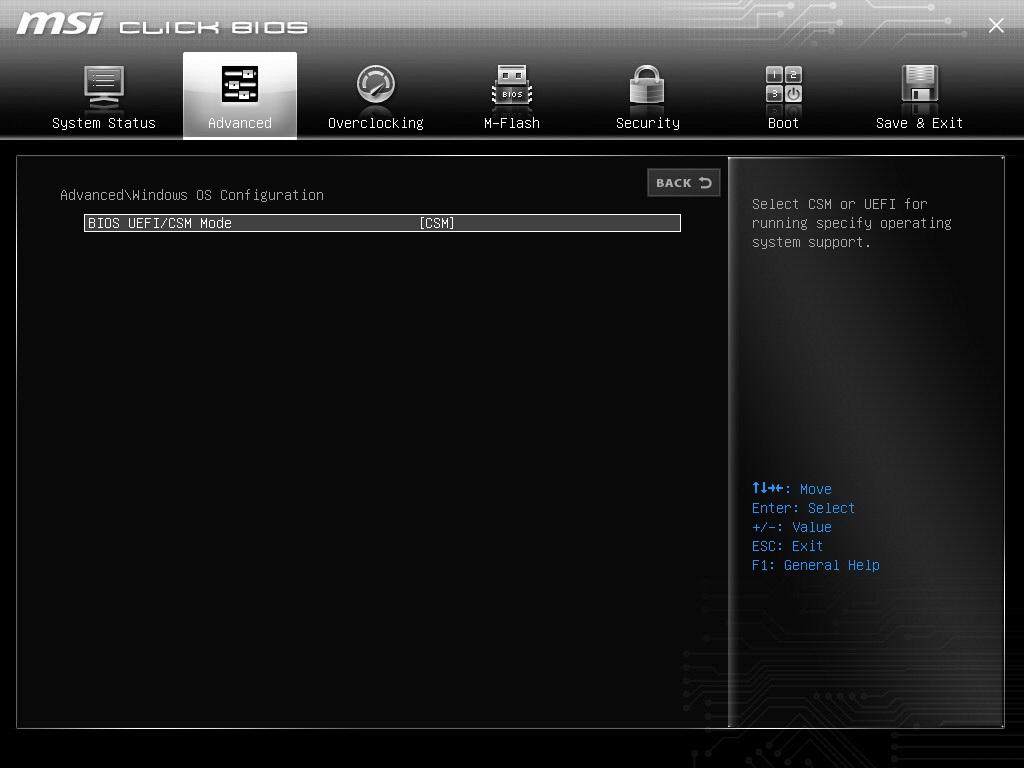
- ポップアップウィンドウから「UEFI」オプションを選択します。
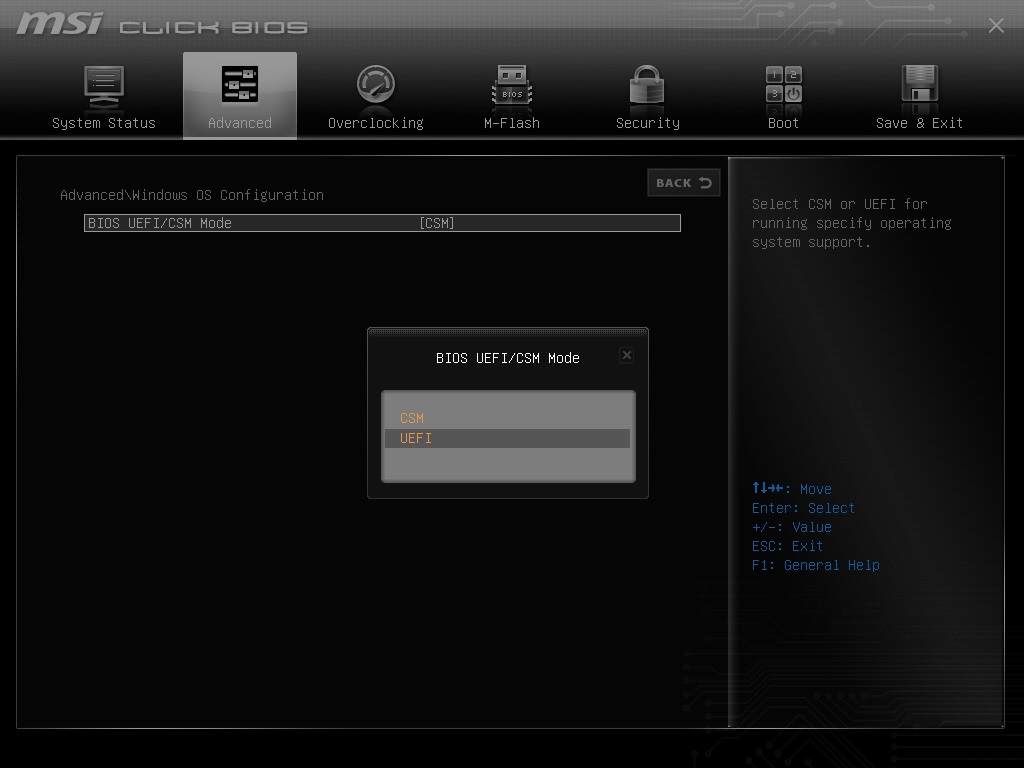
- 矢印キーを使用して下に移動します。「セキュアブート」を選択し、Enterキーを押します。
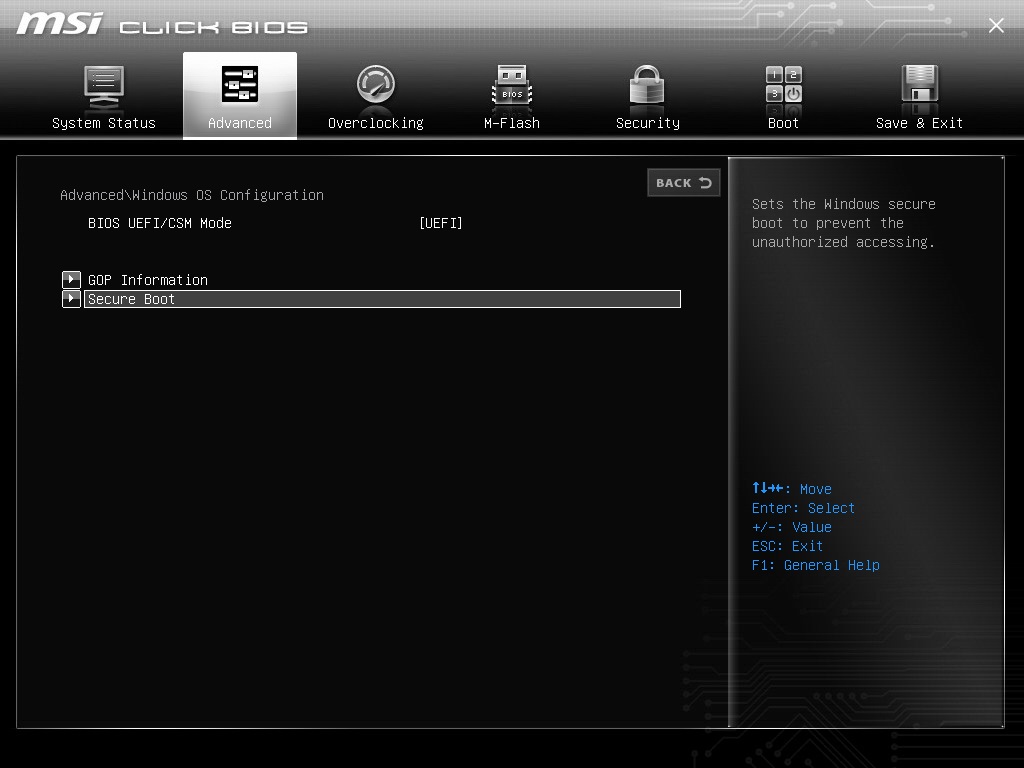
- セキュアブートが画面に表示されます。選択してEnterキーを押してさらに表示します。
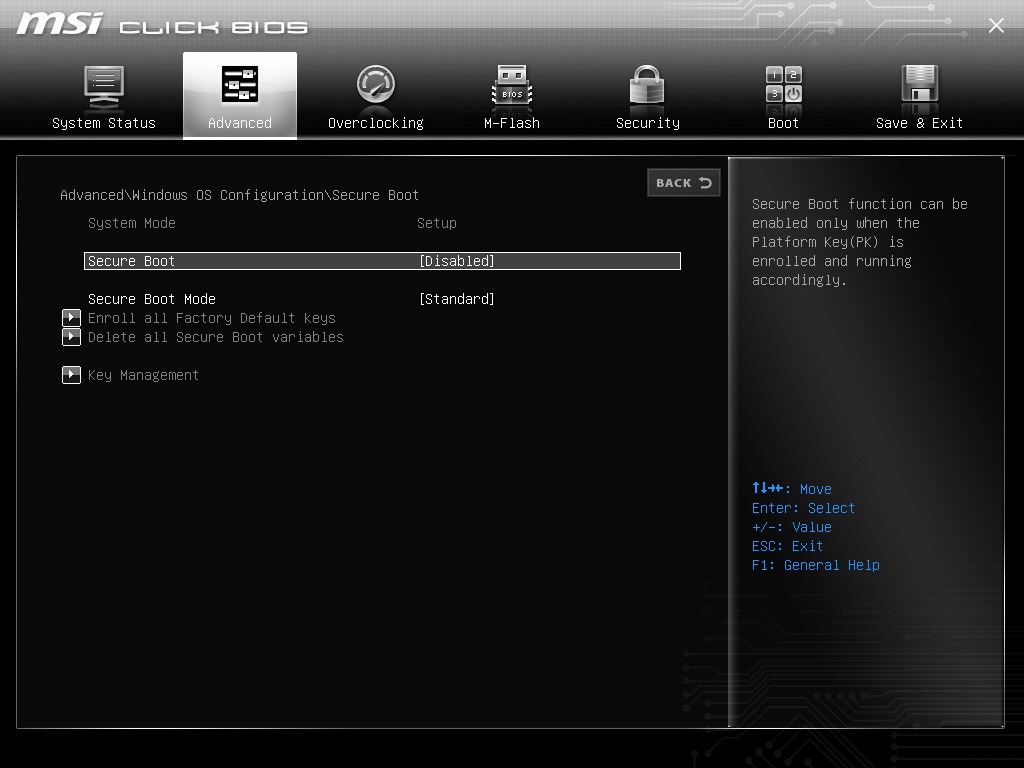
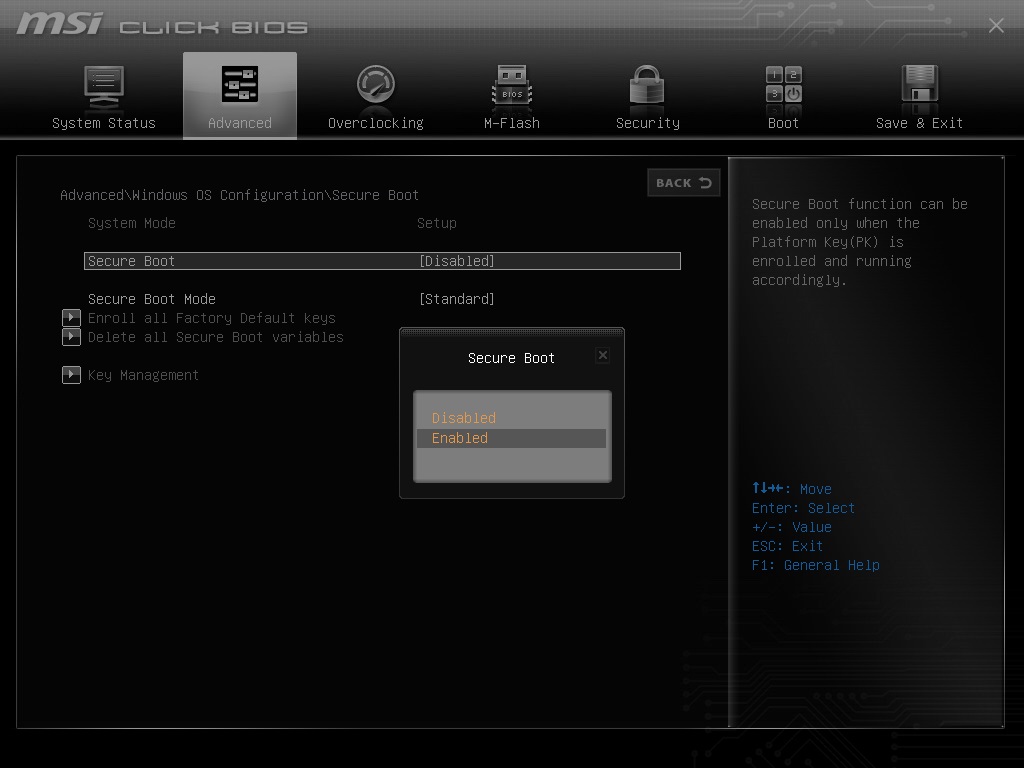
- ポップアップウィンドウから「有効」を選択します。
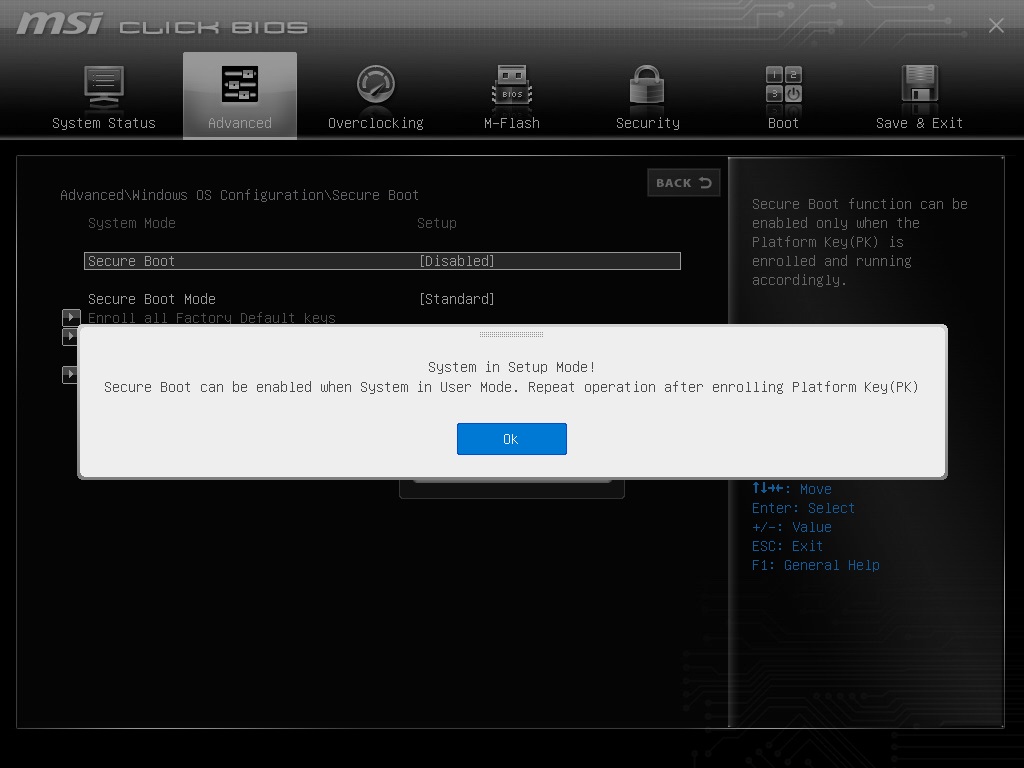
- Enterキーを押します。
- 矢印キーを使用して「保存して終了」を選択します。
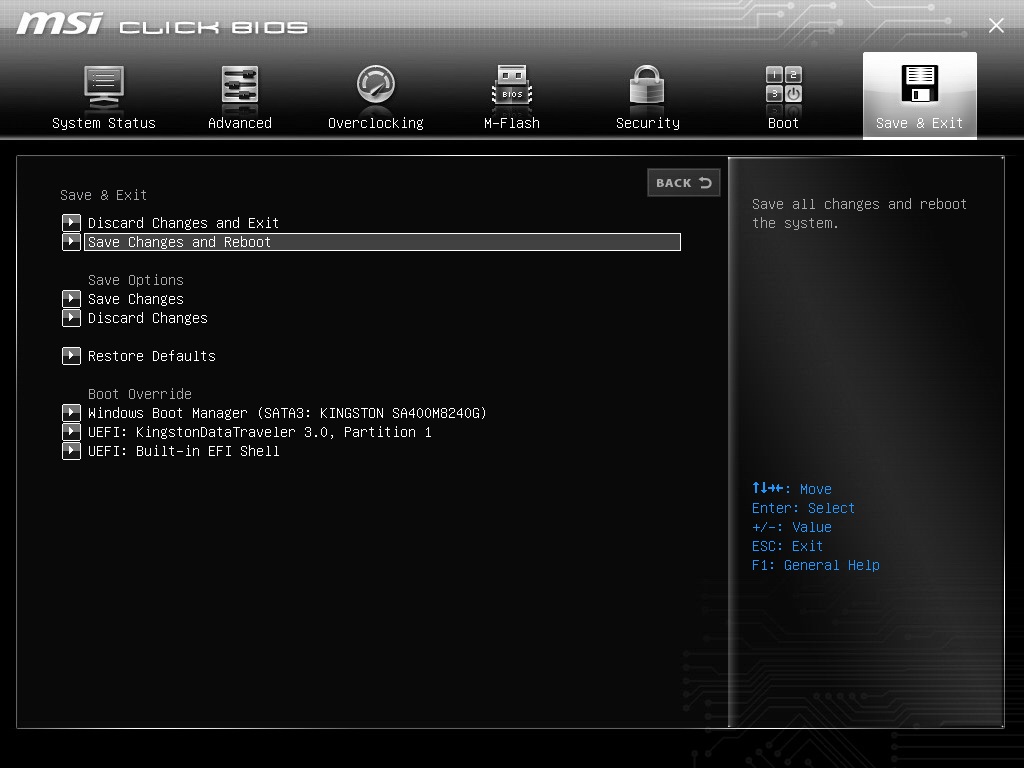
- 変更を保存するために「はい」をクリックします。
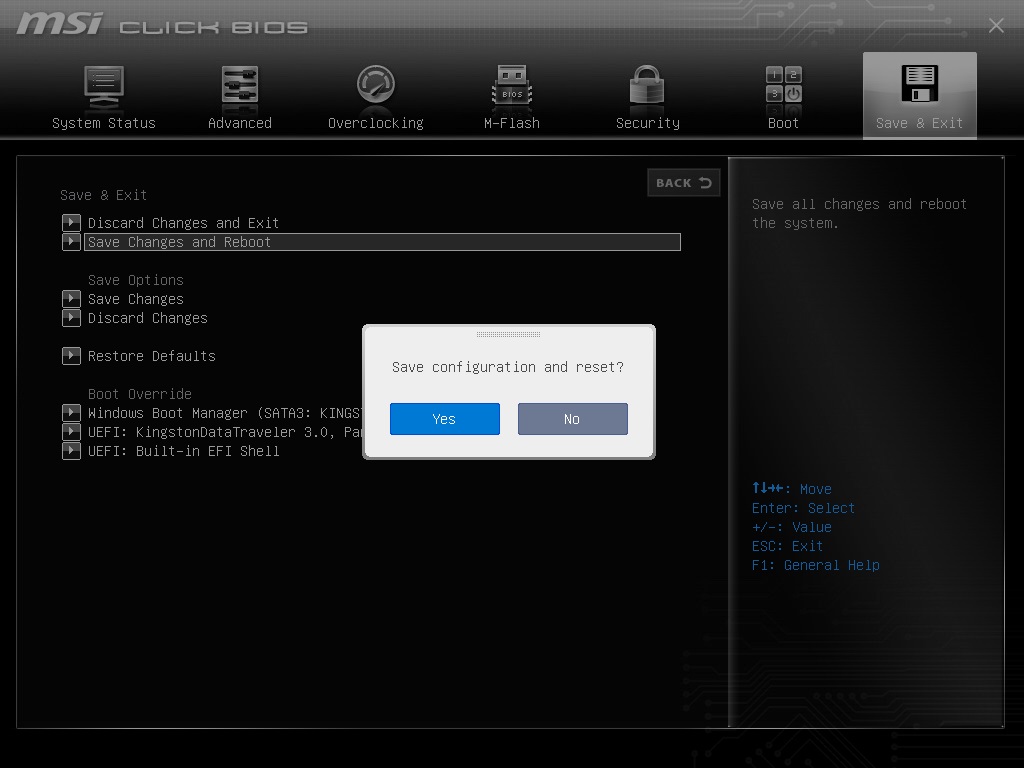
Windows PCでセキュアブートを正常に有効にしました。
5. マルウェアと脅威をチェックする
フルシステムスキャンを実行します。
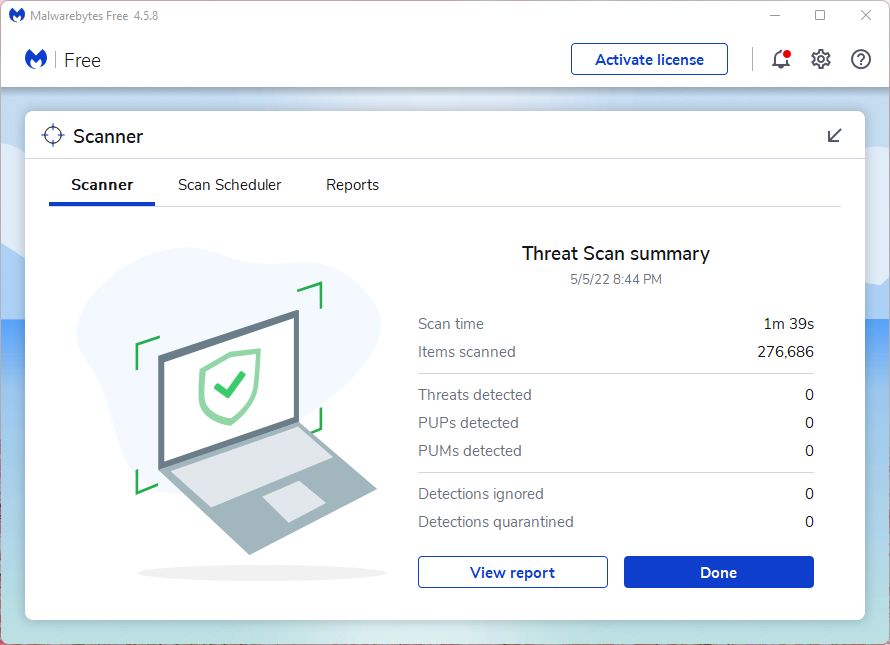
Windows DefenderまたはWindowsセキュリティを使用できます。私はシステムにMalwarebytes(無料)をインストールしましたが、無料版ではユーザーがシステムをスキャンできます。Malwarebytesは私たちをスポンサーしていないので、これは偏りのない提案です。任意のアンチウイルスシステムを使用できますが、ユーザーにはプレミアム版の購入を検討することをお勧めします。
結論
「このビルドのVanguardはTPMバージョン2.0を必要とします」という問題をWindows 11 PCで解決できます。VAN9001エラーは、TPM 2.0とセキュアブートが無効なPCで発生します。BIOSから手動でそれらを有効にする必要があります。問題を引き起こすことで知られている海賊版プログラムやオペレーティングシステムを削除してください。どの解決策がVAN9001エラーを解決するのに役立ったか、下のコメントセクションで教えてください。
FIX: (VAN9001) このビルドのVanguardはWindows 11でTPMバージョン2.0を必要としますについてのご意見があれば、下のコメントボックスにお気軽にお寄せください。また、動画チュートリアルのために私たちのDigitBin YouTubeチャンネルに登録してください。よろしく!
新しい投稿を受信箱で受け取る
スパムはありません。いつでも購読を解除できます。