トラブルシューティング · 1 min read · Oct 12, 2025
修正 – VanguardがWindows 11で互換性のないソフトウェアを検出しました
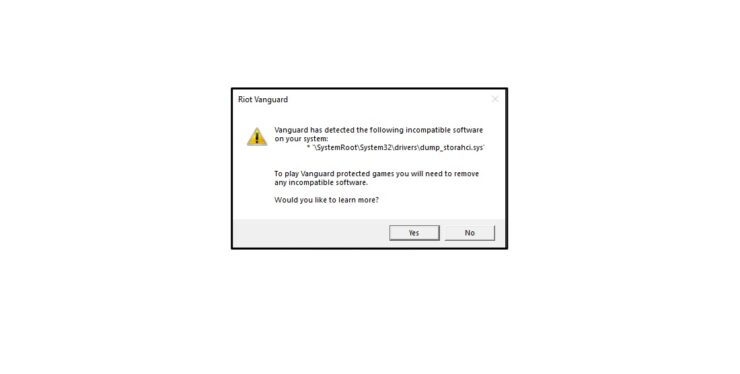
「Vanguardがシステム上の以下の互換性のないソフトウェアを検出しました」というエラーは、いくつかの理由で発生します。Riot Gamesは世界的に人気のあるビデオゲーム開発者であり、業界で多くのタイトルを発表しています。Vanguardは効率的で、広告通りに機能するアンチチートシステムです。私は10年間にわたり多くのAAAタイトルをプレイしてきましたが、Riotのアンチチートシステムは私のリストのトップに立っています。「Windows 11マシンでの『互換性のないソフトウェアが検出されました』を修正する方法をお見せします。
Windows 11でVanguardが互換性のないソフトウェアを引き起こす原因は?
私はVanguardアンチチートシステムで2つの異なる問題に直面しましたが、原因を特定することで解決できます。Windowsは複雑なソフトウェアであり、どのコンポーネントやプログラムがエラーを引き起こしているのかを見つけるのに時間を無駄にしてほしくありません。Vanguardがマシンで互換性のないソフトウェアを検出した理由をリストアップします。
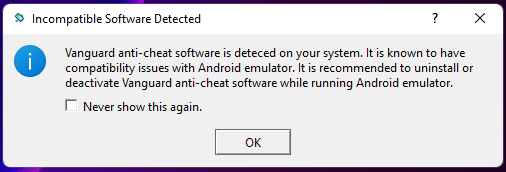
- Androidエミュレーター
- 偽装されたマルウェア
- 破損したシステムファイル
- 衝突するプログラムやバックグラウンドアプリケーション
Riot Gamesは、常にバックグラウンドで動作しているチート検出ツールを簡素化する必要があります。まずは簡単な修正から始め、その後、複雑なシナリオに対する高度な解決策に進みます。
PCの脅威
「Vanguardがシステム上の以下の互換性のないソフトウェアを検出しました」というエラーは、偽装された未知のソフトウェアを示しています。統計によると、Windows 11専用に100万以上の新しい悪意のあるプログラムが開発されました。はい、プライバシー侵害者はWindowsソフトウェア用のマルウェアの83%を開発しました。マシンが悪意のあるプログラムに感染している場合、驚くべきことではありませんが、システムから取り除くことができます。
Windows Defenderを実行する
MicrosoftはシステムにWindows Defenderをバンドルしており、マシンでフルシステムスキャンを実行できます。
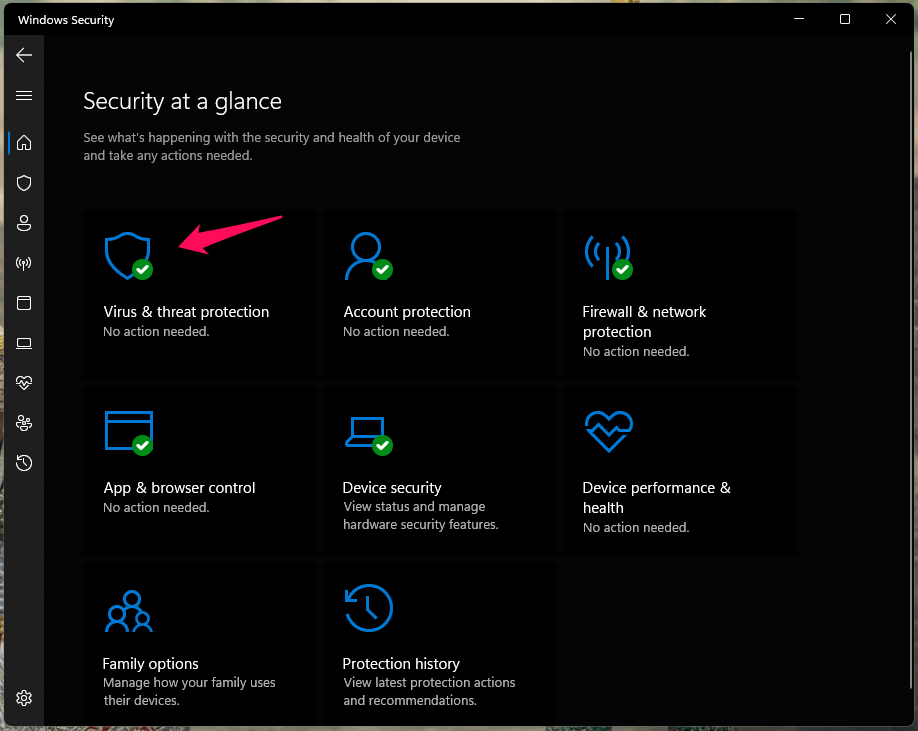
- Windows DefenderまたはWindowsセキュリティを開きます。
- 「 ウイルスと脅威の保護 」を選択して、さらにオプションを表示します。
- 「 スキャンオプション 」をクリックして続行します。
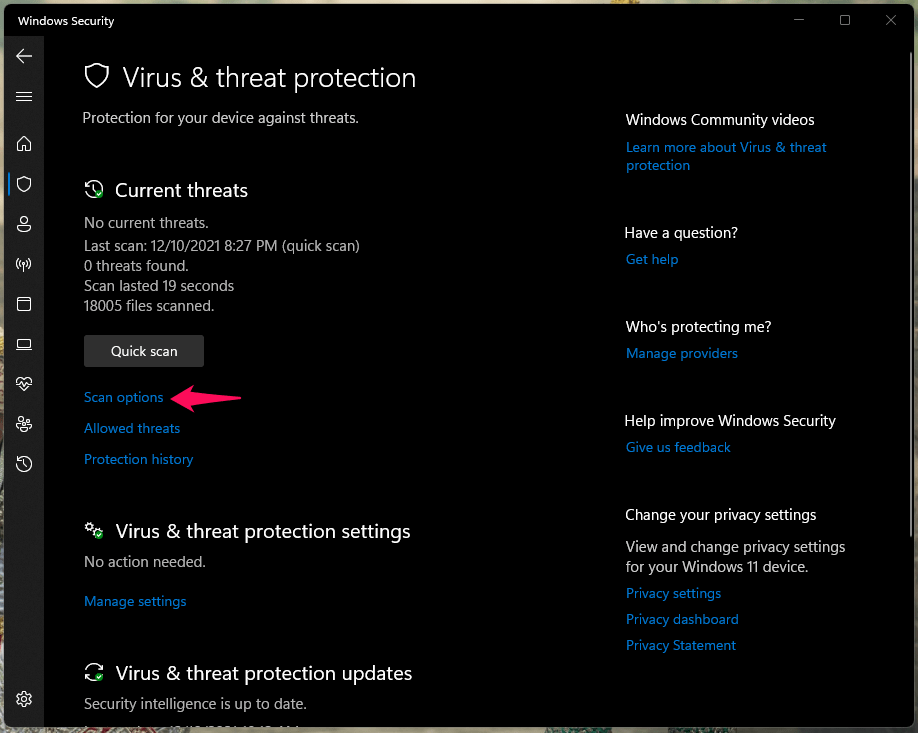
- 「 フルスキャン 」を選択します。
- 「 今すぐスキャン 」オプションをクリックします。
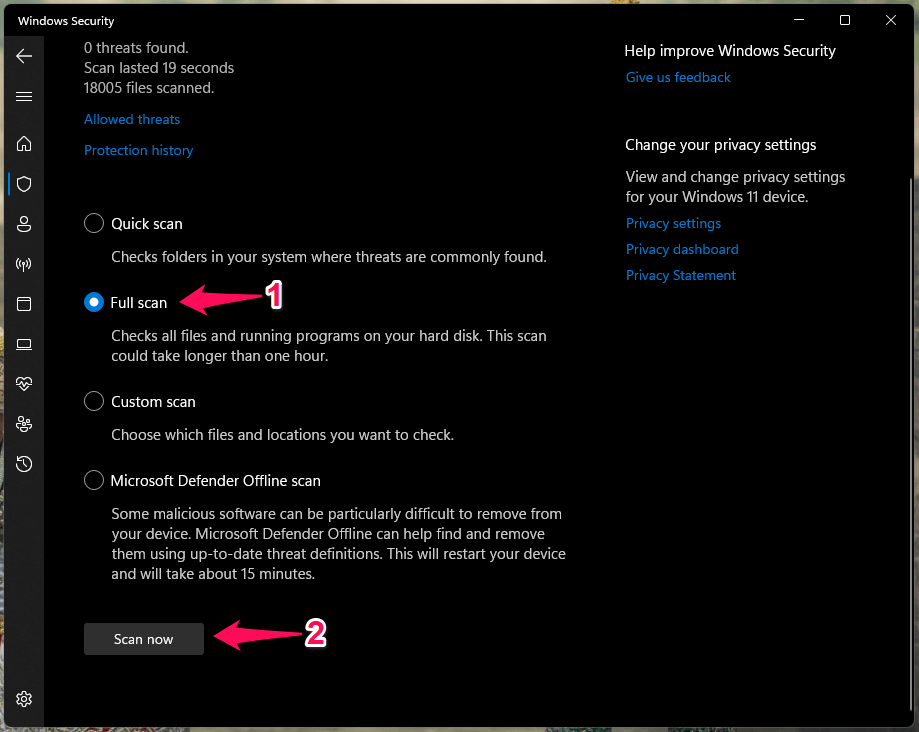
フルスキャンはプロセスを完了するのに1時間かかり、機械式ハードドライブではさらに時間がかかります。私はWindowsマシンにSSDとHDDをインストールしており、フルシステムスキャンを完了するのに1時間かかりました。
Windowsセキュリティプログラムのウイルス定義をアップグレードするためにWindows Updateを許可します。
サードパーティのセキュリティソリューション
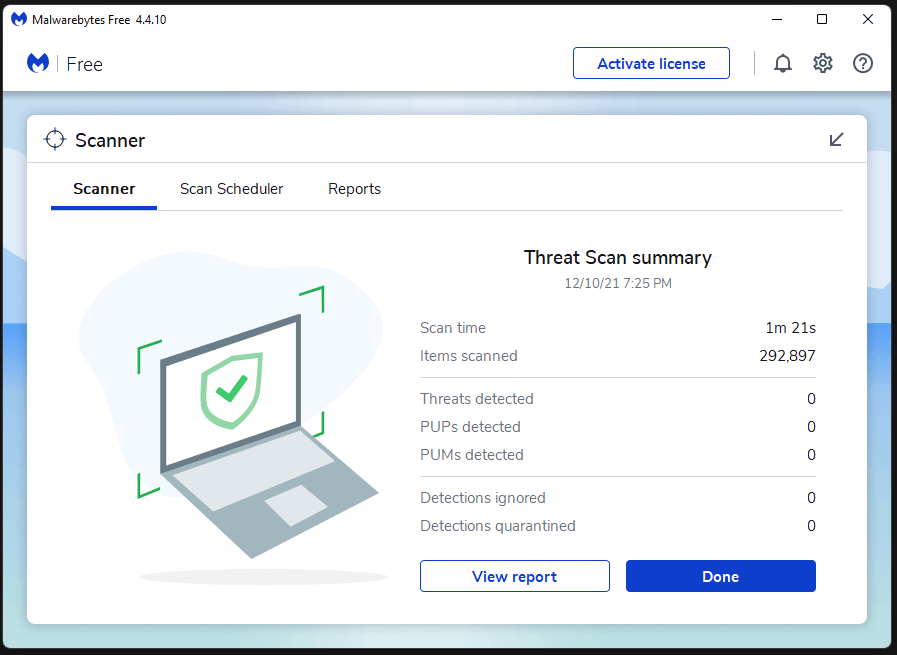
サードパーティのセキュリティソリューションを使用してシステム全体をスキャンすることができ、私はマシンにMalwarebytesをインストールしています。
フルシステムスキャンを実行し、ストレージドライブから残留するマルウェアを削除するために、任意のセキュリティソリューションまたはアンチウイルスシステムを選択できます。
Vanguardアンチチートシステムを閉じる
Riot Gamesは、単一のプログラムを見逃さないようにシステムを設計しました。Redditのユーザーは、Vanguardがプライバシー法に違反していると報告しており、私たちはそれについて議論できます。
しかし、チーターがゲームに入るのを防ぐという事実を無視することはできません。私は1人のチーターを見たことがあり、Vanguardがそのプレイヤーを永久に削除した後にそれを知りました。Vanguardを閉じて手動で実行する方法をお見せします。
- 「 スタート 」キーを押します。
- 「 Services.msc 」を検索して開きます。
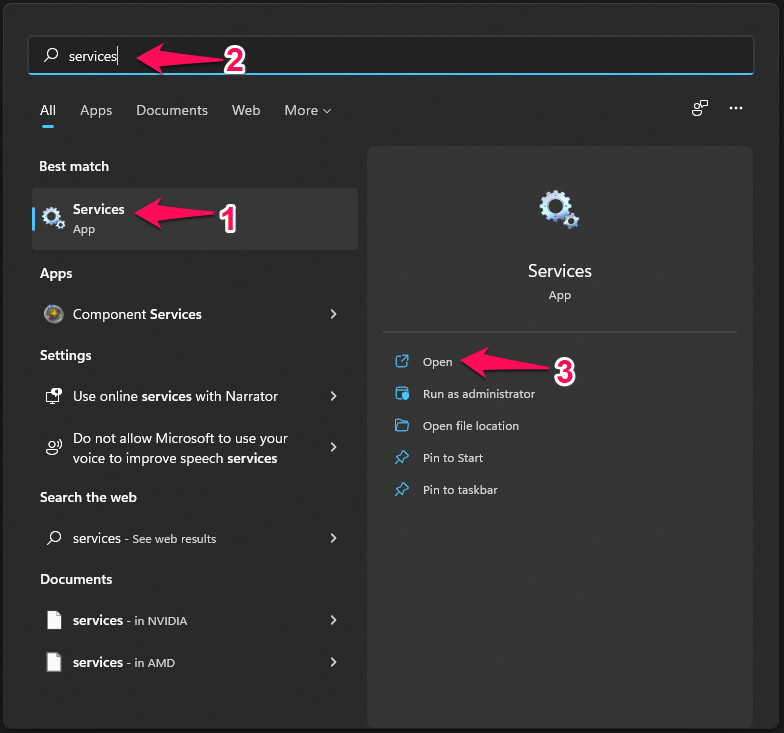
- リストから「 VGC 」を見つけてスクロールダウンします。
注意: サービスはアルファベット順です。
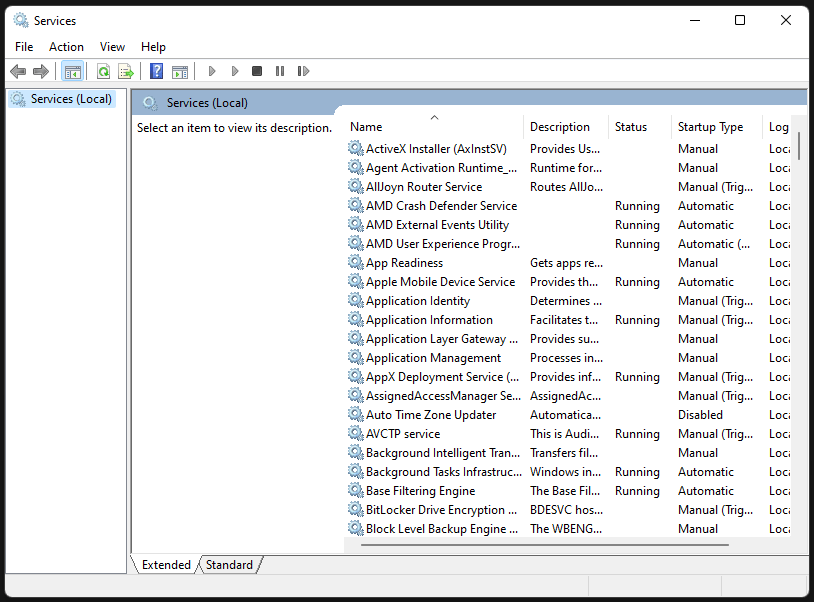
「 スタートアップの種類 」をクリックしてオプションを表示します。
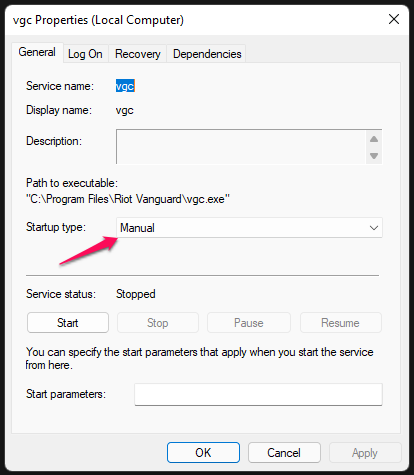
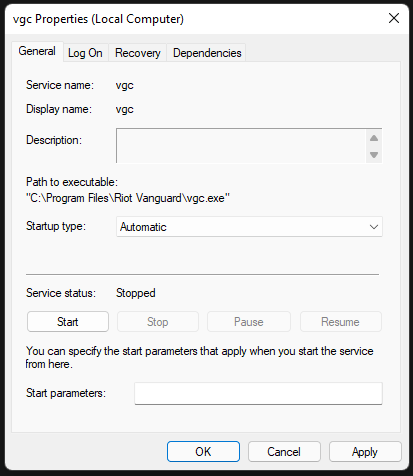
「 自動 」に変更します。
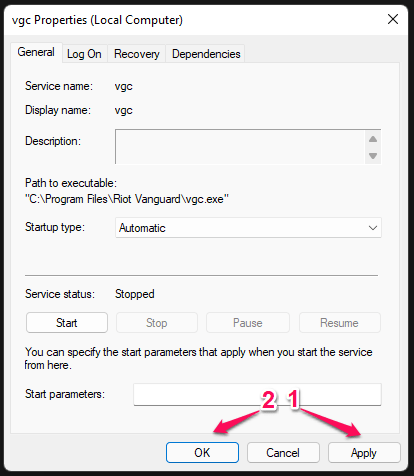
「適用」をクリックし、「 OK 」をクリックして確認します。
コンピュータの電源を切り、1分後に再起動し、Valorantを起動します。Vanguardアンチチートシステムはスムーズにロードされ、エラーは消えます。
Vanguardを無効にする
AndroidエミュレーターはVanguardアンチチートシステムとうまくいかず、その理由は説明できません。Riot Gamesはこの件について公式声明を発表しておらず、特にAndroid Studioに影響を与えています。
はい、Android StudioはGoogleの公式エミュレーターであり、数百万のアプリ開発者や専門家が最新のビルドバージョンを試しています。公式な説明はありませんが、Android StudioがVM上で動作し、Vanguardアンチチートシステムも同様に動作するため、こうなっている可能性があります。Riot Vanguardが公式のAndroidエミュレーターに影響を与えている理由については推測することしかできません。
エミュレーターがクラッシュしたり、Riot Vanguardがエミュレーターの実行を妨げたりしないようにするために、Vanguardを一時的に無効にし、Valorantをプレイするまでバックグラウンドで実行しないようにします。
- キーボードの「 スタート 」キーを押します。
- 「 CMD 」を検索し、管理者として開きます。
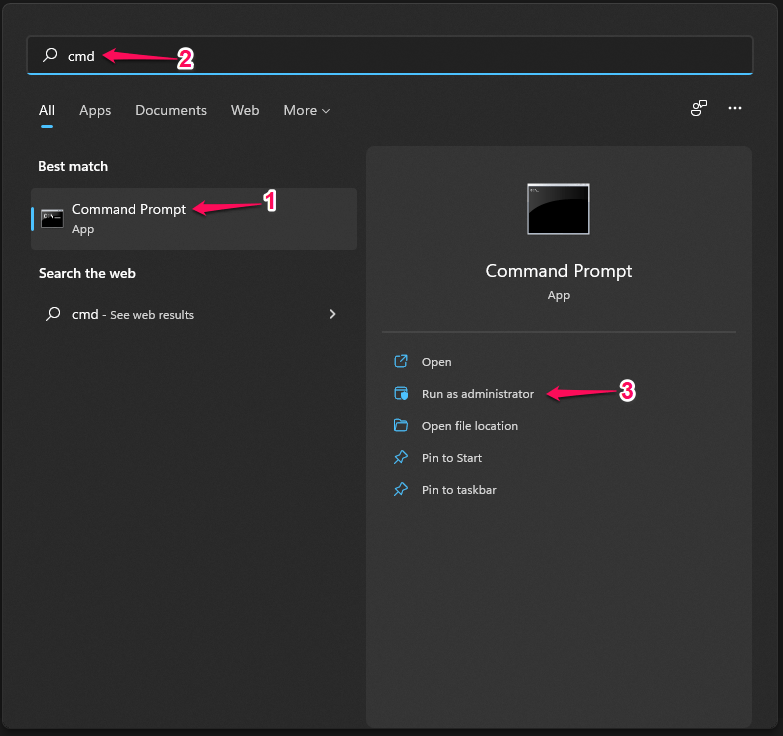
- コマンドプロンプトにコマンドをコピー&ペーストし、「 Enter 」キーを押します。
sc config vgc start= disabled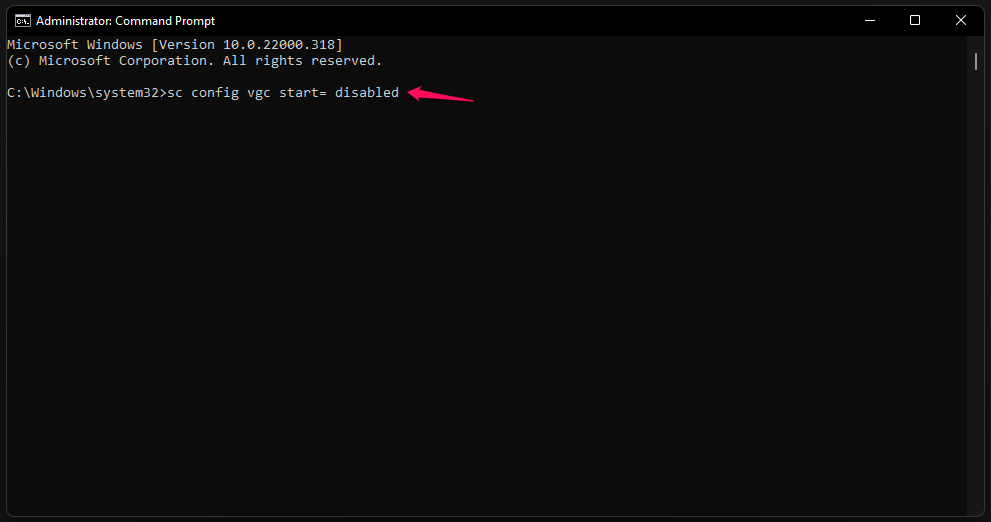
- 「 [SC] ChangeServiceConfig SUCCESS 」メッセージが画面に表示されます。
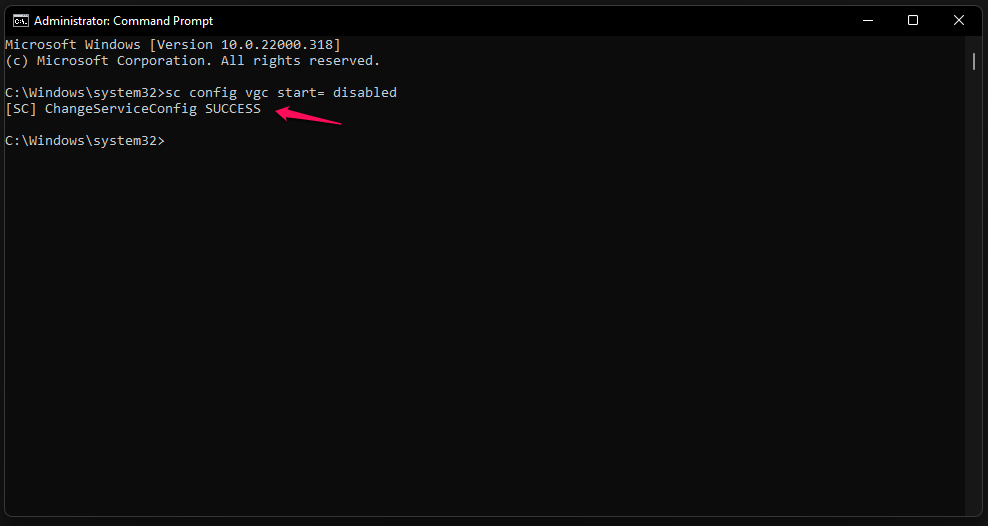
Windows 11マシンの電源を切り、1分後に再起動します。Riot Vanguardは自動的に実行されず、しばらくの間Valorantをプレイすることができなくなります。私はWindows 11 PCでFPSゲームを実行するための解決策を示しました。
- コマンドプロンプトにコマンドをコピー&ペーストし、「 Enter 」キーを押します。
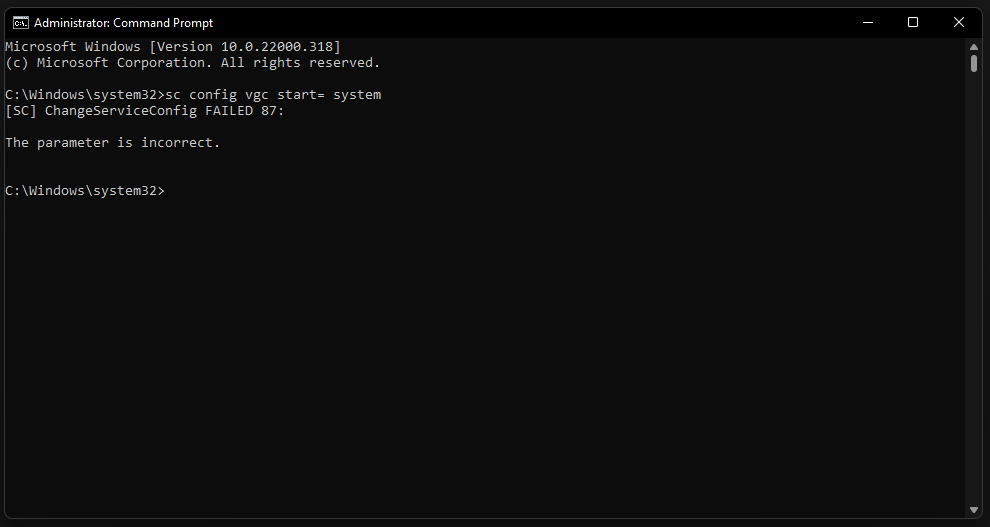
sc config vgc start= system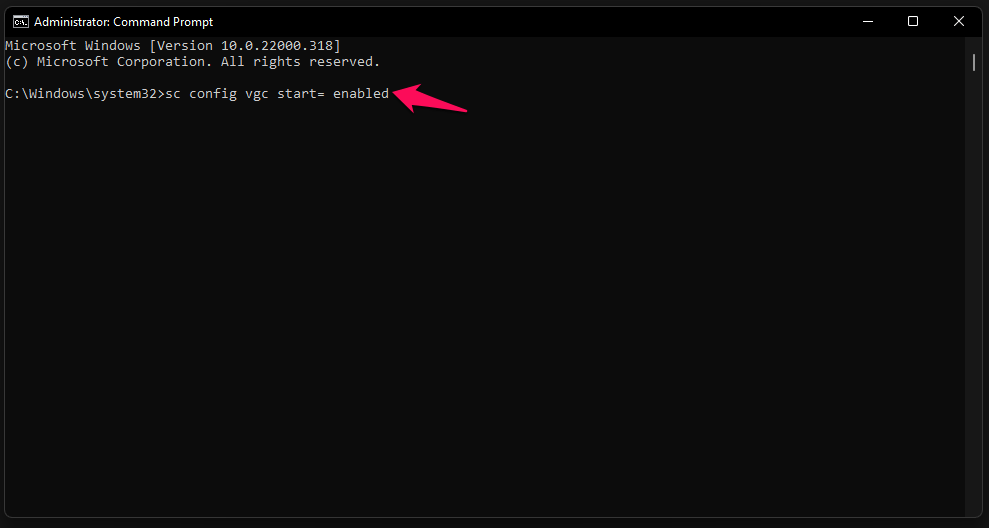
- 「 [SC] ChangeServiceConfig SUCCESS 」メッセージが画面に表示されます。
もし、私が画面で見たのと似たようなエラーが表示された場合は、サービスに戻って再度オンにすることができます。上記の2番目の解決策でそれを行う方法を示しましたので、スタートアップの種類を「手動」に変更します。
Vanguardをアンインストールする
Riot Vanguardをシステムからアンインストールすることはできますが、開発者は実行可能なアンチチートプログラムを別々に提供していません。マシンにゲーム全体を最初からインストールする必要があり、それがRiot Vanguardが一緒に付属する方法です。私はゲームよりも仕事を優先しており、ゲームをアンインストールし、後で16GBのパッケージをダウンロードしました。
Windowsキー + Iを押して設定を開きます。
左側のメニューから「 アプリ 」を選択します。
「 アプリと機能 」を選択して、マシンにインストールされているすべてのプログラムを表示します。
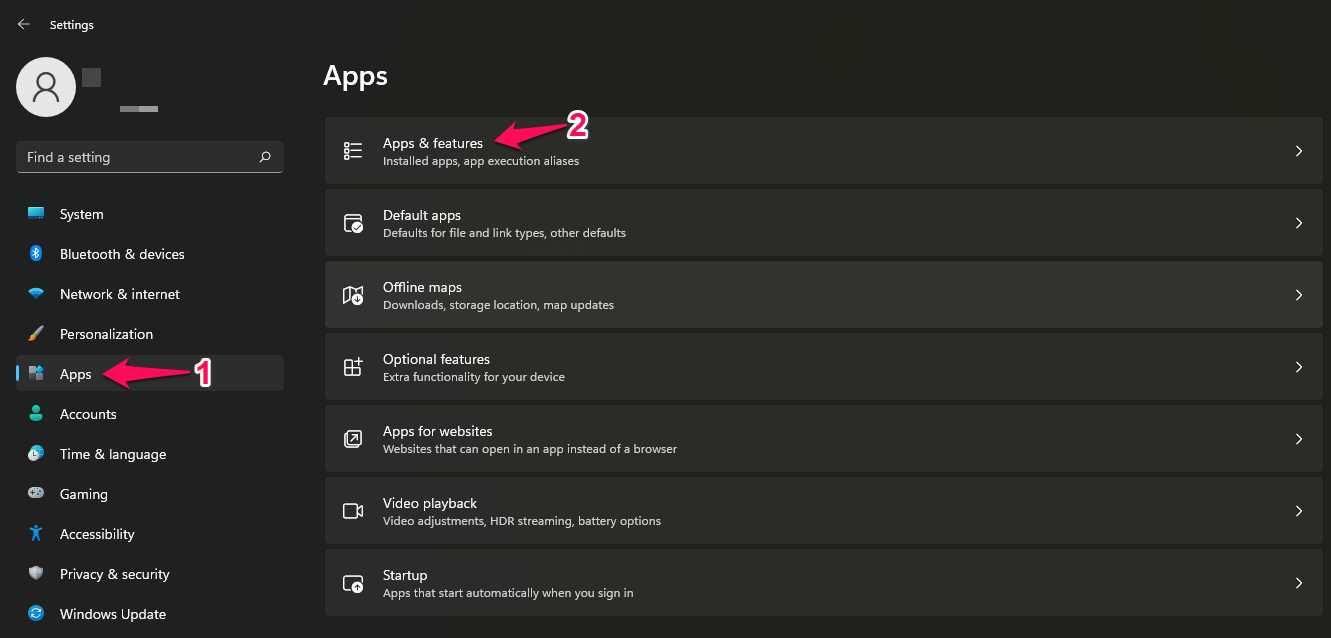
マシンがすべてのプログラムを読み込むのを待ちます。
オプションを表示するために三点アイコンをクリックします。
「 アンインストール 」ボタンを選択します。

削除を確認し、「 アンインストール 」オプションをクリックします。
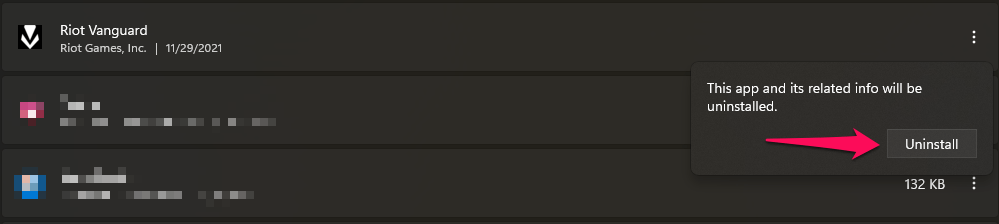
プログラムがマシンからアンインストールされました。
Valorant、またはRiot Gamesが開発したゲームをマシンからアンロードし、再インストールする必要があります。私は自分の仕事のためにそれを行いましたが、あなたもできると思います。私の優先事項はリストのトップにあります。
結論
Windows 11マシンでVanguardの互換性のないソフトウェアを取り除くことができますが、決定を優先する必要があります。Android Studioのユーザーは「Vanguardがシステム上の以下の互換性のないソフトウェアを検出しました」と画面に表示され、「OK」をクリックしてエラーなしで続行します。Riot Vanguardの問題に役立った解決策を下のコメントセクションで教えてください。
Fix – Vanguard Detected Incompatible Software in Windows 11についての考えがあれば、下のコメントボックスに気軽に書き込んでください。また、動画チュートリアルのために私たちのDigitBin YouTubeチャンネルを購読してください。よろしく!
新しい投稿を受信箱で受け取る
スパムはありません。いつでも購読を解除できます。