トラブルシューティング · 1 min read · Feb 23, 2026
修正: Windows 11のビデオメモリ管理内部エラー

ビデオメモリ管理内部エラーまたはBSODは、ハードウェアおよび/またはドライバーの問題により、Windowsカーネルレベルで発生する完全なシステム障害エラーです。しかし、私の知識によれば、このエラーは特定のアプリケーションによって発生することはなく、アプリがブルースクリーンを引き起こす可能性は非常に低いため、OSの高いレベルで実行されます。
とにかく、BSODまたはビデオメモリ管理内部エラーが発生しているのはあなただけではありません。この種の問題は、Windows 11 PCで非常に一般的です。しかし、心配することはありません。このガイドは、基本的にWindows 11 PCのビデオメモリ管理内部エラーを修正する手助けをするためのものです。
Windows 11のビデオメモリ管理内部エラーを修正するための最良の方法
もちろん、Windows 11 PCでBSODエラーを解決するために使用できる修正があります。しかし、エラーを修正するためには、最初にそのエラーの背後にある理由を理解することが非常に重要です。したがって、この問題が発生する理由について話すと、それはグラフィックスカードドライバーと不良RAMです。したがって、これを修正するのは難しい仕事ではなく、次の修正を実行するだけです。
修正 1: デバイスを再起動する
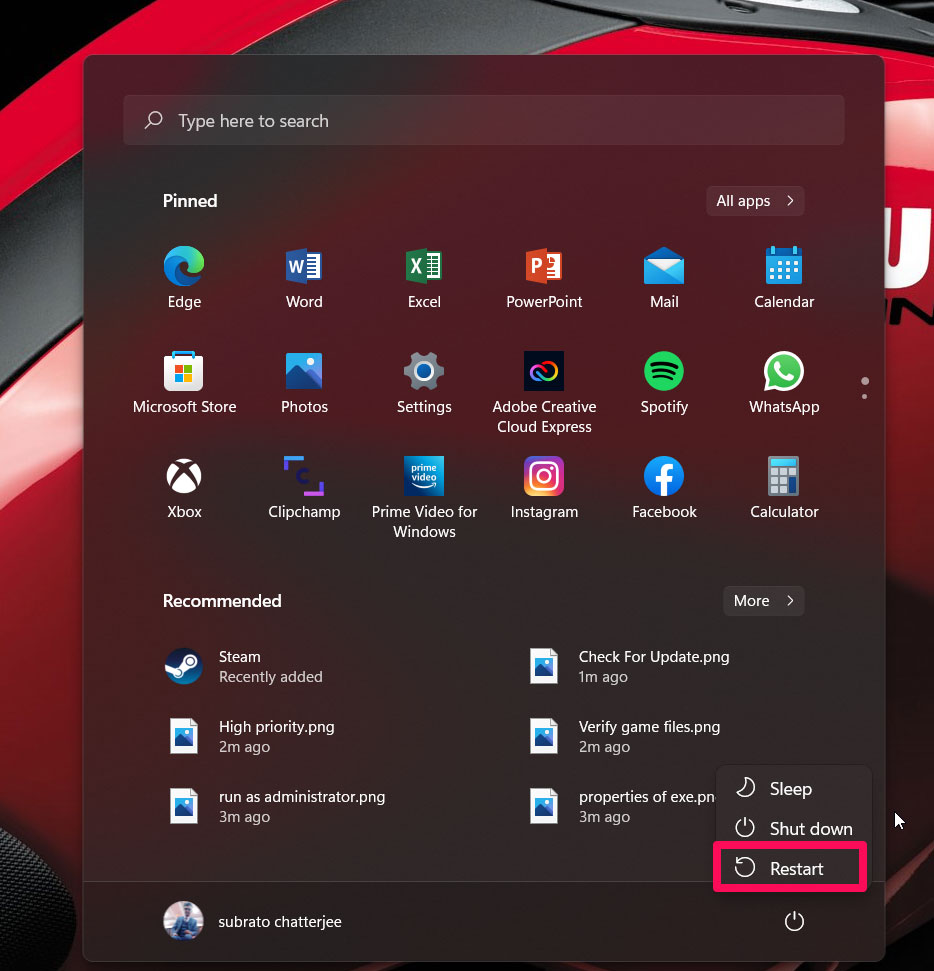
これは非常に一般的な問題であり、時々ランダムにWindows 11 PCで表示され始めます。したがって、デバイスを再起動すると、RAMがフラッシュされ、PCが新たにスタートします。しかし、いくつかのケースでは、デバイスを再起動した後にこの問題が解決されることが確認されています。したがって、デバイスを再起動して、BSODエラーが消えるかどうかを確認してください。
修正 2: アプリの互換モードを実行する
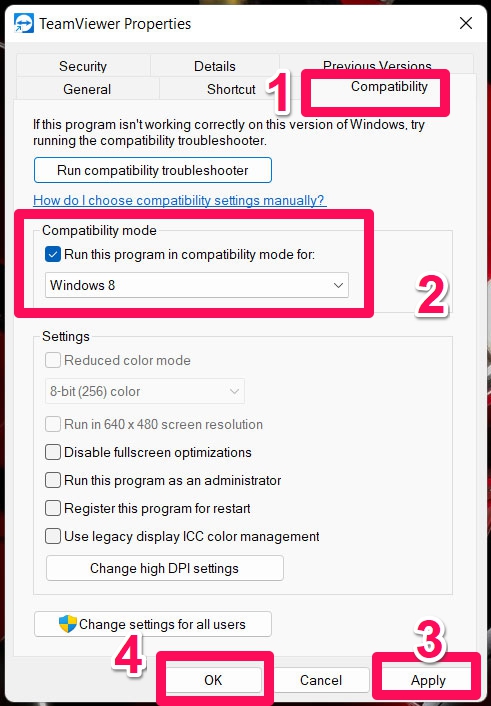
特定のアプリでBSODの問題が発生する場合は、互換モードを使用してゲームを実行してみてください。ただし、互換モードを使用してアプリケーションを実行するには、次の手順に従う必要があります。
- 最初に、特定のアプリケーションを右クリックし、プロパティオプションを選択します。
- その後、互換性タブにアクセスします。
- 次に、このプログラムを互換モードで実行するオプションにチェックを入れ、あなたのWindowsを選択します。
- それから、適用 > OKをクリックし、アプリを実行してビデオメモリ管理内部エラーが解決されるかどうかを確認します。
修正 3: 最近の更新をアンインストールする
互換モードを使用してアプリを実行してもビデオメモリ管理内部エラーが発生する場合は、以前のWindowsの更新にバグがある可能性があります。このため、最近の更新をアンインストールする必要があります。これを行うための手順は次のとおりです。
- 最初に、Win+Iボタンを押してWindows設定を開きます。
- 次に、Windowsセキュリティセクションに移動します。
- その後、更新履歴をタップします。
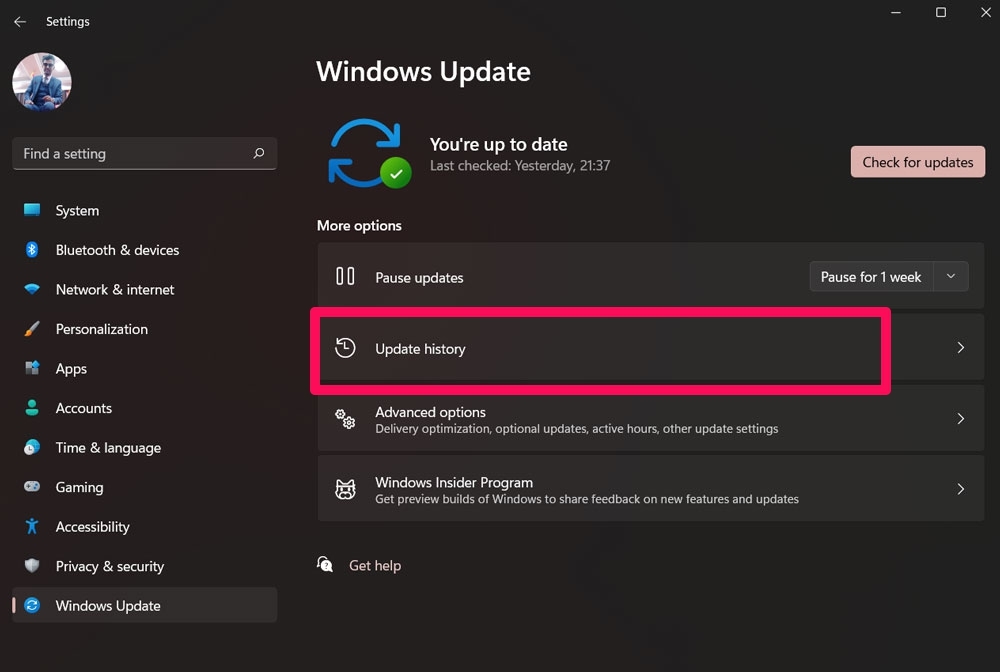
- 次に、関連設定セクションの下にある更新プログラムのアンインストールボタンをタップします。
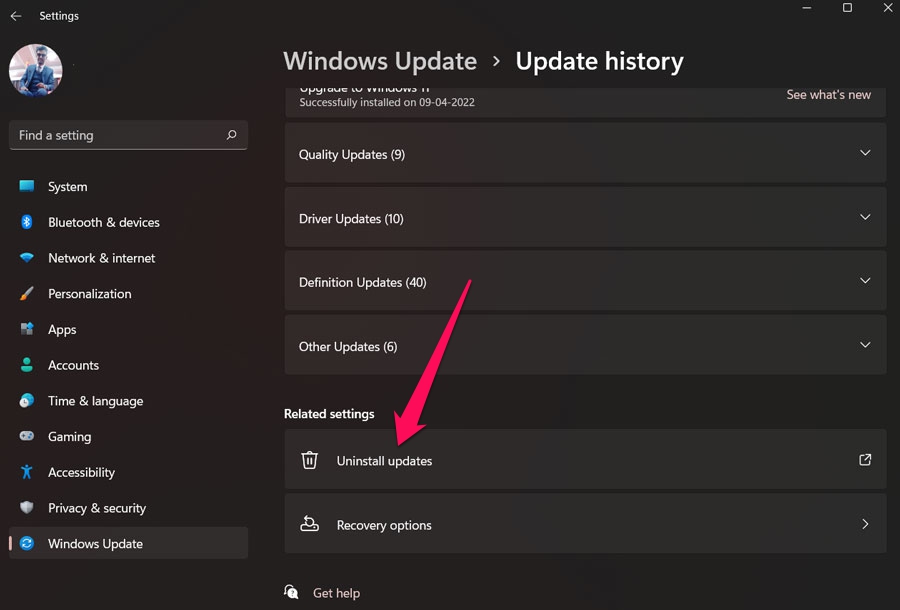
- 最後に、次のページでアンインストールしたい更新を選択し、アンインストールボタンを押します。
修正 4: GPUドライバーを更新する
デバイスのGPUドライバーを更新することも、BSODまたはビデオメモリ管理内部エラーを解決するための別の可能な修正です。あなたはすでにWindows 11 PCでデバイスのGPUドライバーを更新する方法を知っているかもしれませんが、知らない場合は、次の手順を使用してください。
- 最初に、Win+Rキーを押して実行ボックスを開き、devmgmt.mscと入力します。次に、OKボタンを押してデバイスマネージャーを開きます。
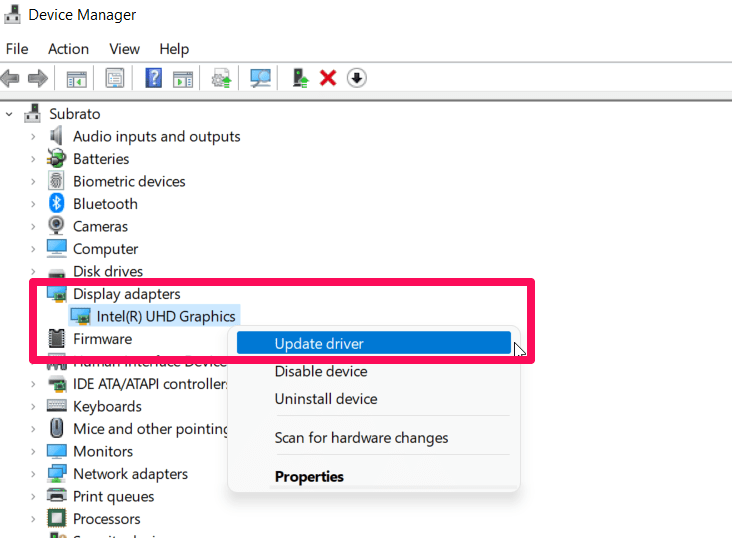
- 次に、ディスプレイアダプターセクションを展開します。
- 次に、GPU名を右クリックし、ドライバーの更新オプションを選択します。
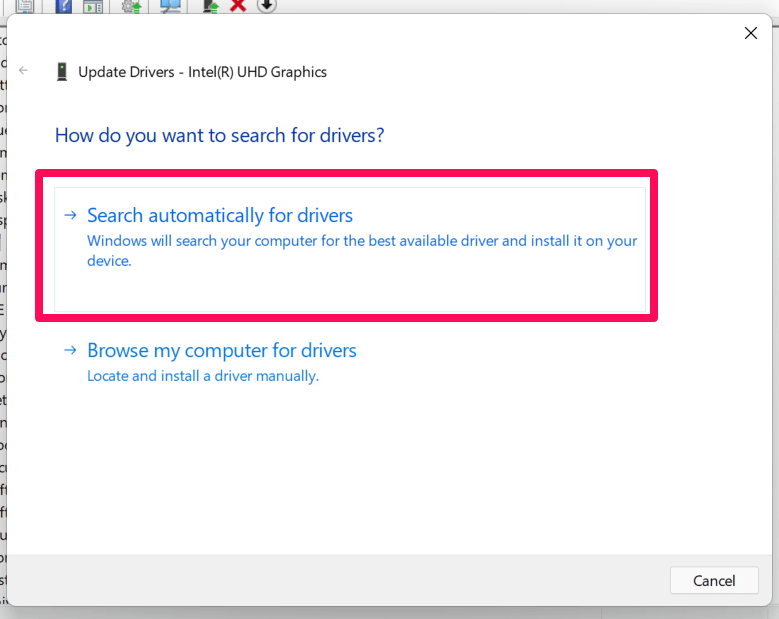
- 最後に、ドライバーを自動的に検索を選択します。
修正 5: RAMをチェックする
Windowsメモリ診断ツールを使用してRAMをチェックしましたか?もしまだなら、次の手順を使用してRAMをテストする必要があります。
- 最初に、Win+Rキーを押して実行ボックスを開き、mdsched.exeと入力します。次に、OKボタンを押してWindowsメモリ診断ツールを開きます。
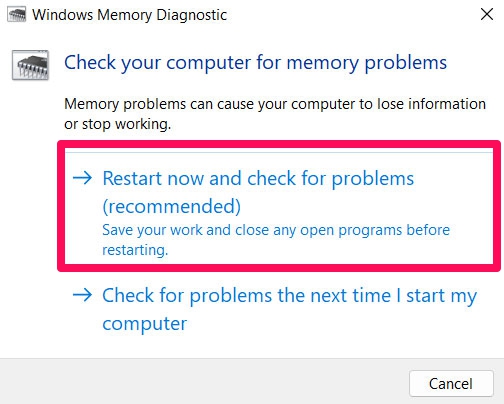
- その後、今すぐ再起動して問題をチェックする(推奨)オプションを押します。これにより、RAMが自動的に診断され、プロセスが完了するとシステムが再起動します。
完了すると、診断レポートが自動的に画面に表示されます。ただし、表示されない場合は、スタートメニューを右クリックしてイベントビューアを選択します。次に、手動でレポートを取得するために次の手順に従います。
- 最初に、Windowsログ > システム > 検索をタップします。
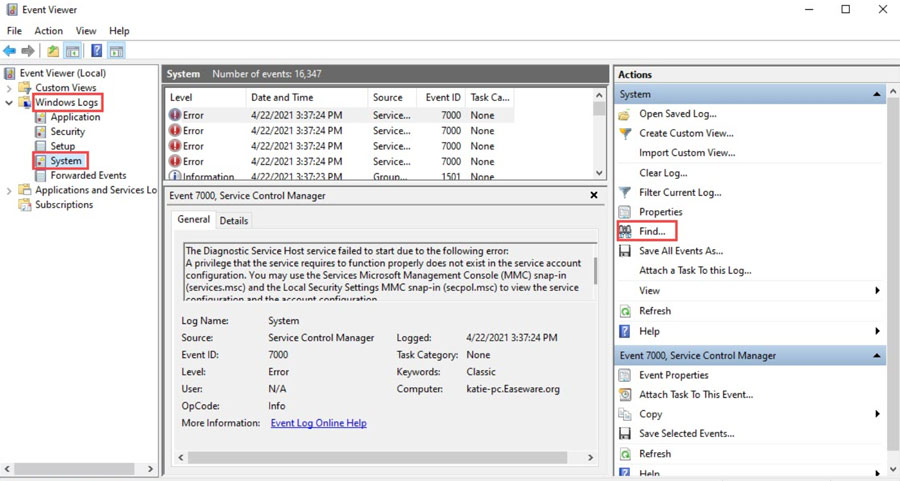
- 次に、メモリ診断を検索し、次を検索ボタンを押します。
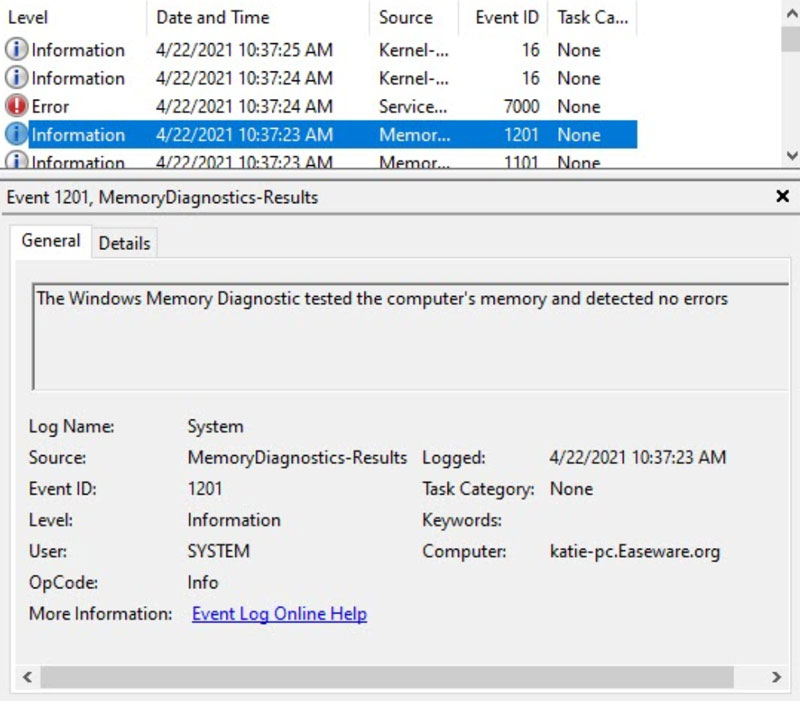
- それで終わりです。結果がデバイスの画面に表示されます。したがって、エラーが表示されているかどうかを確認してください。何も表示されない場合は、問題がないことを意味します。これは、RAMに問題がないことを示しています。
修正 6: 壊れたファイルを修復する
Windowsファイルが壊れている可能性があるため、BSODまたはビデオメモリ管理内部エラーが発生しているかもしれません。したがって、これを解決するためには、壊れたファイルを修復する必要があります。実際、GoogleにはWindowsファイルを修復するために使用できるサードパーティ製のソフトウェアが多数あります。したがって、いずれかを使用して、この問題を修正できるかどうかを確認してください。
修正 7: Windowsを再インストールする
コンピュータにサードパーティ製アプリケーションを使用したくない場合は、壊れたファイルを修復するためにデバイスにWindowsを再インストールすることができます。したがって、通常通り再インストールし、BSODまたはビデオメモリ管理内部エラーが解決されるかどうかを再度確認してください。実際、Windows 11をPCに再インストールすると、この問題が自動的に解決されることがわかります。
修正 8: Microsoftサポートチームに連絡する
それでも運がないですか?心配しないでください!エラーを解決するために試すことができることがまだ1つあります。はい、Microsoftサポートチームに連絡してみてください。なぜなら、今彼らだけがこの問題を解決する手助けをしてくれるからです。したがって、Microsoftサポートチームに連絡し、さらなる支援を求めてください。
Windows 11のビデオメモリ管理内部エラーの修正についての考えがあれば、下のコメントボックスに自由に書き込んでください。また、動画チュートリアルのために私たちのDigitBin YouTubeチャンネルを購読してください。よろしく!
新しい投稿を受信箱で受け取る
スパムはありません。いつでも購読を解除できます。