ゲーム · 1 min read · Jan 11, 2026
Warhammer 40000: Darktideの長いロード時間の問題をWindowsで修正する
長い疲れた週の後、ファンタジーとアクションが満載のSF世界に没頭するのはどんな気分ですか?さらに、シミュレーションとして素晴らしいなら、なおさらです。
そう、私たちはWarhammer 40000: Darktideについて話しています!素晴らしいゲームでストレスを解消する準備が整ったとき、ゲームがロード画面で止まっていると嫌になります。
ですので、Darktideの長いロード時間エラーを修正する方法を考えているなら、私たちがそれをカバーしています!
WindowsでDarktideの長いロード時間エラーを修正する方法
Darktideの長いロード時間エラーの原因はいくつかあります。これには、デバイスの互換性、サーバーの問題、古いドライバーやWindows、破損したゲームファイルなどが含まれます。したがって、原因に応じてそれらを解決する必要があり、解決策は異なります。
詳細を確認しましょう!
1] 最低システム要件を確認する
開発者は2022年末にWindows用のDarktideをリリースしました。しかし、すべてのWindows OSがそれに対応しているわけではありません。
したがって、デバイスがDarktideの最低システム要件を満たしているかどうかを確認する必要があります。これにより、ゲームがスムーズに動作するかどうかが保証されます!
PCでDarktideをプレイするために必要なシステム要件のリストは以下の通りです:
OS: Windows 10 (64-bit) / Windows 11 (64-bit)
プロセッサ: Intel i5-6600 (3.30GHz) または AMD Ryzen 5 2600 (3.4 GHz)
グラフィックス: NVIDIA GeForce GTX 970 または AMD Radeon RX 570
DirectXバージョン: 12
ネットワーク: ブロードバンドインターネット接続
ストレージ: 使用可能な50 GB
したがって、Windowsの設定にアクセスし、デバイスの仕様を確認して、基準を満たしているかどうかを確認できます。
互換性がない場合は、必要なものにPCをアップグレードするまでゲームをプレイしないことをお勧めします。さらに、互換性がある場合は、原因は別のものです。
2] インターネット接続を修正する
Darktideゲームを使用するには、強力で高速なインターネット接続が必要です。ブロードバンドやWi-Fiを使用している場合でも、高速である必要があります。
したがって、インターネット接続が安定しているかどうかを確認してください。同様に、インターネット速度テストを実行して確認してください。通常より遅い場合、デバイスはサーバーに接続できません。したがって、デバイスを再起動するか、ISPプロバイダーに連絡する必要があります。
3] Darktideサーバーステータスを確認する
Darktideの長いロード時間エラーの別の理由は、ゲームサーバーがダウンしていることです。はい、問題はしばしばバックエンドから発生し、サーバーがメンテナンス中であるため、ゲームプレイに障害が生じます。
したがって、@DarktideCommsプロファイルを訪れてTwitterでDarktideサーバーステータスを確認してください。正常に動作している場合は、次の方法があなたのためのものです。
4] バックグラウンドタスクを終了する
Darktideは機能するためにより多くのシステムリソースを必要とします。したがって、他のアプリやプロセスがバックグラウンドで実行されていると、ゲームは多くのリソースを得られません。したがって、ゲームのロードに時間がかかります。このような場合は、すべてのバックグラウンドタスクを終了する必要があります。
以下の手順に従ってください:
Winキーを押してスタートメニューを開き、タスクマネージャーを検索します。
検索結果から起動したら、プロセスタブに移動します。
サードパーティアプリとそのプロセスを下にスクロールして確認します。
各アプリの終了ボタンをクリックして終了します。
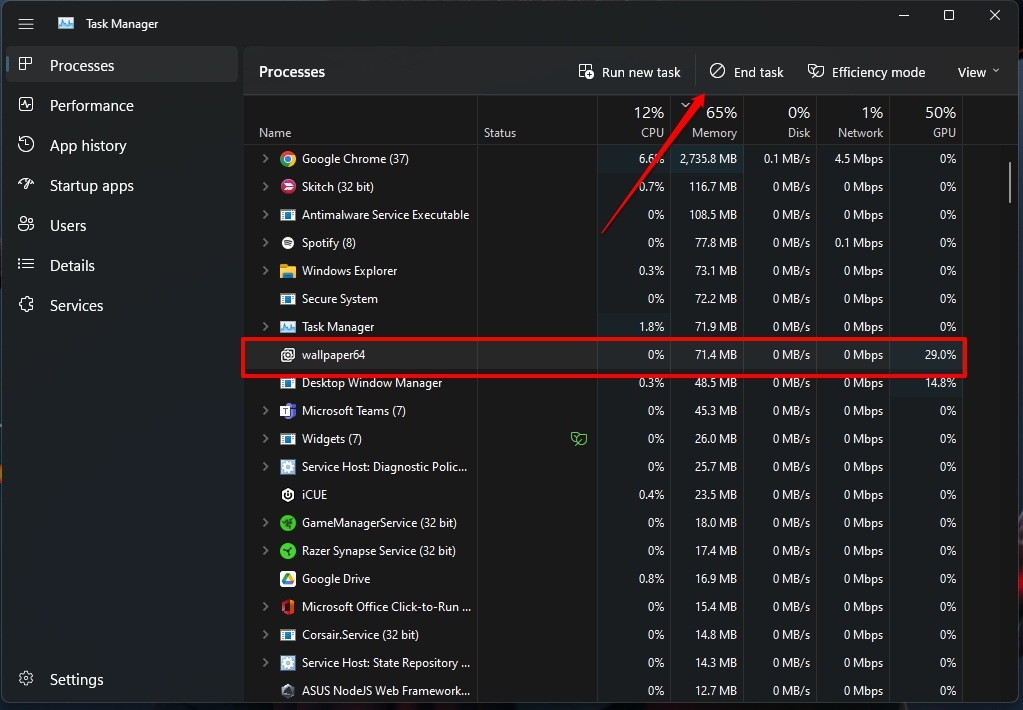
これを行った後、システムリソースが問題であった場合、Darktideの長いロード時間エラーは解決されるでしょう。
5] ゲームファイルの整合性を確認する
グラフィックスとアクションを多く必要とするゲームは、機能するためにいくつかの追加ファイルを必要とします。これらはダウンロード後にインストールされますが、しばしば破損したり、時間とともに追加のファイルが必要になったりします。
このような場合、Darktideの長いロード時間エラーも明らかです。したがって、これを解決するために、ゲームファイルの整合性を確認する必要があります。
ゲームファイルの整合性を確認する手順は以下の通りです:
Steamランチャーのゲームライブラリを開き、Darktideを右クリックします。
コンテキストメニューからプロパティを選択します。
ローカルファイルに移動し、ゲームファイルの整合性を確認をクリックします。
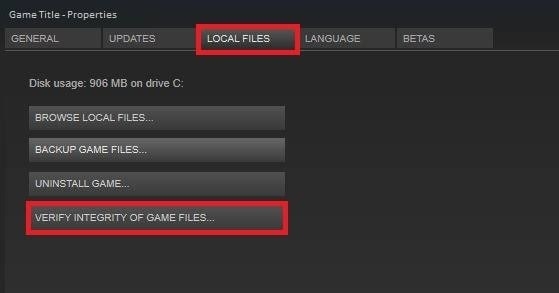
Steamクライアントはプロセスを完了するのに少し時間がかかります。それでも、欠落しているゲームファイルを取得し、破損したファイルを修正します。これを行った後、PCを再起動し、問題が解決されるか確認してください。解決しない場合は、原因が別のものである可能性があります。引き続きお読みください!
6] GPUドライバーを更新する
DarktideのSFとファンタジーの世界は、没入型のゲーム体験があってこそ美しく見えます。それには、ゲームのグラフィックスが重要な役割を果たします。
しかし、スムーズに動作させるためには、ドライバーが更新されていることを確認する必要があります。これにより、処理が容易になります。古いGPUドライバーは、Darktideの長いロード時間エラーのような多くのエラーを引き起こします。
以下の手順でGPUドライバーを更新してトラブルシューティングできます:
スタートメニューでデバイスマネージャーを検索して開きます。
ディスプレイアダプターを選択し、GPUを右クリックします。
ドロップダウンメニューからプロパティを選択し、ドライバータブに移動します。
ドライバーの更新ボタンを押します。
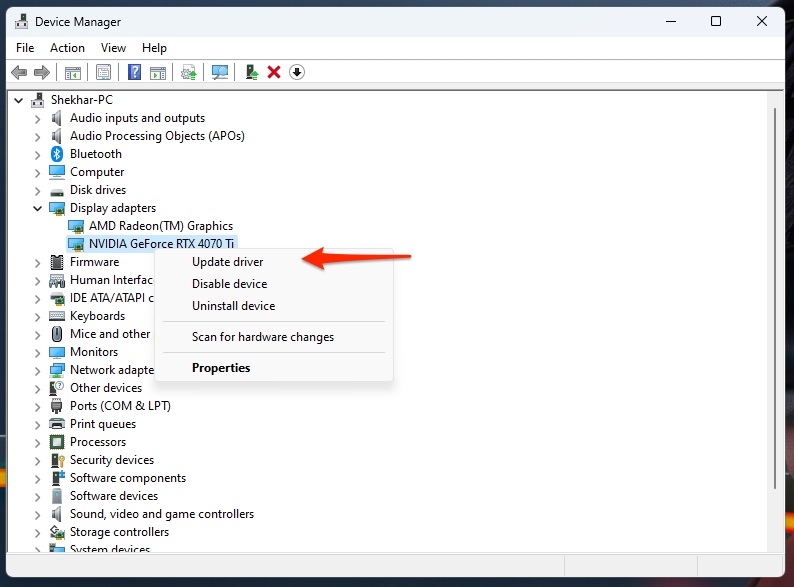
- 自動的にドライバーを検索を選択します。
システムはGPUドライバーを検索し、更新が利用可能な場合は更新を開始します。これを行った後、デバイスを再起動し、問題が解決されるか確認してください。ただし、更新がない場合は、デバイスが更新されているというプロンプトが表示されます。
7] Windowsを更新する
Windows OSはしばしばグリッチやバグを発生させ、それが機能に干渉します。同様に、他のアプリの効率も妨げます。
さらに、最近Windows用にリリースされたため、最新のWindowsバージョンが必要です。したがって、PCが更新されていない場合、Darktideの長いロード時間エラーが発生します。
これを解決する方法は以下の通りです:
スタートメニューを開き、設定に移動します。
更新とセキュリティを選択し、Windows Updateをクリックします。
更新プログラムの確認ボタンを押します。
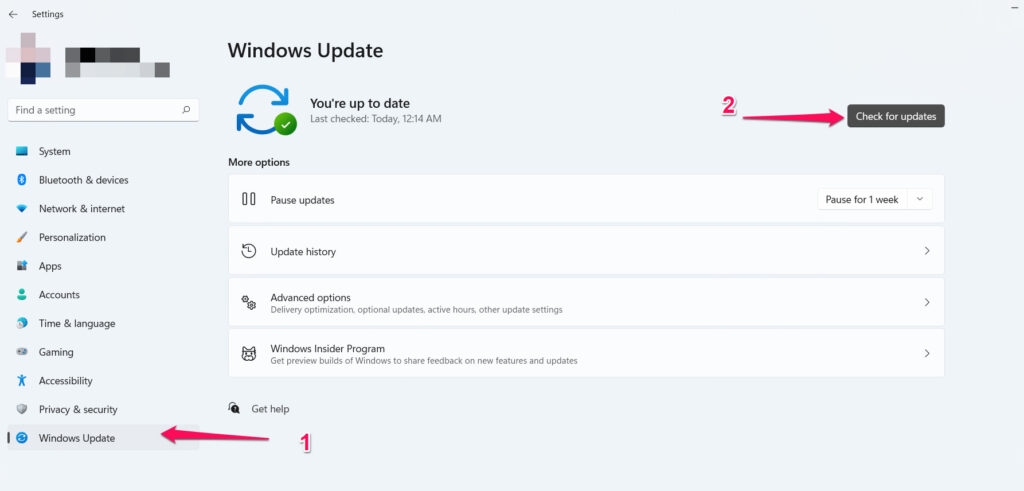
Windowsは更新プログラムを確認し始め、これには少し時間がかかる場合があります。さらに、ダウンロードを促されます。更新とインストールを行った後、問題が解決されます。ただし、次の方法は、更新が利用できない場合のためのものです!
8] RAMとHDD/SDDスロットを清掃する
Darktideの長いロード時間の最も過小評価されている理由の1つは、RAMとHDD/SDDスロットが詰まっていることです。
したがって、システムはこのグラフィックス集約型ゲームのような強力なタスクを処理するのに苦労します。それらを取り除くために、細いブラシを使用してそれぞれのスロットを清掃する必要があります。
これを行うには、PCケースを開け、HDD/SDDとRAMをそれぞれのスロットから取り外します。その後、細いブラシを使用して清掃します。
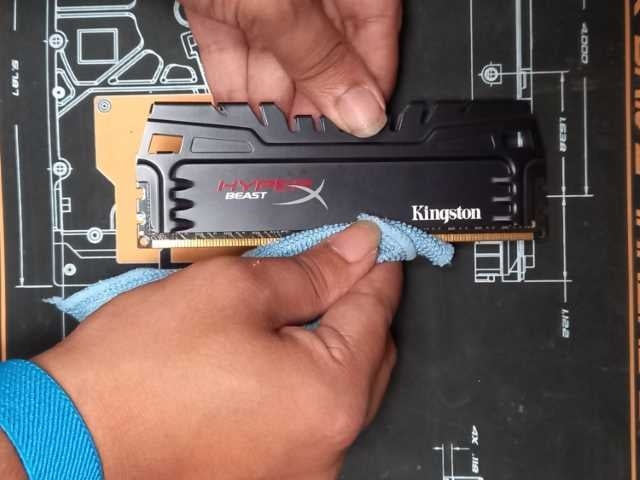
今、再試行してください。ほこりや汚れがあった場合、問題は解決されているはずです。
9] オーバーレイを無効にする
いくつかのアプリは、ゲームを監視し、強化するのを容易にします。これらは目的のためのゲーム内オーバーレイを持っています。
しかし、それらを使用すると、ゲームエラーが発生することがよくあります。したがって、Darktideの長いロード時間のような問題をトラブルシューティングするために、それらを無効にする必要があります。
以下の手順に従ってください:
Discordオーバーレイを無効にする
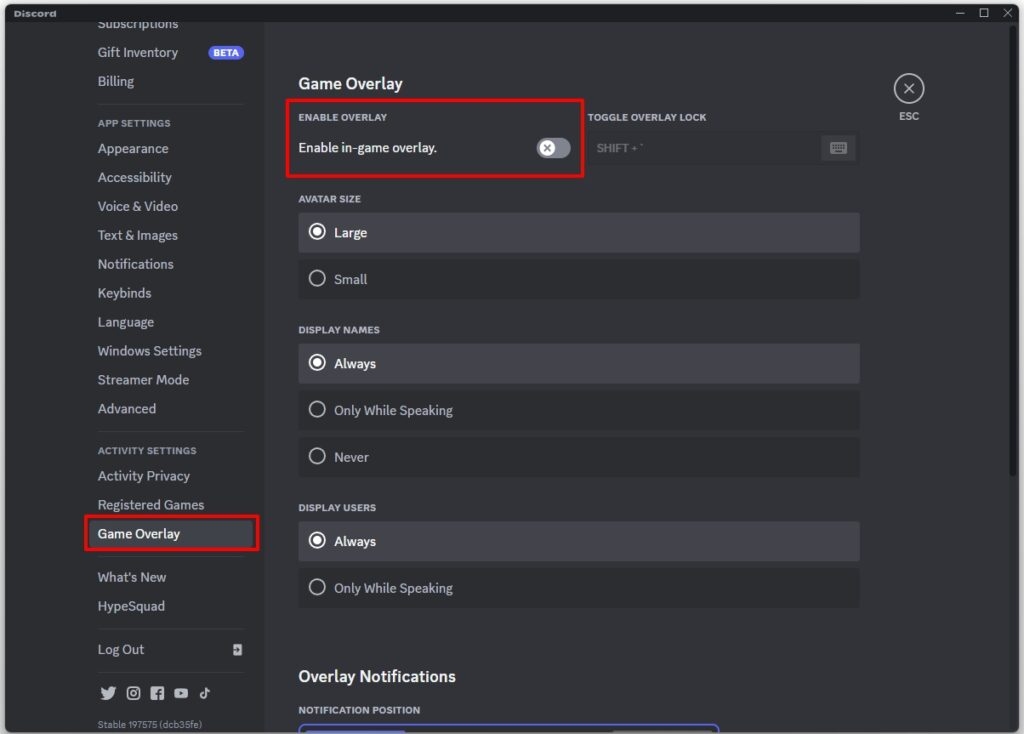
Discordを開き、下部の設定アイコンをクリックします。
アクティビティ設定に移動し、ゲームオーバーレイをクリックします。
ゲーム内オーバーレイを有効にするをオフにし、変更を保存します。
Xboxゲームバーを無効にする
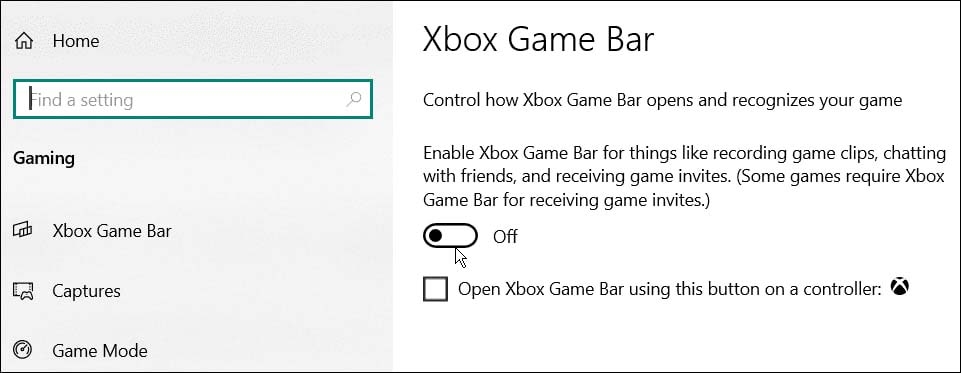
設定に移動し、ゲームをクリックします。
ゲームバーに移動します。
ゲームバーを使用してゲームクリップ、スクリーンショット、および放送を記録するオプションを無効にします。
NVIDIA GeForce Experienceオーバーレイを無効にする
Cortana検索に移動し、Nvidia GeForce Experienceアプリを入力します。
アプリを開き、設定に移動します。
一般タブを展開し、ゲーム内オーバーレイを無効にします。
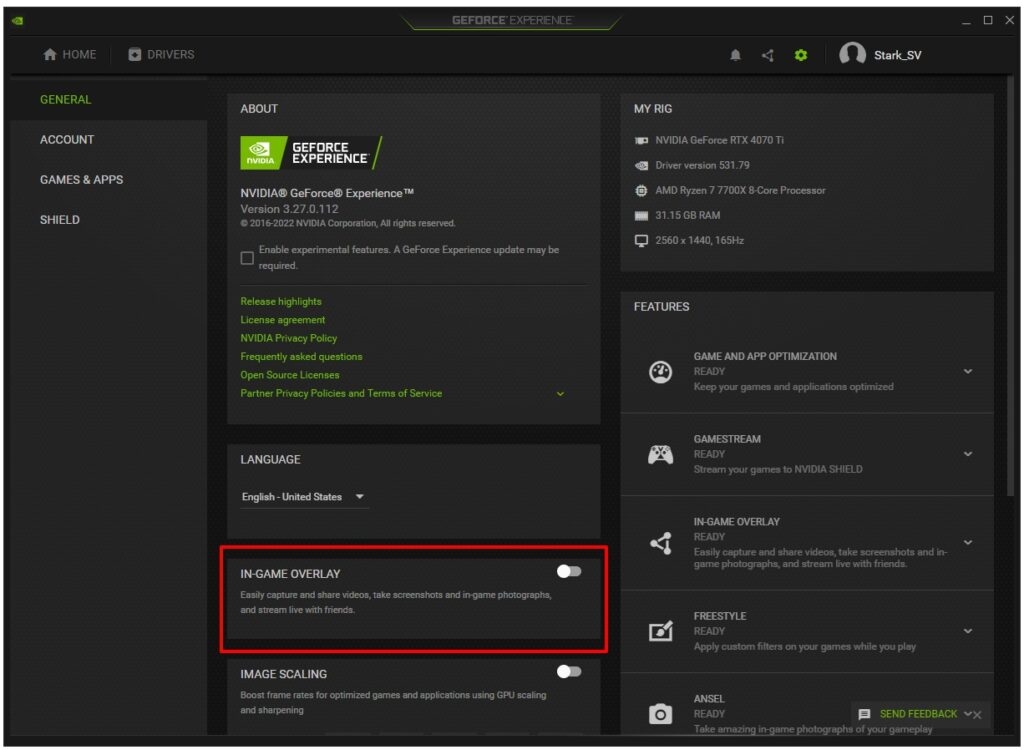
各ケースで変更が反映されるようにPCを再起動してください。さらに、他のゲーム内オーバーレイがある場合は、それも無効にしてください。これを行った後、Darktideがロード画面で止まるエラーは解決されるはずです。しかし、解決しない場合は、次の方法が最終的な解決策です。
10] Darktideを再インストールする
ゲームのインストールが破損すると、Darktideの長いロード時間エラーが発生します。したがって、そのような場合は、ゲームをアンインストールして再インストールする必要があります。
よくある質問
なぜDarktideはこんなに遅いのか?
バックグラウンドで多くのプロセスやアプリケーションが実行されていると、Darktideはより多くのシステムリソースを必要とします。したがって、Darktideが遅くなります。
Darktideのスタッタリングを修正するにはどうすればよいですか?
Darktideのスタッタリングを減らすには、PCが最低システム要件を満たしていることを確認してください。さらに、GPUとOSを更新してください。その後、デバイスを再起動して問題を解決します。
DarktideにはどれくらいのRAMが必要ですか?
Darktideには8GBのRAMが必要です。
DarktideはGPU重視ですか、それともCPU重視ですか?
60fpsで、Darktideは重いCPUを必要とせず、ハードコアGPUを必要とします。
最後の考え
Darktideの長いロード時間のグリッチにイライラしていた場合、私たちのガイドが大いに役立ったはずです。解決策に進む前に、ゲームを強制的に再起動し、サーバーステータスを確認する必要があります。
さらに、より高速なインターネット接続を確保し、いくつかのバックグラウンドタスクを実行していることを確認してください。その後、ゲームファイルの整合性を確認し、システムとドライバーが更新されていることを確認してください。
また、ガイドに記載されているすべての解決策に従った後、何も機能しない場合は、ゲームを再インストールして問題を解決してください。
さらに読む:
GTA 5 Steam Deckのクラッシュ問題を修正する方法は?
Xbox Cloud Gamingでフォートナイトをプレイする方法は?
購入するための水冷用PCケースのベスト7
新しい投稿を受信箱で受け取る
スパムはありません。いつでも購読を解除できます。