Huluエラー · 1 min read · Mar 03, 2026
[修正] Huluで「プロフィールを切り替える際にエラーが発生しました」と表示される

Unprisoned、Good Trouble、The Handmaid’s Tale、It’s Always Sunny in Philadelphiaなど、Huluは常にあなたのエンターテイメントのための最高のコンテンツを提供しています。
アニメ、ホラー、スリラー、アクション、ロマンス、コメディ、アニメなど、Huluの包括的なバラエティに代わるものはありません。
お気に入りのコンテンツを一気に楽しんでいるときに、「プロフィールを切り替える際にエラーが発生しました」と突然表示されたらどうしますか?
それはあまり快適ではなく、理解するのも明らかです。しかし、他のアプリとは異なり、Huluもいくつかの技術的なエラーを生成します。私たちは、これを修正する方法をカバーしました!

「プロフィールを切り替える際にエラーが発生しました」を修正する方法
いくつかの理由が問題を引き起こし、そのためHuluのプロフィールを切り替えることができません。解決策は原因によって異なるため、機能するものが見つかるまでそれぞれを試してください!
以下に、解決方法を示します。
解決策1: Huluをシークレットモードで開く
PC/MacのブラウザでFirefoxを使用している場合、クッキーが干渉している可能性があります。
さらに、ブラウザの他の一時的な問題も問題を引き起こします。したがって、Huluをシークレットモードで開くことで問題を修正できます。Chrome、Firefox、Edgeなどのブラウザのメニューにアクセスすることで簡単に行えます。
以下の手順に従ってください:
Chromeでシークレットモードを開く
Chromeに移動し、右側の三点アイコンをタップしてメニューを開きます。
ドロップダウンから新しいシークレットタブを選択します。
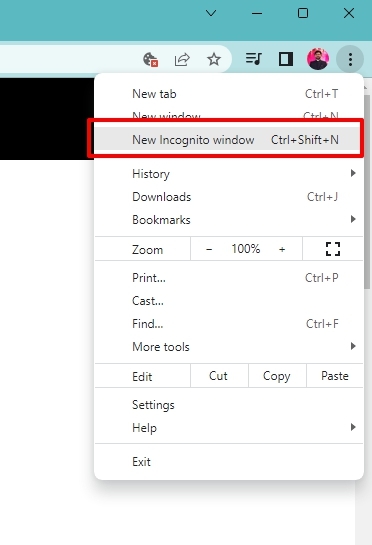
Firefoxでシークレットモードを開く
Firefoxに移動し、三本線のアイコンをクリックします。
ドロップダウンメニューが表示されるので、新しいプライベートウィンドウを選択します。
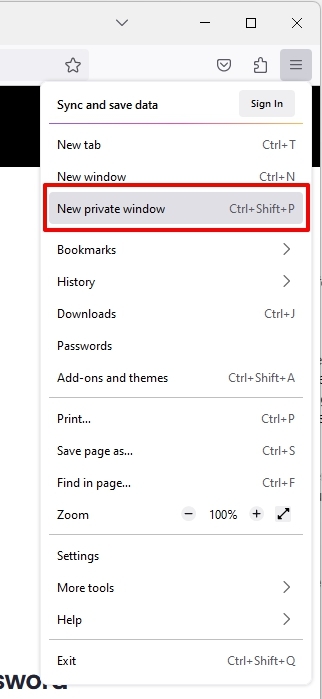
プライベートウィンドウはFirefoxのシークレットモードです。ブラウザでそれを開いた後、Huluのホームページを確認する必要があります。もう一度試して、これが問題を解決するかどうかを確認してください。もしそうなら、ブラウザの問題が原因でした。
解決策2: Huluを強制再起動して再試行
「プロフィールを切り替える際にエラーが発生しました」という問題の別の原因は、アプリやソフトウェアにキャッシュが多すぎる可能性があります。したがって、Huluを強制再起動するという簡単なステップが役立ちます。
以下の手順に従ってください:
スマートフォンでHuluを強制再起動
Huluアプリを終了し、デバイスの最近のアプリから削除します。
デバイスの設定を開き、Huluの強制停止をクリックします。
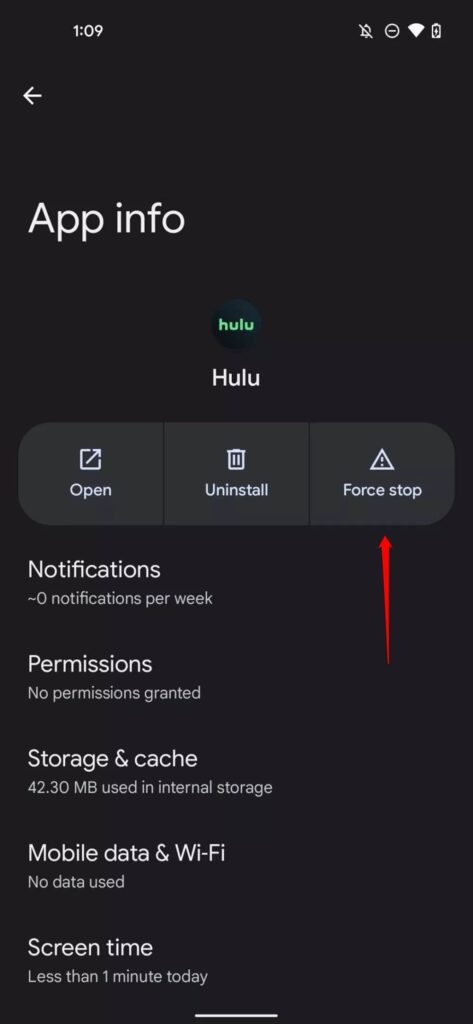
- その後、Huluアプリに移動して再試行します。
PCでHuluを強制再起動
PCでHuluソフトウェアを閉じます。
タスクマネージャーに移動し、関連プロセスを終了します。
さらに、Huluソフトウェアを開いて再試行します。
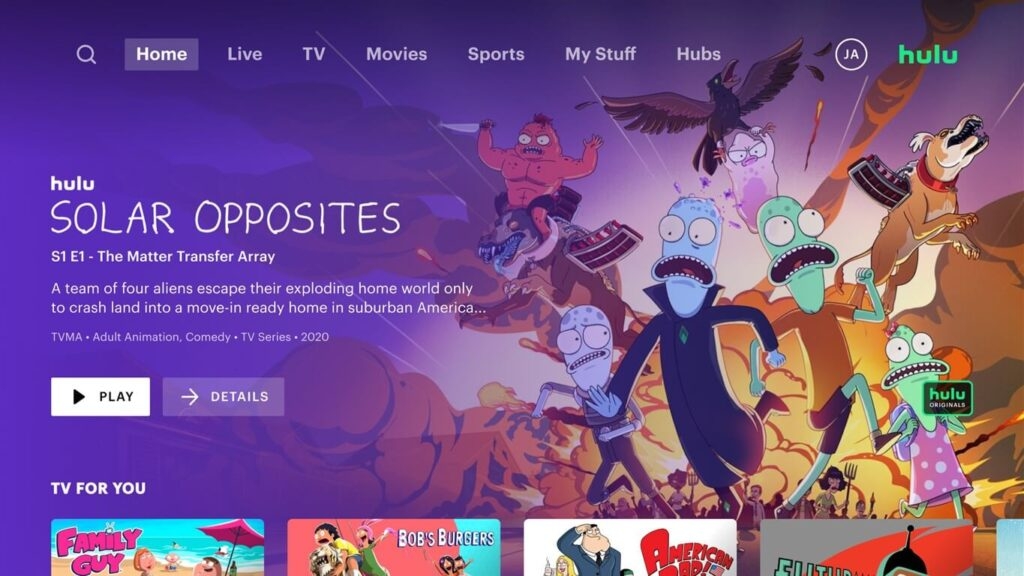
多くのユーザーが、単純な強制再起動で問題が解決したと報告しています。これは、重大な原因がない場合に発生します。しかし、これが役立たない場合は、次の方法が役立ちます。
解決策3: デバイスを再起動
「プロフィールを切り替える際にエラーが発生しました」という問題の別の原因は、デバイスのキャッシュが多すぎる、一時的なグリッチ、または不安定なインターネット接続です。これらすべてを解決するには、デバイスを再起動する必要があります。
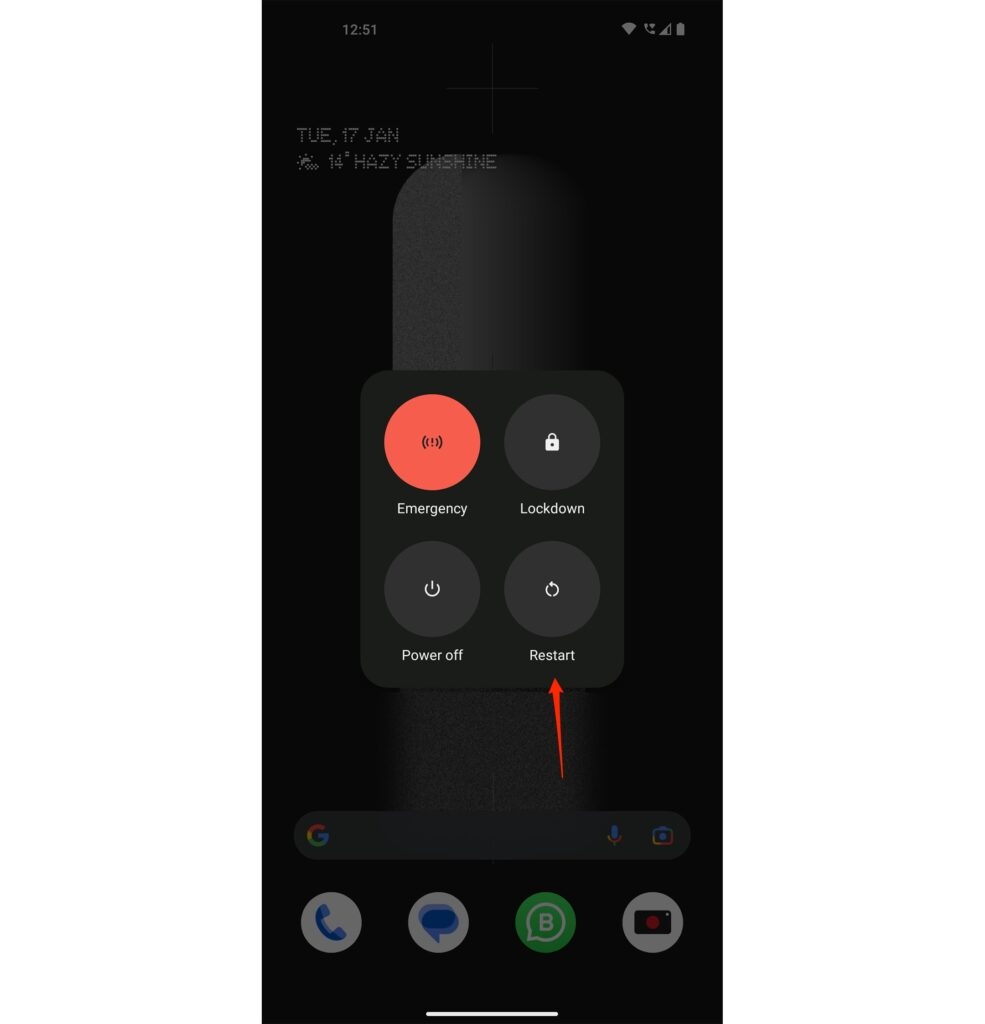
さらに、インターネットが不良であると疑う場合は、速度テストを実施し、電話/ラップトップを飛行機モードにし、その後無効にします。それでもインターネットが不良な場合は、ルーターを再起動するか、ISPプロバイダーに連絡して再試行してください。
解決策4: デバイスでHuluを更新
古いソフトウェアは、デバイス上でHuluアプリが最適に機能しない原因となります。これにより、プロフィールを切り替える際のエラーを含むいくつかのエラーが発生します。
以下の手順に従って、デバイスでHuluを更新してください:
AndroidでHuluを更新
PlayStoreを開き、検索ボックスにHuluと入力します。
検索結果にHuluと更新ボタンが表示されます。
更新をタップして、プロセスが完了するのを待ちます。
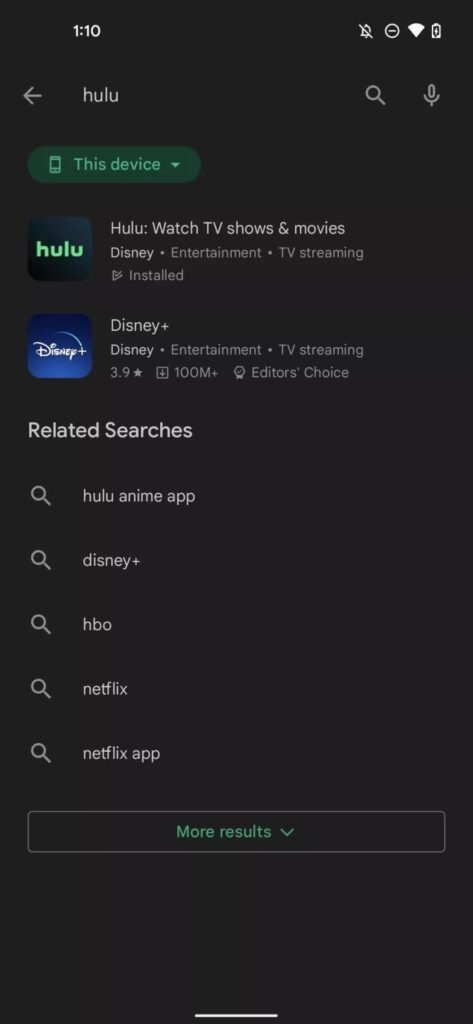

更新が利用可能な場合のみ、更新ボタンが表示されます。
iOSでHuluを更新
App Storeに移動し、Huluを検索します。
検索結果に更新ボタンが表示される場合、Huluの更新が利用可能です。
更新をクリックして続行します。
更新されたHuluアプリは、iOS 9またはそれ以下ではサポートされていないことに注意してください。
FirestickでHuluを更新
Firestickホームを開き、アプリとゲームに移動します。
Huluアプリに移動し、その他のオプションをタップします。
最新のバージョンを開くために、詳細情報を選択します。
更新プロセスを続行するために、はいをクリックします。
WindowsでHuluを更新
Winキーを押してスタートメニューを開き、Microsoft Storeを選択して開きます。
右上の「さらに見る」ボタンをタップし、「ダウンロードと更新」をクリックします。
更新を取得を選択すると、Microsoft Storeが更新を確認し始めます。
Huluソフトウェアの更新が利用可能な場合、自動的にインストールされます。
さらに、更新が利用可能な場合は、それを進めることで問題を解決できます。そうでない場合は、次の方法が役立ちます!
解決策5: ソフトウェアを更新
古いデバイスソフトウェアも、Huluで「プロフィールを切り替える際にエラーが発生しました」という問題を引き起こします。これは、デバイスがHuluアプリと互換性がなくなるためです。
さらに、デバイスソフトウェアはしばしばバグを発生させ、Huluを含むさまざまなアプリの機能に複数のエラーを引き起こします。ここでも、更新がバグパッチとして機能します。したがって、ソフトウェアを更新することが役立ちます!
以下の手順に従ってください:
Androidでソフトウェアを更新
設定を開き、ソフトウェア更新に移動します。
ダウンロードとインストールをクリックします。
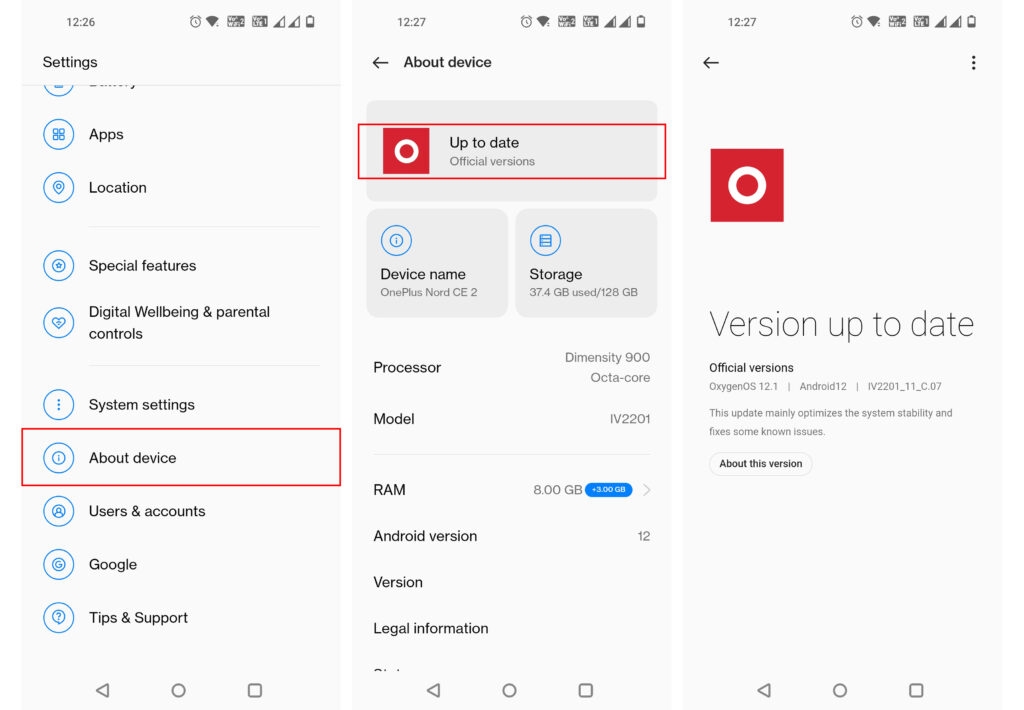
あなたの電話は、利用可能な更新を確認し始め、あればインストールを進めます。さらに、Androidでのソフトウェア更新プロセスは、OEMによって若干異なる場合があることに注意してください。
さらに、FirestickなどのデバイスでHuluを使用している場合は、ファームウェアを更新してみてください。ただし、ブラウザでHuluを使用している場合、この解決策は役立ちません。
iOSでソフトウェアを更新
iPhone/iPadの設定を開き、一般に移動します。
ソフトウェアアップデートを選択すると、更新を確認し始めます。
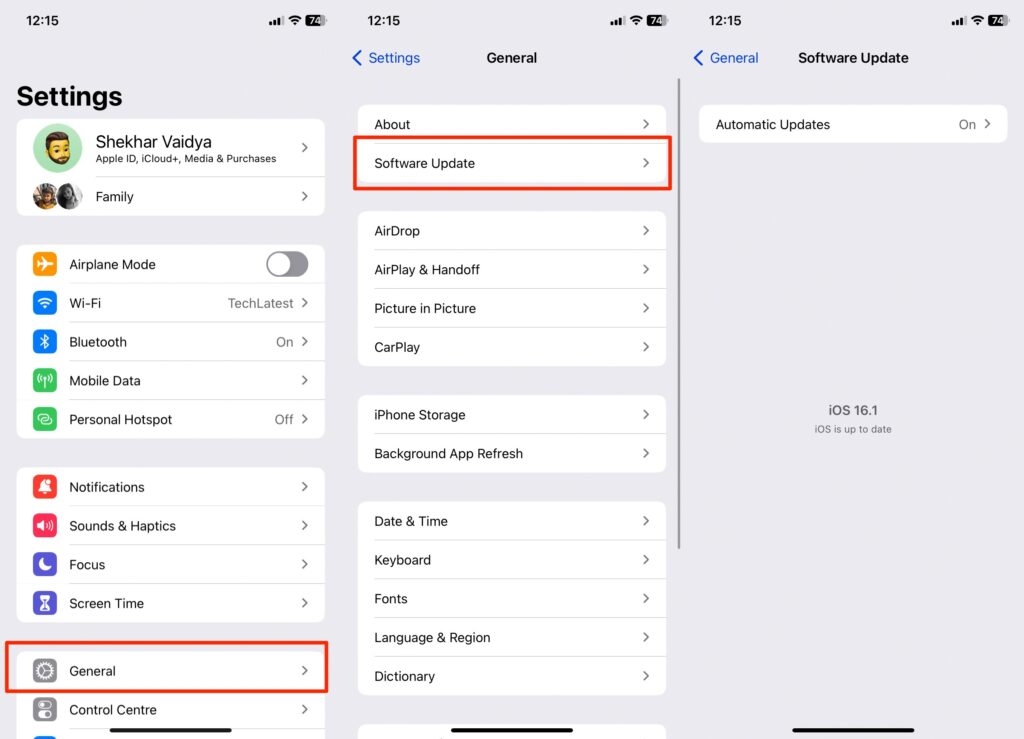
更新がある場合は、インストールを促されます。
Windowsでソフトウェアを更新
スタートメニューを開き、設定に移動します。
更新とセキュリティを選択し、Windows Updateに移動します。
更新を確認するボタンを押します。
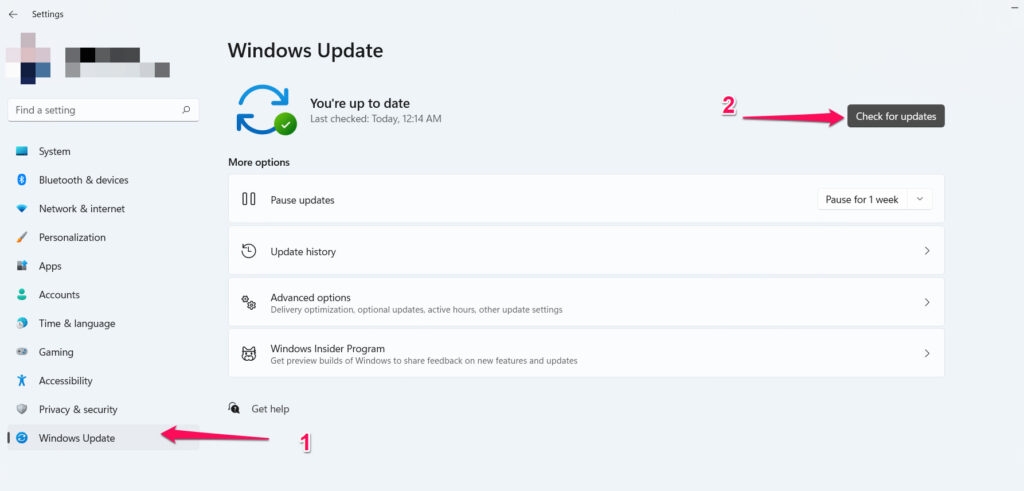
Windowsは、更新をスキャンし始めます。利用可能な場合はインストールします。
解決策6: 古いFacebookアカウントをHuluから解除
この解決策は、ブラウザでHuluを使用している場合に適用されます。これは、FacebookアカウントとHuluプロフィールの間に競合がある場合に発生します。
あなたはFacebookアカウントにログインしているか、古いHuluアカウントに関連付けられた保存されたFacebookクッキーがあるかもしれません。
したがって、プロフィールを切り替えたりHuluでストリーミングしたりしようとすると、突然Facebookアカウントを探し、Huluに関連付けられていないものを取得します。
そのような場合、Huluアカウントを確認し、Facebookを解除する必要があります。また、問題を解決するためにクッキーとキャッシュをクリアし、Facebookのパスワードをクリアすることも試みてください。
解決策7: Huluにリンクされている非必須デバイスを削除
問題の別の未知の原因は、Huluアカウントにリンクされているデバイスです。多くの方がHuluアカウントに追加されたデバイスが多すぎるでしょう。
多くのデバイスがHuluが機能しない地域にあるかもしれません。また、リンクされたデバイスの制限を超えている場合も、「プロフィールを切り替える際にエラーが発生しました」が発生する可能性があります。したがって、Huluアカウントに接続されている不要なデバイスを削除する必要があります。
以下の手順に従ってください:
Huluに移動し、プロフィールアイコンをタップしてアカウントページを開きます。
デバイスでHuluを視聴するまでスクロールし、下の管理デバイスオプションをタップします。
あなたのHuluアカウントに関連付けられたデバイスのリストが表示されます。削除したいデバイスの隣にある削除ボタンをクリックする必要があります。
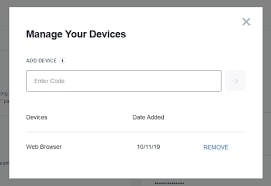
しかし、非必須デバイスがない場合や、地理的制限に問題がある場合は、以下の方法が役立ちます!
解決策8: Huluを再インストール
何も効果がない場合、Huluを再インストールすることができ、インストールが破損している可能性があります。そのため、PCまたは電話からHuluアプリをアンインストールし、再度ダウンロードします。
解決策9: Huluサポートに連絡
ブラウザでHuluを使用していて、どの回避策も役立たない場合は、Huluサポートに連絡して支援を受ける必要があります。
https://help.hulu.com/s/ にアクセスし、問題を指定すると、Huluの技術サポートチームができるだけ早くあなたの問題を解決するために連絡してくれます。
たとえ、解決策のいずれかを実施するのが難しい場合でも、Huluサポートが助けてくれます。
よくある質問
なぜHuluは私にプロフィールを選択させないのですか?キャッシュメモリがしばしばHuluでプロフィールを選択するのを妨げます。これを修正するには、アプリを終了するか、ウェブサイトを閉じ、キャッシュをクリアし、最近のアプリを閉じ(電話から)、タスクマネージャーから関連プロセスを終了し、その後アプリを開いて再試行してください。
Huluプロフィールを削除するにはどうすればよいですか?管理プロフィールセクションに移動し、削除したいプロフィールを選択し、プロフィールを編集に移動し、プロフィールを削除をタップします。
Huluプロフィールを別のアカウントに移行できますか?Huluプロフィールを別のアカウントに移行できます。
Huluは複数のプロフィールを許可しますか?はい、Huluはすべてのユーザーに複数のプロフィールを許可します。メインのプロフィールを含めて最大5つのプロフィールを持つことができ、合計で6つになります。
最終的な結論 – Huluで「プロフィールを切り替える際にエラーが発生しました」
多くの方が「プロフィールを切り替える際にエラーが発生しました」という問題を見つけるでしょうが、これは不便を引き起こします。
しかし、注目すべきは、アプリのバグやサイトサーバーの問題ではなく、その原因は異なるということです。いくつかの理由には、Huluやデバイスまたはブラウザのキャッシュが多すぎることが含まれます。
さらに、一時的なグリッチも別の顕著な原因です。さらに、アプリとデバイスが最新バージョンに更新されていることを確認してください。
Huluアカウントにリンクされているデバイスが多すぎる場合は、非必須のデバイスを削除してください。問題をトラブルシュートするために私たちのガイドに従う必要があります。しかし、何も役立たない場合は、Huluを再インストールするか、Huluサポートに連絡してください。
さらに読む:
Huluがクラッシュし続ける場合の修正方法
HuluエラーコードP-DEV320を修正する方法は?
Huluで「休憩後に巻き戻しと早送りができます」というエラーを修正する
新しい投稿を受信箱で受け取る
スパムはありません。いつでも購読を解除できます。