WhatsApp · 1 min read · Dec 03, 2025
iPhoneのギャラリーにWhatsAppの画像と動画が表示されない問題を解決する
あなたは、連絡先から受け取ったWhatsAppの画像がiPhoneのギャラリーに表示されないことに困っていますか?このガイドでは、この問題が発生する理由と、それを解決するためにできることをお伝えします。
WhatsAppの画像がiPhoneのギャラリーに表示されない最も一般的な理由は、iOSのバグ、WhatsAppのソフトウェアの問題、インターネット接続などに起因します。また、iOSのネイティブPhotosアプリがWhatsAppを通じて受信した写真を保存またはダウンロードするアクセスを拒否されている場合、WhatsAppの画像はiPhoneのギャラリーに表示されません。
iOS用のWhatsAppには、送信された写真を自動的にiOSのカメラロールに保存する「カメラロールに保存」オプションがあります。このオプションを特定のWhatsAppの連絡先またはすべての連絡先に対して無効にしている場合、送信された画像はiPhoneのギャラリーに見つかりません。
iPhoneのギャラリーにWhatsAppの画像が表示されないための最良の修正方法
では、連絡先が送信するWhatsAppの画像をiPhoneのギャラリーで見るためのすべての可能なトラブルシューティング方法を確認しましょう。
PhotosアプリがWhatsAppで送信されたすべての画像にアクセスできるようにする
また、WhatsAppがPhotosアプリに送信されたすべての画像にアクセスできるようにする必要があります。
アクセスを許可するには、
- 設定を起動します。
- 次に、WhatsAppに移動してタップします。
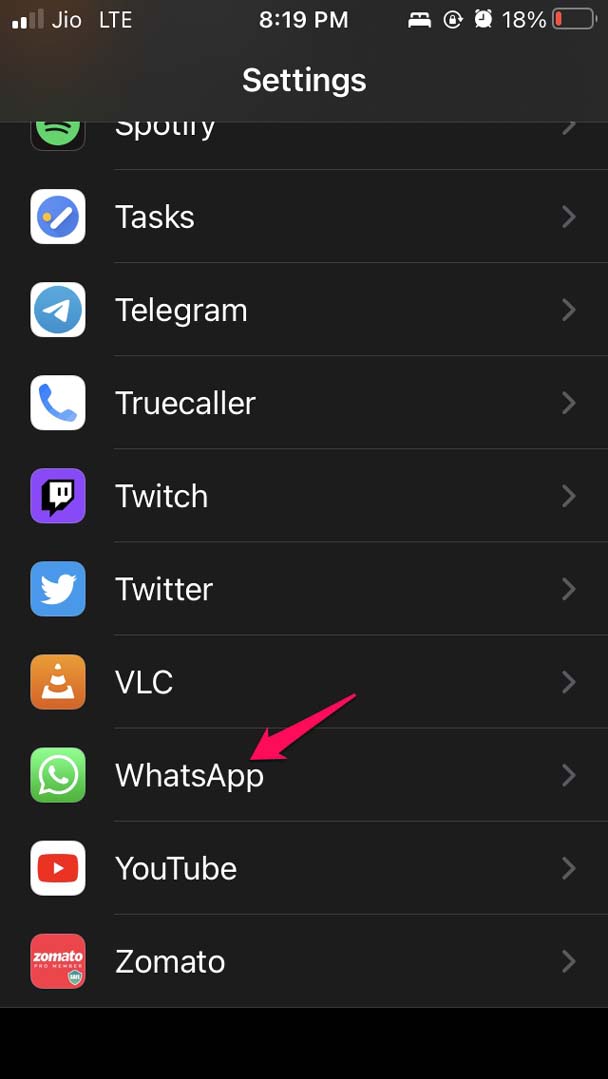
- 次に、Photosをタップします。
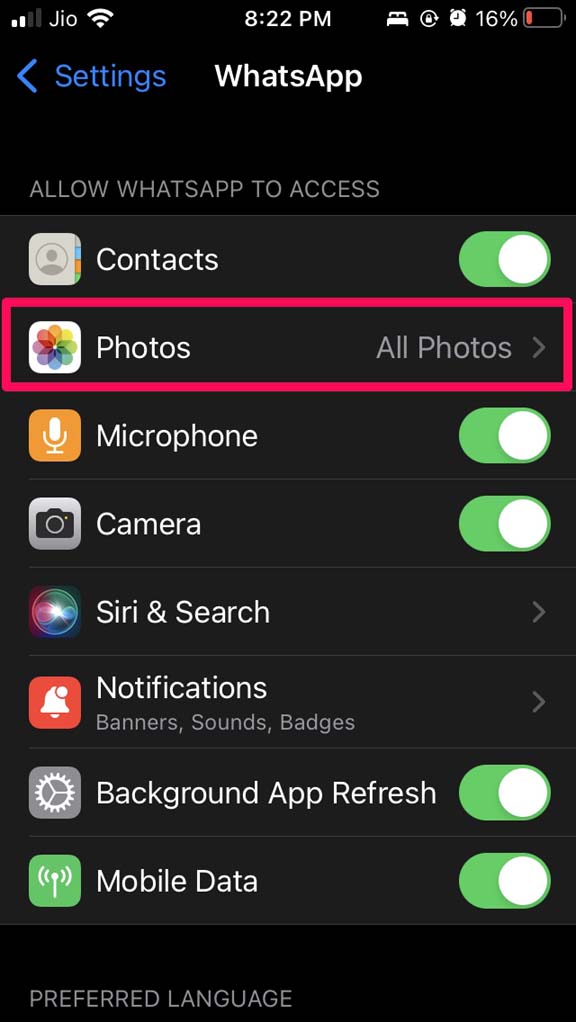
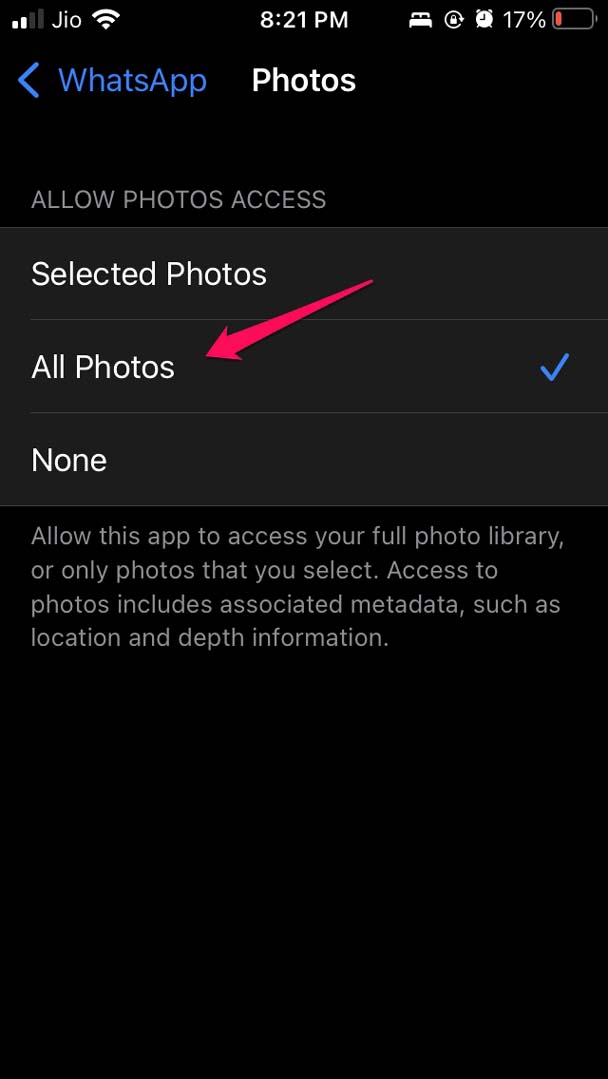
- すべての写真のオプションを設定して、iPhoneのギャラリーに送信されたすべての画像を表示します。
すべての連絡先に対してカメラロールに保存を有効にする
この機能はWhatsAppの設定にあります。デフォルトオプションとして設定するか、無効にすることができます。
WhatsAppで送信された写真や動画をiPhoneのカメラロールに常に保存するために、デフォルトオプションとして設定するには、
- WhatsAppを開きます。
- 連絡先のプロフィールを開きます。
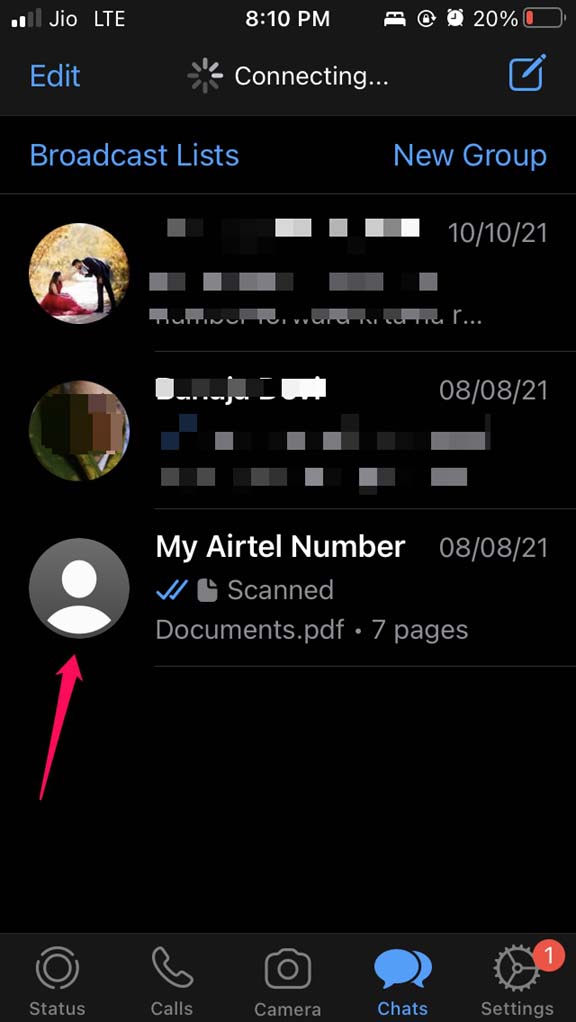
- カメラロールに保存に移動してタップします。
- 次に、小さなメニューが表示されたら、常にまたはデフォルト(オン)を選択します。
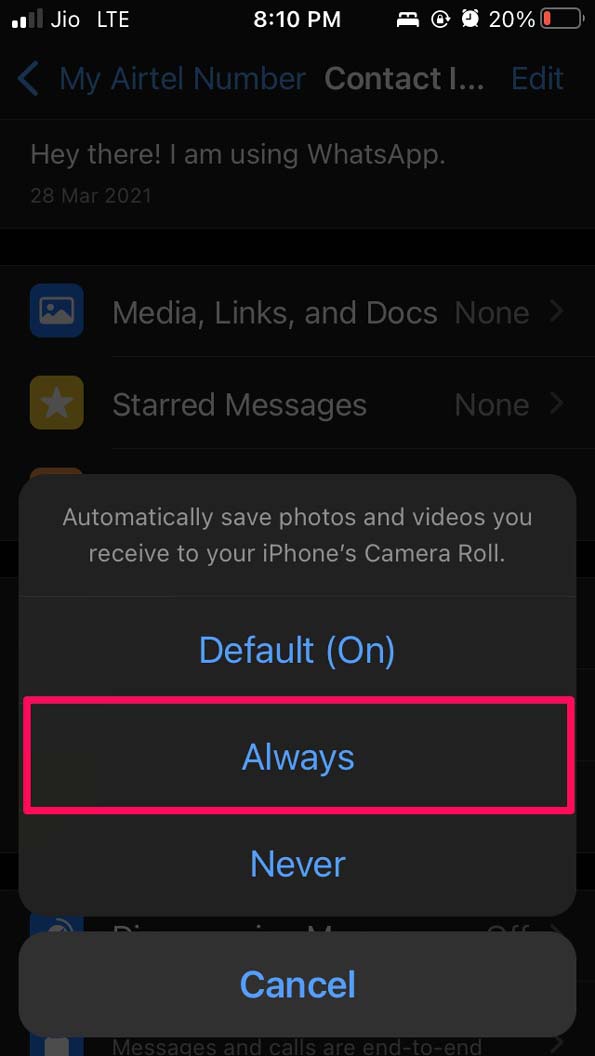
- 決してをタップすると、WhatsAppで送信された画像はiPhoneのカメラロールやPhotosアプリのギャラリーに表示されません。
上記の手順をすべての連絡先に対して個別に行うことも、ランダムな写真や動画を送信するかもしれない一部の連絡先に対して決して設定することもできます。
iPhoneを再起動する
一時的なソフトウェアの不具合が原因である可能性があり、iPhoneを単純に再起動することで修正できる場合があります。したがって、iPhoneを再起動して、問題が解決するかどうかを確認してください。
- iPhoneの電源ボタンを押します。
- プロンプトが表示されたら、電源オフにスライドのオプションでスライダーをドラッグします。
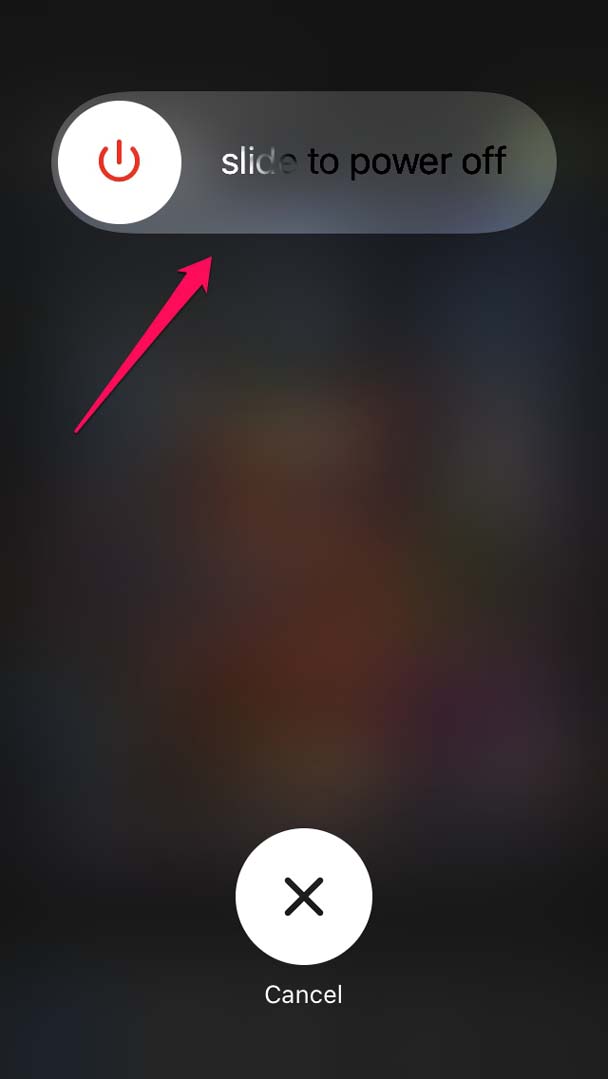
- 数秒後、iPhoneを再起動します。
- さて、iPhoneのギャラリーを確認して、画像が表示されるかどうかを確認します。
iOSを更新する
開発者ベータ版を使用している場合、iOSにバグがある可能性があります。したがって、特定のバグが修正された可能性のある最新のiOSバージョンに更新してみてください。
- 設定を起動します。
- 次に、一般をタップします。
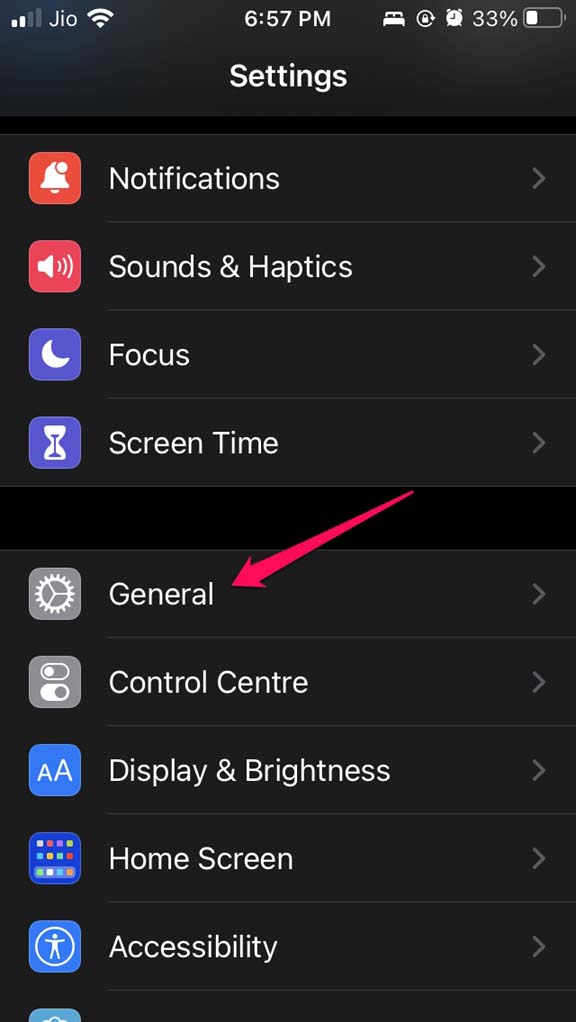
- その下で、ソフトウェアアップデートをタップします。
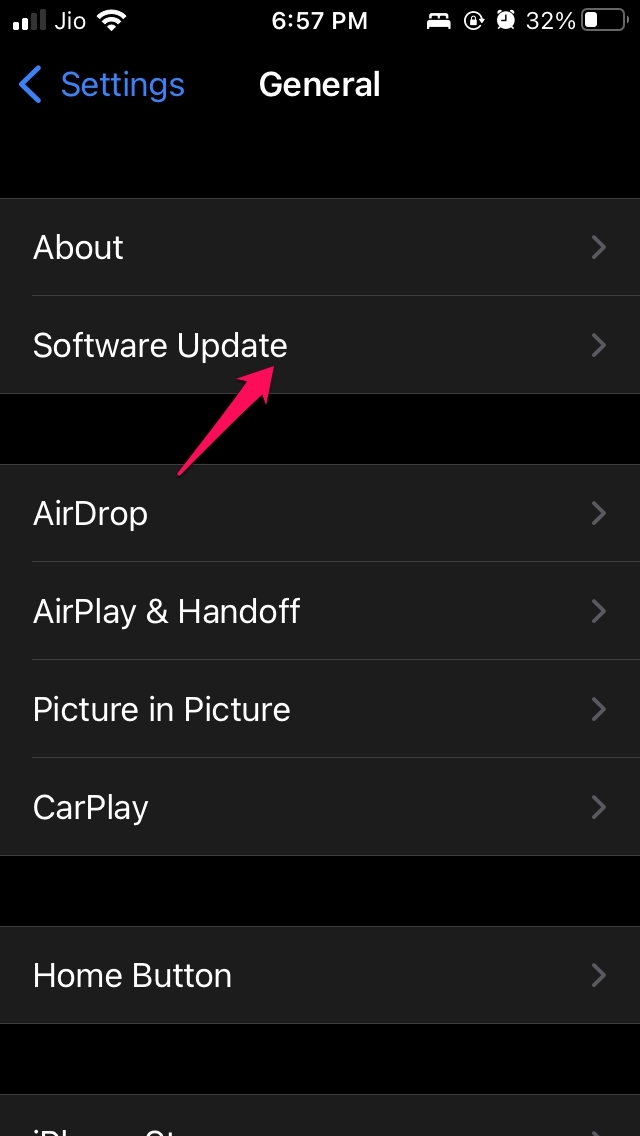
- これで、iOSが新しいアップデートを検索し、利用可能な場合はダウンロードとインストールの指示が表示されます。同様に進めてください。
新しいiOSのインストール後、WhatsAppの画像がiPhoneのギャラリーに表示されるかどうかを確認してください。
インターネット接続を確認する
偶然に、iPhoneでインターネット接続が無効になっているか、接続しているWiFiがダウンしている場合、誰かが送信した画像をiPhoneでダウンロードできないことがあります。
したがって、他のインターネットソースに接続するか、手動でインターネット接続を修正するか、ISPの助けを借りてみてください。
WhatsAppを更新する
次のトラブルシューティングには、WhatsAppアプリケーションを最新バージョンに更新することが含まれます。
多くの人がアプリの更新を忘れており、バグが発生している可能性があるため、WhatsAppで画像を許可しているにもかかわらず、iPhoneのギャラリーに画像が表示されないことがあります。
- App Storeを開きます。
- 右上隅のプロフィール写真(Apple IDの写真)をタップします。
- 次に、更新待ちのアプリのリストを移動します。
- WhatsAppがその中にリストされている場合、更新ボタンをタップします。
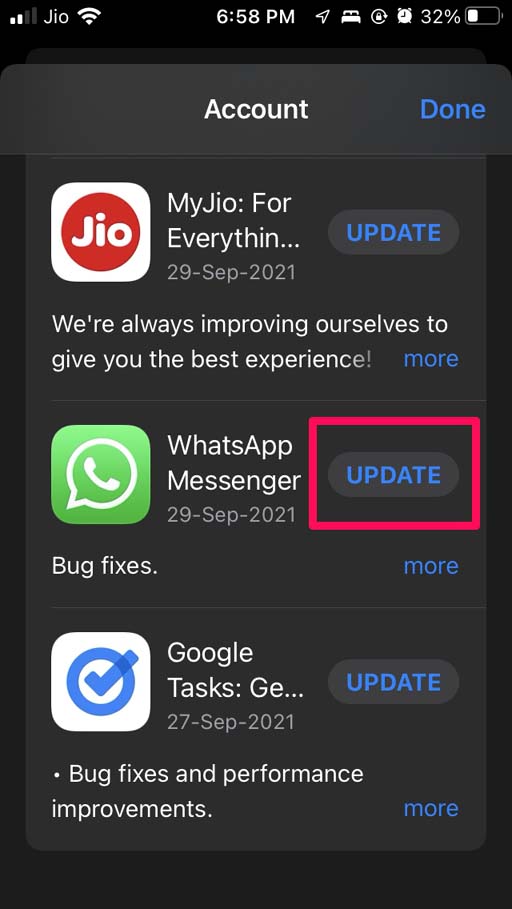
- WhatsAppを更新した後、メッセージングアプリで送信された画像がiPhoneのギャラリーに表示されるかどうかを確認します。
これらは、WhatsAppの画像がiPhoneのギャラリーに表示されない場合に実施できる簡単な修正方法です。このガイドがあなたの助けになることを願っています。
iPhoneのギャラリーにWhatsAppの画像と動画が表示されない問題を解決するについてのご意見があれば、下のコメントボックスにお気軽にお寄せください。また、動画チュートリアルのために私たちのDigitBin YouTubeチャンネルを購読してください。よろしく!
新しい投稿を受信箱で受け取る
スパムはありません。いつでも購読を解除できます。